
05_Инструмент - Секущие плоскости
Инструмент позволяет создавать сечения моделей в разных плоскостях.
Для активации инструмента необходимо в диалоговом окне «Секущие плоскости» нажать кнопку «Добавить», после чего система перейдет в режим построения секущих плоскостей на модели.
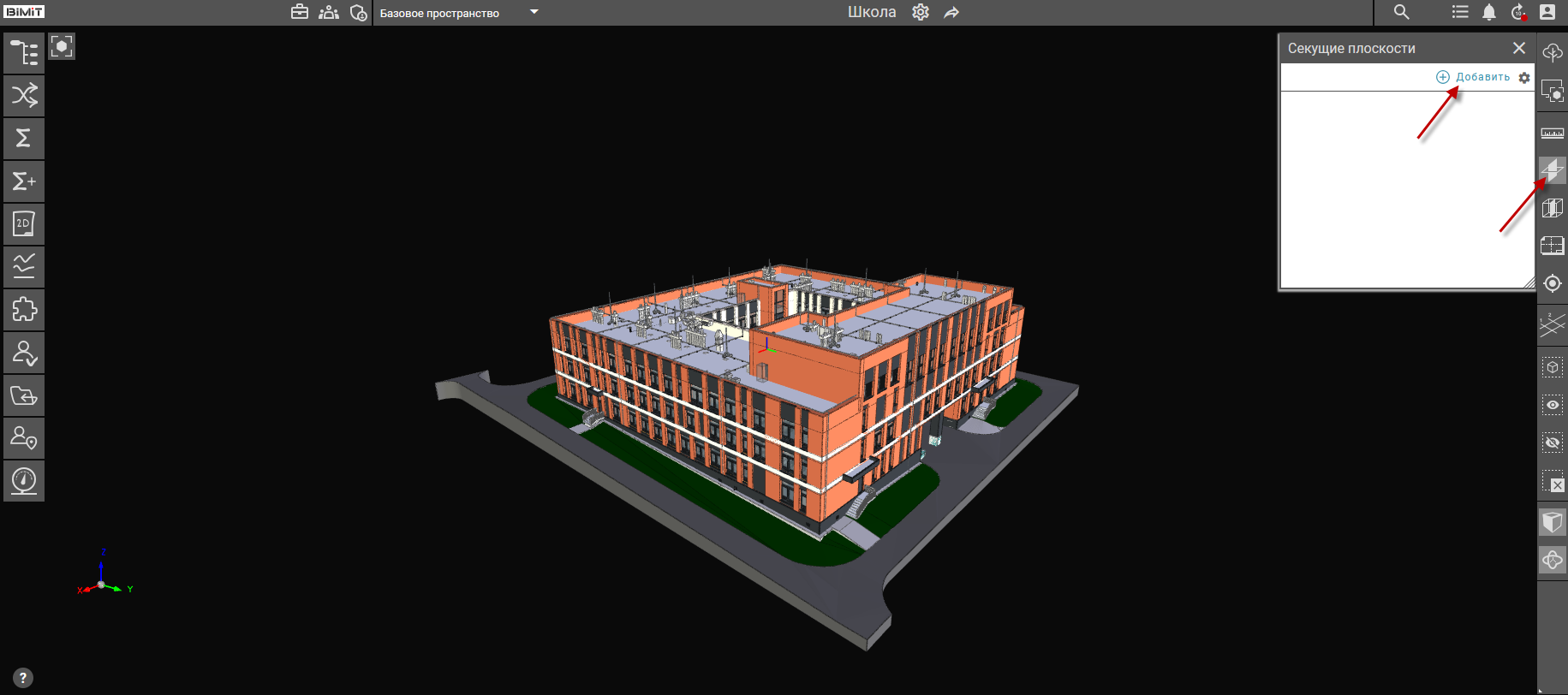
При клике на любую точку модели инструмент «Секущие плоскости» автоматически фиксирует позицию и строит плоскость сечения, проходящую через указанную точку.
В окне «Секущие плоскости» одновременно формируется новая запись с указанием времени создания сечения.

Положение секущей плоскости можно регулировать с помощью интерактивных элементов управления.
Каждая стрелка соответствует одной из осей (X, Y, Z) и позволяет перемещать плоскость вдоль выбранного направления простым перетаскиванием. Направляющие линии помогают изменять ориентацию и местоположение сечения относительно элементов модели.

При клике на кнопку «Инвертировать» можно инвертировать созданное сечение.
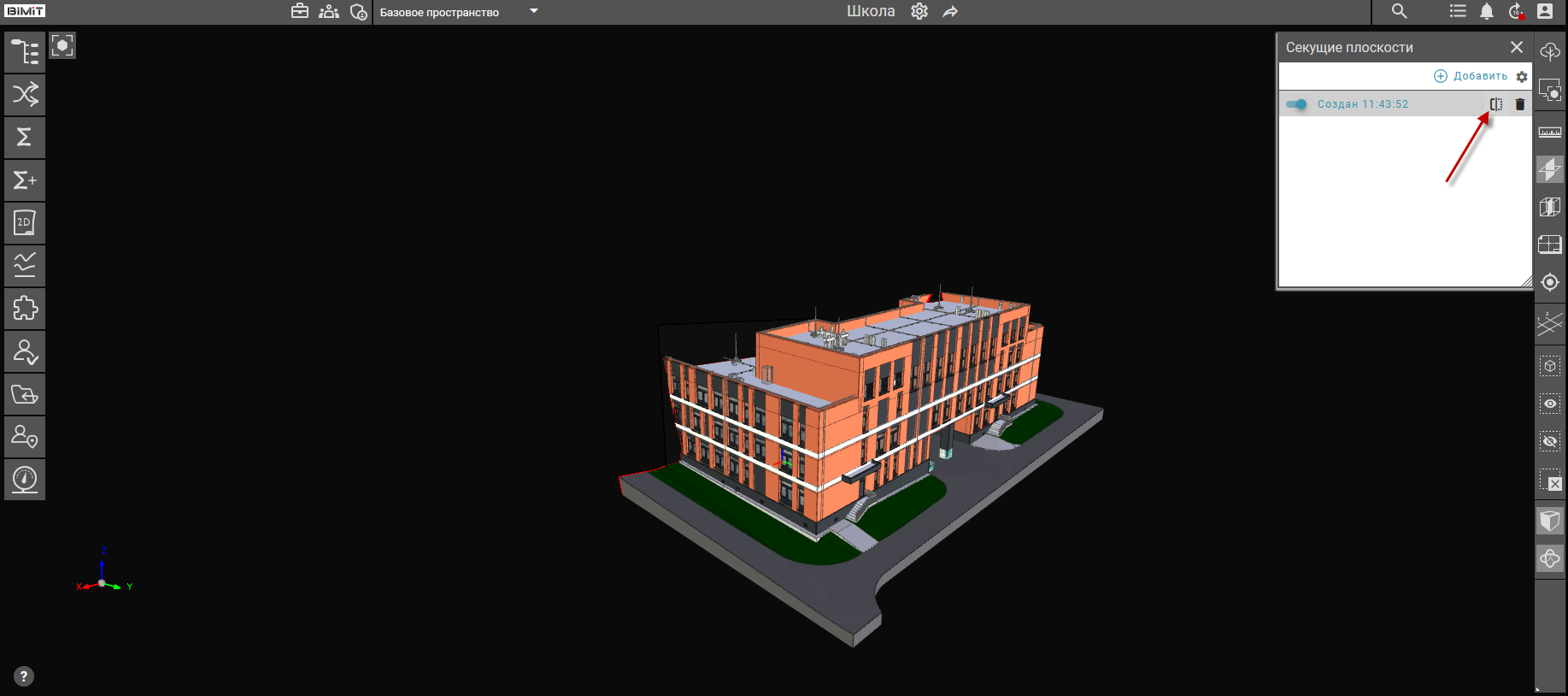
Инструмент «Секущие плоскости» поддерживает создание неограниченного количества сечений в рамках одной модели.
Каждое новое сечение формируется независимо от предыдущих через последовательное нажатие кнопки «Добавить» в окне «Секущие плоскости».
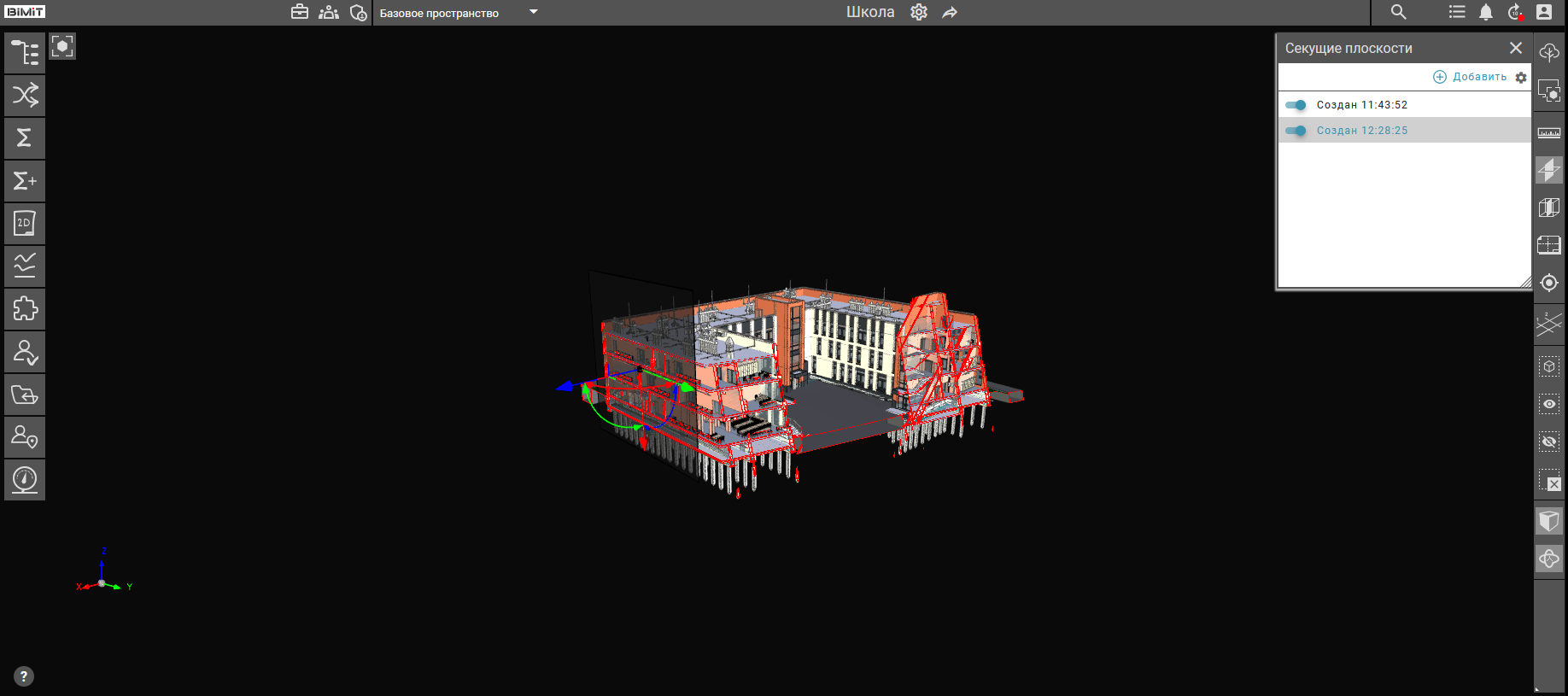
Для переключения между сечениями необходимо нажать на название сечения в окне «Секущие плоскости».

С помощью интерактивного ползунка настраивается визуальное отображение сечения. При выключении «ползунка» сечение перестает отображаться на модели.

При клике на кнопку «Удалить» сечение удаляется.

Функция «Настройки сечения» предоставляет расширенные возможности регулировки отображения линий сечения. При клике на кнопку «Настройки» открывается модальное окно, содержащее параметры регулировки: видимость линий, толщина линий, цвет линий, прозрачность.

По умолчанию, при создании сечения, функция «Заполнить срез» всегда включена. Деактивация чекбокса отключает цветовую заливку срезов сечений на модели.

При активации функции «Выделить край среза» включается подсветка линий среза сечений на модели.
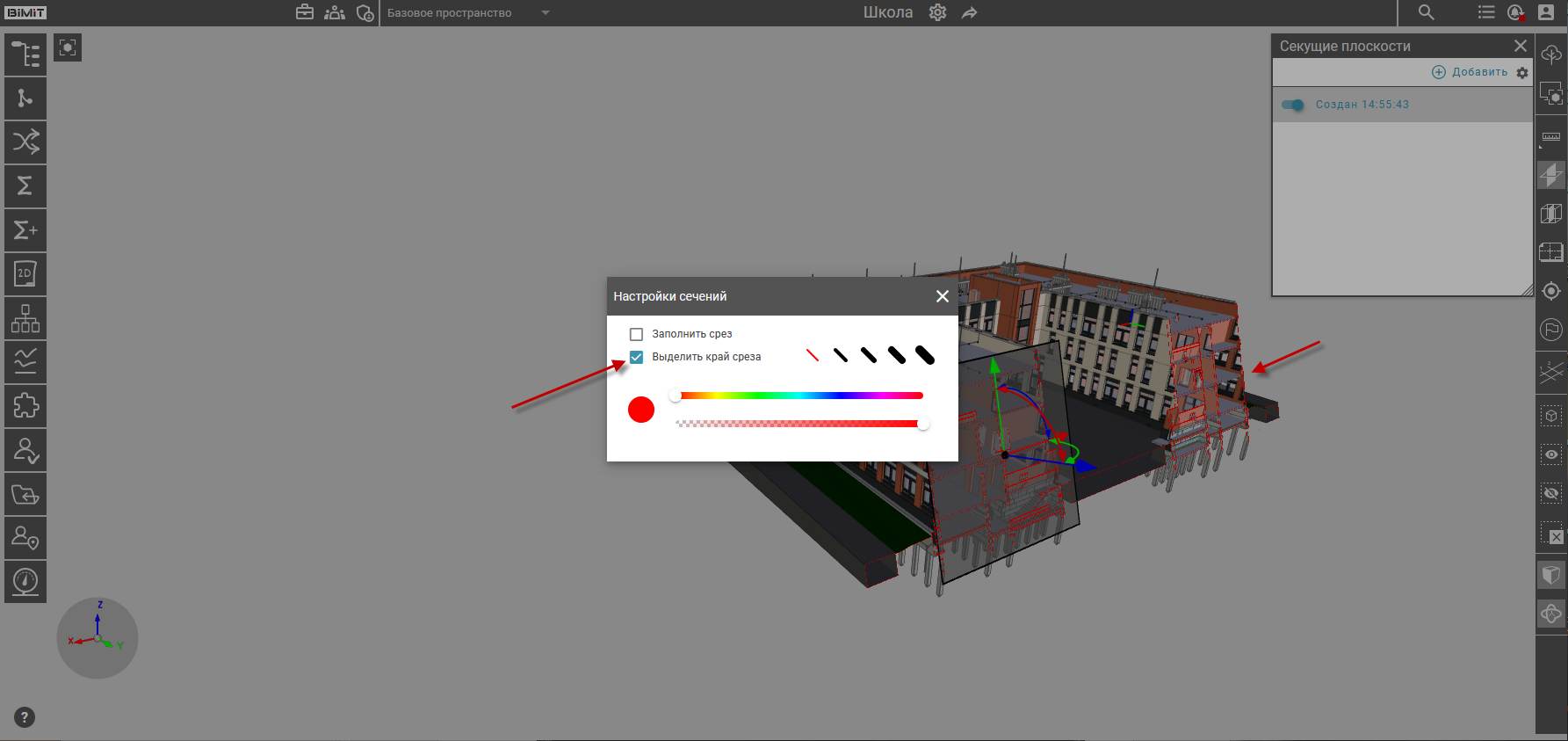
Для регулировки толщины линий предусмотрены специальные кнопки с иконками линий.
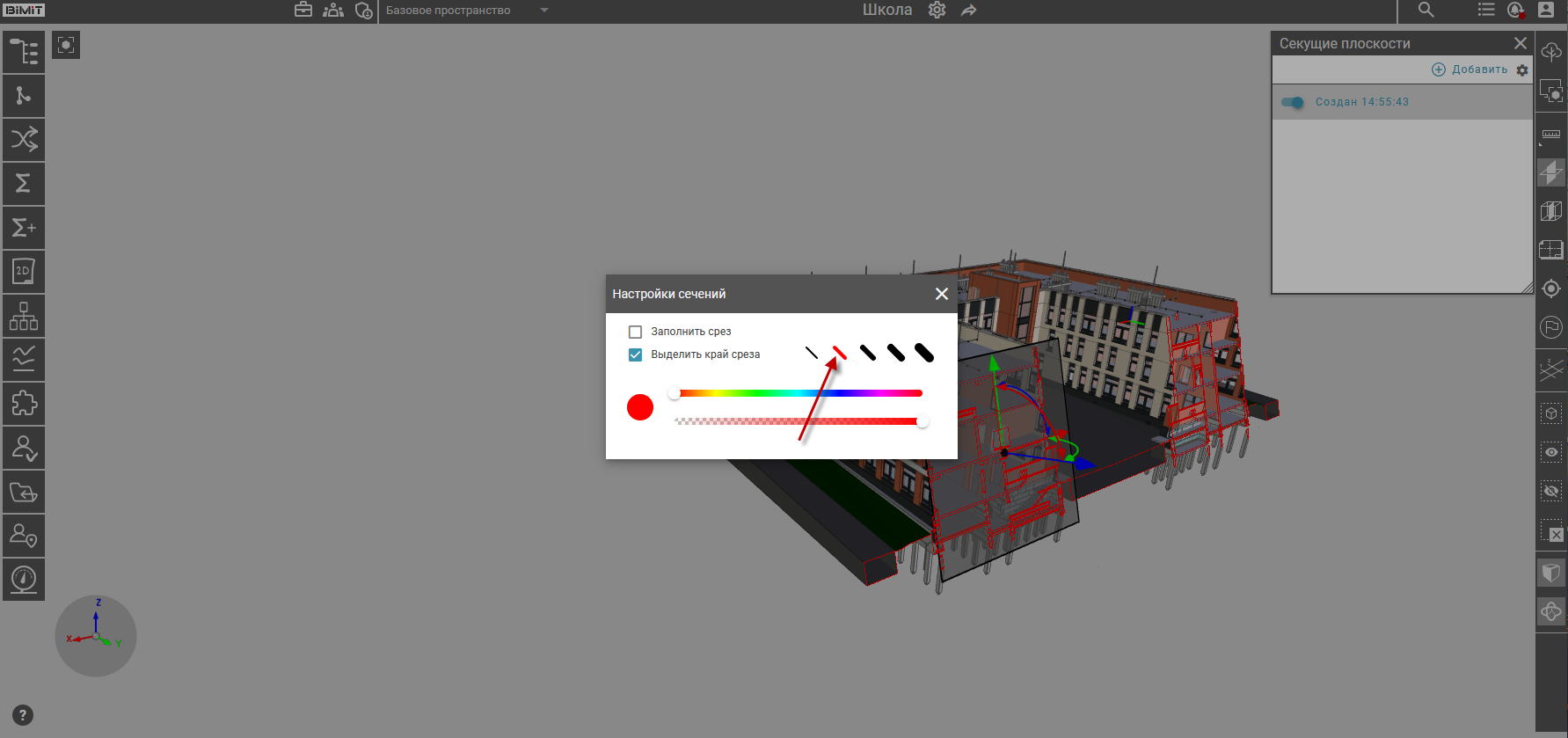
Для настройки цвета линий сечения используется интерактивная цветовая шкала с подвижным ползунком.

Прозрачность линии сечения настраивается с помощью интерактивного ползунка на шкале прозрачности.
