06_Инструмент - Куб сечений
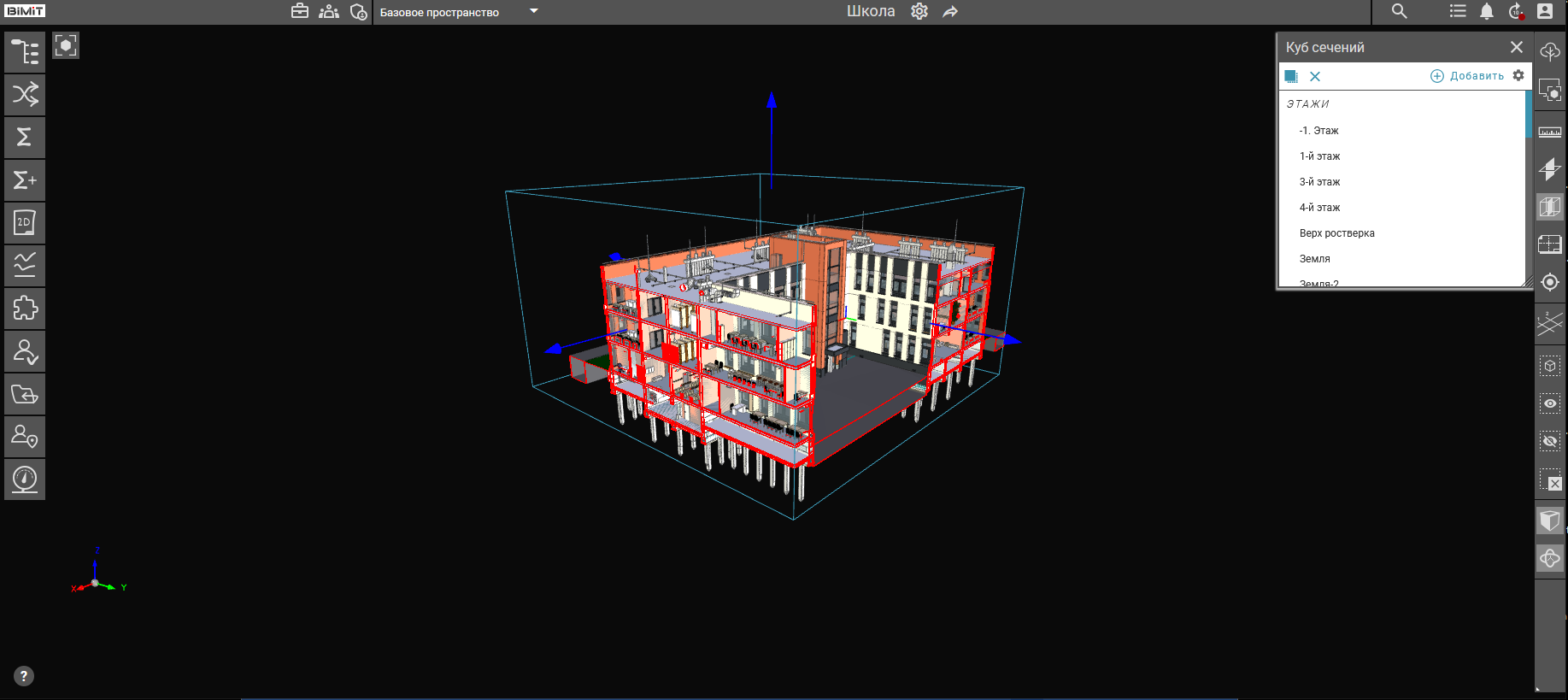
Инструмент «Куб сечений» предназначен для комплексного анализа внутренней структуры модели. Каждая грань куба выполняет роль режущей плоскости, обеспечивая просмотр модели в трёх проекциях (XY, XZ, YZ) одновременно.
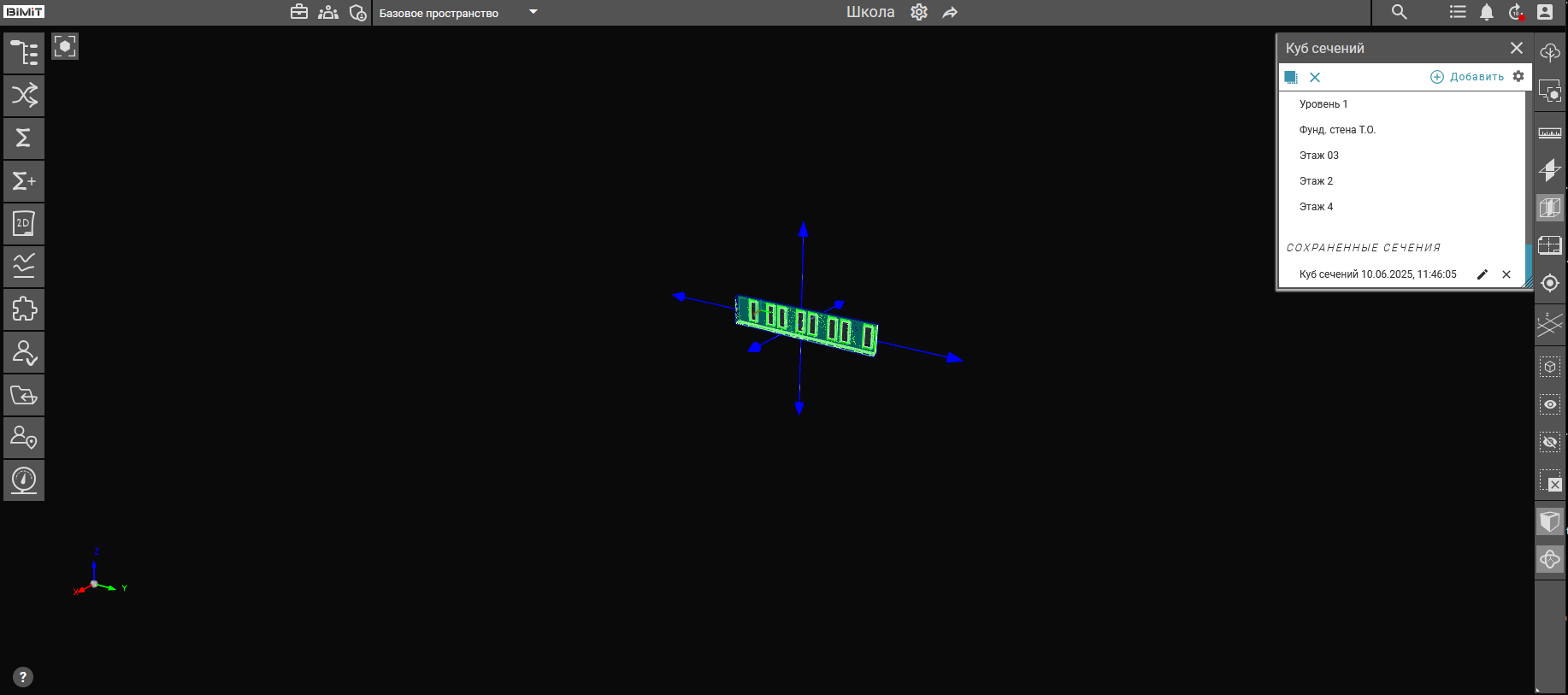
При клике на кнопку «Куб сечений» вокруг модели появляется интерактивная рамка в форме куба с направляющими стрелками для управления. Одновременно с этим открывается диалоговое окно с перечнем всех этажей и уровней модели.
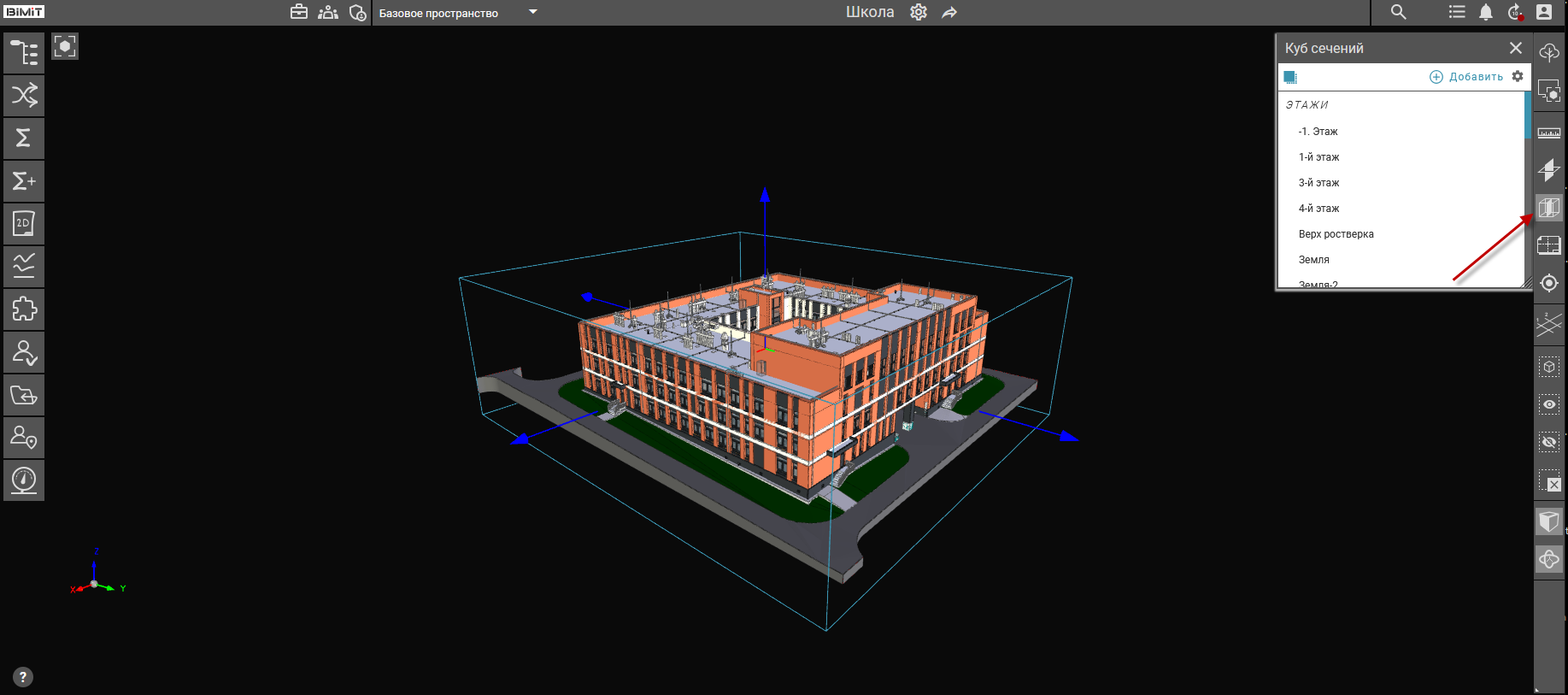
Каждая стрелка куба на модели соответствует одной из осей (X, Y, Z) и позволяет перемещать плоскость вдоль выбранного направления простым перетаскиванием. Направляющие линии позволяют регулировать размеры и положение куба, задавая область детального просмотра.
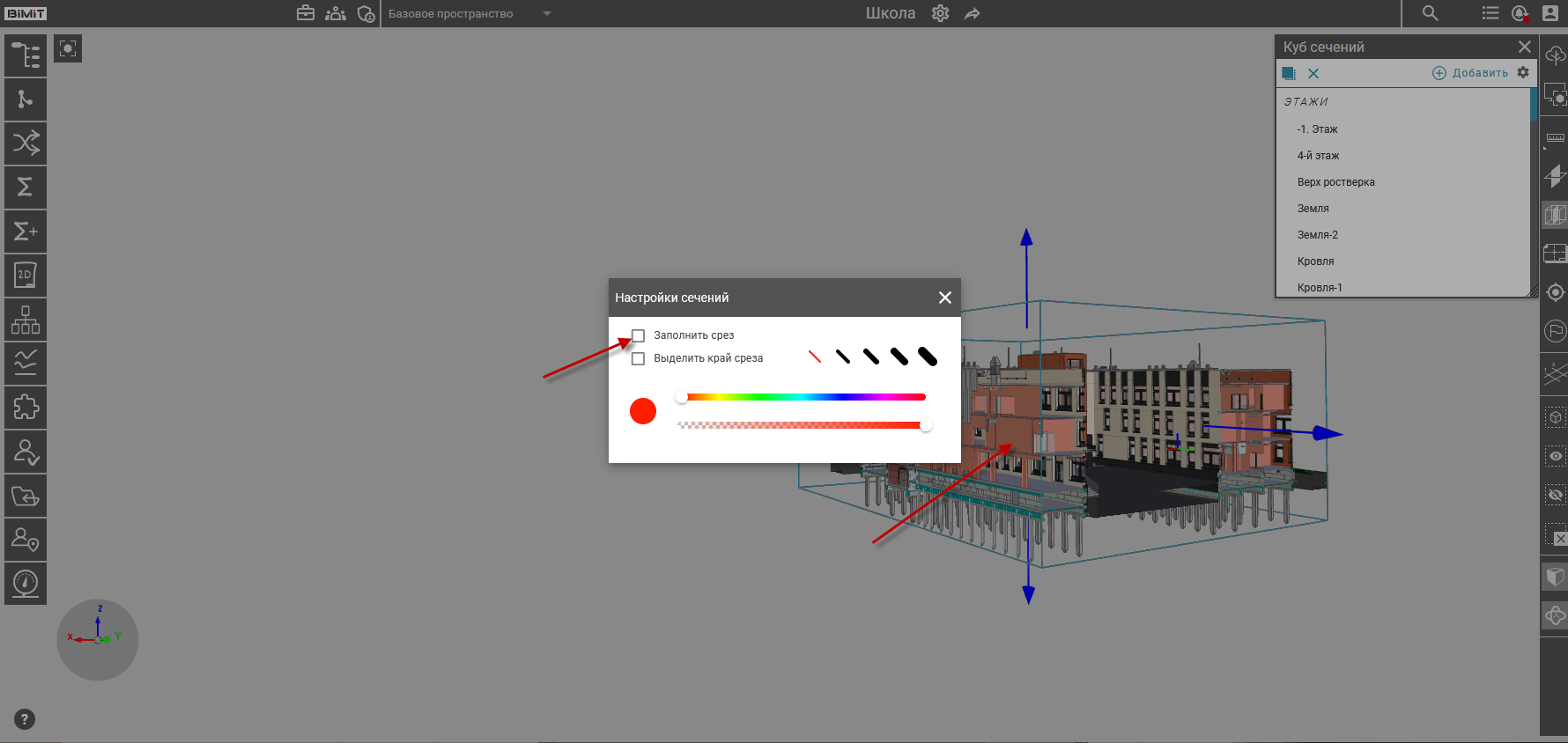
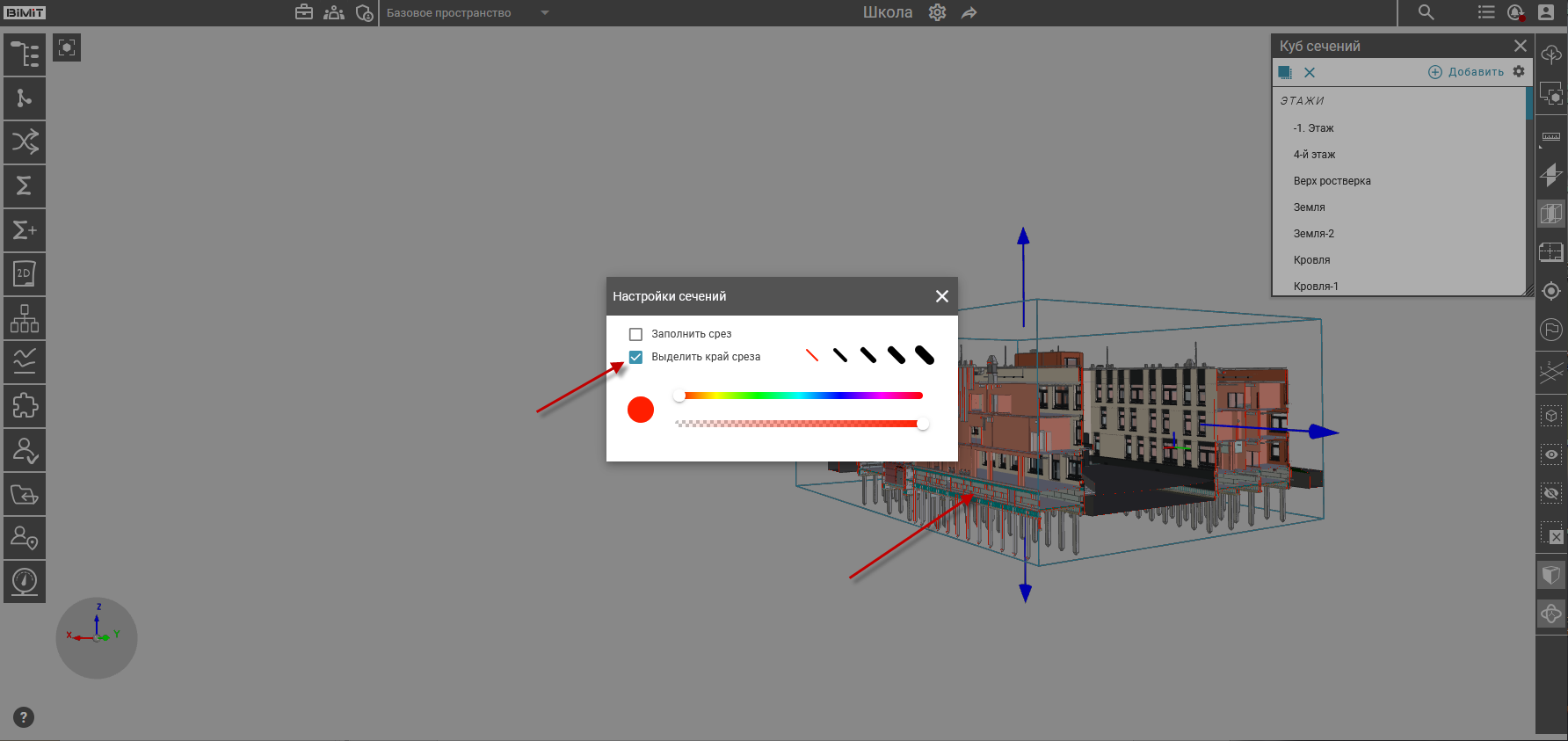
Настройка линий срезов происходит в модальном окне «Настройки сечений» и предоставляет возможность регулировать видимость линий, толщину линий, цвет линий и их прозрачность.
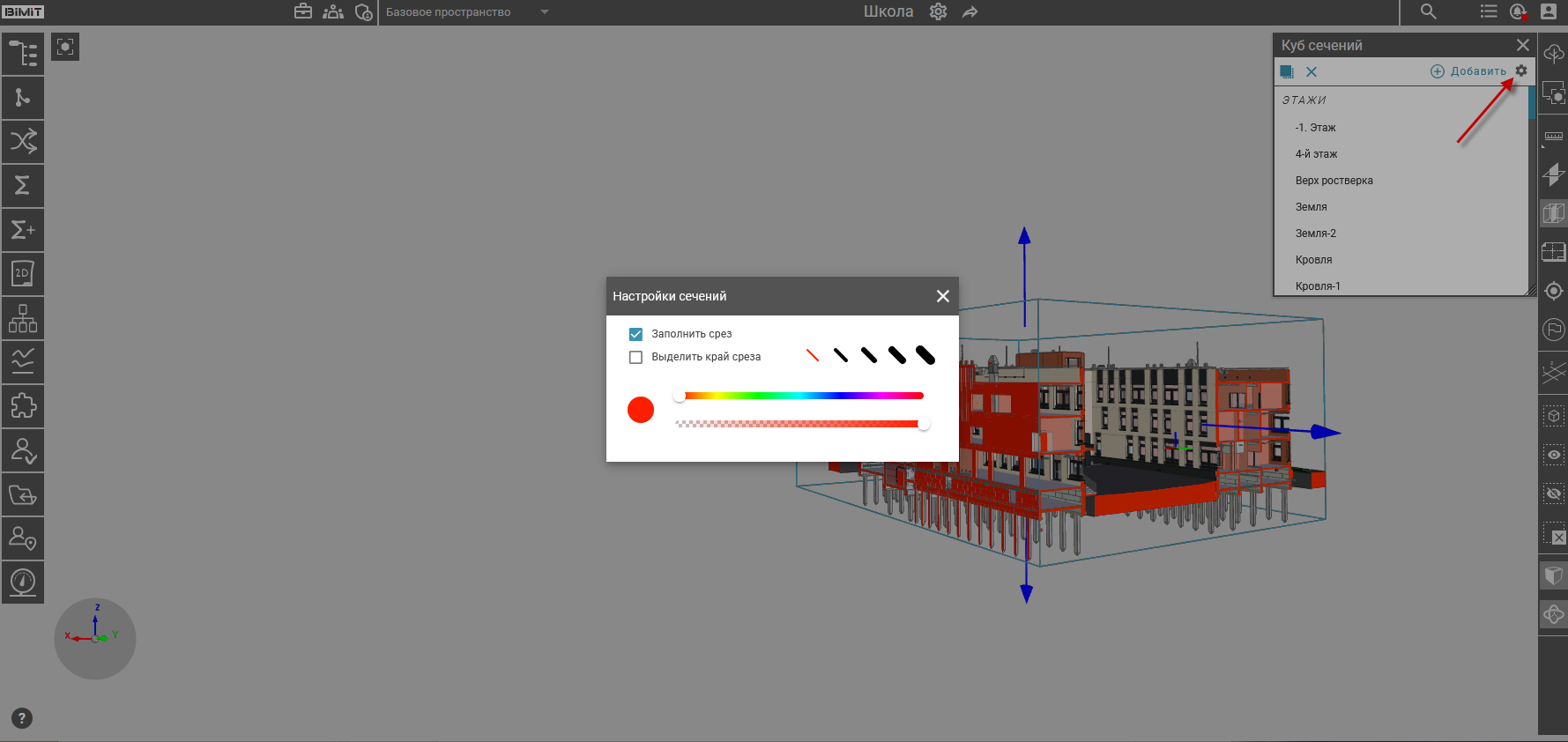
По умолчанию, при создании сечения, функция «Заполнить срез» всегда включена. Деактивация чекбокса отключает цветовую заливку срезов сечений на модели.
При активации функции «Выделить край среза» включается подсветка линий среза сечений на модели.
Для регулировки толщины линий предусмотрены специальные кнопки с иконками линий.

Для настройки цвета линий сечения используется интерактивная цветовая шкала с подвижным ползунком.

Прозрачность линии сечения настраивается с помощью интерактивного ползунка на шкале прозрачности.

Созданные сечения куба можно сохранить для дальнейшего использования.
При клике на кнопку «Добавить» открывается модальное окно создания нового сечения.
Система присваивает новому сечению уникальное название, содержащее дату и точное время создания, что позволяет легко идентифицировать его в списке.
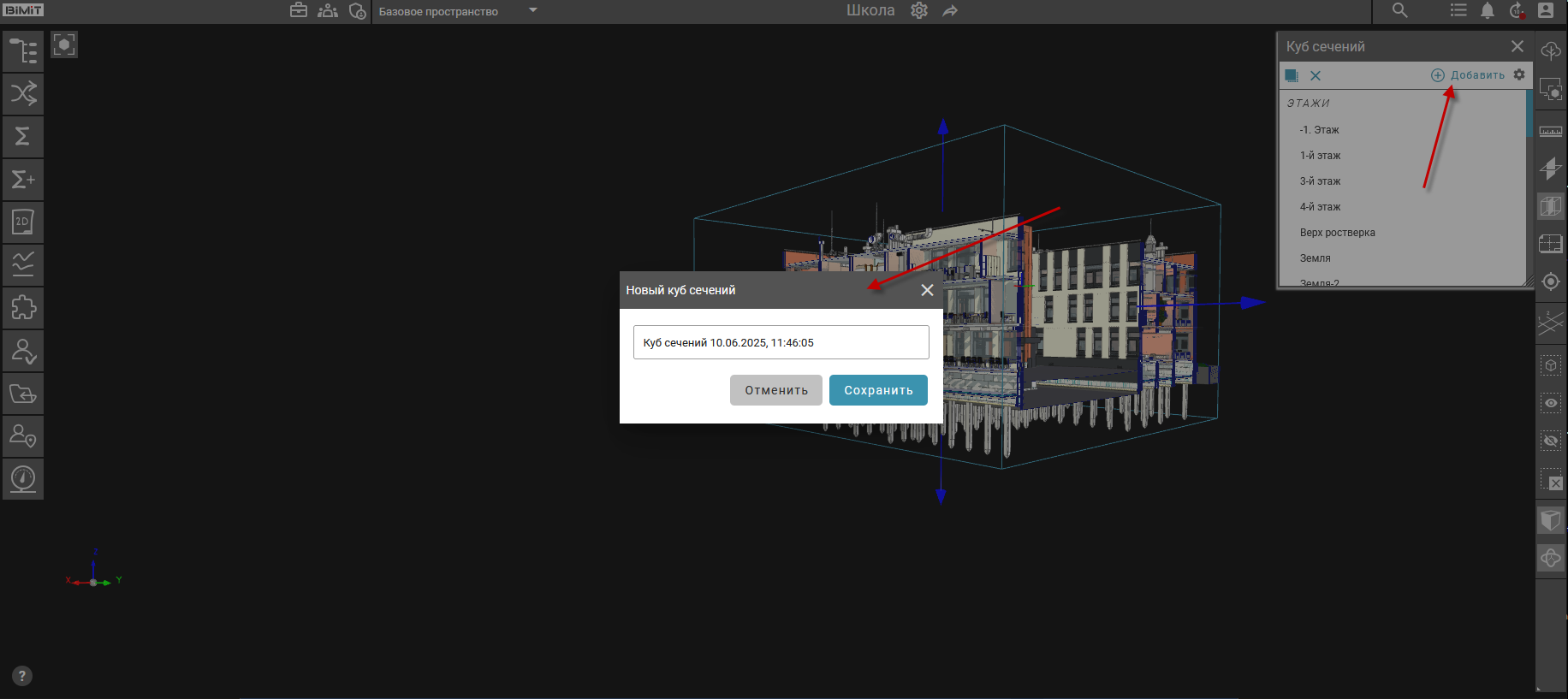
Для завершения процесса сохранения необходимо подтвердить действие кнопкой «Сохранить», после чего сечение будет добавлено в общий перечень сохраненных сечений.
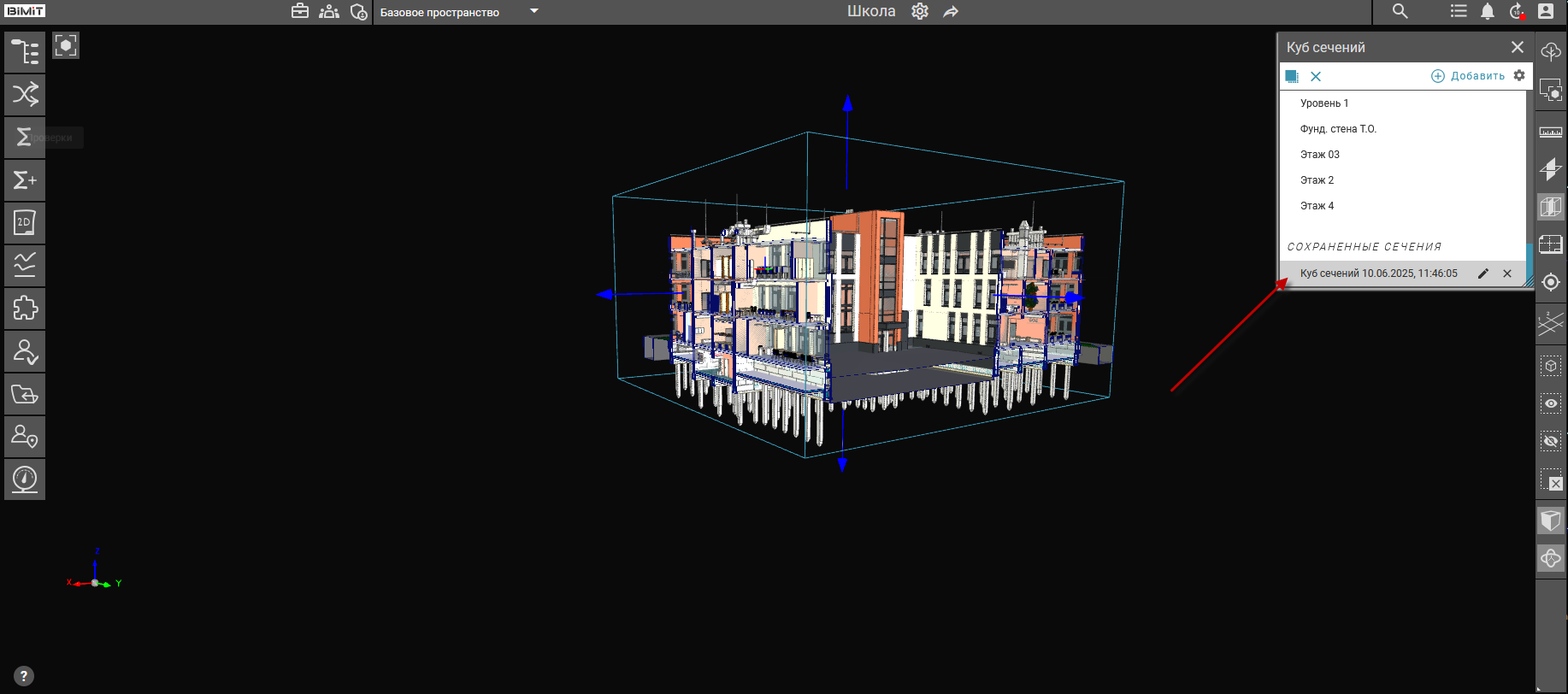
При клике на кнопку «Редактировать» можно изменить название сечения, а также зафиксировать геометрические параметры сечения, активировав чекбокс «Сохранить вид».
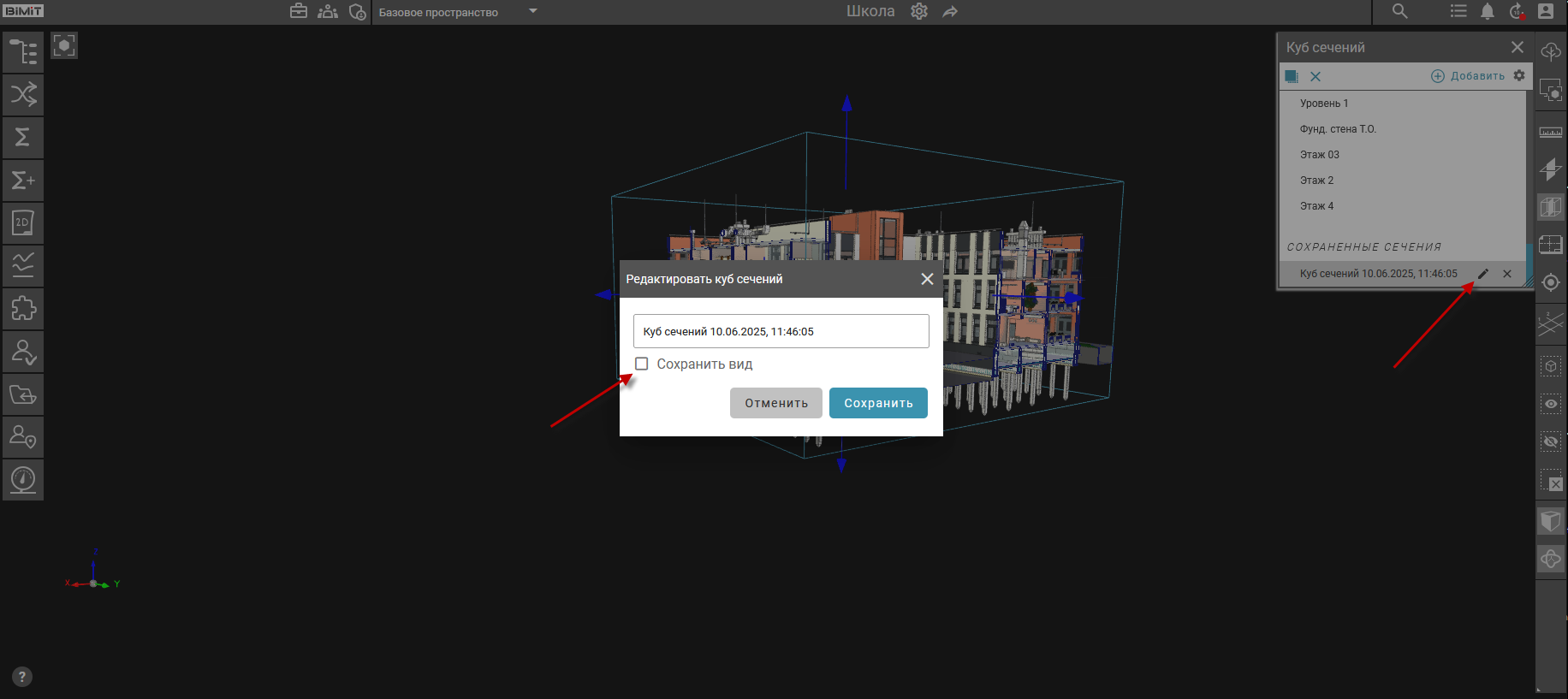
Все сечения, созданные с помощью инструмента «Куб сечений», сохраняются на пользователя и на проект.
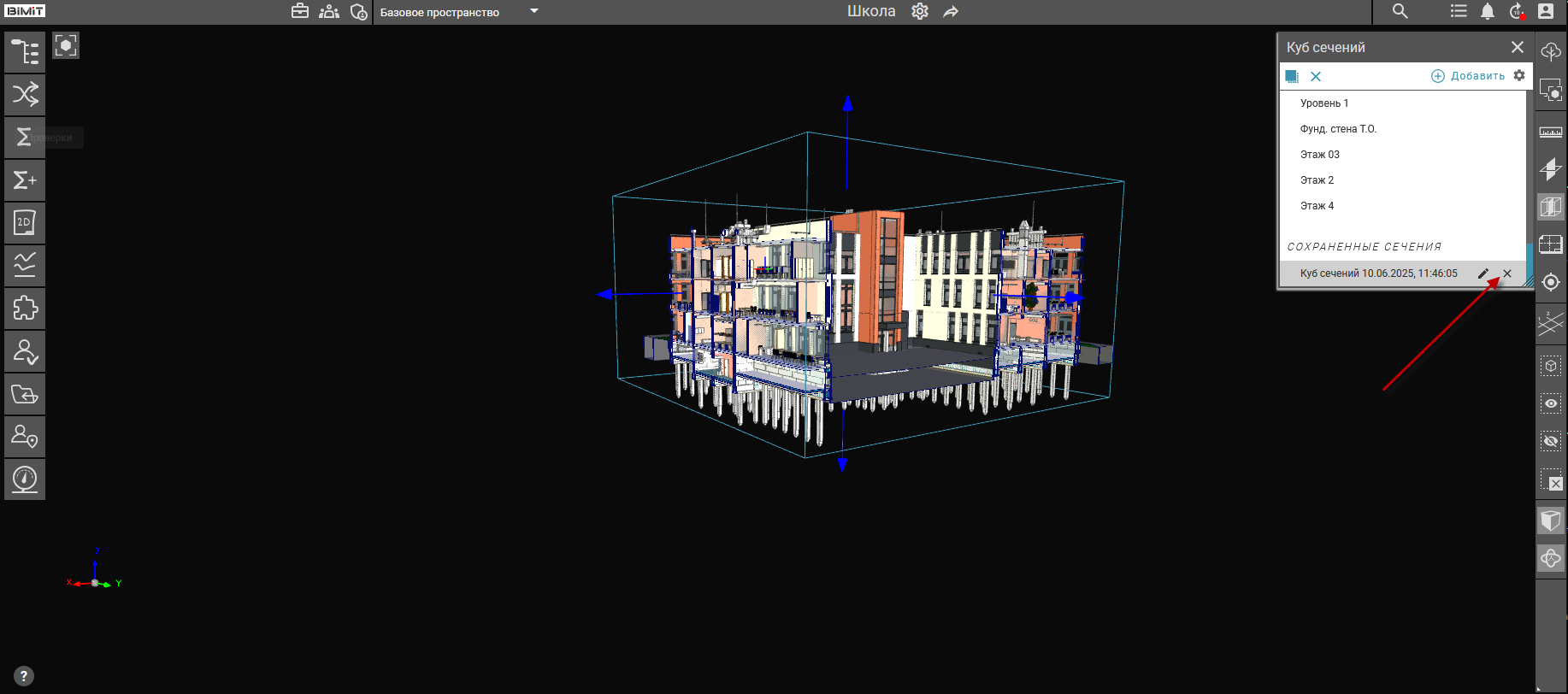
При клике на кнопку «Удалить» сохраненное сечение удаляется.
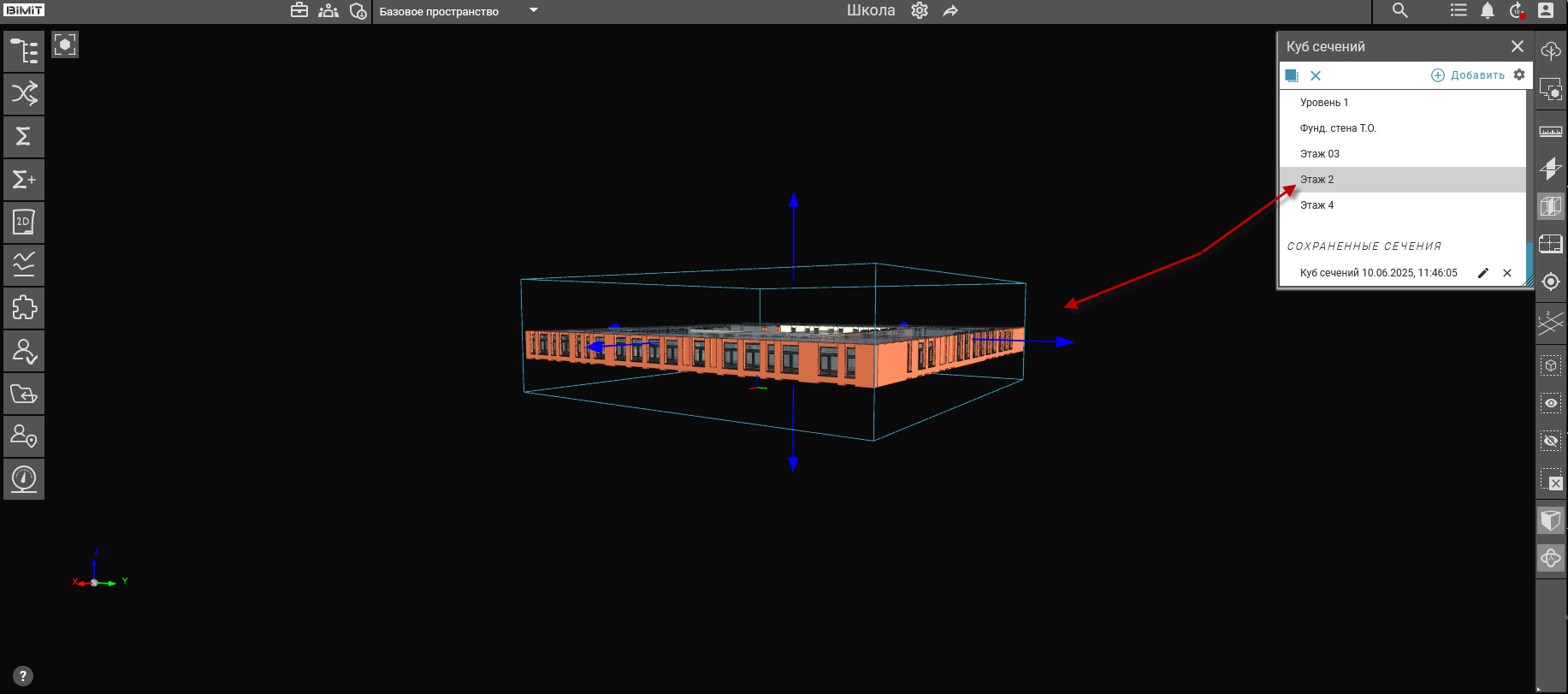
При клике на этаж в диалоговом окне «Куб сечений» происходит быстрое переключение между разными высотными отметками для выборочного изучения модели.
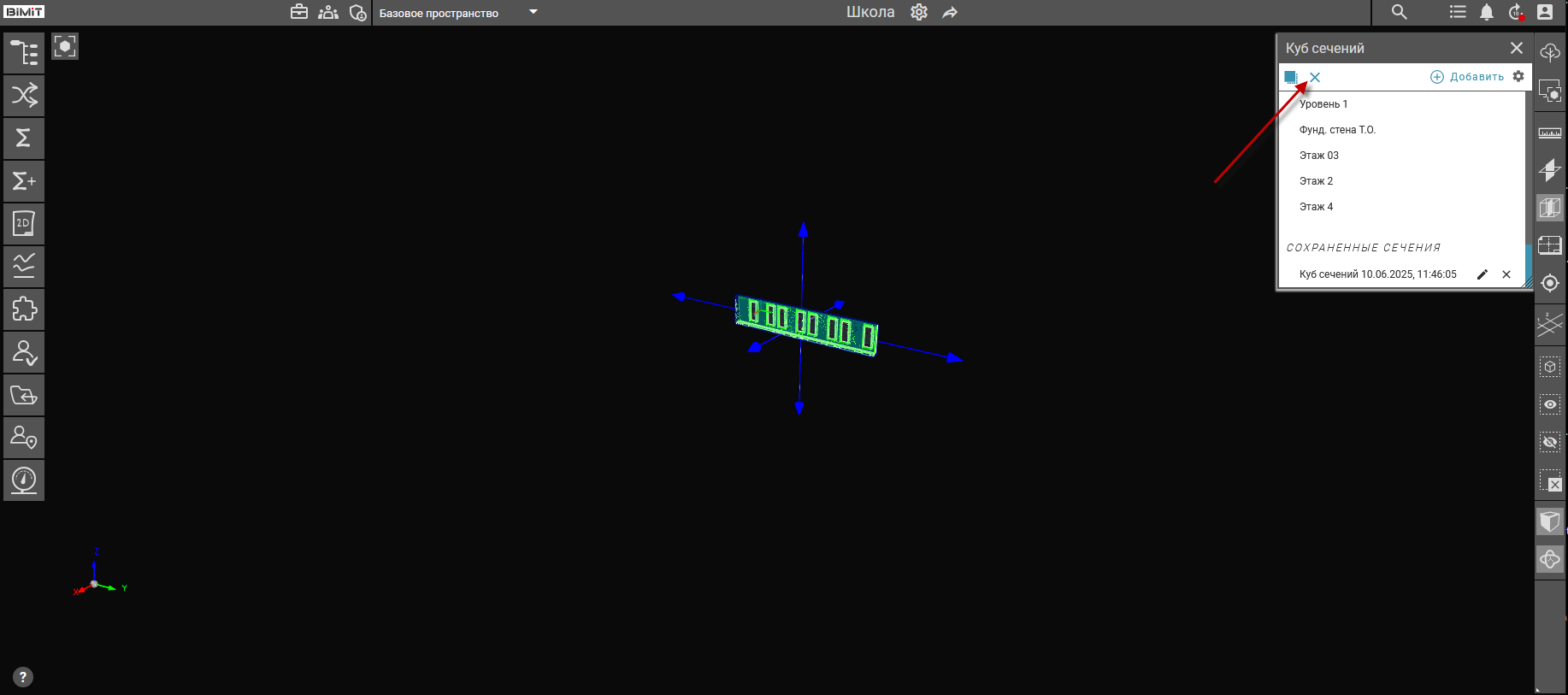
Инструмент «Куб сечений» позволяет сфокусировать куб на конкретном элементе модели. Для построения куба вокруг выбранного элемента необходимо предварительно выделить элемент и активировать функцию «Описать элементы».
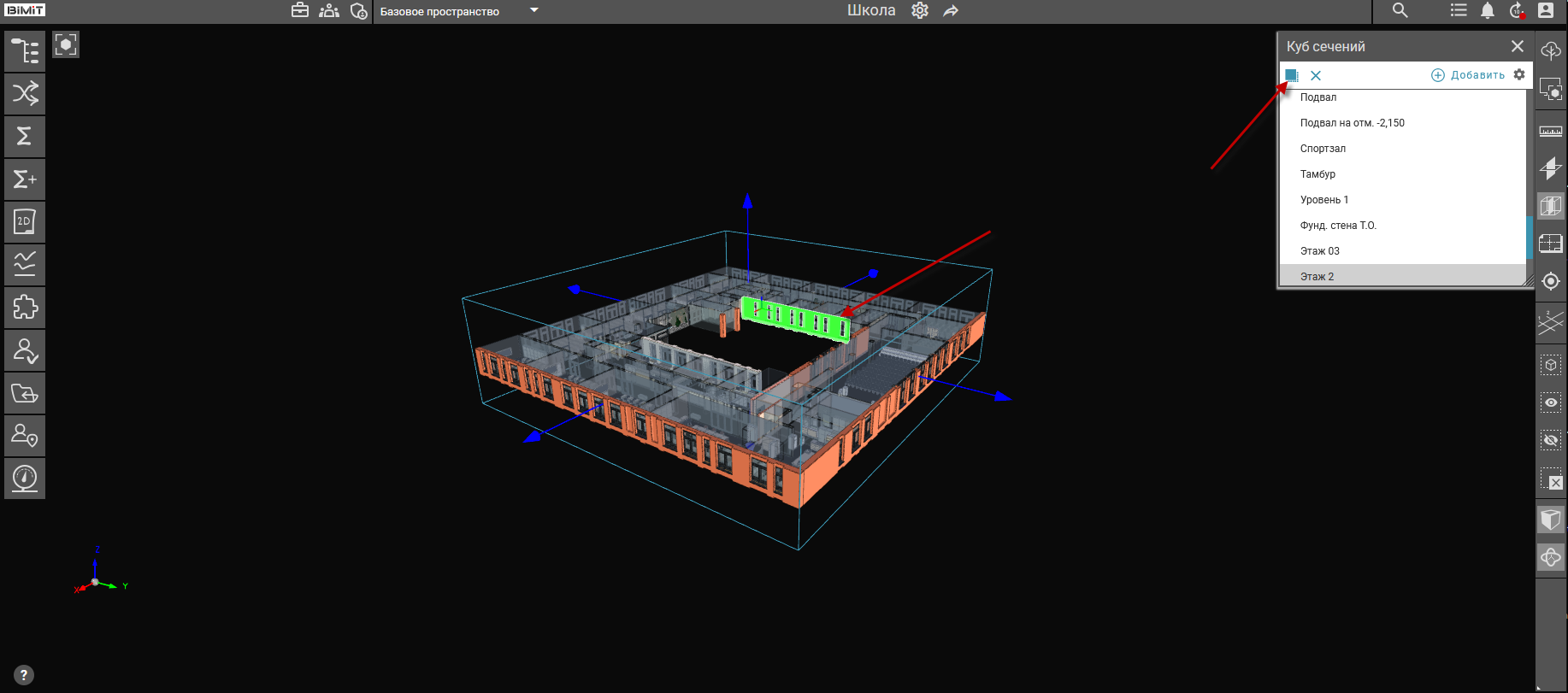
При клике на кнопку «Описать элементы» система автоматически создает направляющие вокруг выбранного элемента.
При клике на кнопку «Сбросить куб сечений» инструмент возвращается к исходным параметрам, восстанавливая стандартную конфигурацию куба.