
03_Просмотр совмещенных чертежей
Все созданные совмещенные чертежи систематизируются в специальном разделе интерфейса «Совмещенные чертежи».

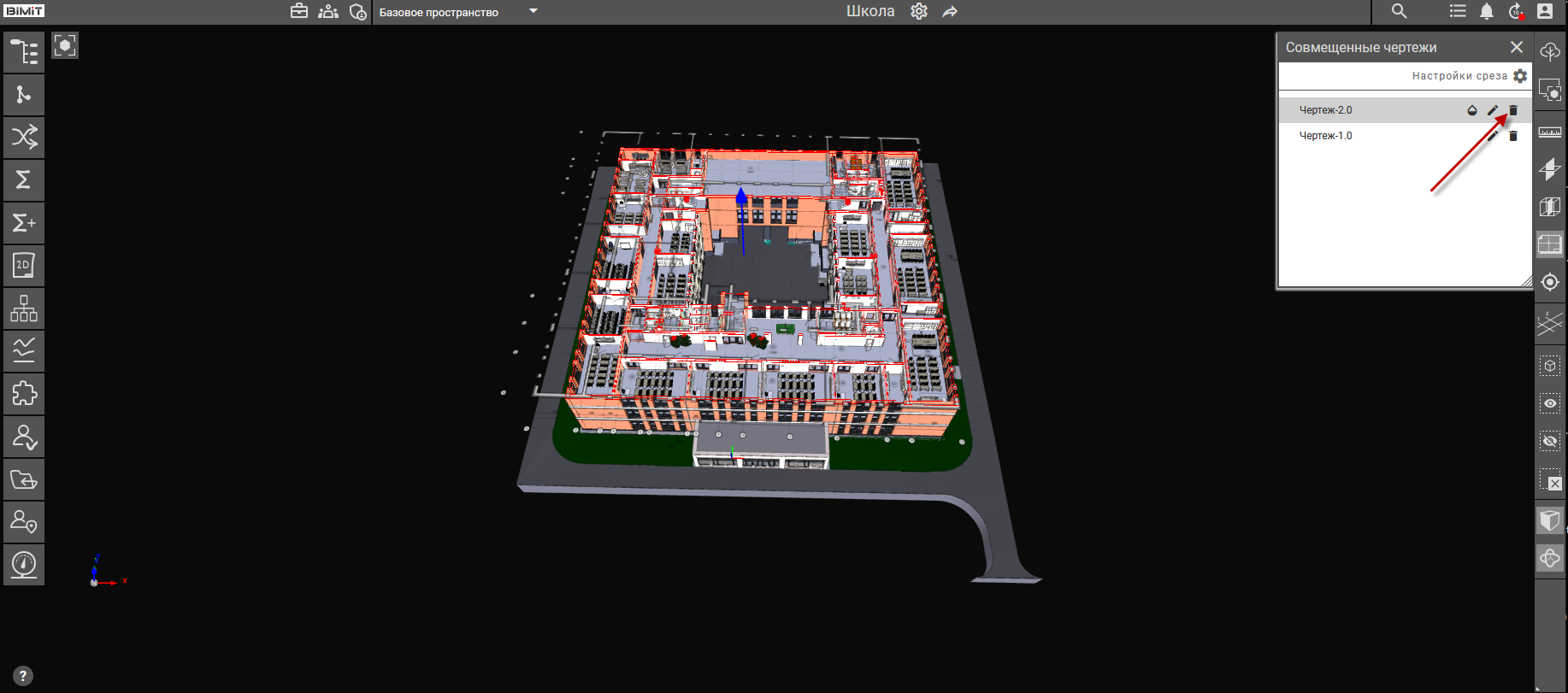
При клике на наименование чертежа в окне «Совмещенные чертежи» на модели отображается соответствующий чертеж с сохраненными настройками позиционирования.

При перемещении направляющего элемента вдоль оси нормали можно настроить уровень среза с одновременной визуализацией изменений.

Функция настройки прозрачности обеспечивает гибкое управление видимостью чертежа через интерактивный ползунок с мгновенным обновлением отображения на модели.

При клике на кнопку «Редактировать» открывается модальное окно с инструментами финальной настройки совмещения чертежа с моделью. Любые примененные изменения параметров чертежа (наименование, расположение, масштаб, поворот, смещение, прозрачность) необходимо сохранить.

Настройка линий срезов происходит в модальном окне «Настройки сечений» и предоставляет возможность регулировать видимость линий, толщину линий, цвет линий и их прозрачность.
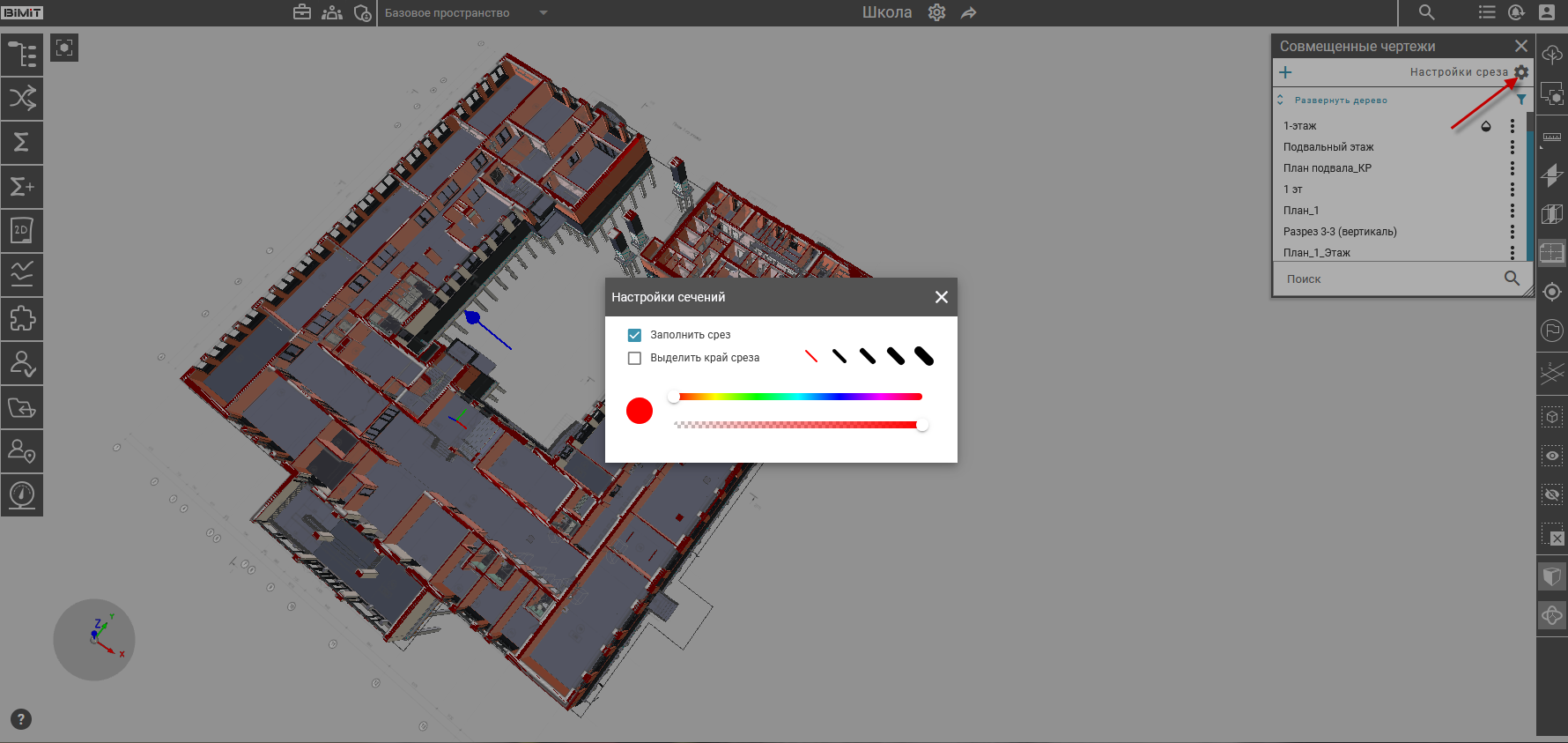
По умолчанию, при создании сечения, функция «Заполнить срез» всегда включена. Деактивация чекбокса отключает цветовую заливку срезов сечений на модели.

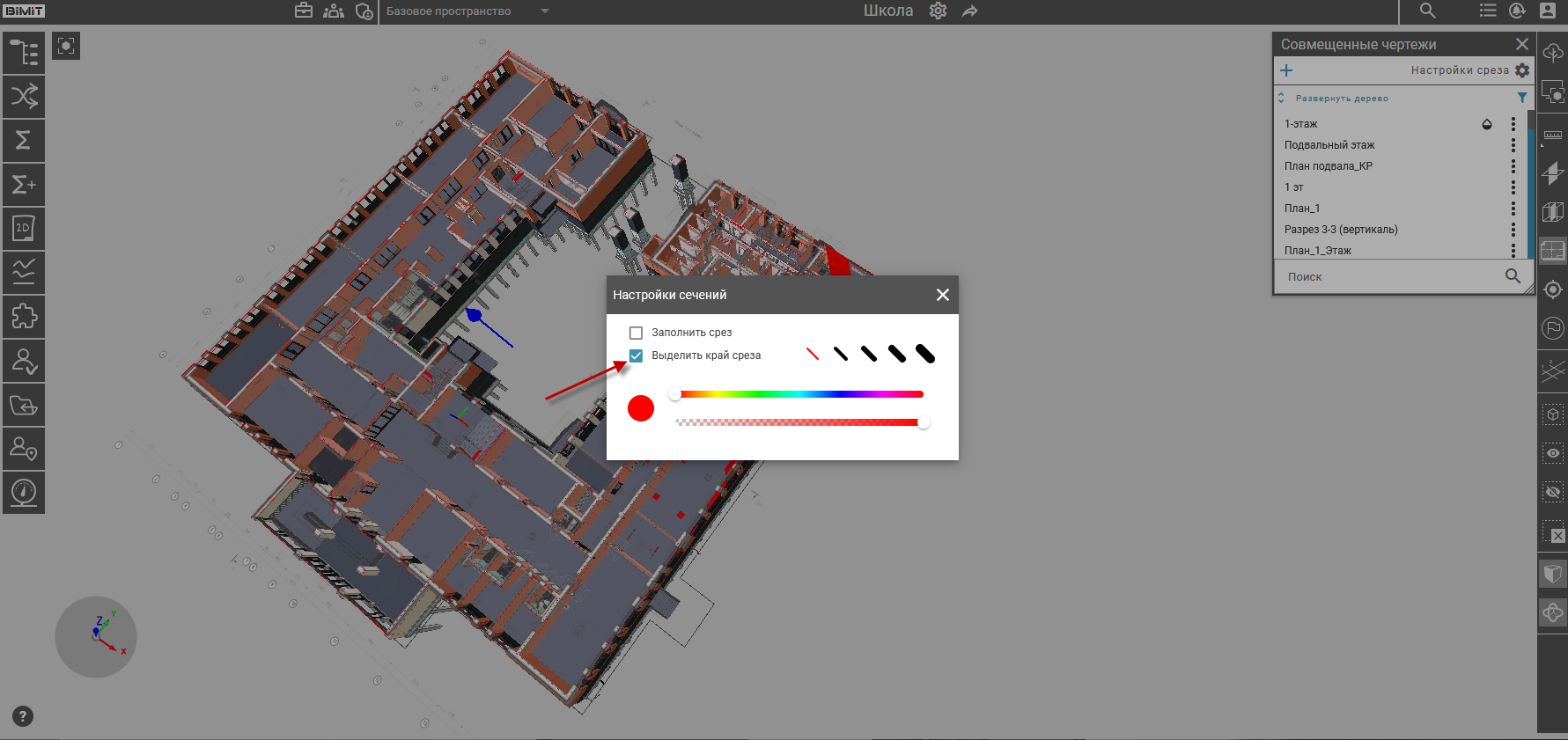
При активации функции «Выделить край среза» включается подсветка линий среза сечений на модели.
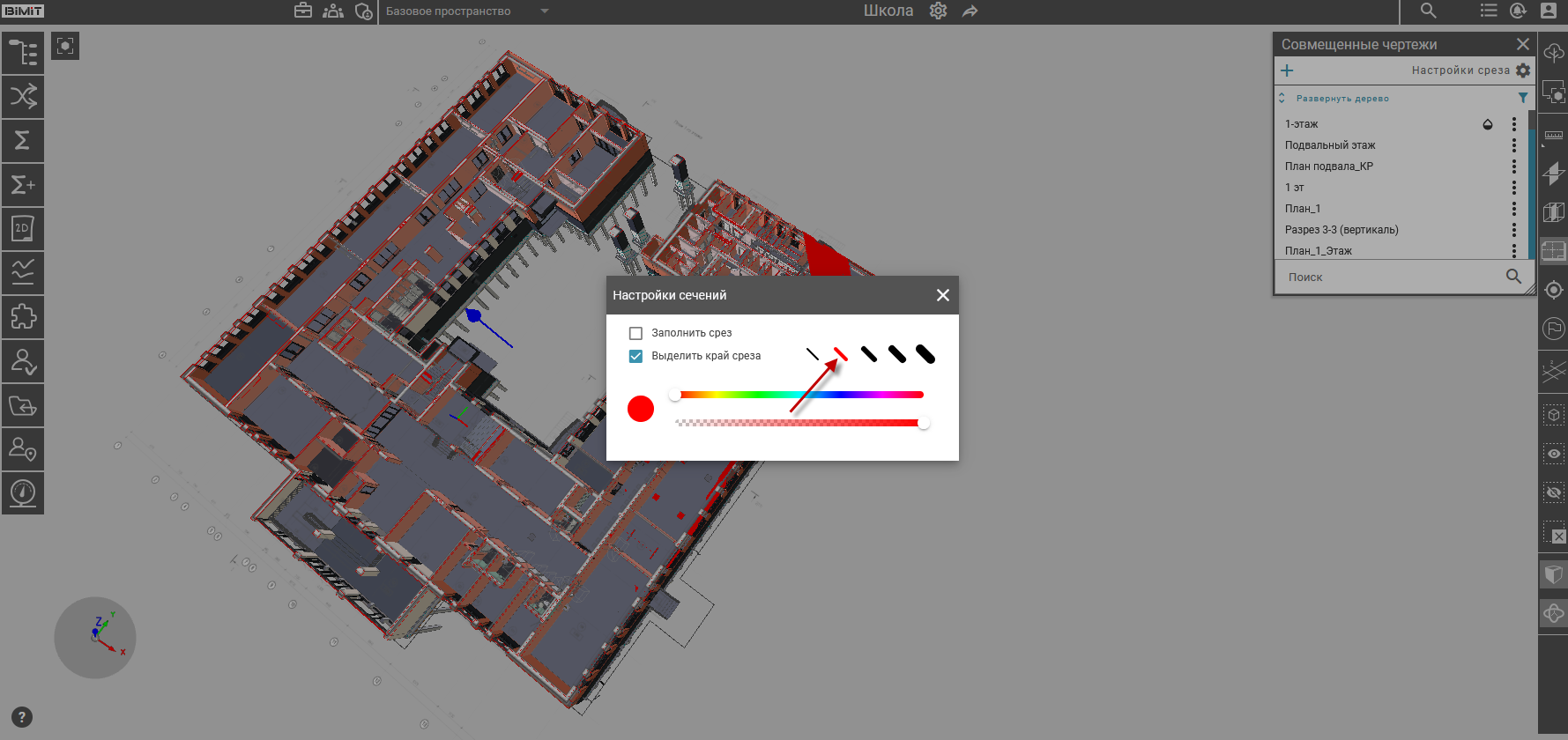
Для регулировки толщины линий предусмотрены специальные кнопки с иконками линий.
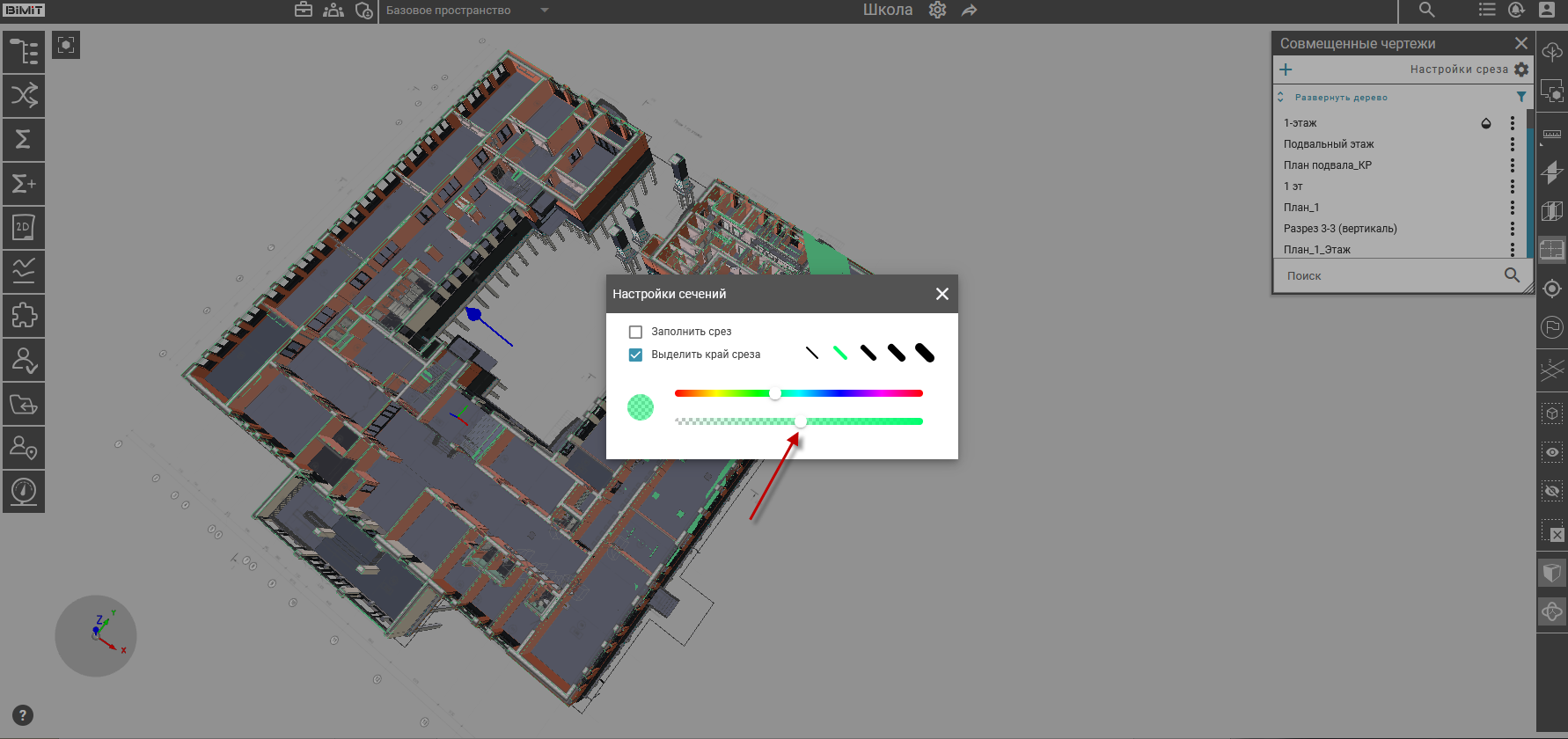
Для настройки цвета линий сечения используется интерактивная цветовая шкала с подвижным ползунком.

Прозрачность линии сечения настраивается с помощью интерактивного ползунка на шкале прозрачности.
При клике на кнопку «Удалить» совмещенный чертеж будет удален.
Инструмент «Совмещения чертежей» позволяет распределять совмещенные чертежи по папкам, обеспечивая упорядочивание материалов.
При клике на кнопку «+» открывается модальное окно для ввода названия папки и выбора ее местоположения относительно других папок.

После сохранения новая папка отобразится в интерфейсе окна «Совмещенные чертежи».
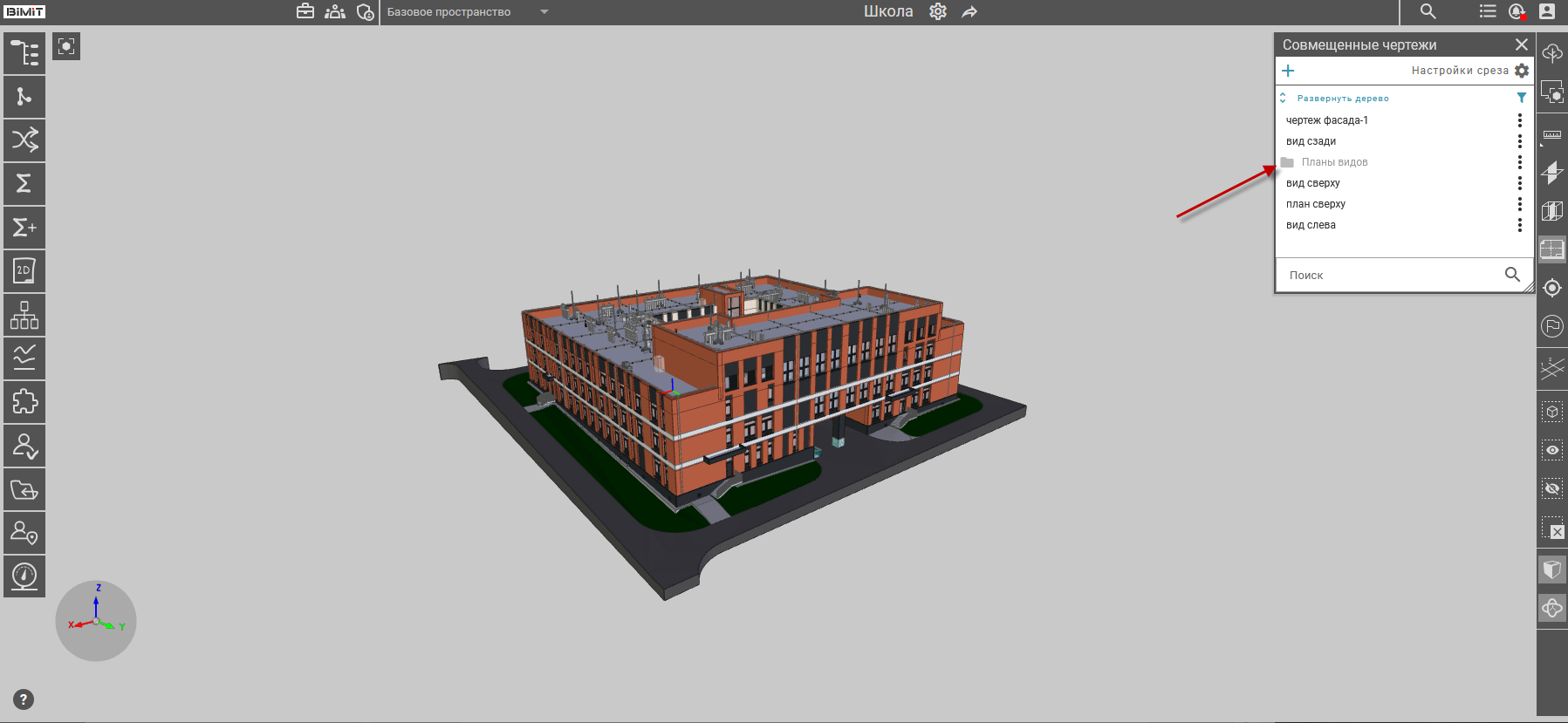
Обратите внимание! Созданная папка без вложенных чертежей отображается в неактивном состоянии.
При добавлении следующей папки через кнопку «+» без выбора уровня расположения система автоматически добавляет её как самостоятельный элемент на верхний уровень структуры.
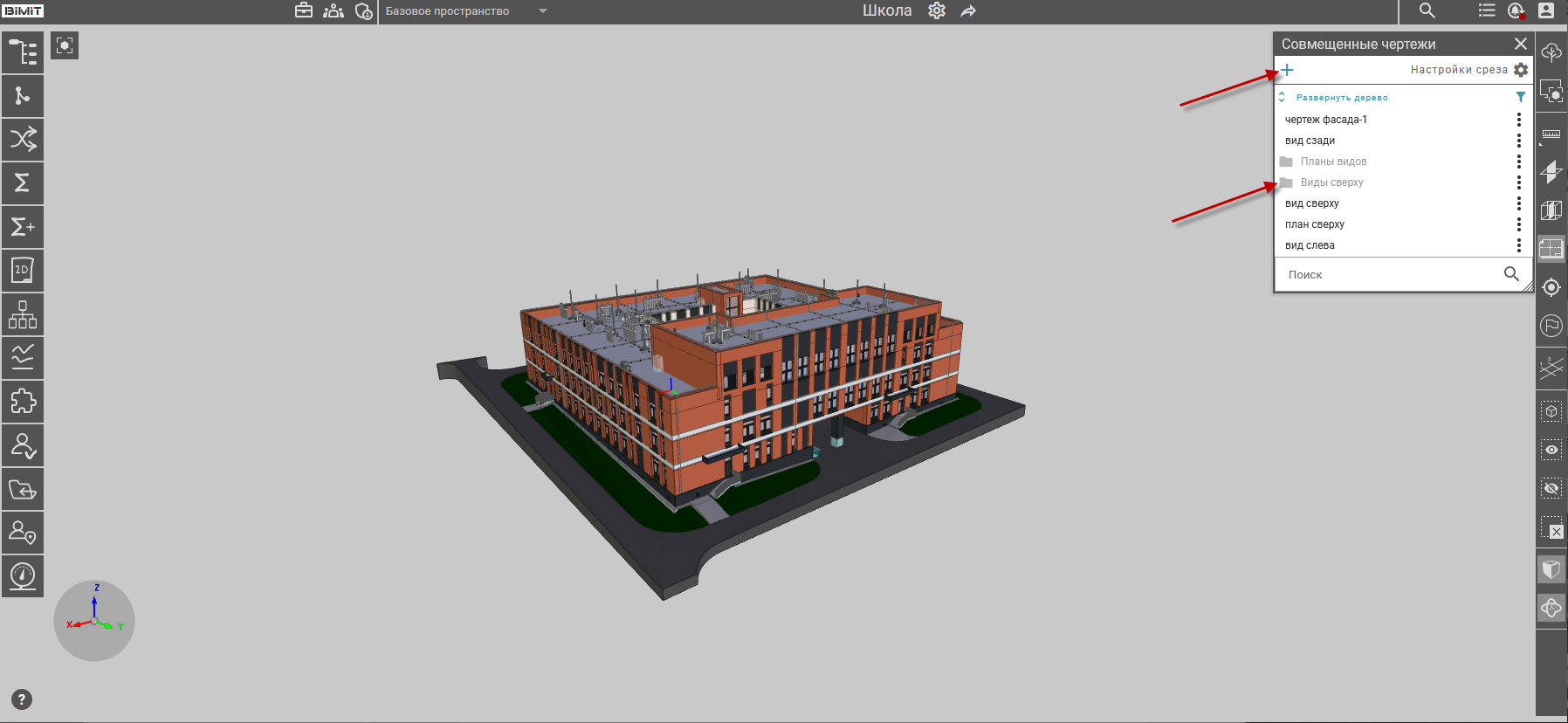
Управление созданными папками происходит через контекстное меню, вызываемое кликом по кнопке «Меню» или ПКМ по строке с названием папки.

- Создать подпапку – позволяет формировать вложенные подпапки внутри родительских элементов.
- Переместить – предоставляет возможность изменения положения папки путем выбора родительского уровня и сохранения результата.

- Редактировать – открывает форму с возможностью редактирования названия папки и ее расположения через выпадающий список «Расположение».
- Удалить – осуществляется полное удаление папки со всей вложенной структурой с обязательным подтверждением операции в модальном окне.

При активации чекбокса «Удалить всю структуру» система выполняет удаление папки и всех связанных с ним дочерних элементов.
При деактивации чекбокса «Удалить всю структуру» система автоматически переносит все дочерние элементы на родительский уровень с сохранением их структуры.
При создании папок у сохраненных совмещенных чертежей в окне «Совмещенные чертежи» появляется кнопка меню, позволяющая управлять чертежами.

- Переместить – предоставляет возможность перемещения совмещенного чертежа в папку путем выбора папки.

После сохранения выбранный чертеж отобразится в папке.

- Редактировать – открывается модальное окно с инструментами финальной настройки совмещения чертежа с моделью.
- Удалить – осуществляется удаление совмещенного чертежа.
Для просмотра вложенной структуры папок используется кнопка «Развернуть дерево».

Активация опции фильтрации обеспечивает отображение совмещенных чертежей согласно выбранному фильтру.

- Загруженные – отображает список совмещенных чертежей, загруженных через плагин.
- Созданные – отображает список совмещенных чертежей, созданных с помощью инструмента «2D».
Функция поиска обеспечивает быстрой поиск чертежа или папки по названию.
