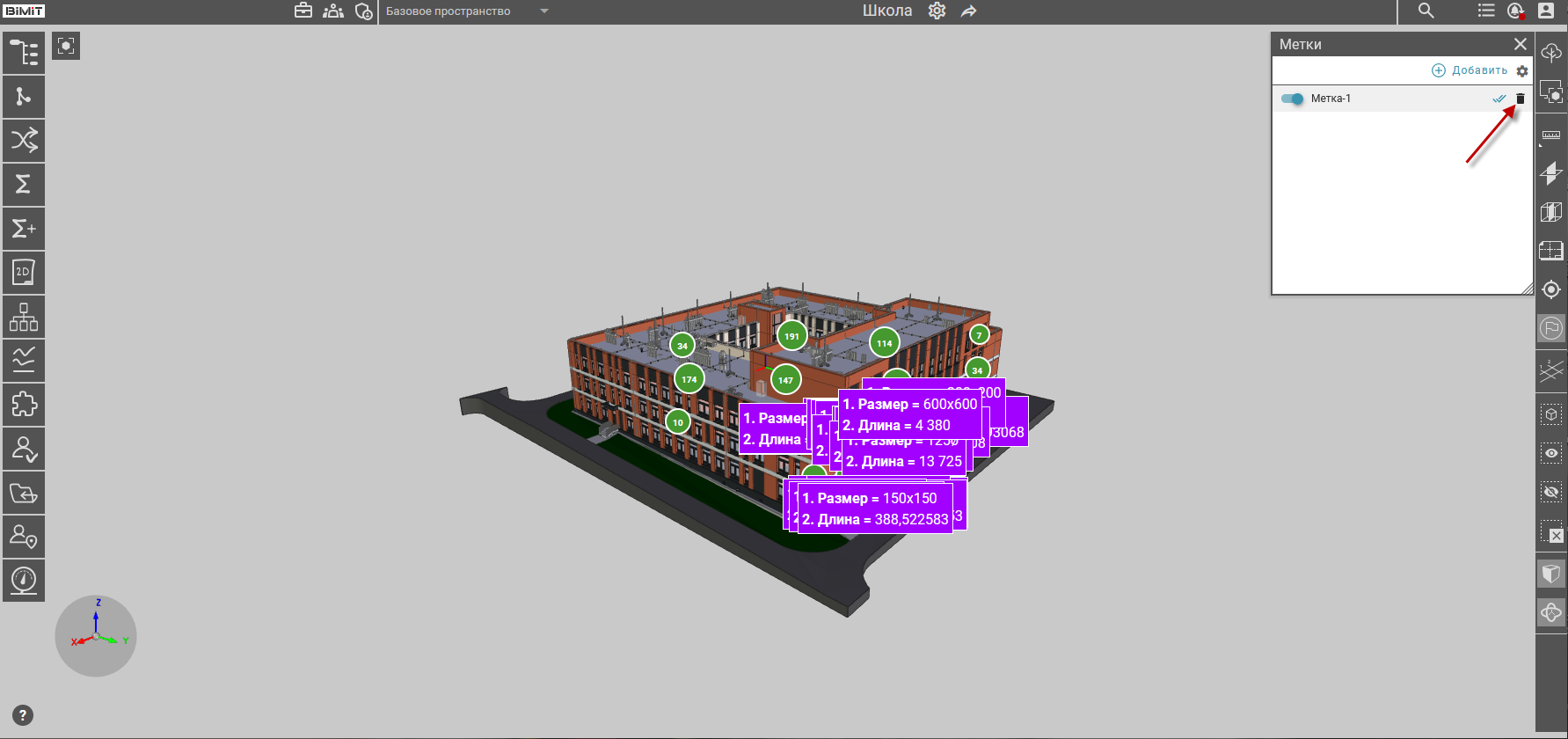
09_Инструмент - Метки
Данный инструмент позволяет оперативно просмотреть один и тот же атрибут у множества элементов на модели.
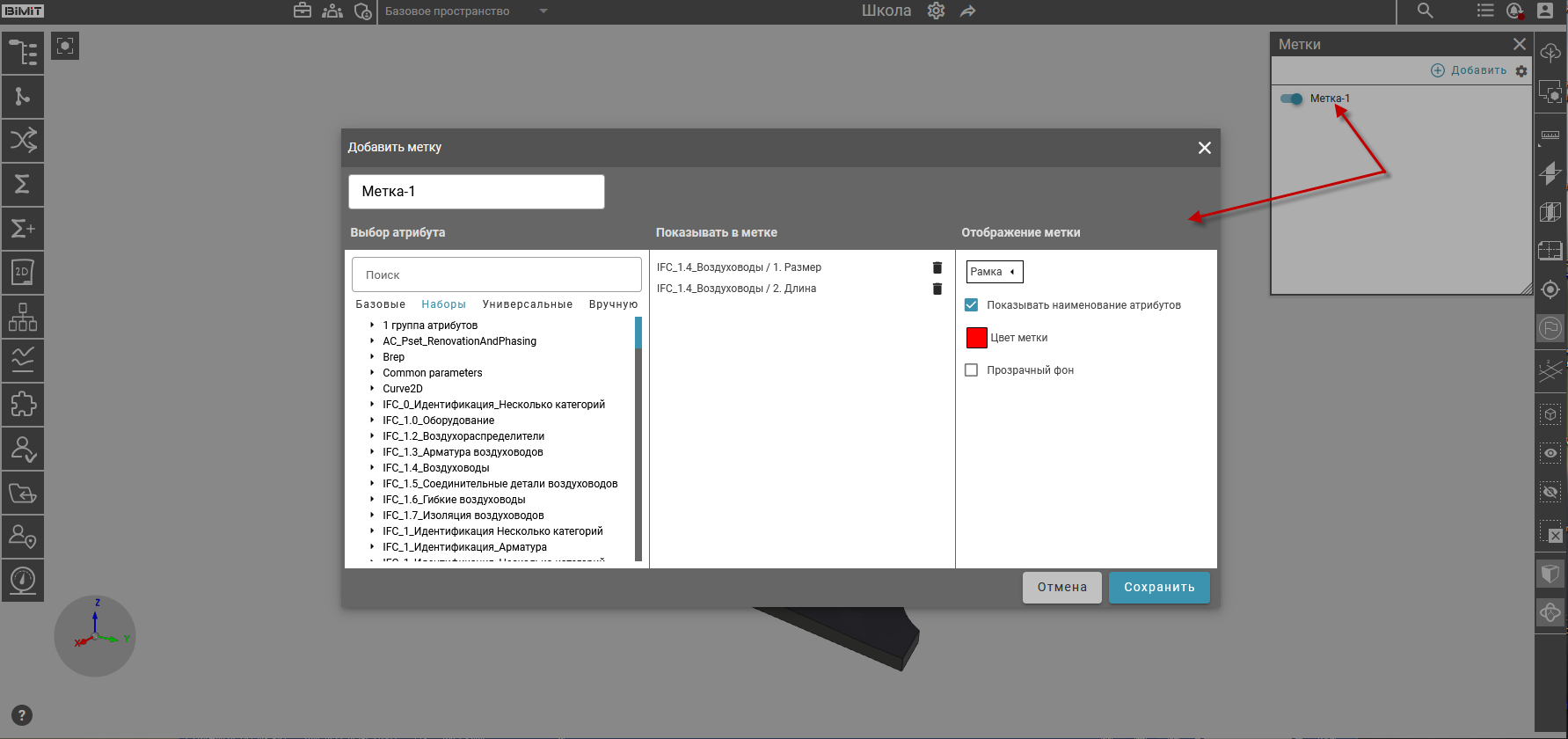
Для активации инструмента необходимо в диалоговом окне «Метки» нажать кнопку «Добавить», после чего откроется модальное окно для создания новой метки.
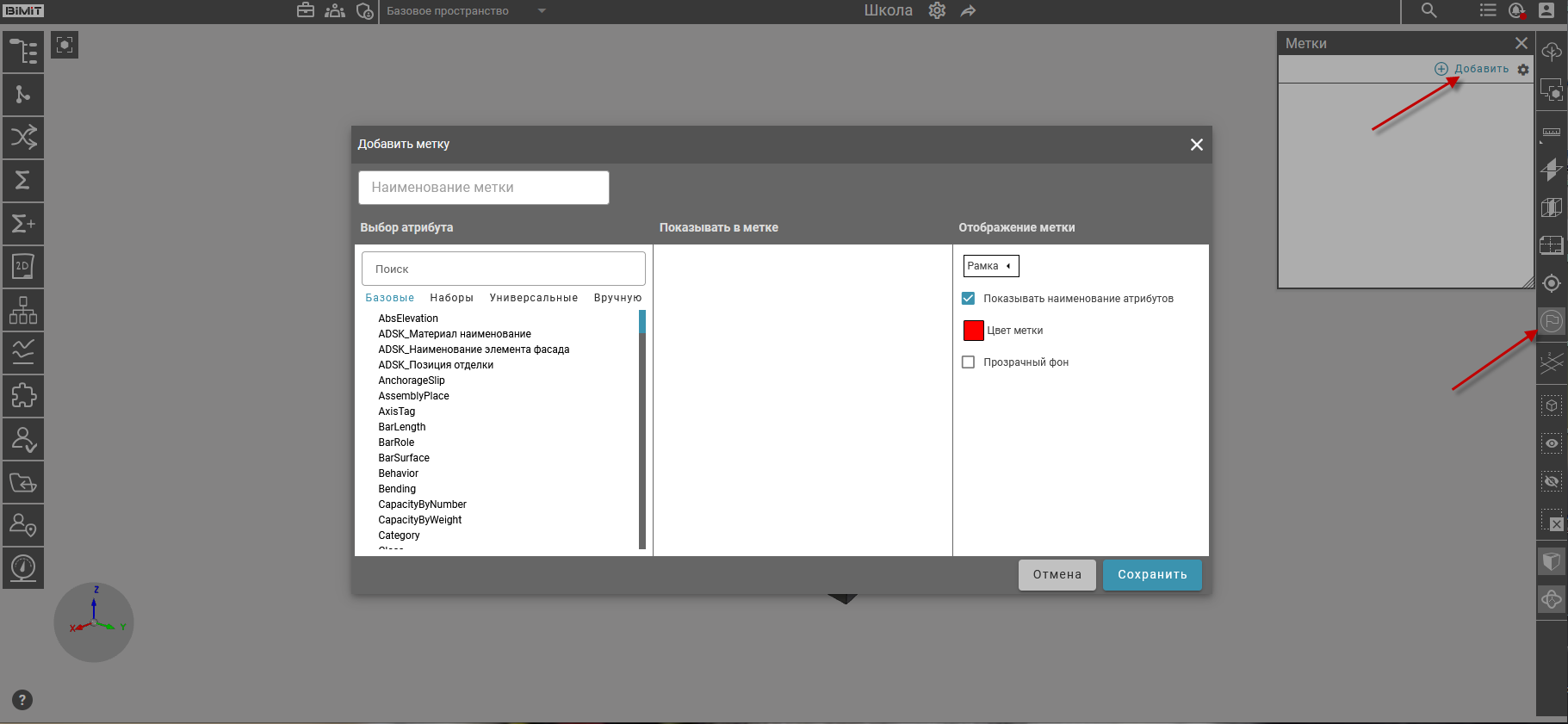
В поле «Наименование метки» указывается название создаваемой метки.
В колонке «Выбор атрибута» осуществляется поиск необходимого атрибута. Инструмент «Поиск» обеспечивает быстрый поиск по атрибутам модели в выбранной вкладке.
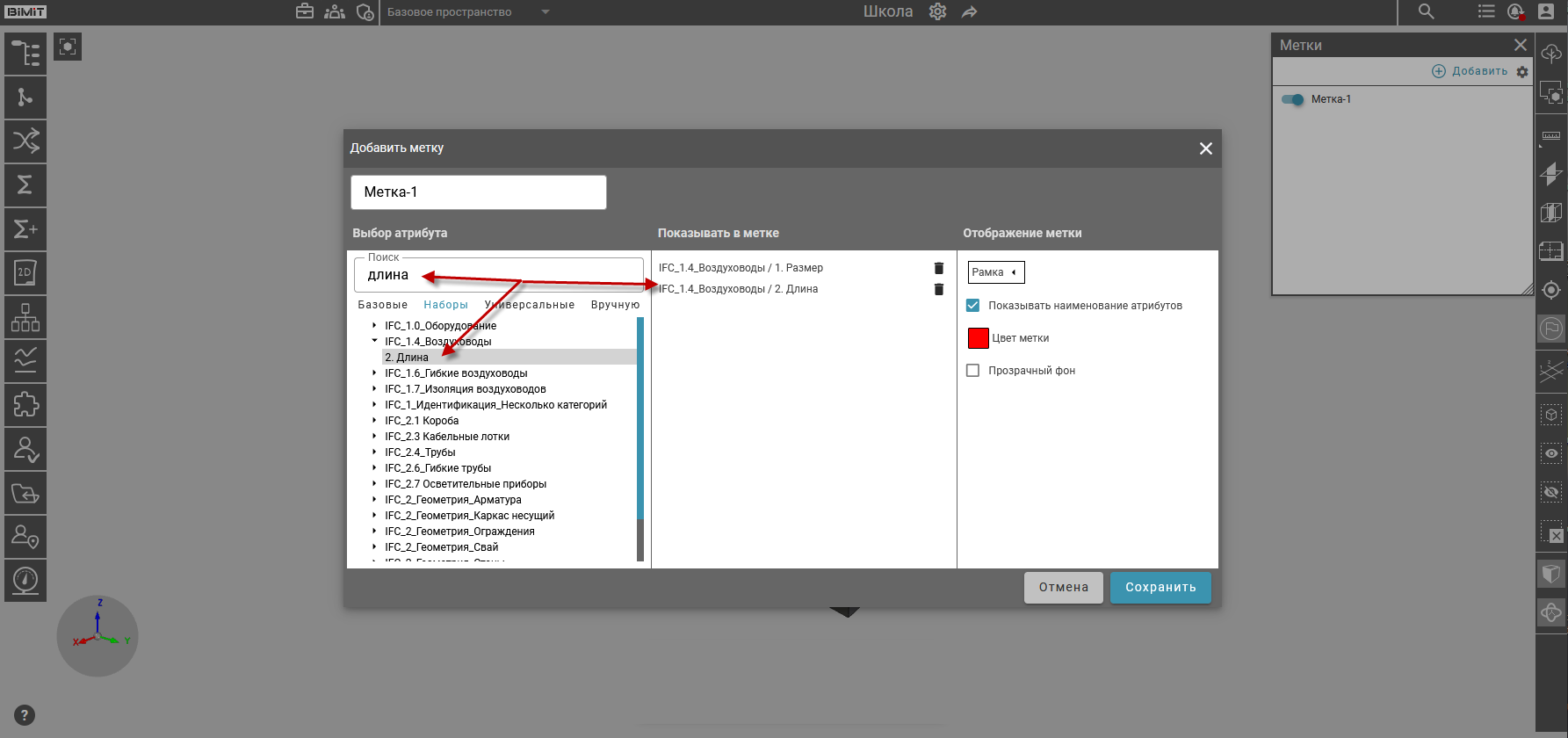
При выборе атрибута он отображается в колонке «Показывать в метке». С помощью кнопки «Удалить» можно отменить выбор атрибута.
Обратите внимание! Система позволяет указать несколько атрибутов из одного набора.
Сохранение формы запускает процесс объединения элементов по выбранным атрибутам.
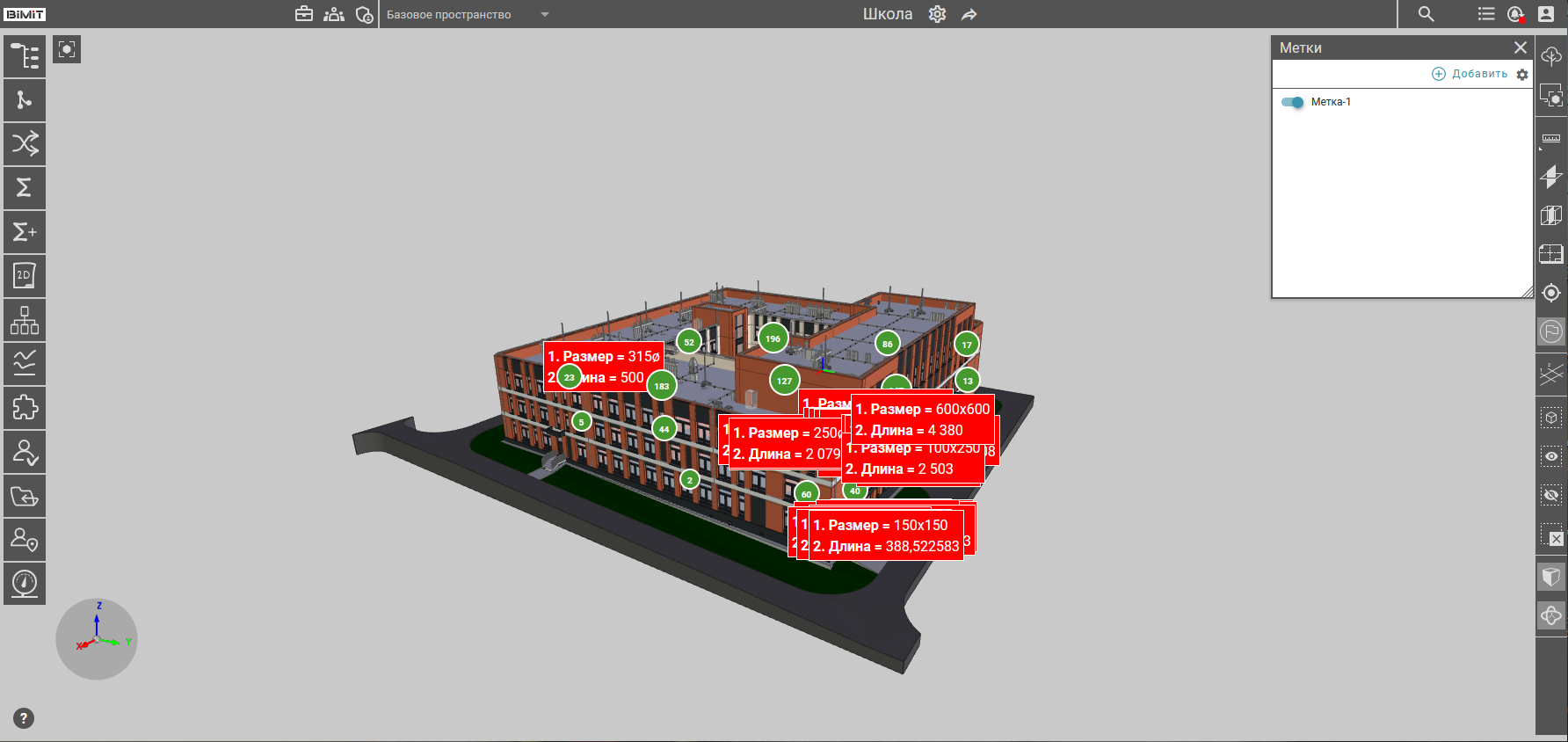
Визуальное отображение меток настраивается в колонке «Отображение метки» при создании или редактировании метки.
Для входа в режим редактирования метки необходимо кликнуть на ее название в диалоговом окне «Метки».
Из выпадающего списка выбирается вариант отображения метки на модели.
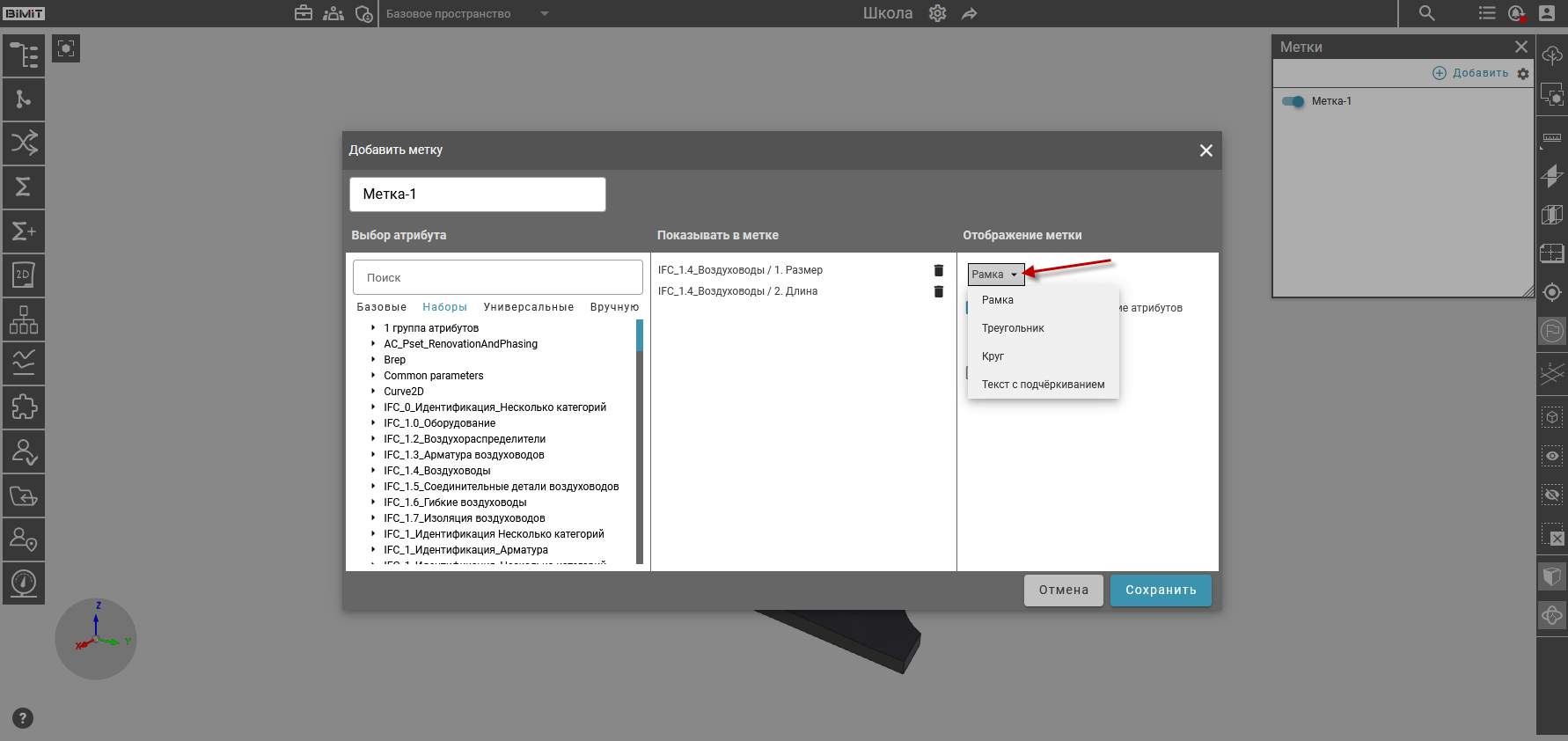
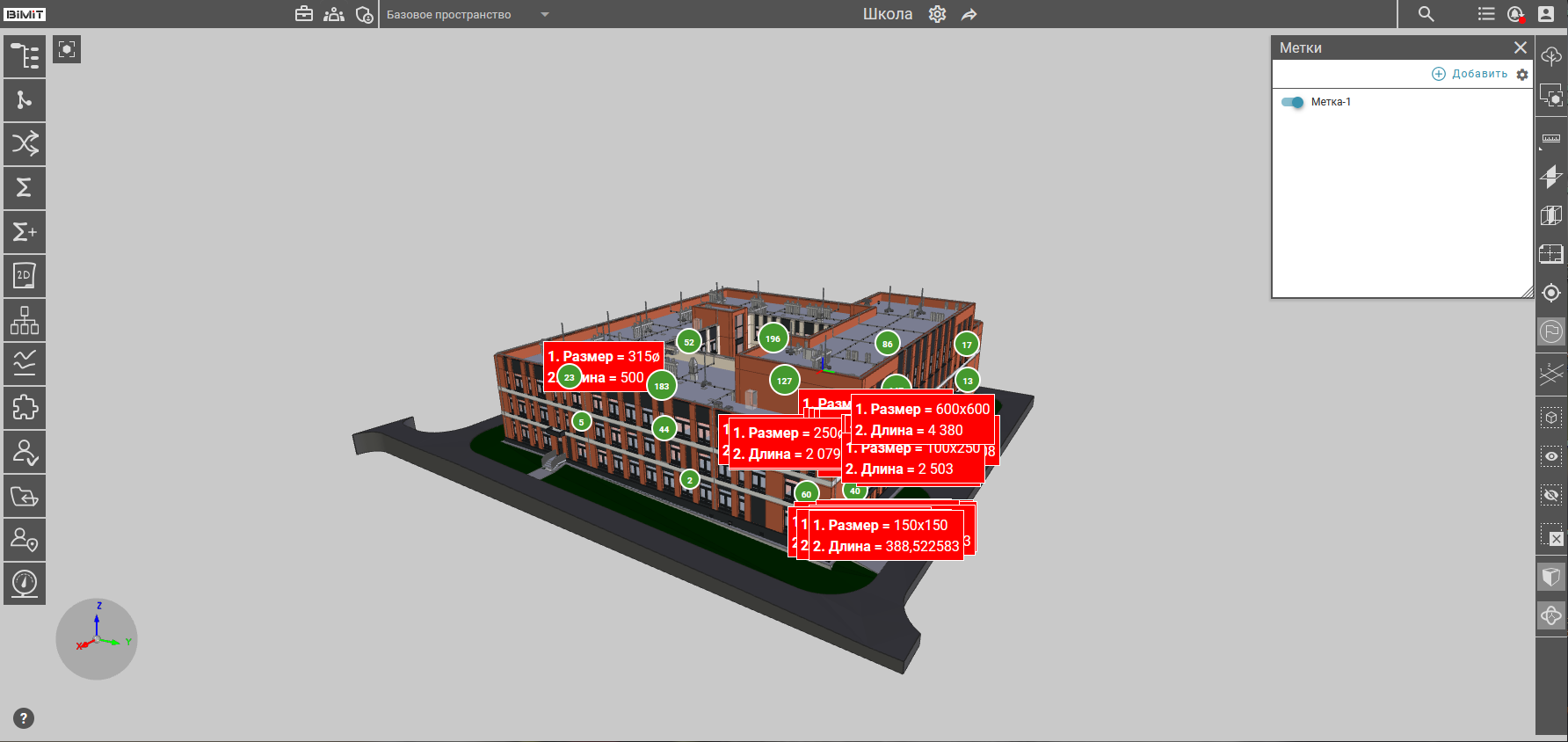
- Рамка – метка представляет собой рамку, с записанными внутри атрибутом и значением атрибута
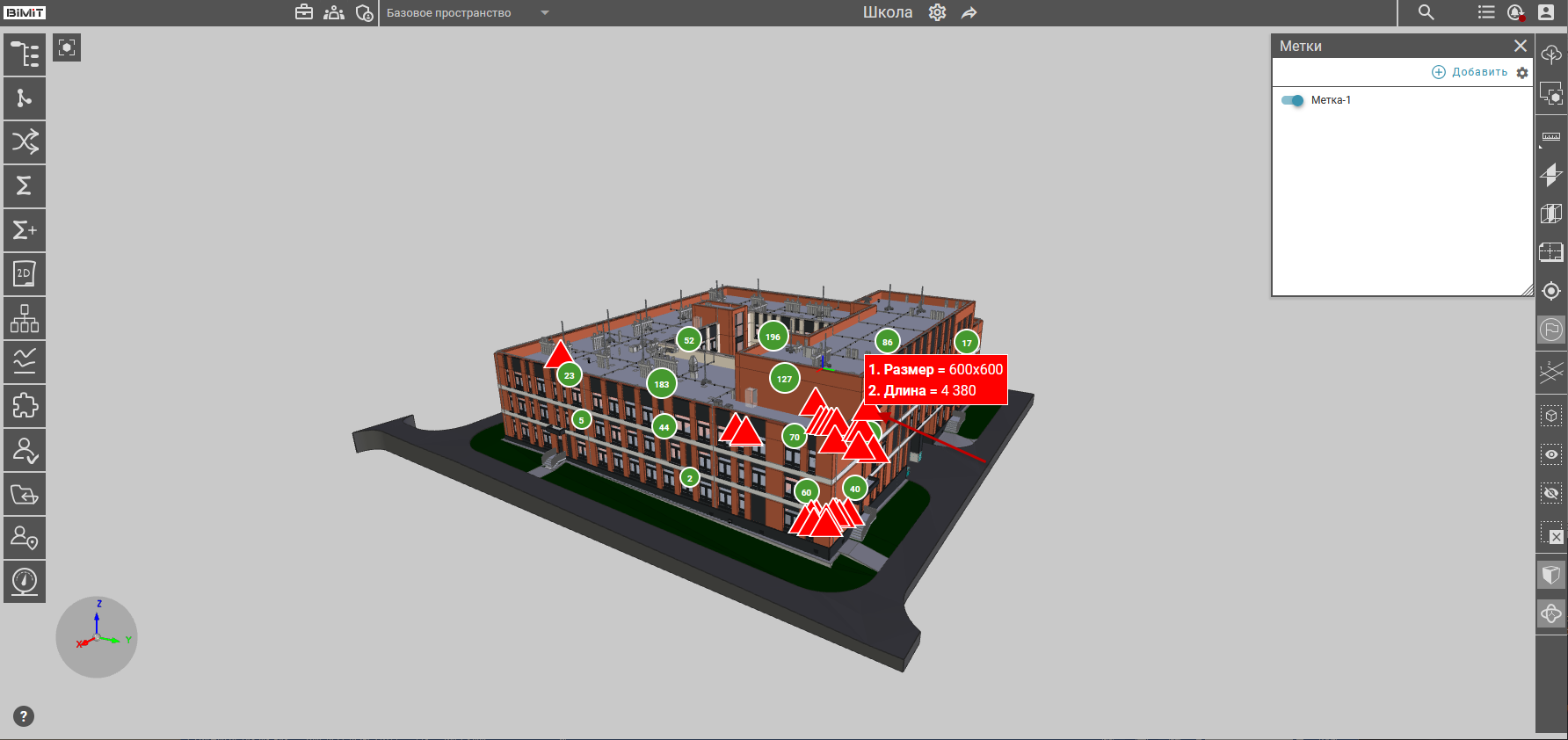
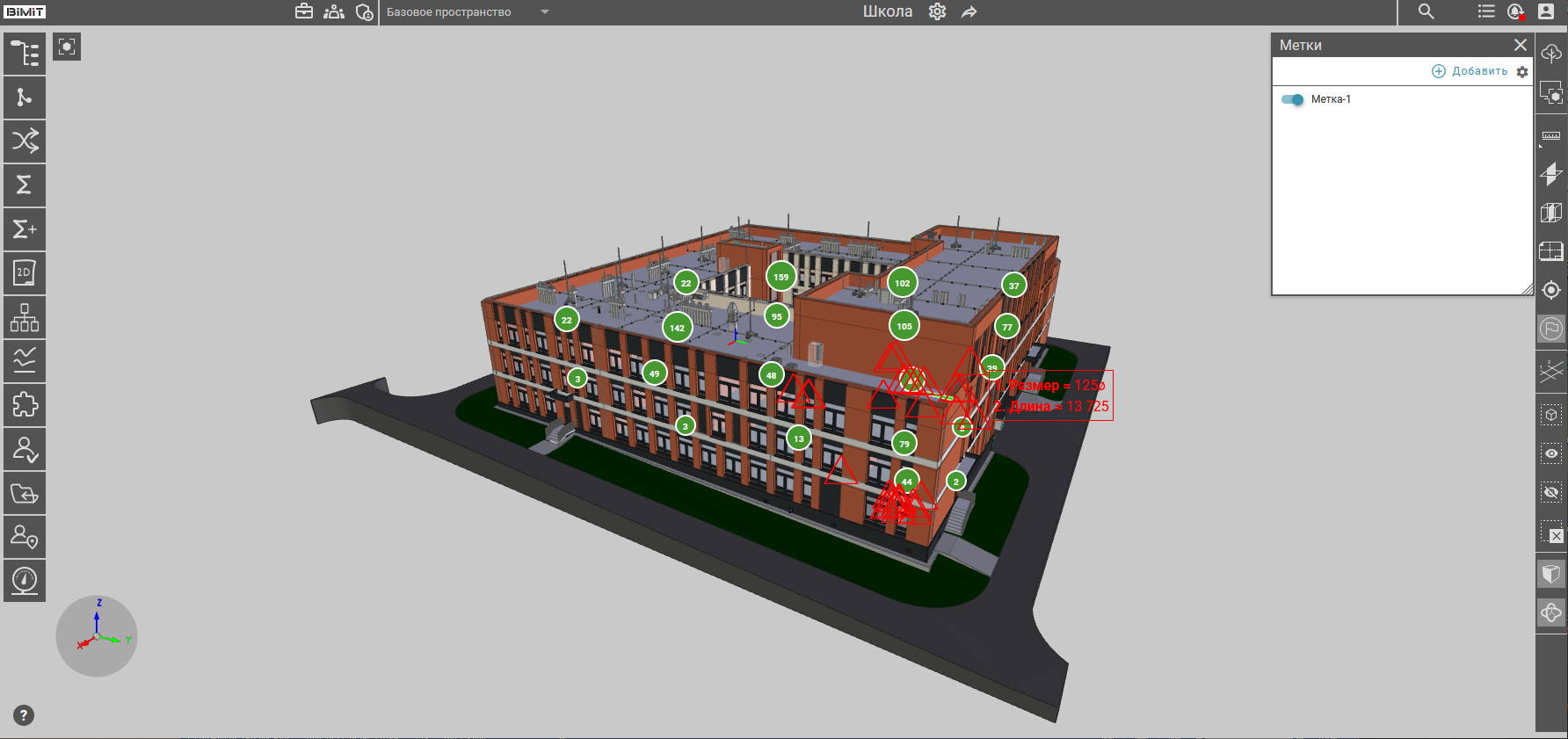
- Треугольник, круг – метка представляет собой треугольник / круг, значения атрибутов отображаются в рамке при наведении на метку.
- Текст с подчеркиванием – метка отображается в виде текста.
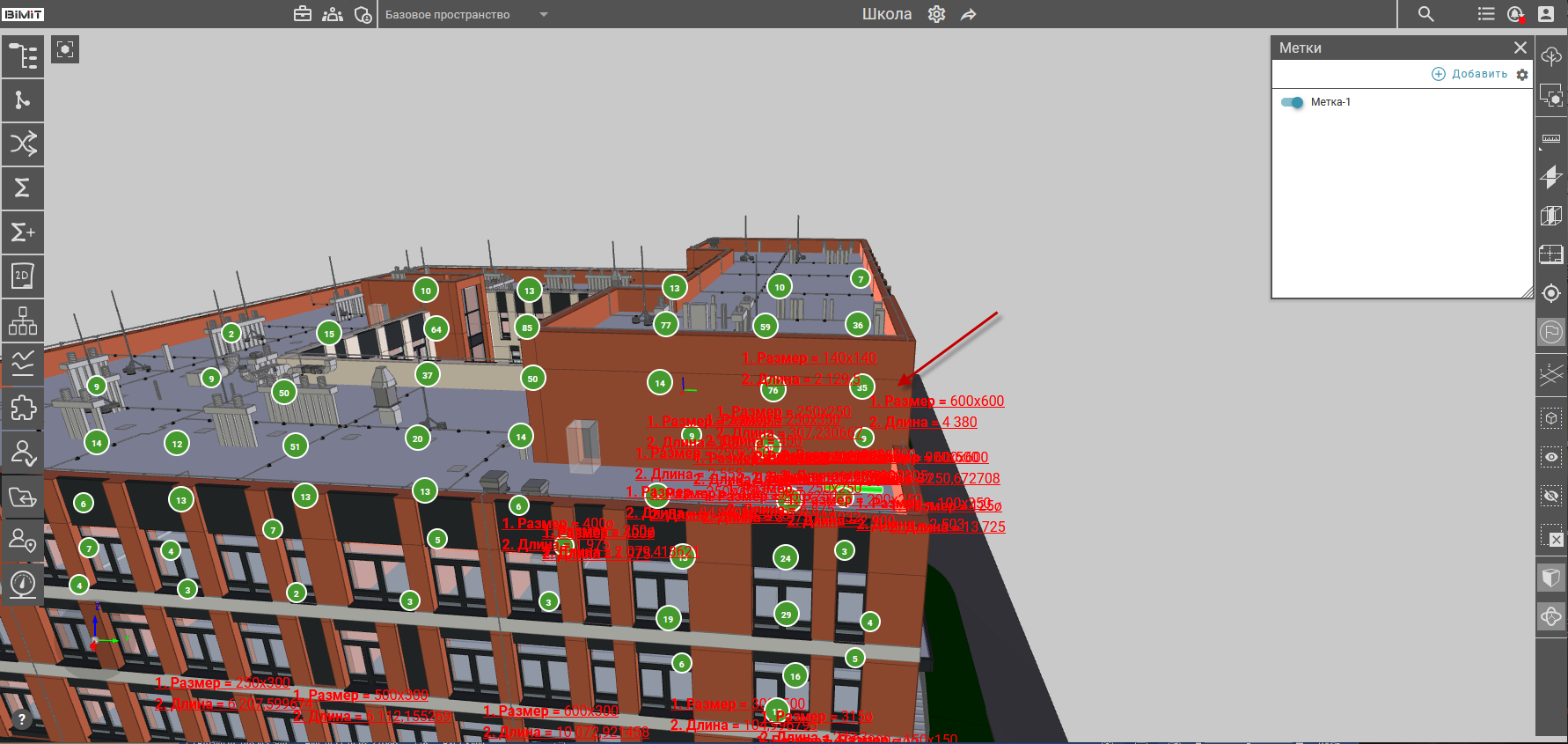
Чекбокс «Показывать наименование атрибутов» по умолчанию включен и отображает наименования выбранных атрибутов рядом со значением.
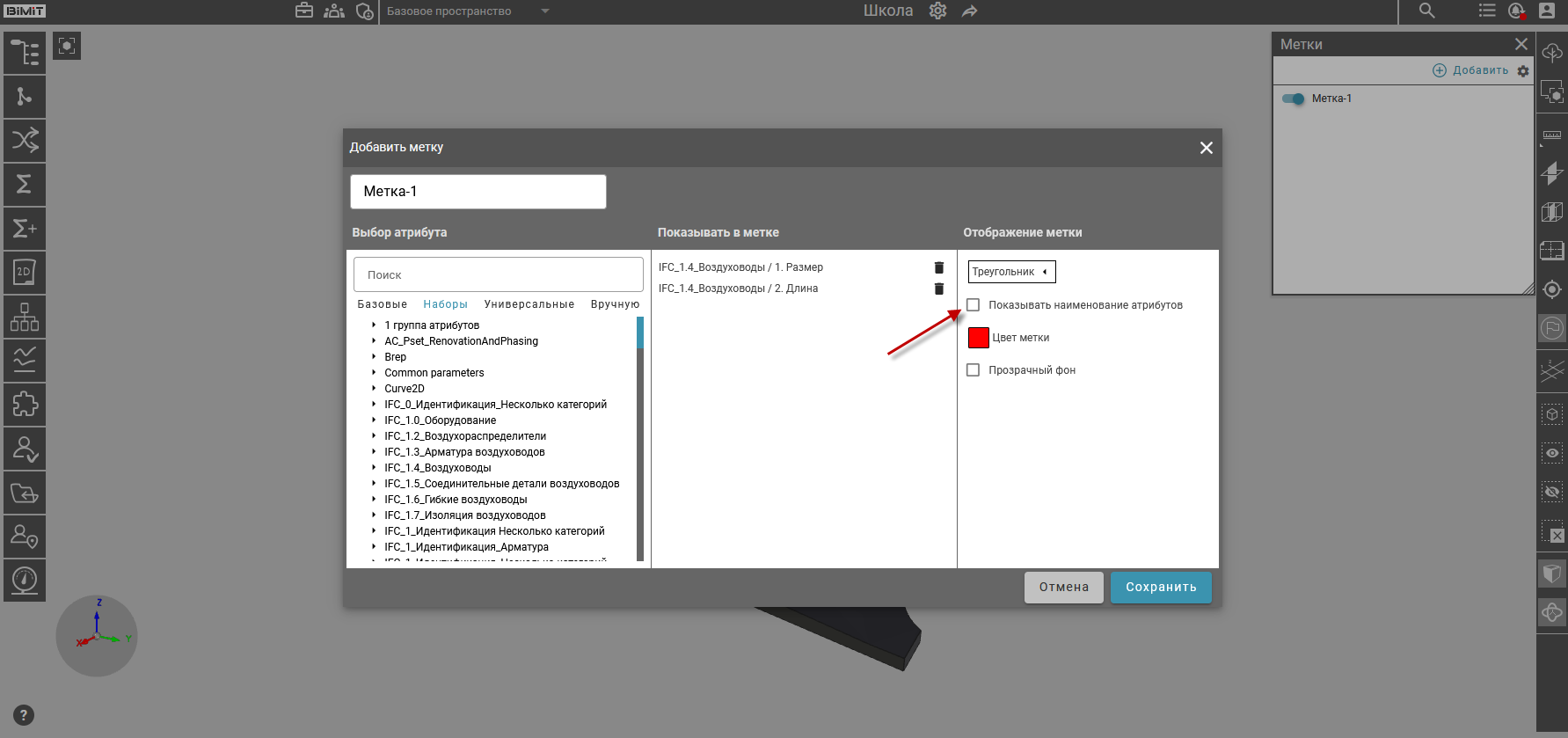
При отключении чекбокса метка отображает только значения атрибутов.
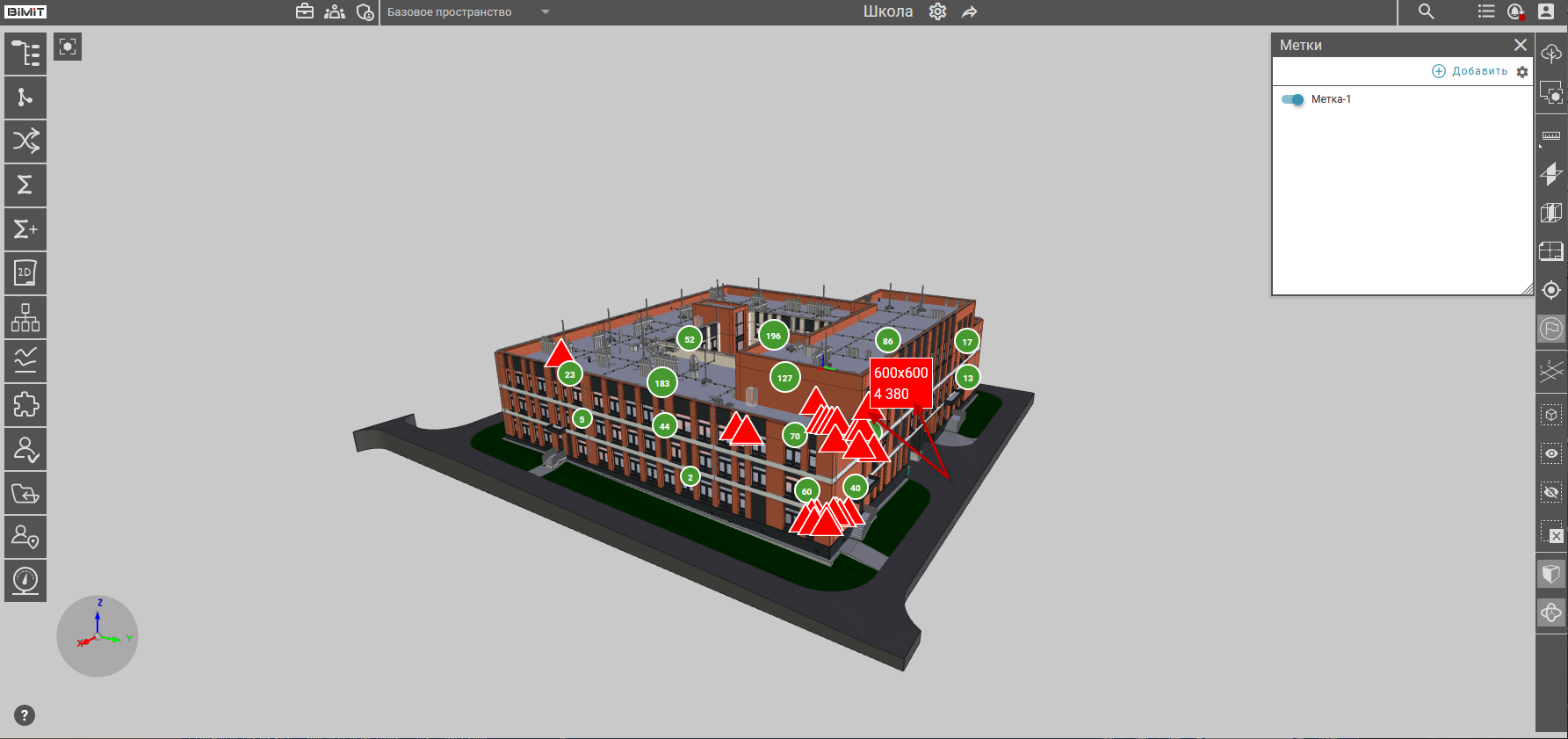
При активации чекбокса «Прозрачный фон» фон метки и всплывающего окна со значениями атрибутов становится прозрачным.
Использование палитры цветов позволяет изменить фон метки и всплывающего окна со значениями атрибутов.
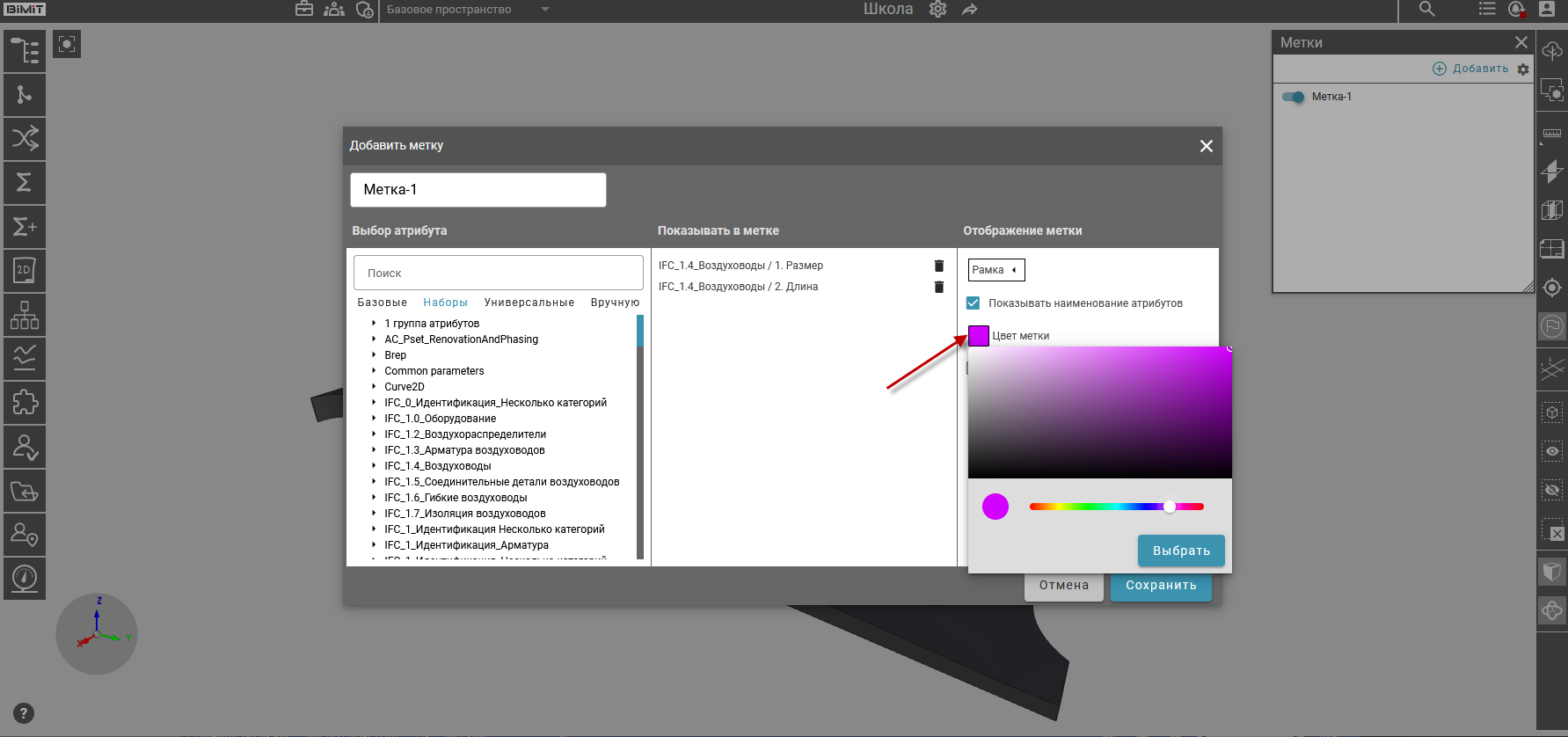
Выбранный цвет применится ко всем группировкам метки.
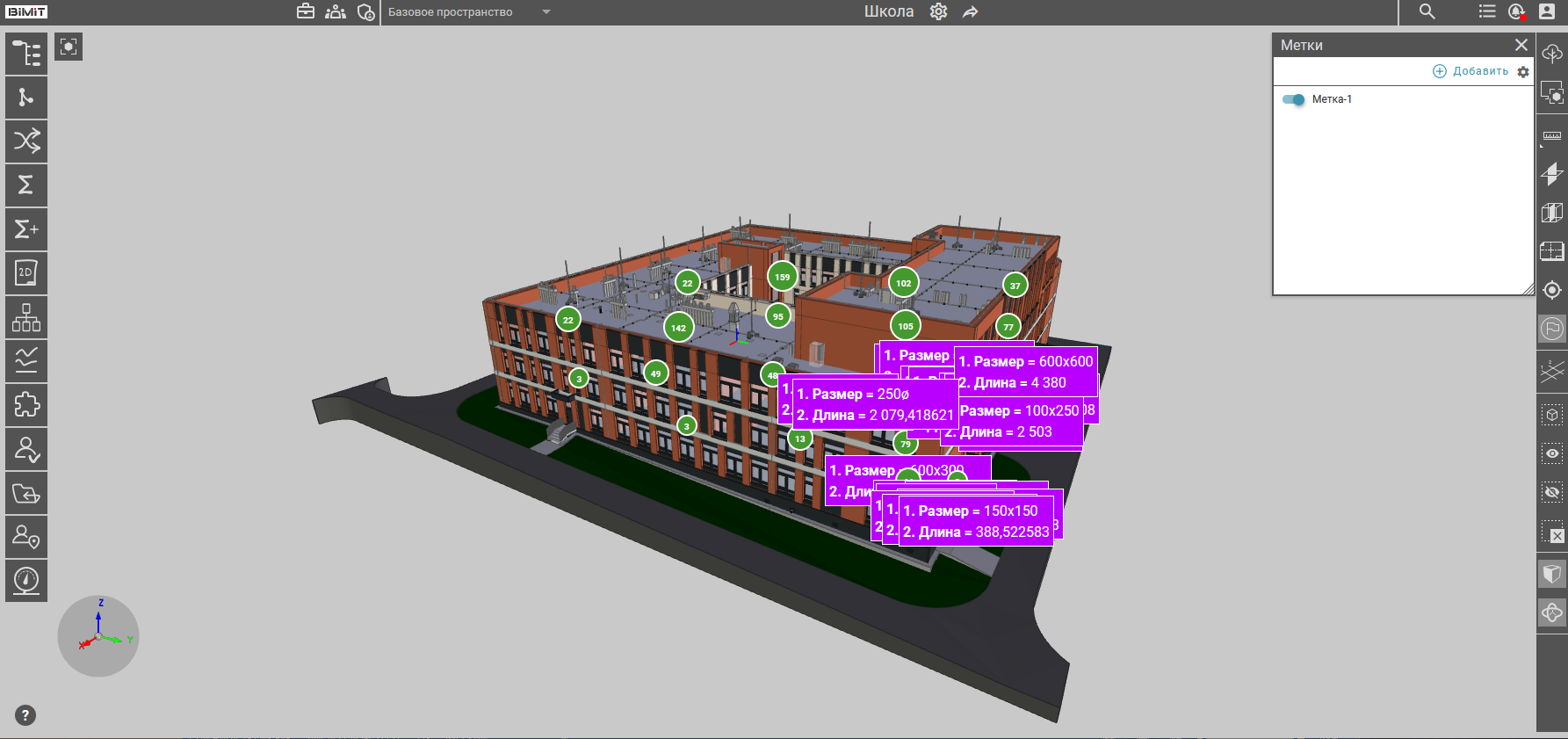
Функция «Настройки отображения маркеров» позволяет регулировать количество группируемых маркеров и их отображение на модели. При клике на кнопку «Настройки» открывается модальное окно, содержащее параметры регулировки.
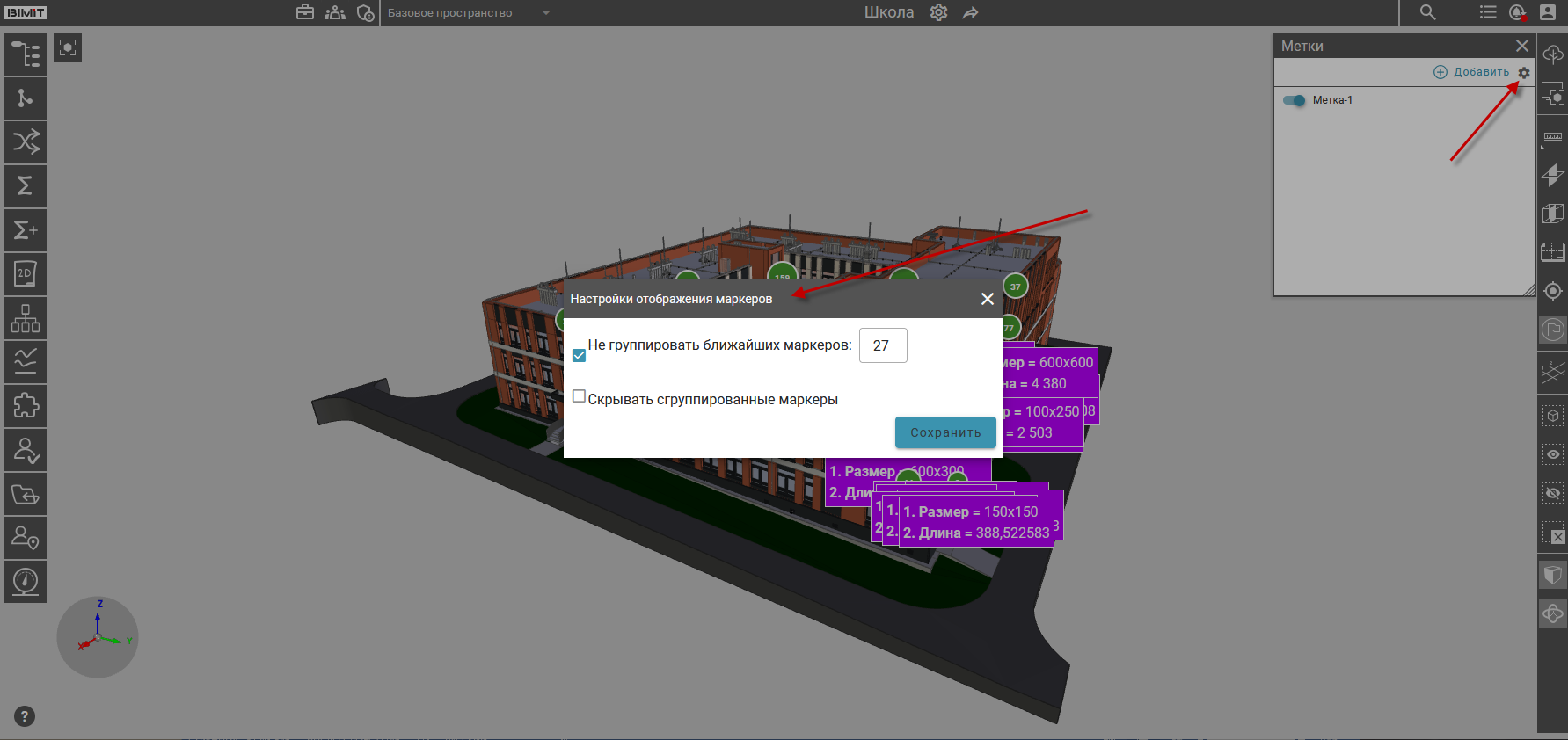
- Не группировать ближайших маркеров – при активации чекбокса ближайшие по расположению маркеры не будут объединяться в одну группу. Количество маркеров, которые не требуется объединять, указывается в окне рядом. По умолчанию стоит значение «27».
- Скрывать сгруппированные маркеры – при активации чекбокса маркеры с указанием числа сгруппированных элементов перестают отображаться на модели. По умолчанию чекбокс не активен.
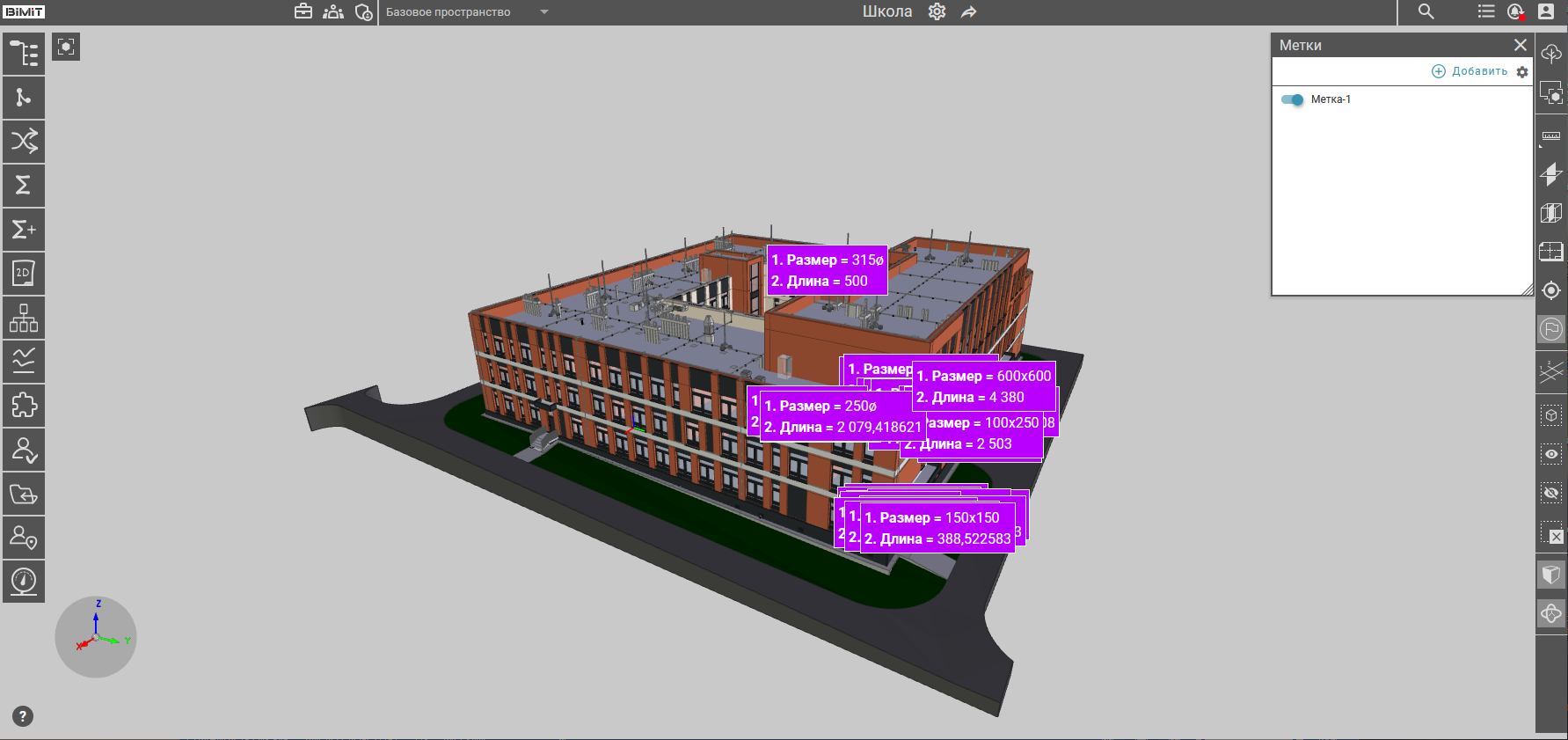
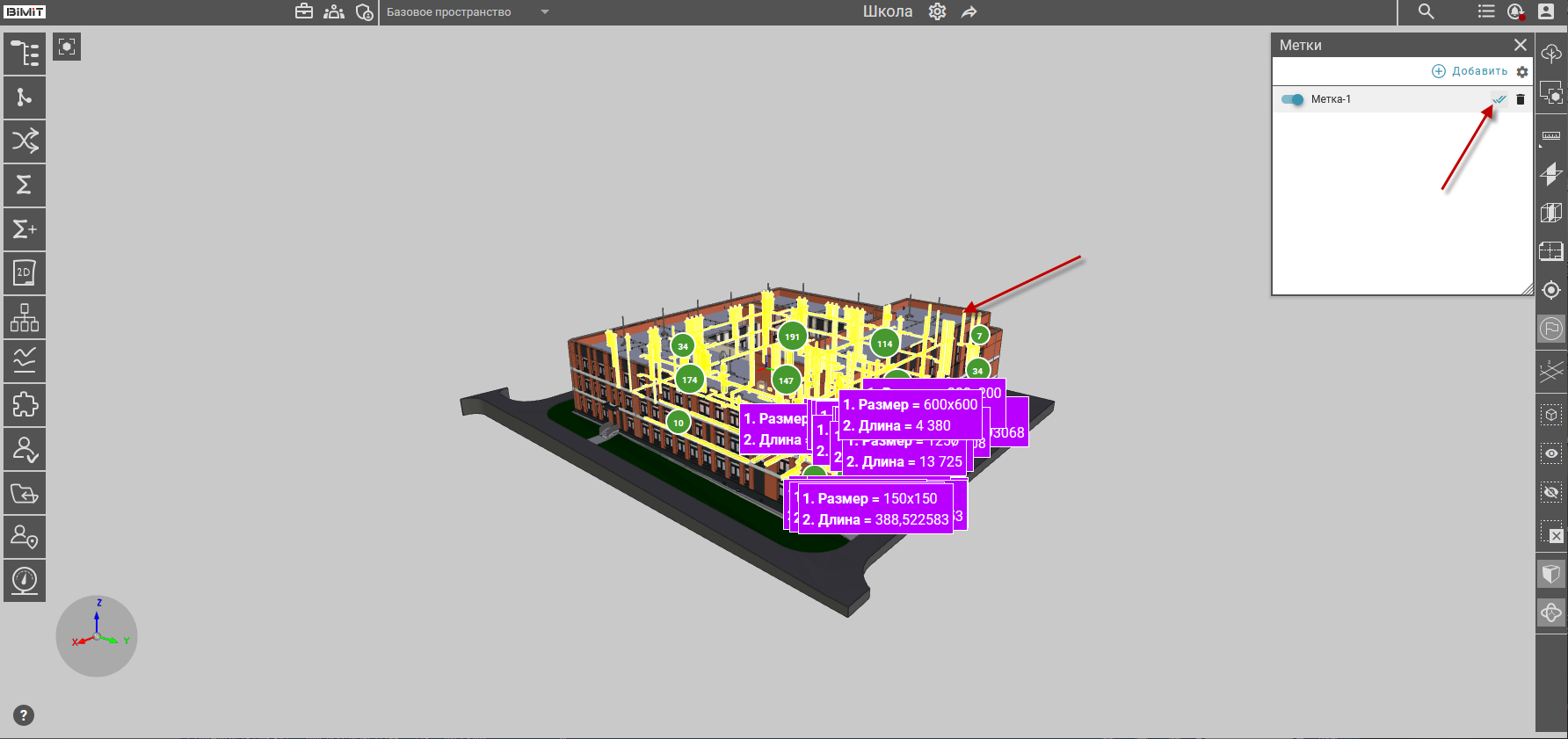
При клике на кнопку «Выделить все» в окне «Метки» на модели подсвечиваются все элементы, содержащие выбранные атрибуты.
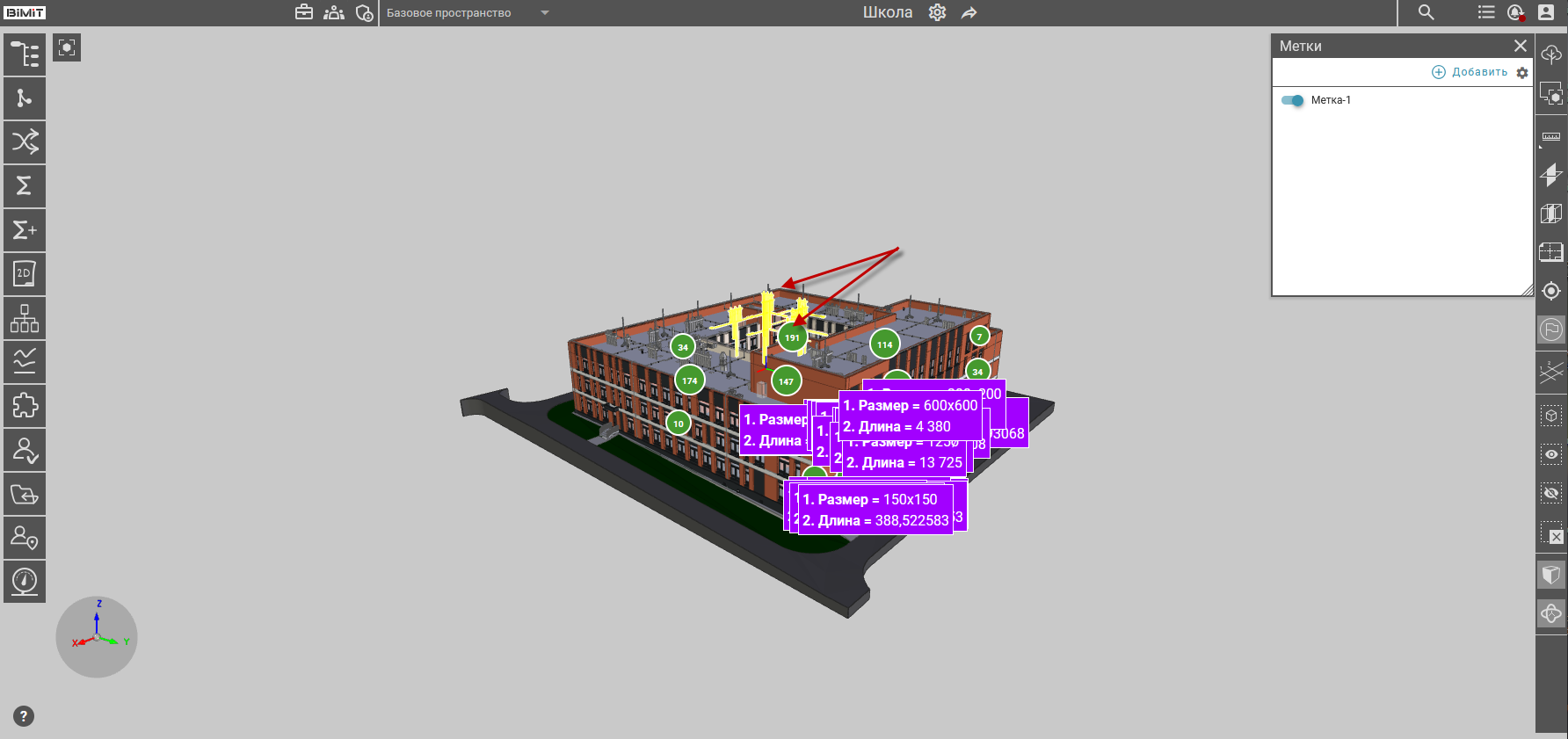
При клике на маркер одной из группировок будут подсвечены только элементы данной группировки.
С помощью кнопки «Удалить» запускается процесс удаления созданной метки.