02_Настройка таблицы проверок
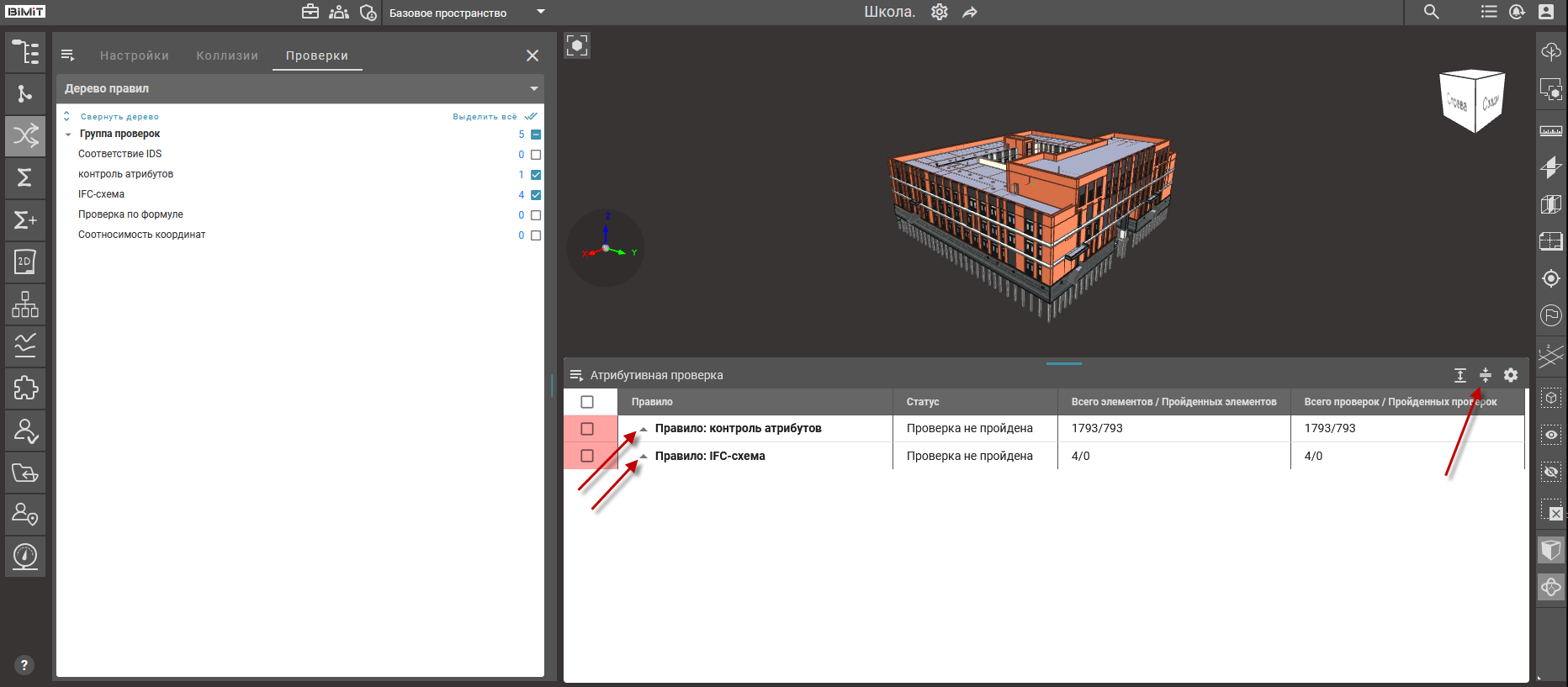
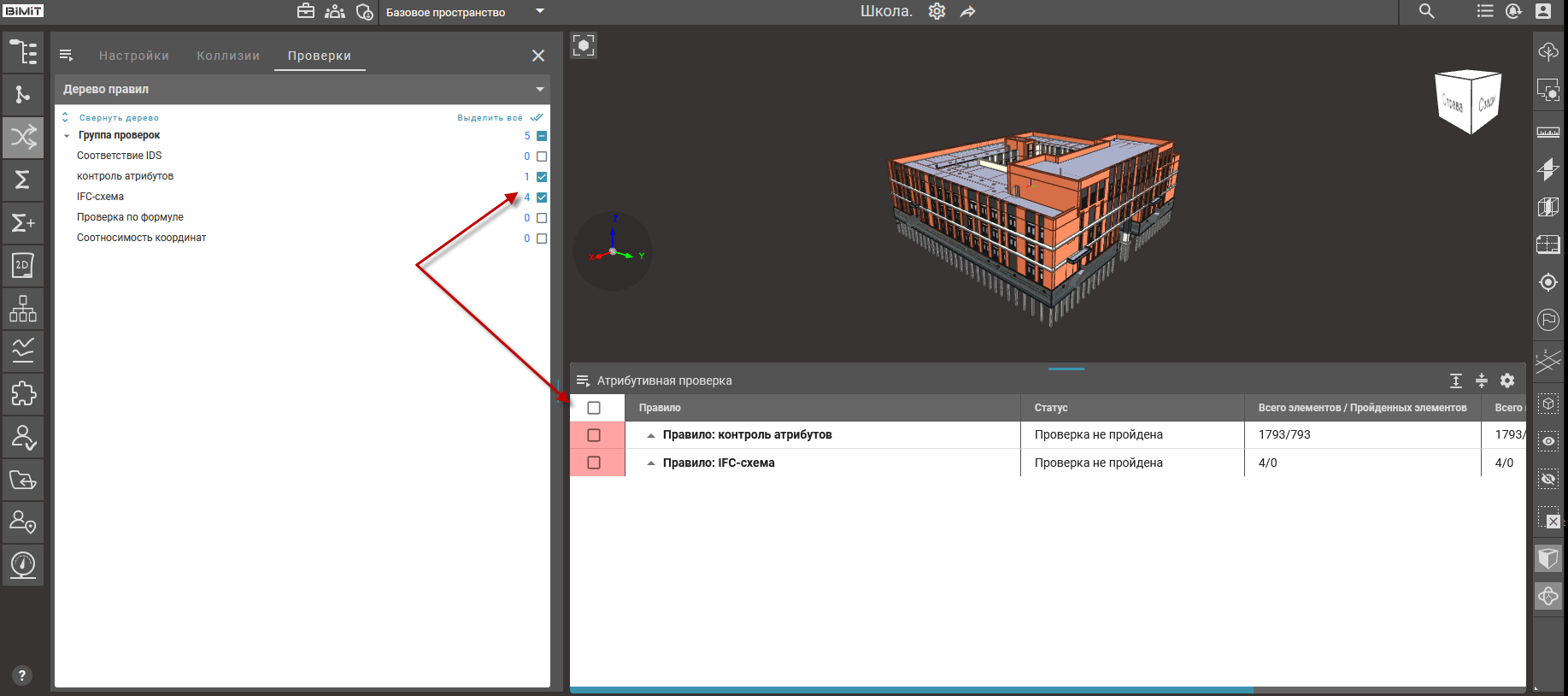
При активации чекбокса рядом с правилом проверки автоматически формируется таблица «Атрибутивная проверка», содержащая список атрибутов с выявленными несоответствиями.
Ширина колонок
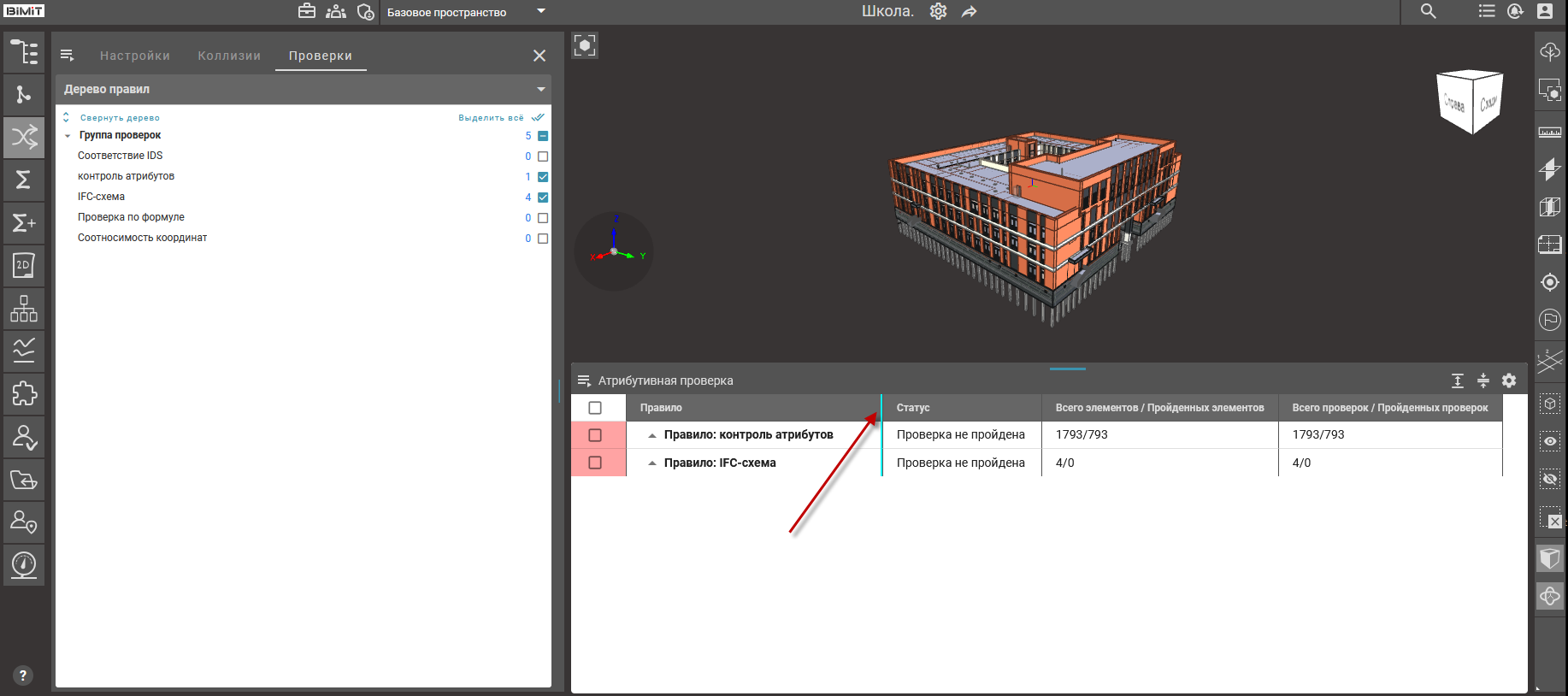
Интерфейс таблицы «Атрибутивная проверка» позволяет управлять отображением таблицы через ручное изменение ширины колонок. Изменяемая граница подсвечивается при наведении.
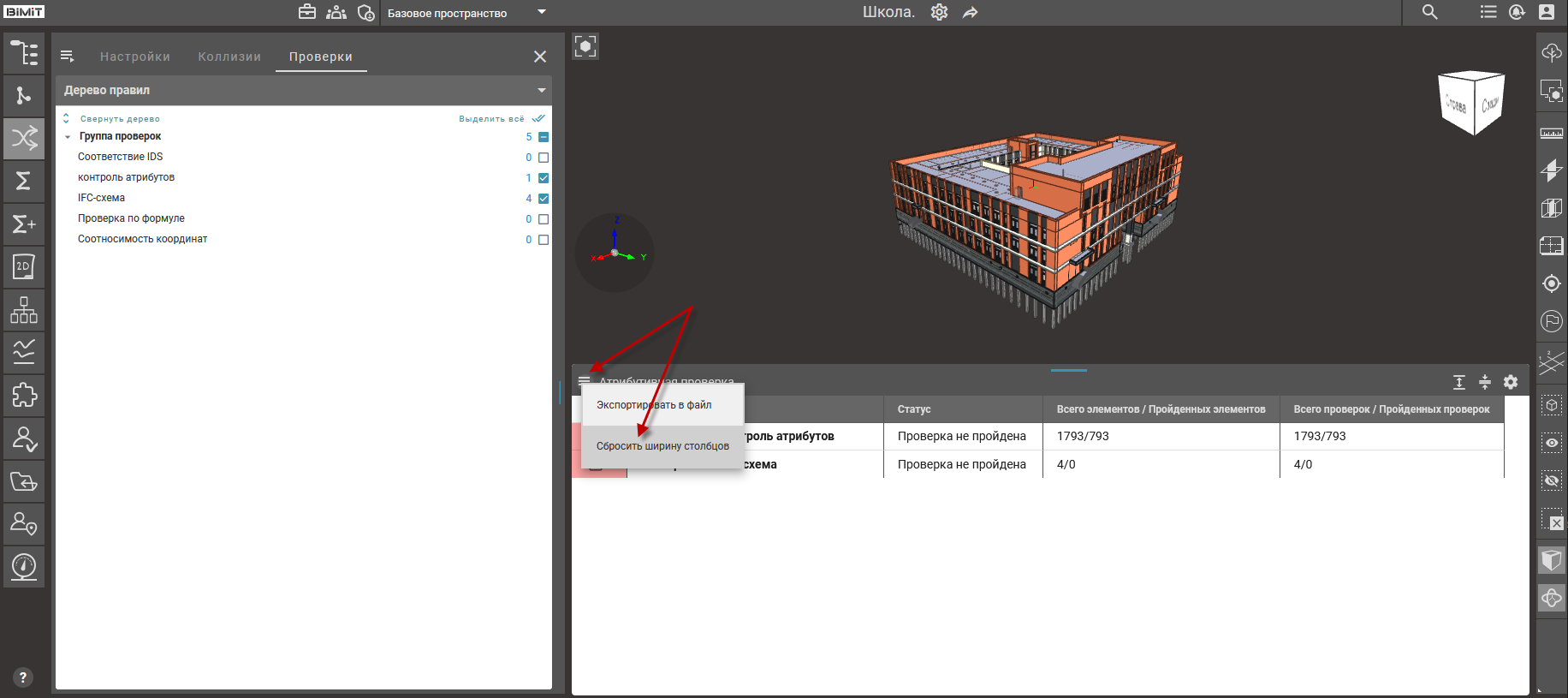
Возврат к первоначальным настройкам размера колонок осуществляется через пункт меню «Сбросить ширину столбцов».
Настройки колонок
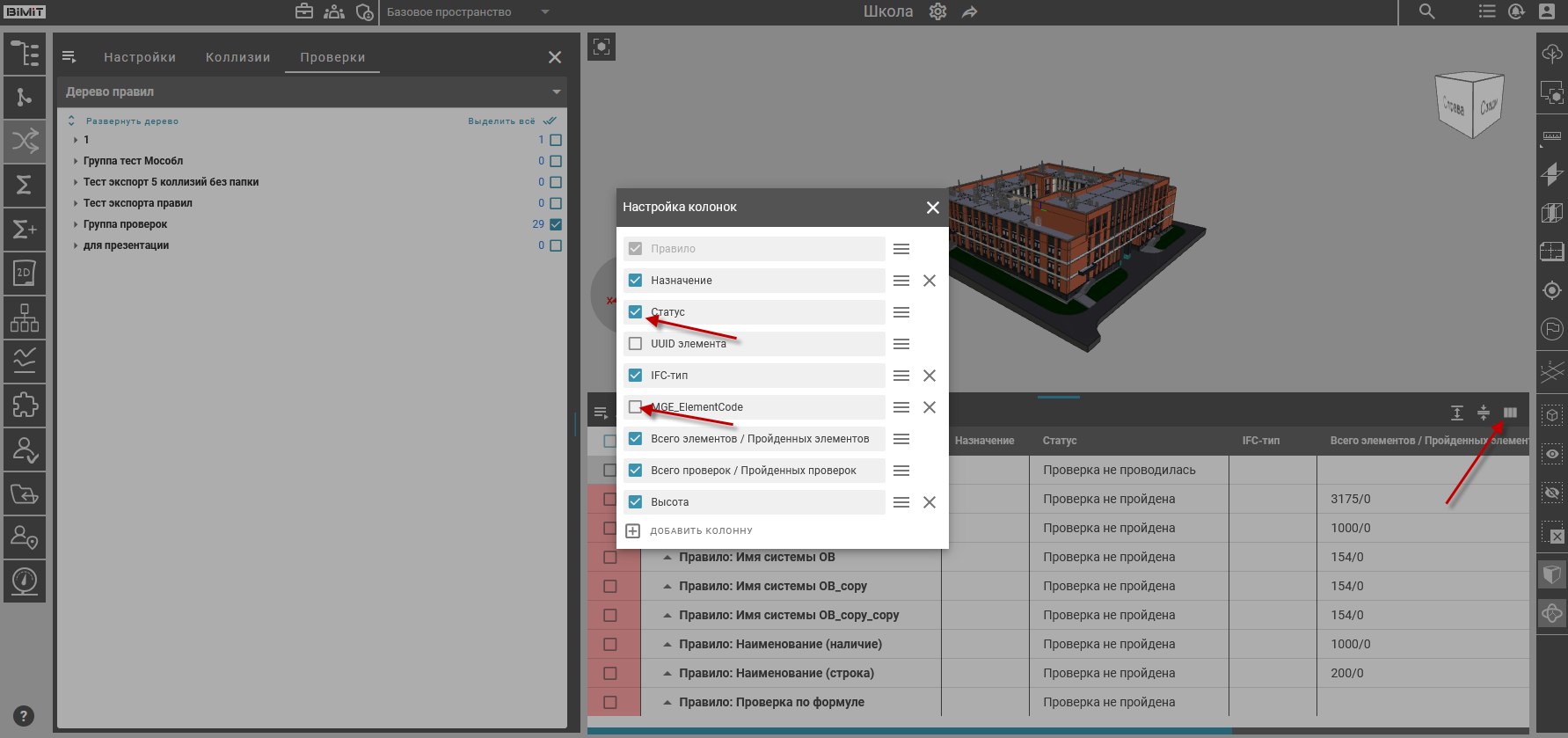
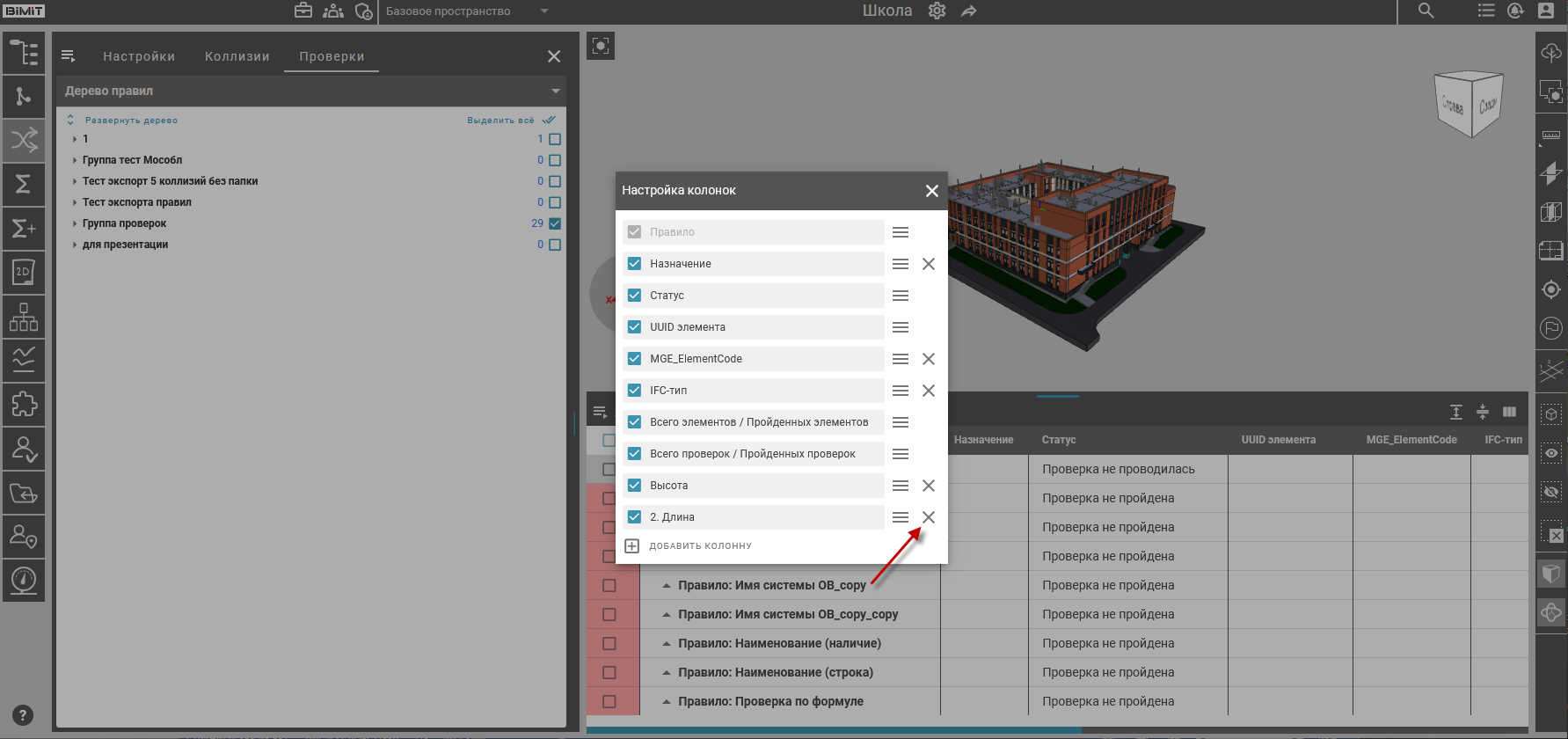
Кнопка «Настройки колонок» предоставляет возможность персонализировать отображение данных в сводной таблице. Через модальное окно настроек можно включать или скрывать отдельные колонки, активируя соответствующие чекбоксы напротив названий параметров.
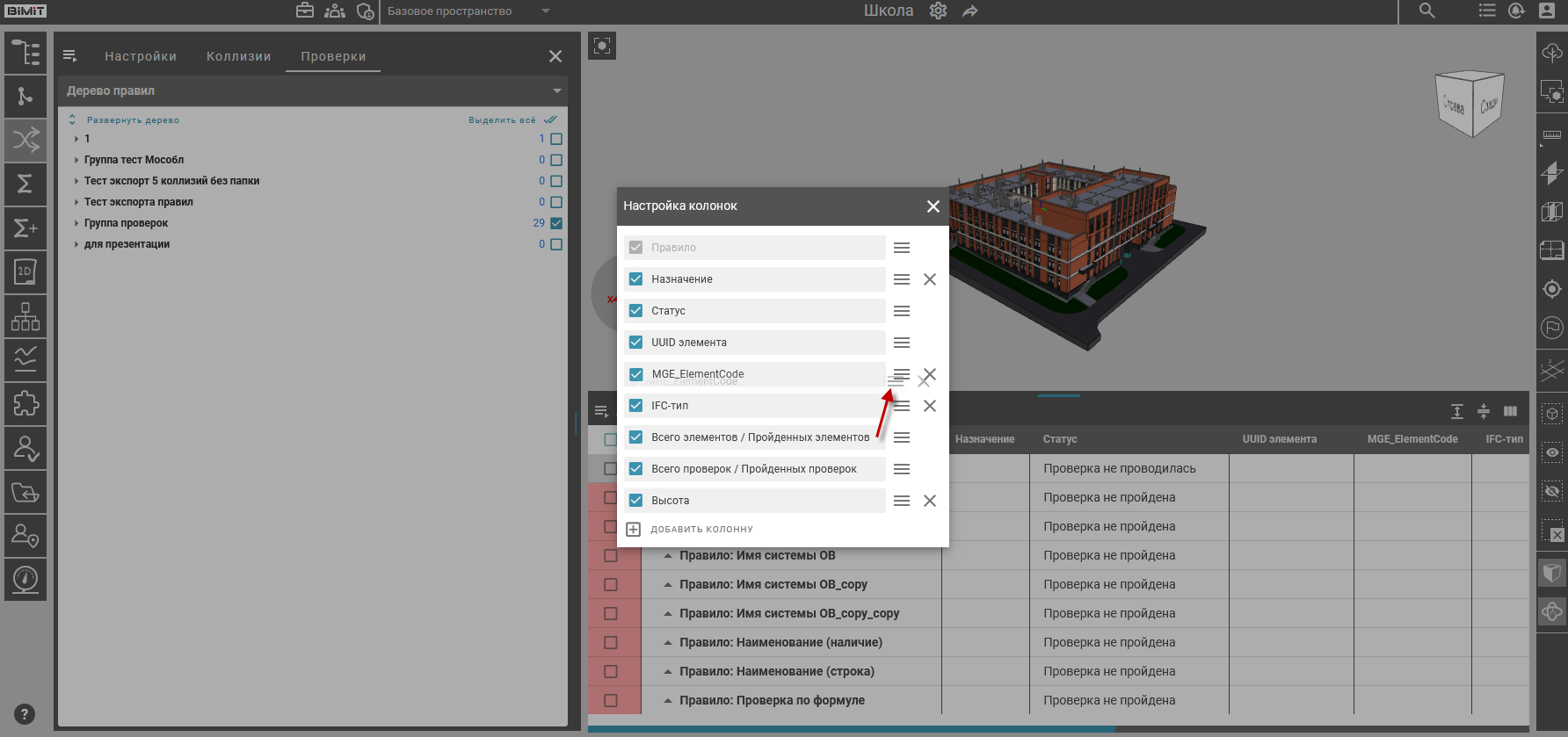
Для изменения порядка колонок необходимо зажать левую кнопку мыши на иконке (≡) рядом с заголовком и перетащить его в нужное положение.
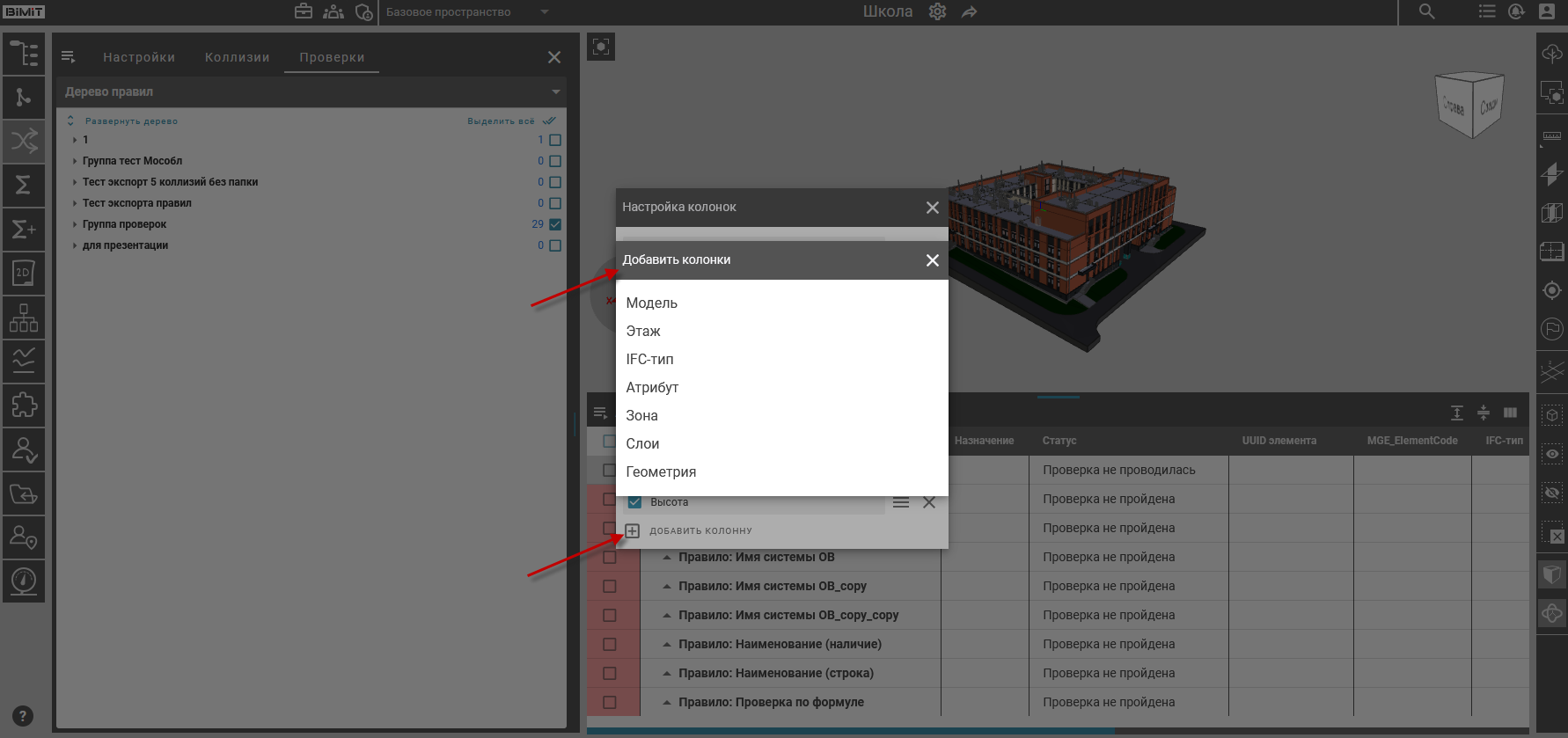
При клике на кнопку «Добавить колонку» открывается модальное окно «Добавить колонки», содержащее список доступных для добавления параметров.
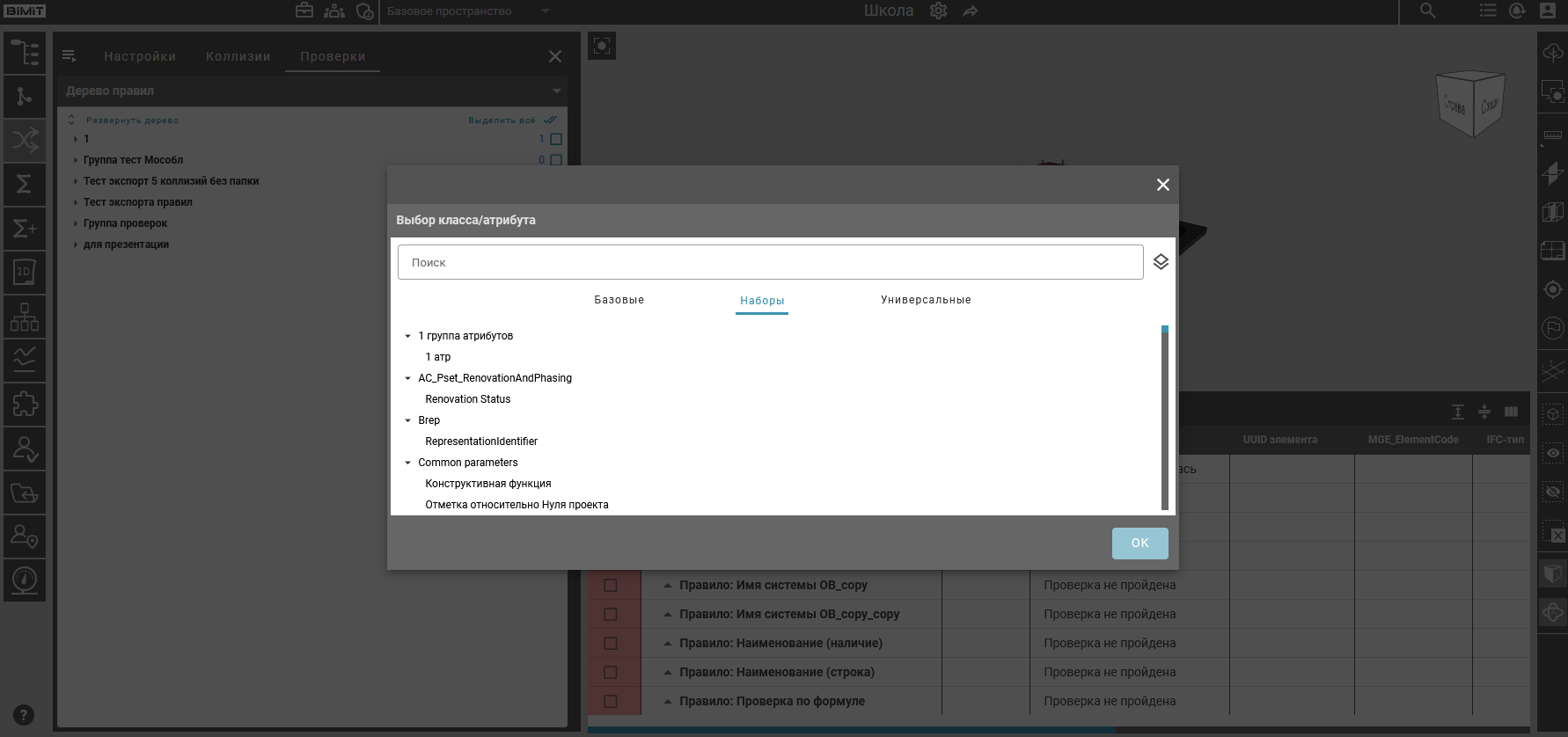
Например, при выборе критерия «Атрибут» будет предложено выбрать конкретный атрибут.
Любую добавленную колонку таблицы можно удалить, сохранив остальную структуру.
Развернуть все правила
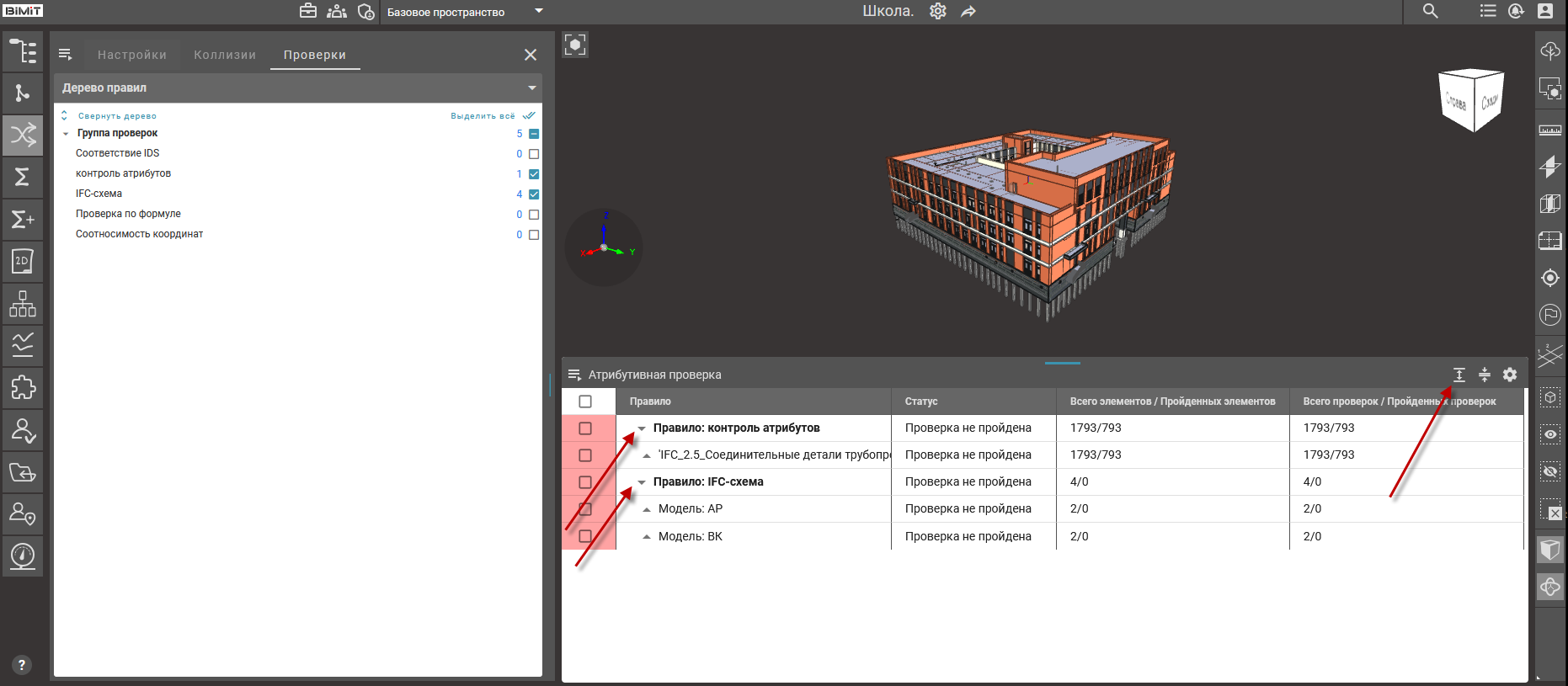
При клике на кнопку «Развернуть все правила» раскрывается список правил.
Свернуть все правила
При клике на кнопку «Свернуть все правила» все правила переводятся в компактное состояние.