01_Расчет коллизий
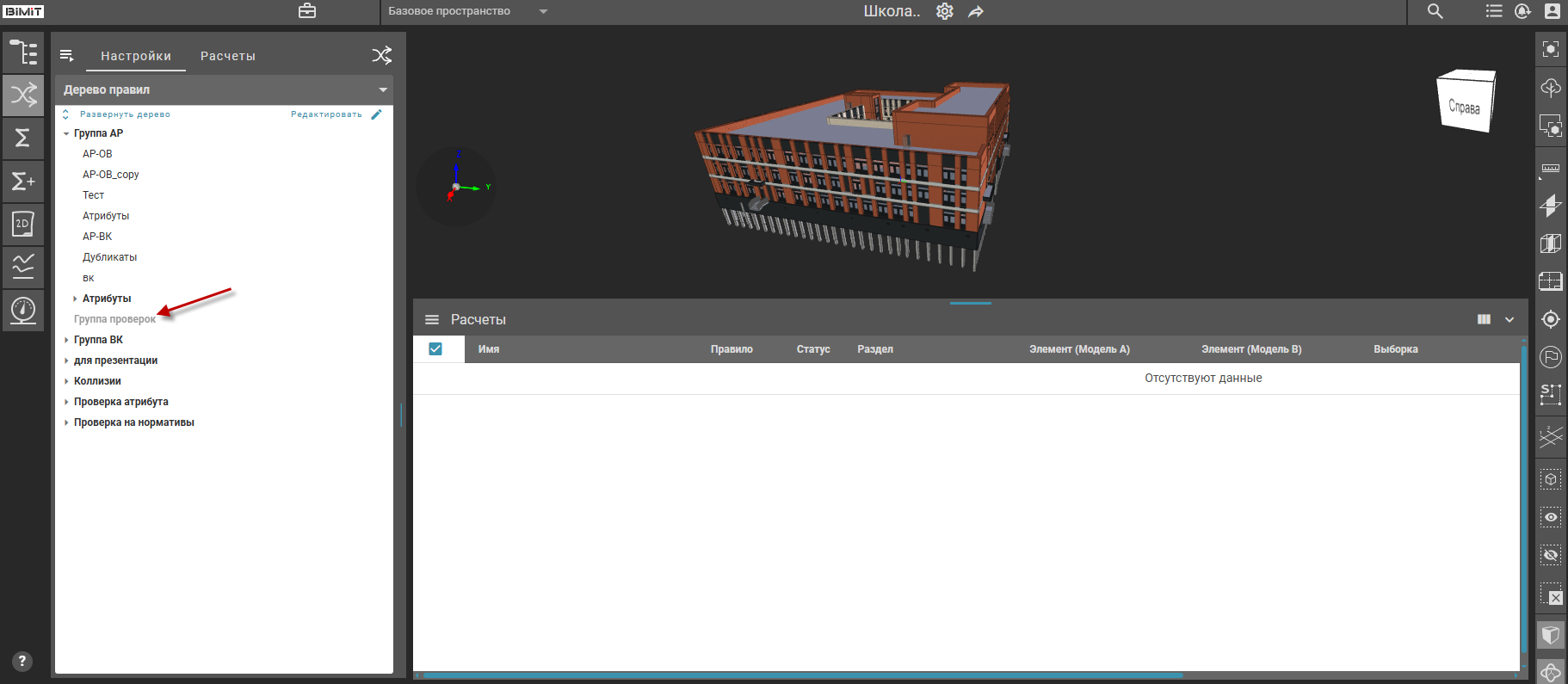
Обратите внимание! Подгруппы, не содержащие правил проверки, отображаются в интерфейсе в визуально неактивном состоянии и не отображаются во вкладке «Расчеты».
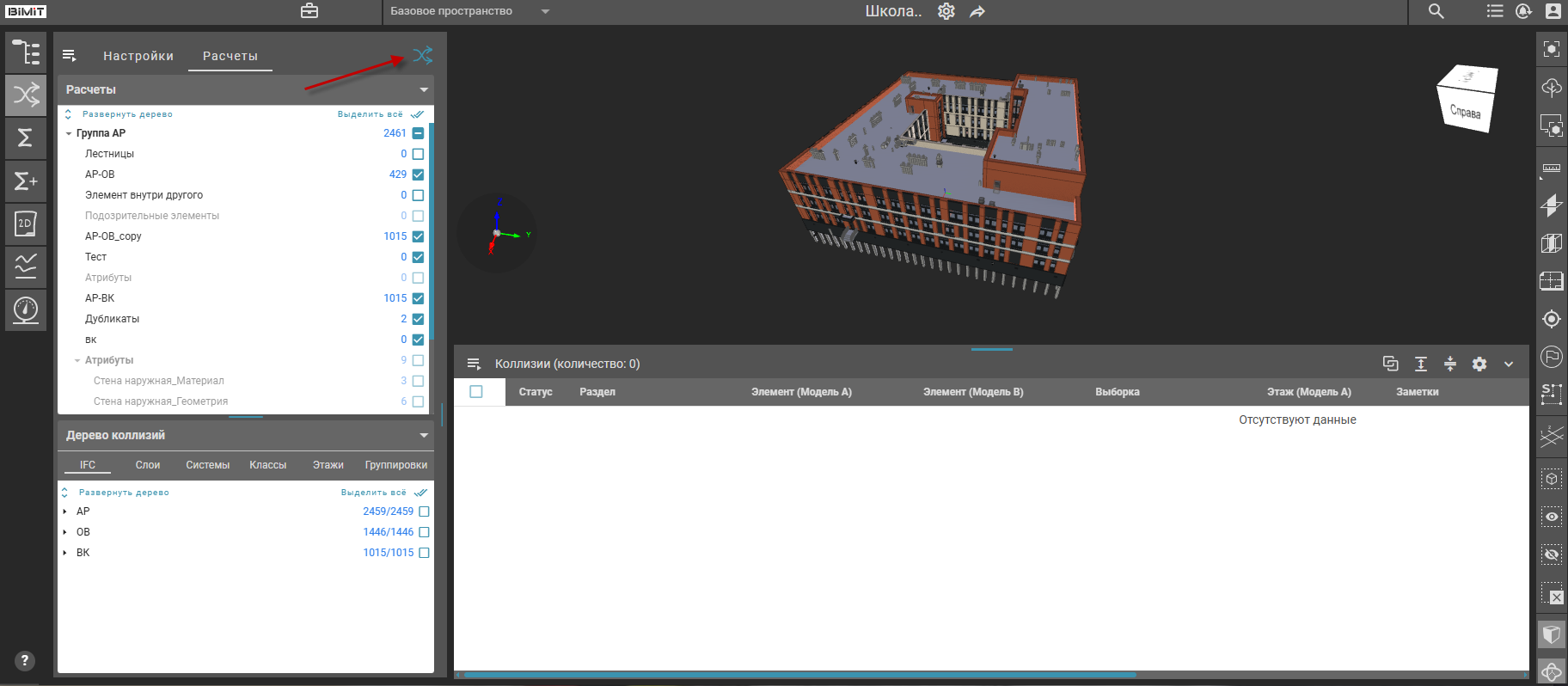
Запуск расчета проверок и анализ итогового результата происходит во вкладке «Расчеты».
Для работы исключительно с коллизионными проверками предназначена кнопка «Только коллизии».
К правилам коллизий относятся проверки с типами «Общее пересечение», «Поиск дубликатов», «Поиск элемента внутри другого», «Расчет марша лестниц», «Проверка минимальной свободной площади с учетом мебели».
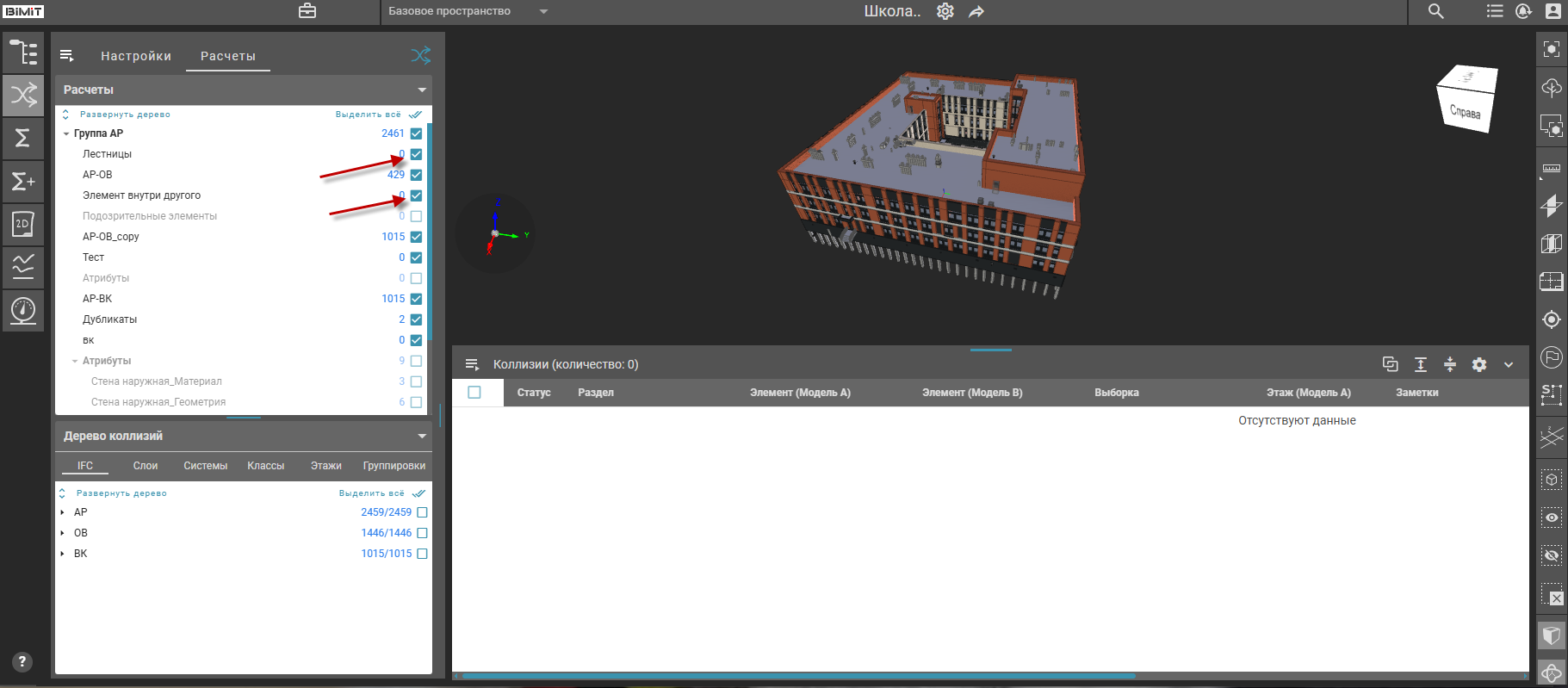
Выбор правил для последующего расчета осуществляется через активацию чекбокса.
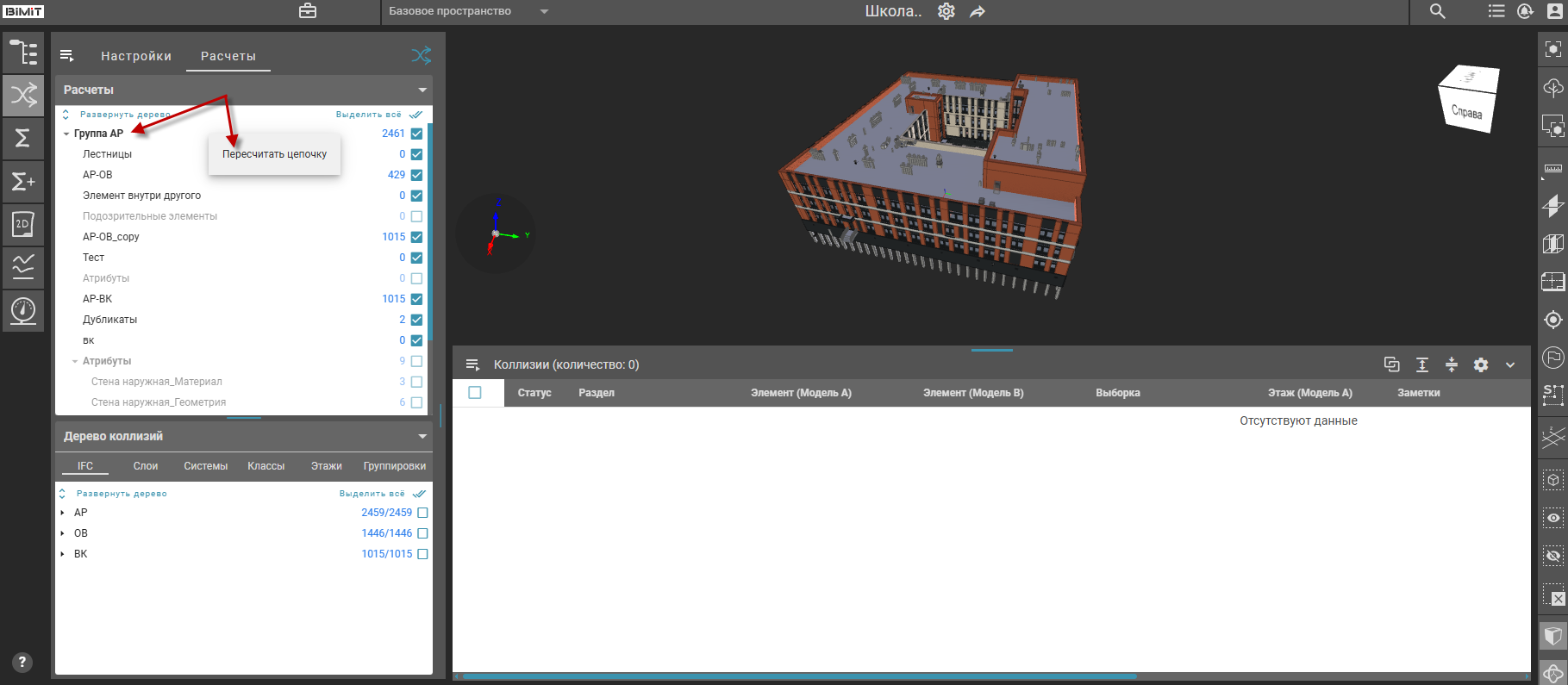
При клике ПКМ по названию группы вызывается контекстное меню управления запуском расчета.
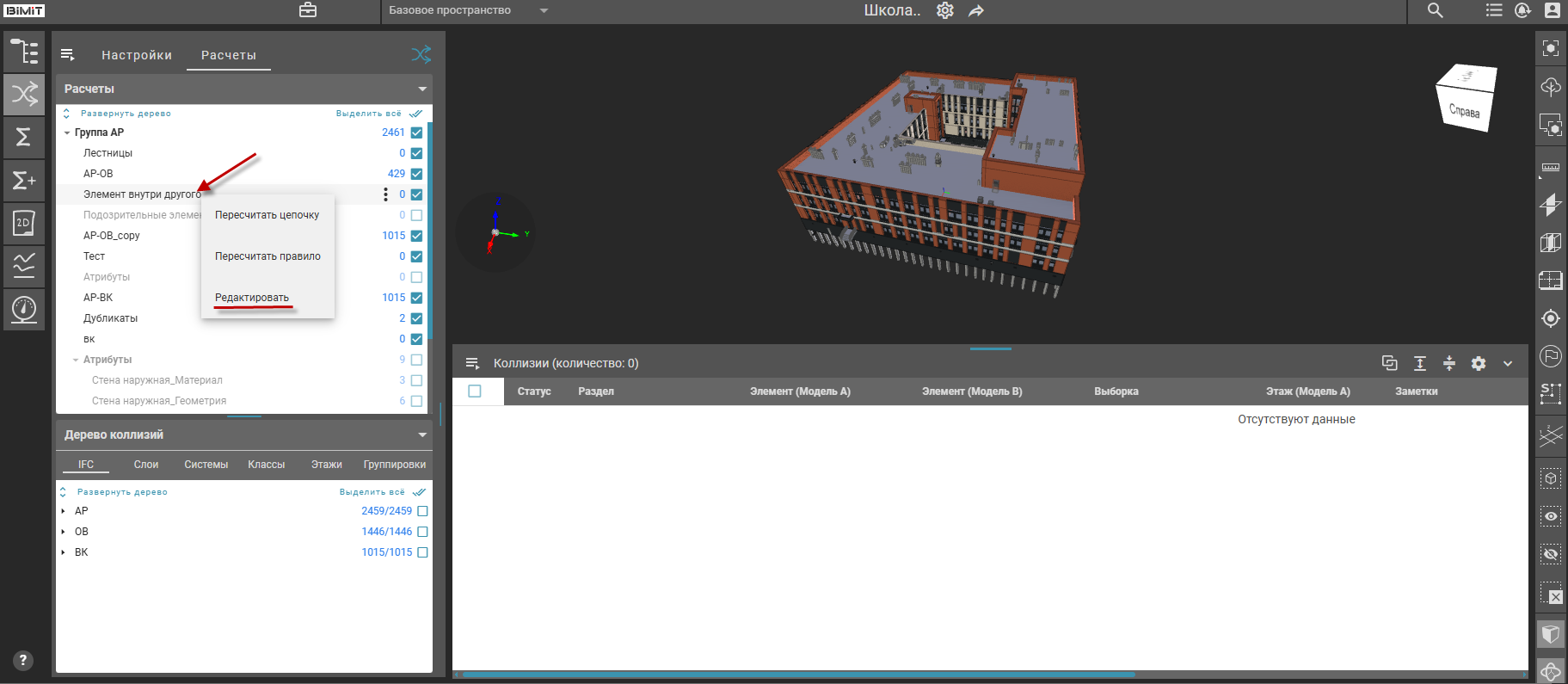
При клике ПКМ по строке с названием правила вызывается контекстное меню управления запуском расчета, в которое добавлен пункт «Редактировать». При выборе пункта «Редактировать» автоматически открывается вкладка «Настройки» с редактором выбранного правила.
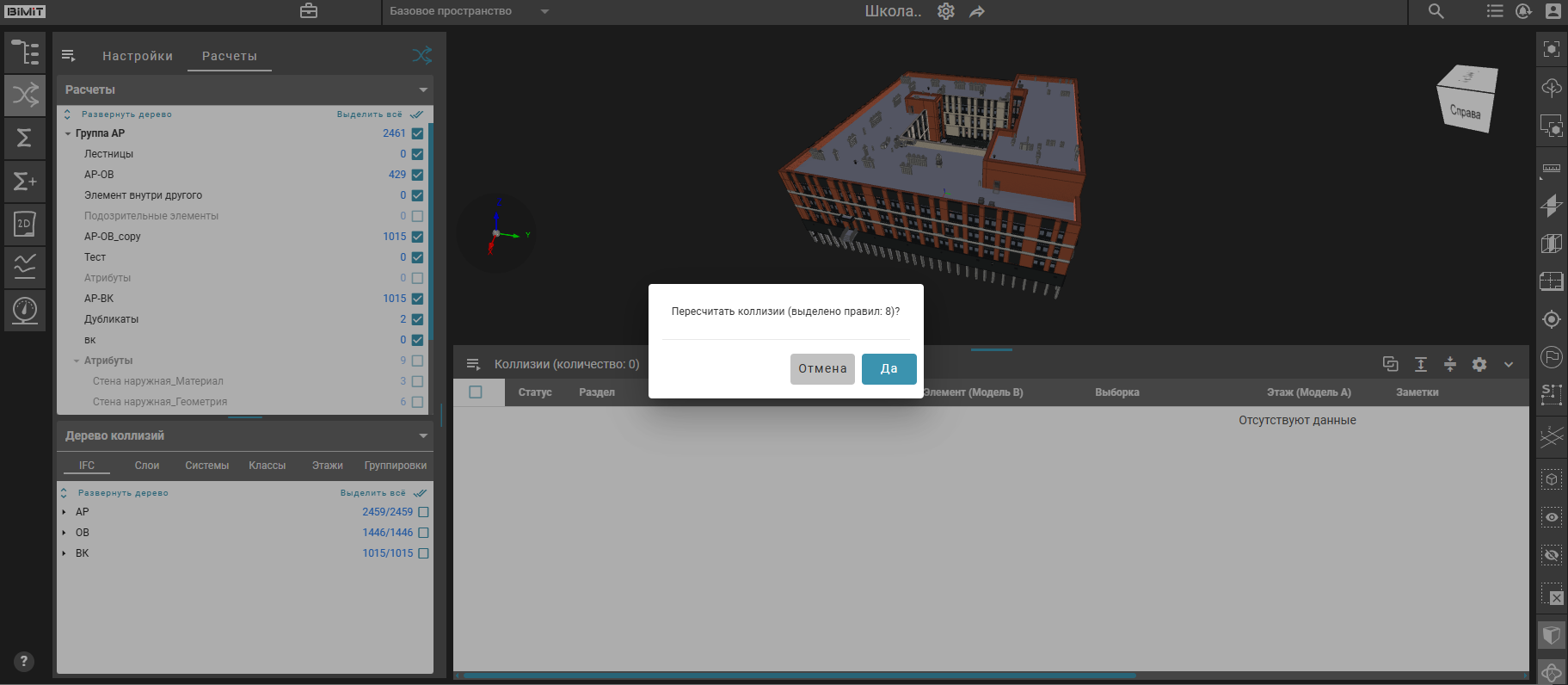
При выборе пункта «Пересчитать цепочку» запускается инструмент расчета проверок, который учитывает настройки, указанные в блоке «Параметры передачи элементов в подправила». Запуск расчета подтверждается в модальном окне.
Обратите внимание! В модальном окне указывается количество отмеченных чекбоксом правил.
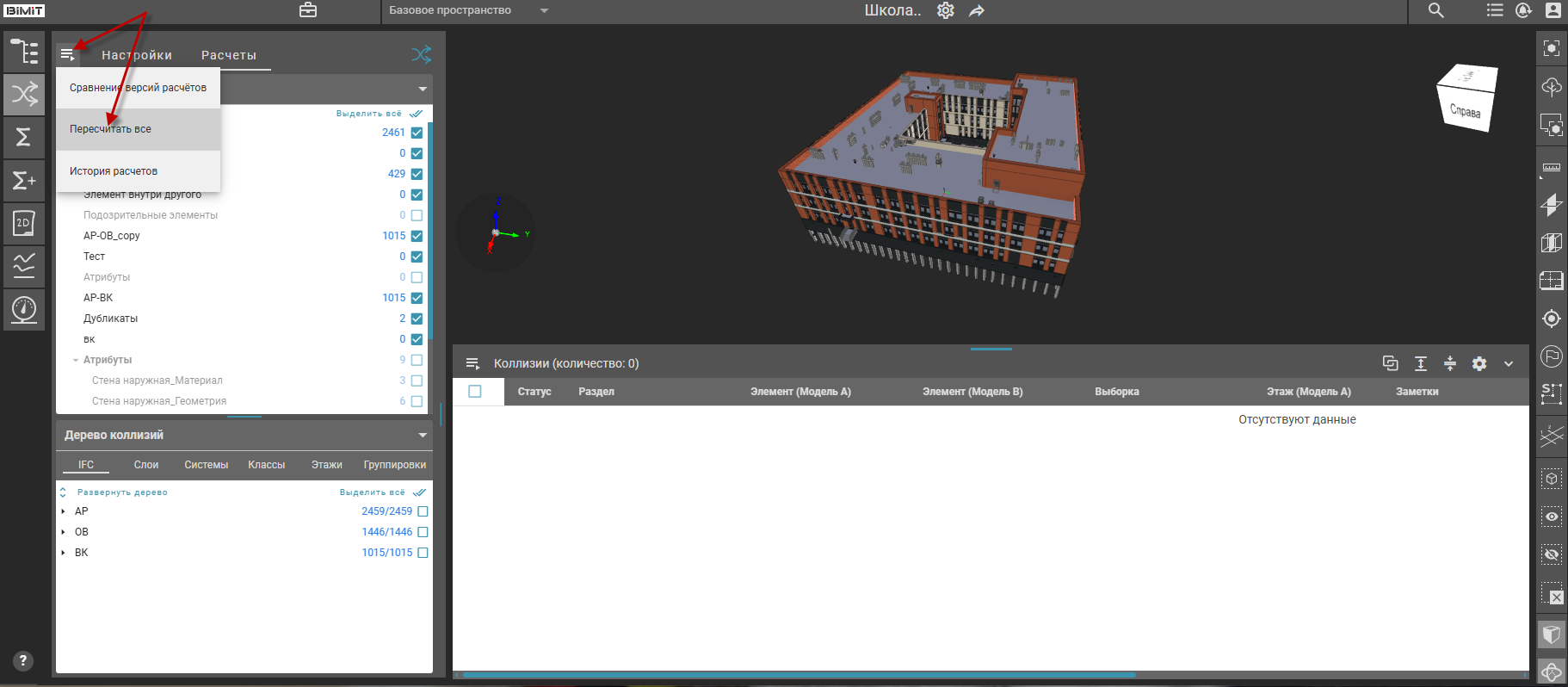
Пункт меню «Пересчитать все» во вкладке «Расчеты» запускает автоматический пересчёт всех проверок, созданных во вкладке «Настройки».
Интерфейс блока «Активные процессы» отображает текущий прогресс расчёта коллизий.
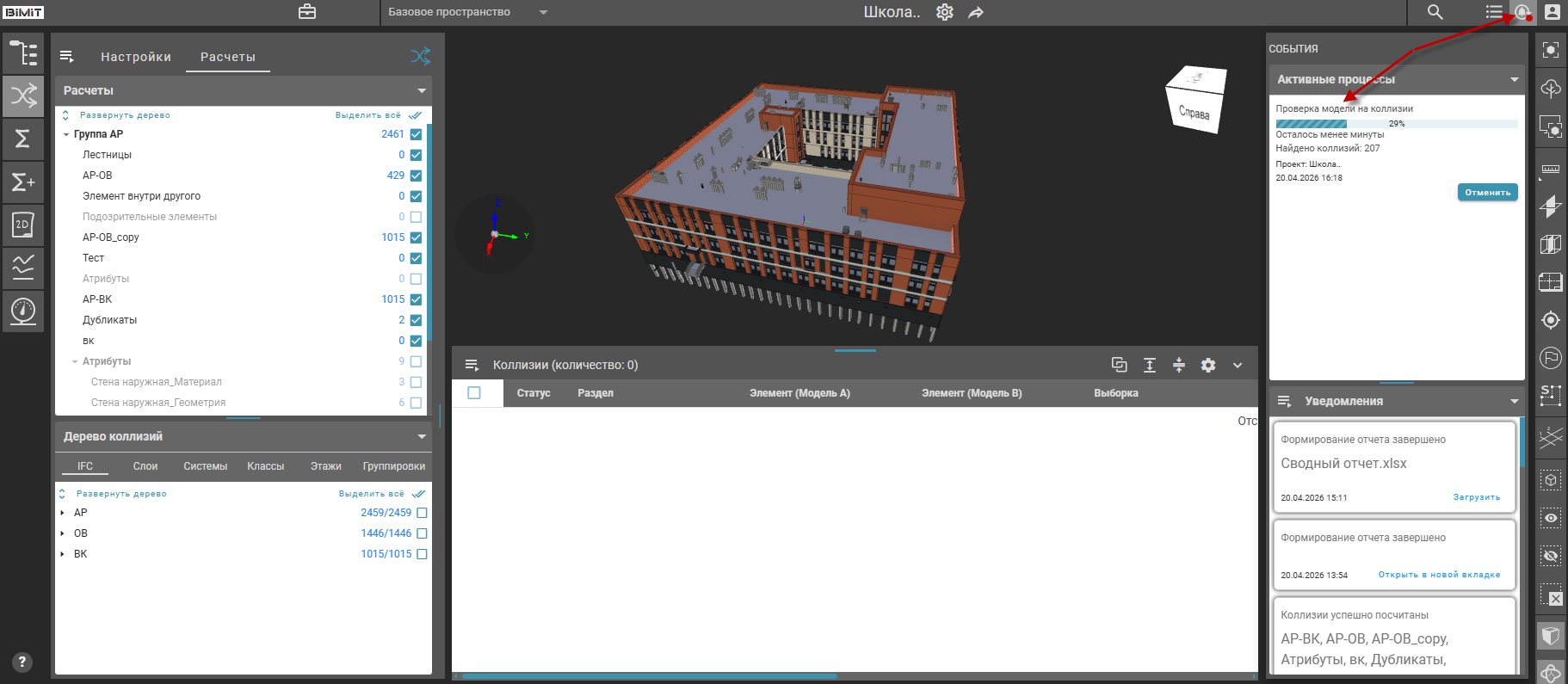
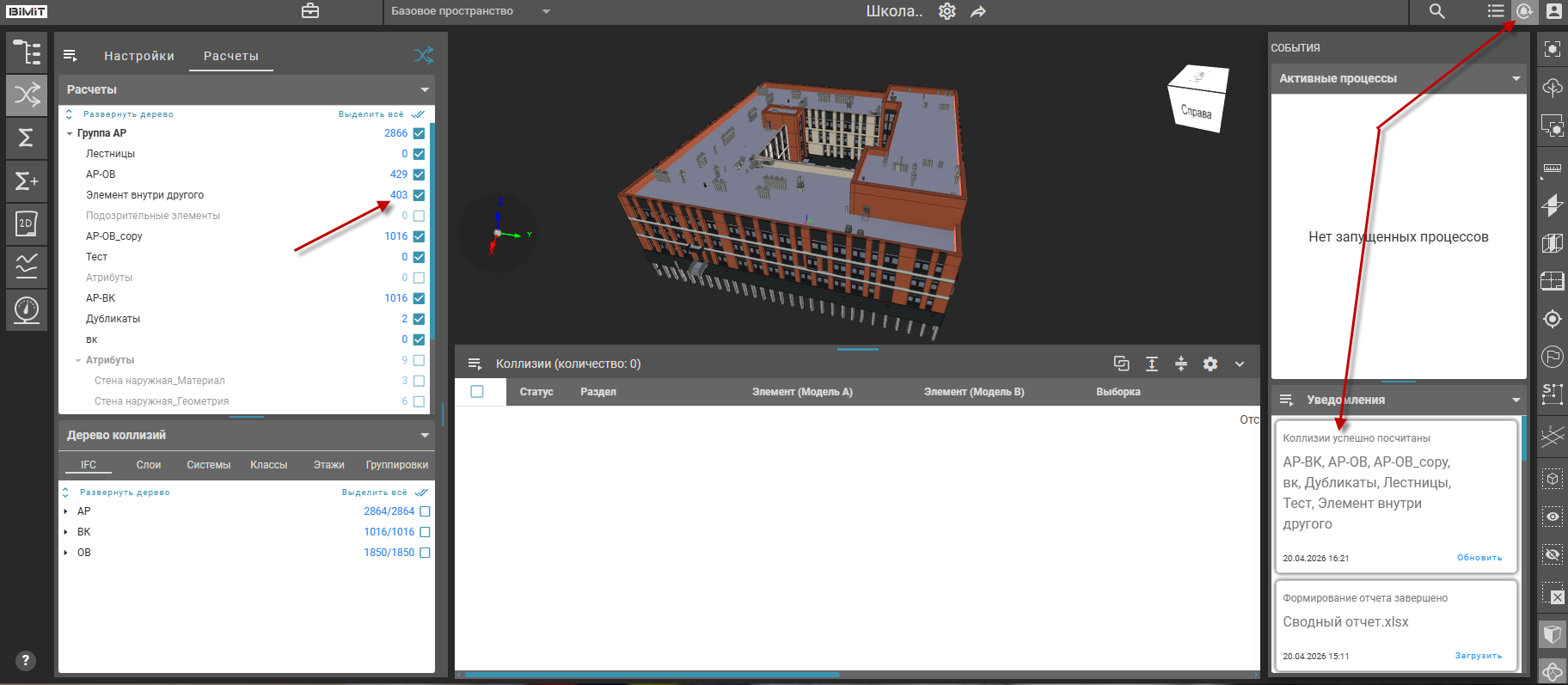
По окончанию расчета в блоке «Уведомления» автоматически отображается системное сообщение о завершении расчета коллизий.
В блоке «Расчеты» обновляются количественные показатели обнаруженных несоответствий.
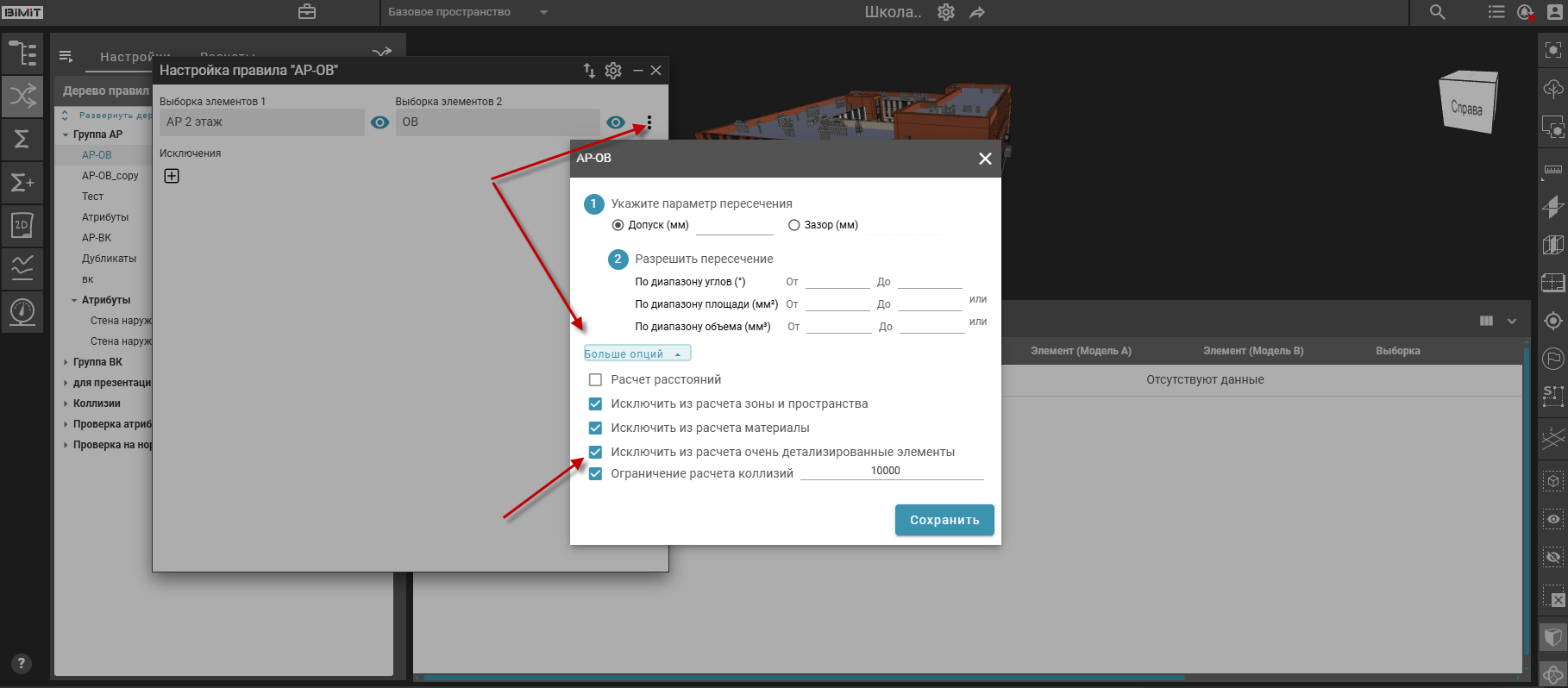
Обратите внимание! При включенном чекбоксе «Исключить из расчета очень детализированные элементы» (включен по умолчанию) высокодетализированные элементы модели не учитываются при поиске коллизий.
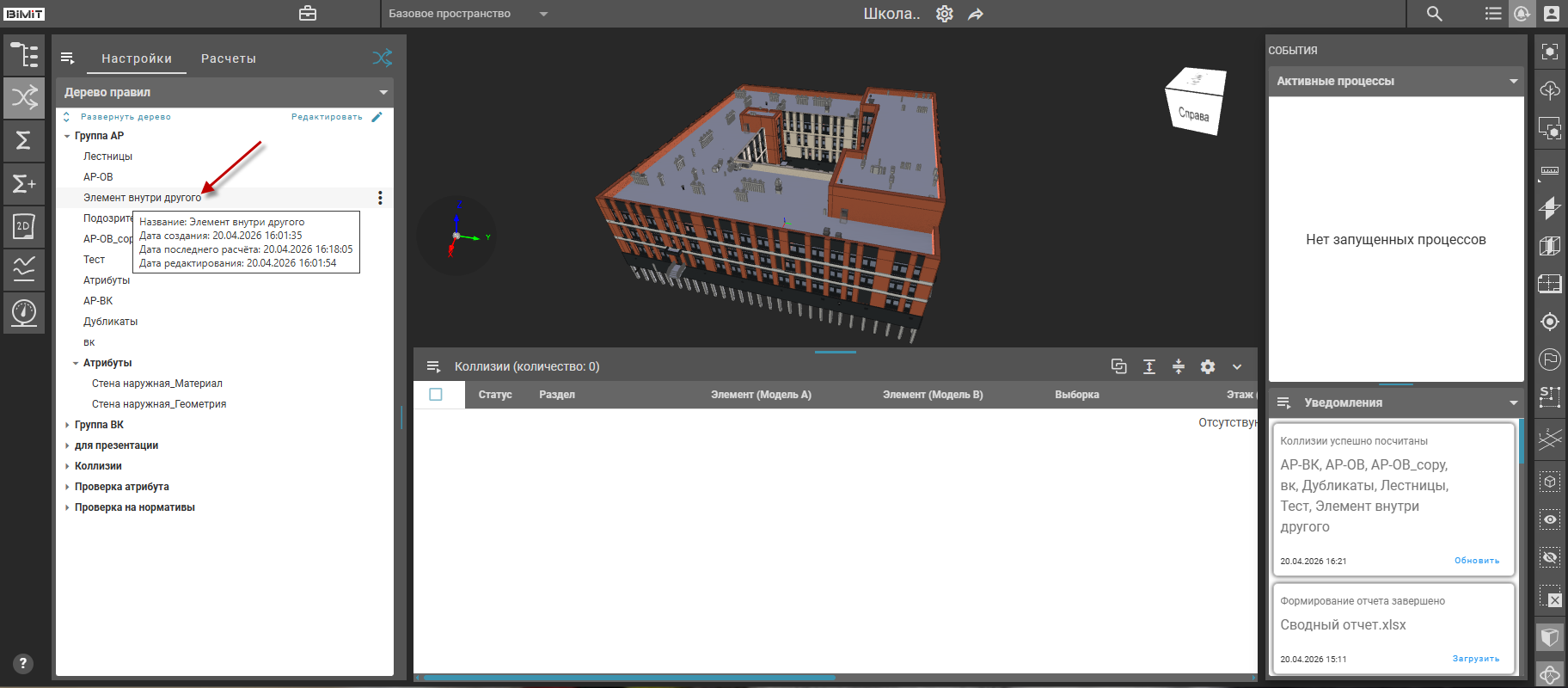
Интерактивная подсказка, появляющаяся при наведении на правило во вкладке «Настройки», содержит сведения о названии правила, дате и времени его создания и последнего изменения, а также дату и время последнего проведенного расчета.
Пункт меню «История расчетов» во вкладках «Настройки», «Расчеты» позволяет сгенерировать и просмотреть отчет по проведенным расчетам.
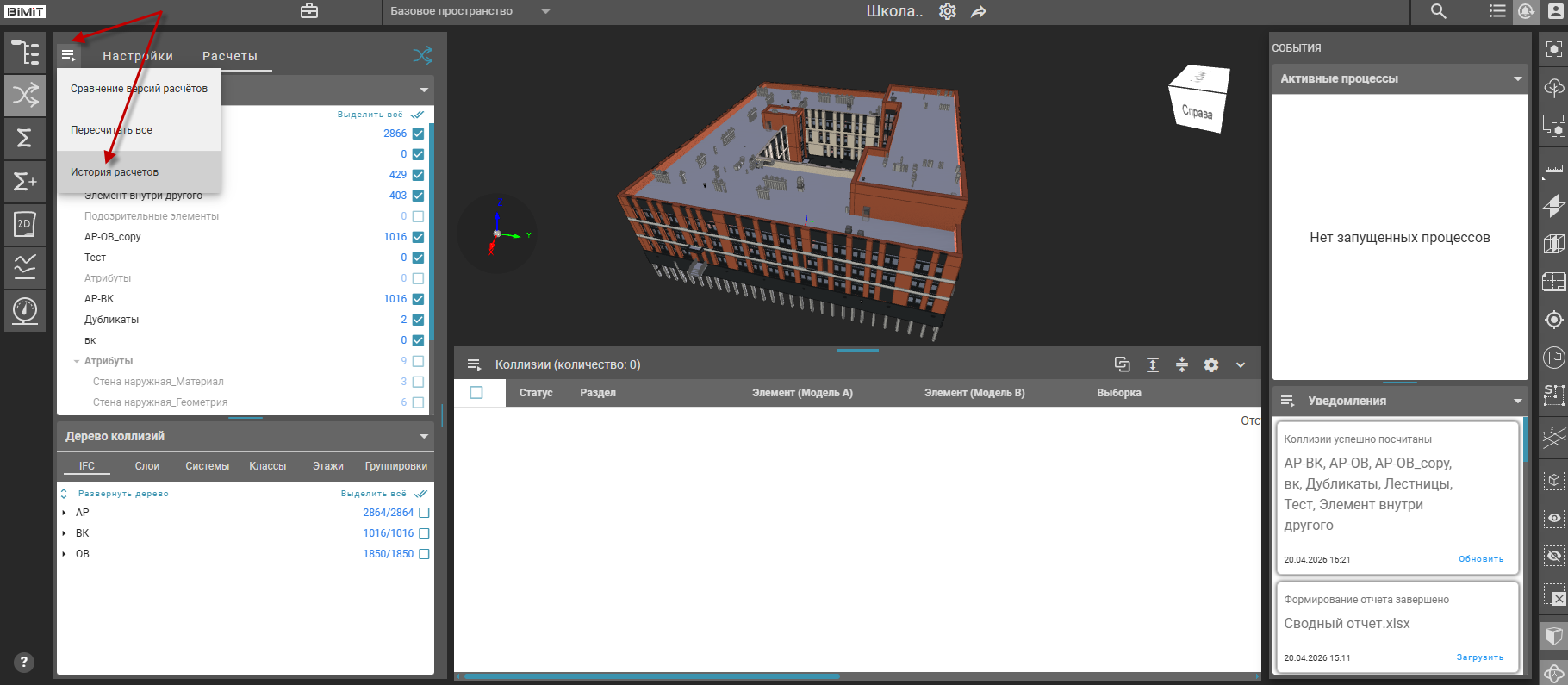
В открывшемся окне отображаются дата и время расчета, а также функциональная кнопка «Сгенерировать отчет».
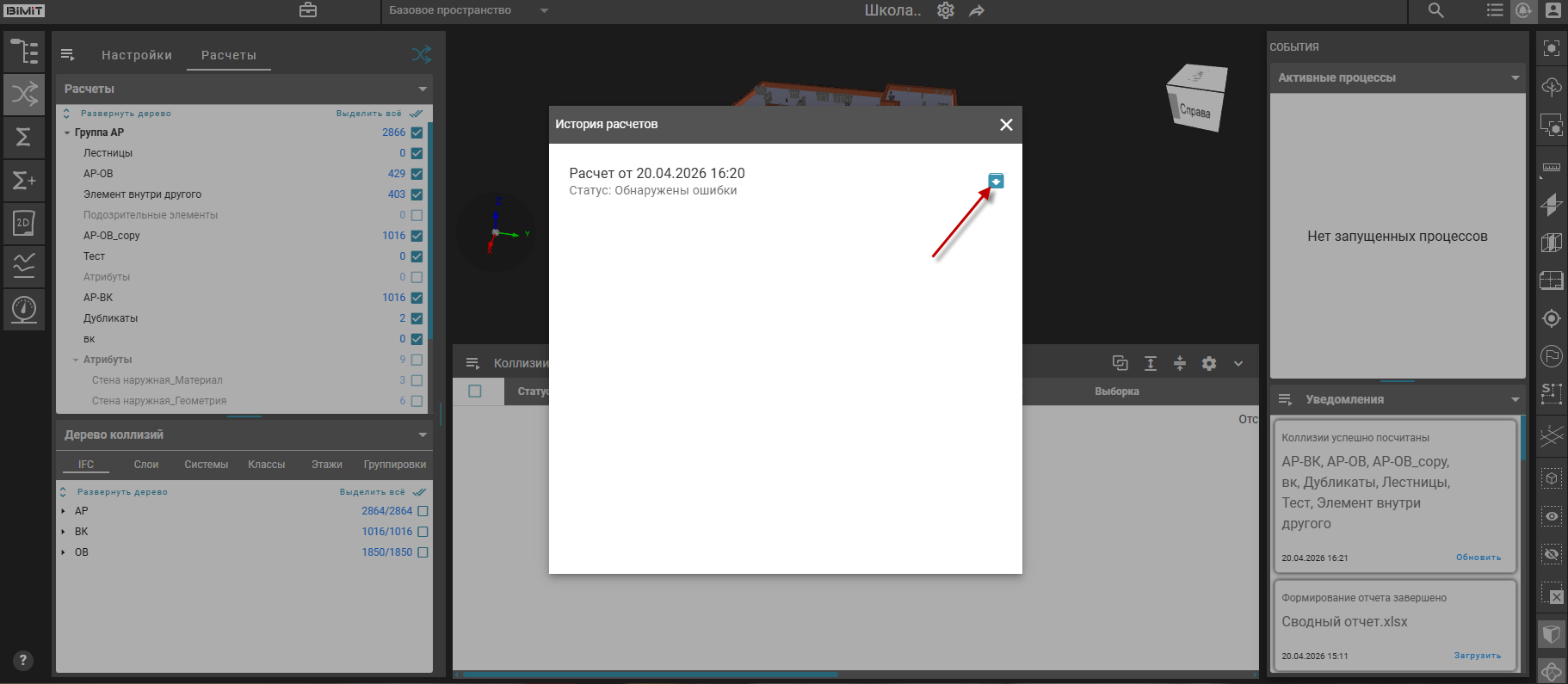
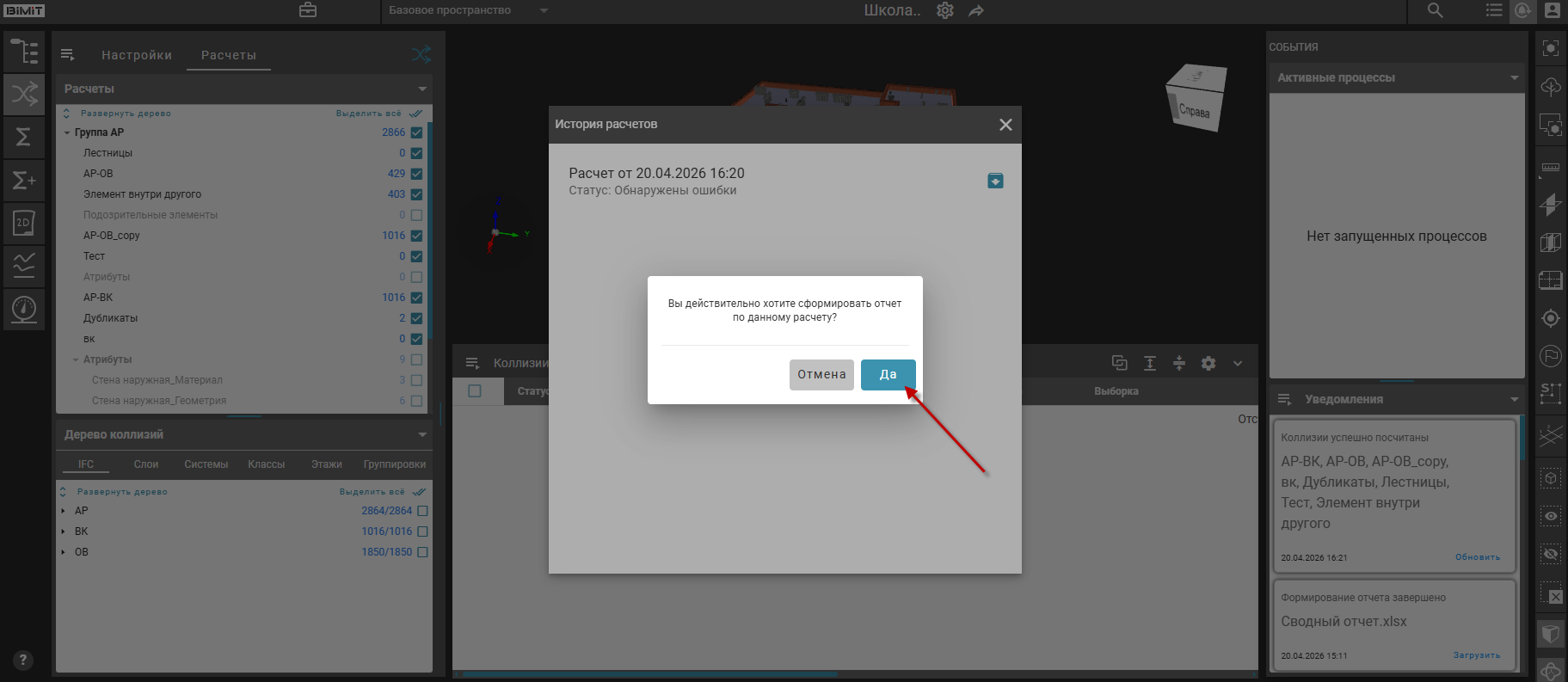
В окне подтверждения необходимо подтвердить формирование отчета.
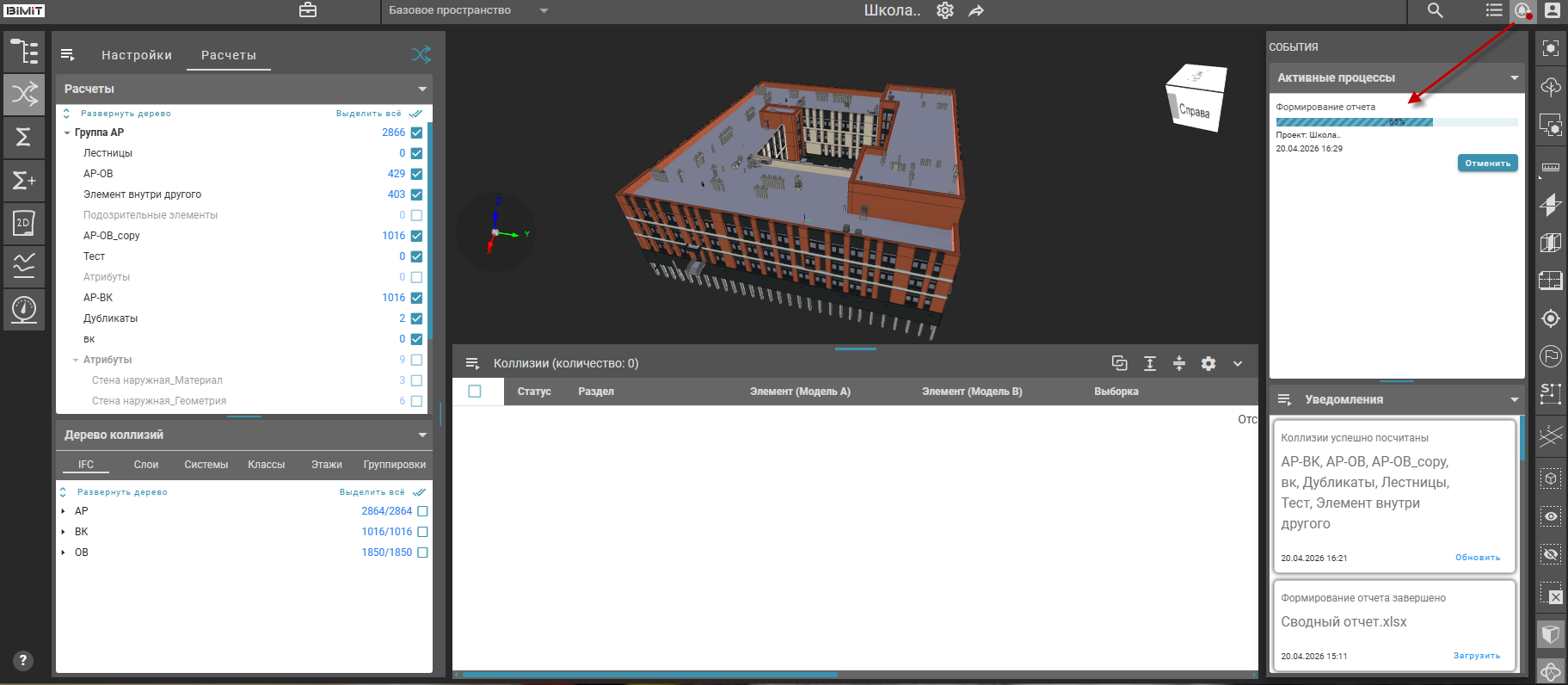
Процесс формирования отчета отслеживается в блоке «Активные процессы» панели «События».
По завершению формирования отчета в окне «История расчетов» становятся доступны кнопки:
- Отправить отчет в ИСУП - позволяет отправить сформированный отчет в ИСУП.
- Посмотреть отчет – позволяет посмотреть полную информацию о проведенном расчете.
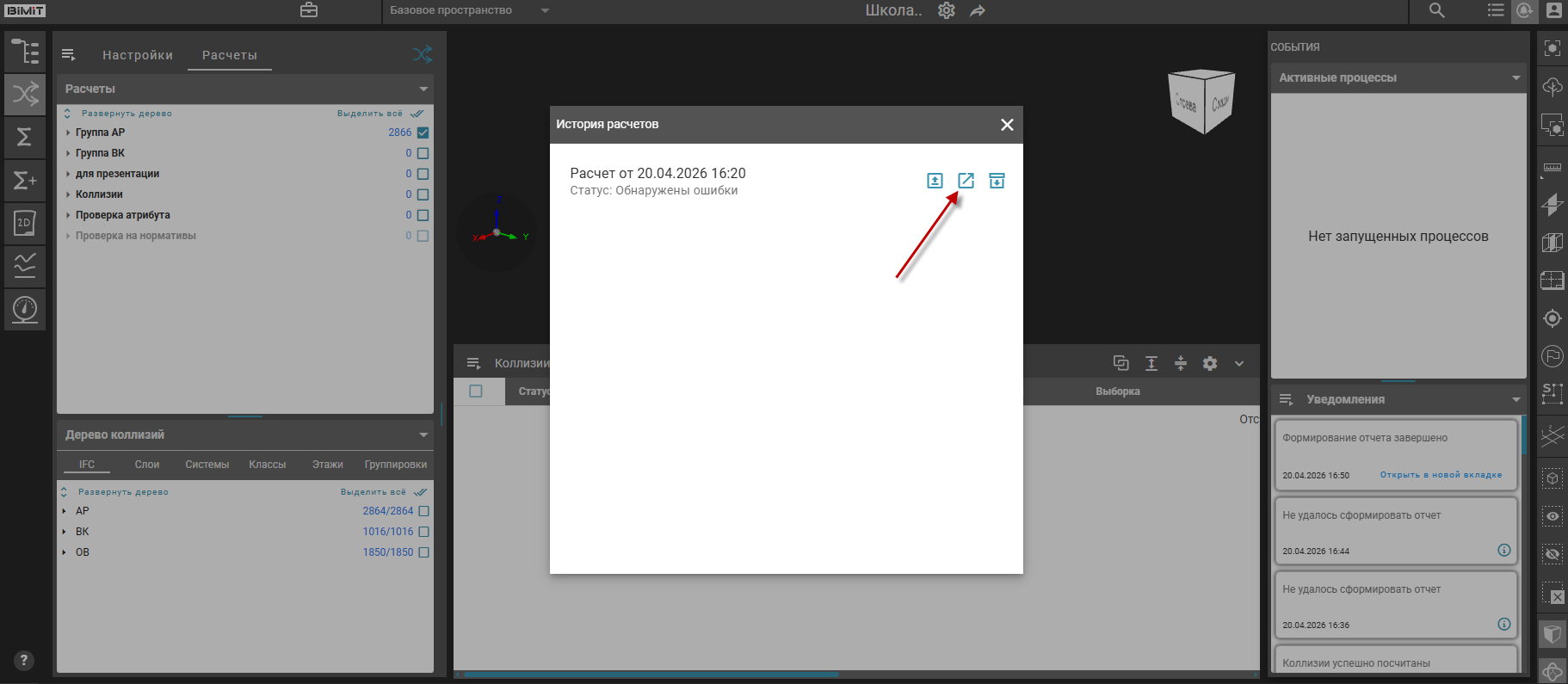
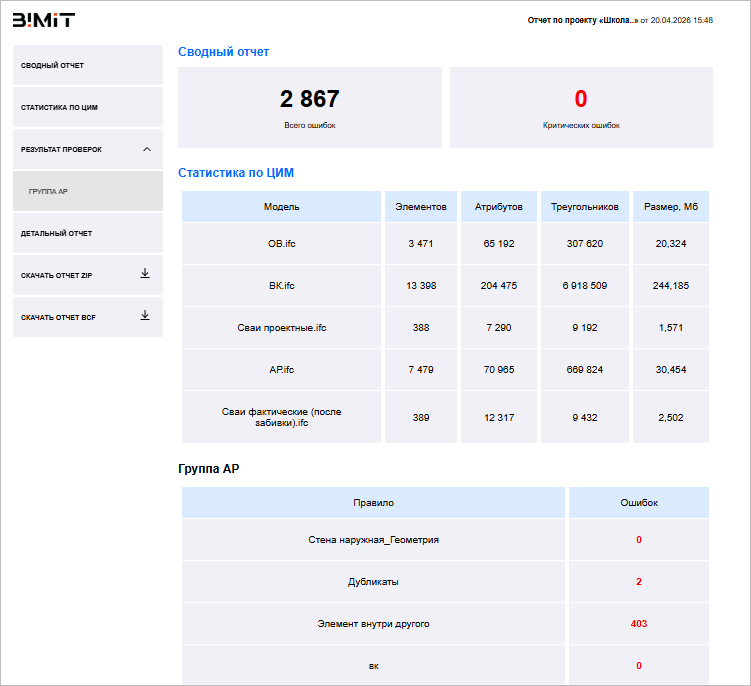
При клике по кнопке «Посмотреть отчет» открывается интерфейс отчета, который содержит сводную информацию, статистику по ЦИМ, результаты проведенных проверок и их детализацию. Доступна выгрузка полного отчета в форматах ZIP и BCF.
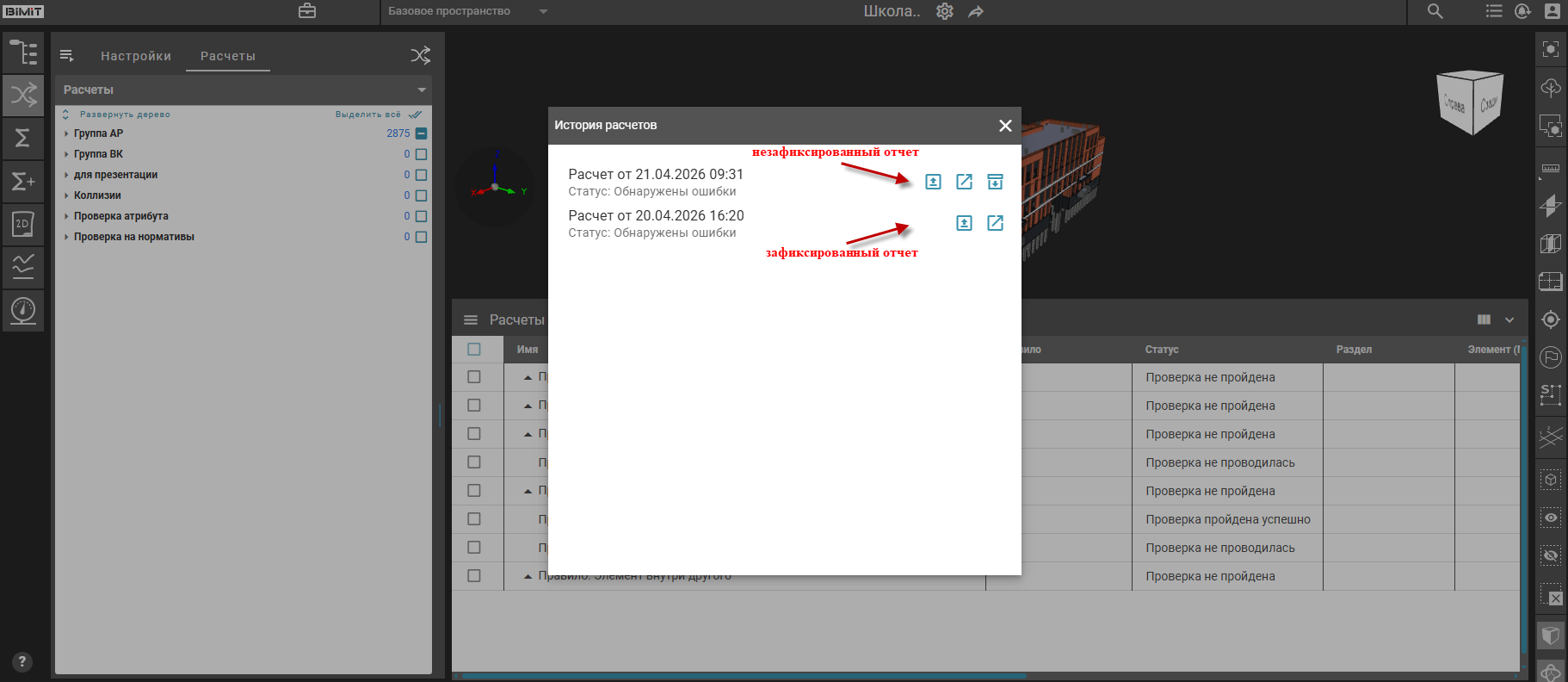
- Зафиксировать отчет – позволяет зафиксировать текущий отчет.
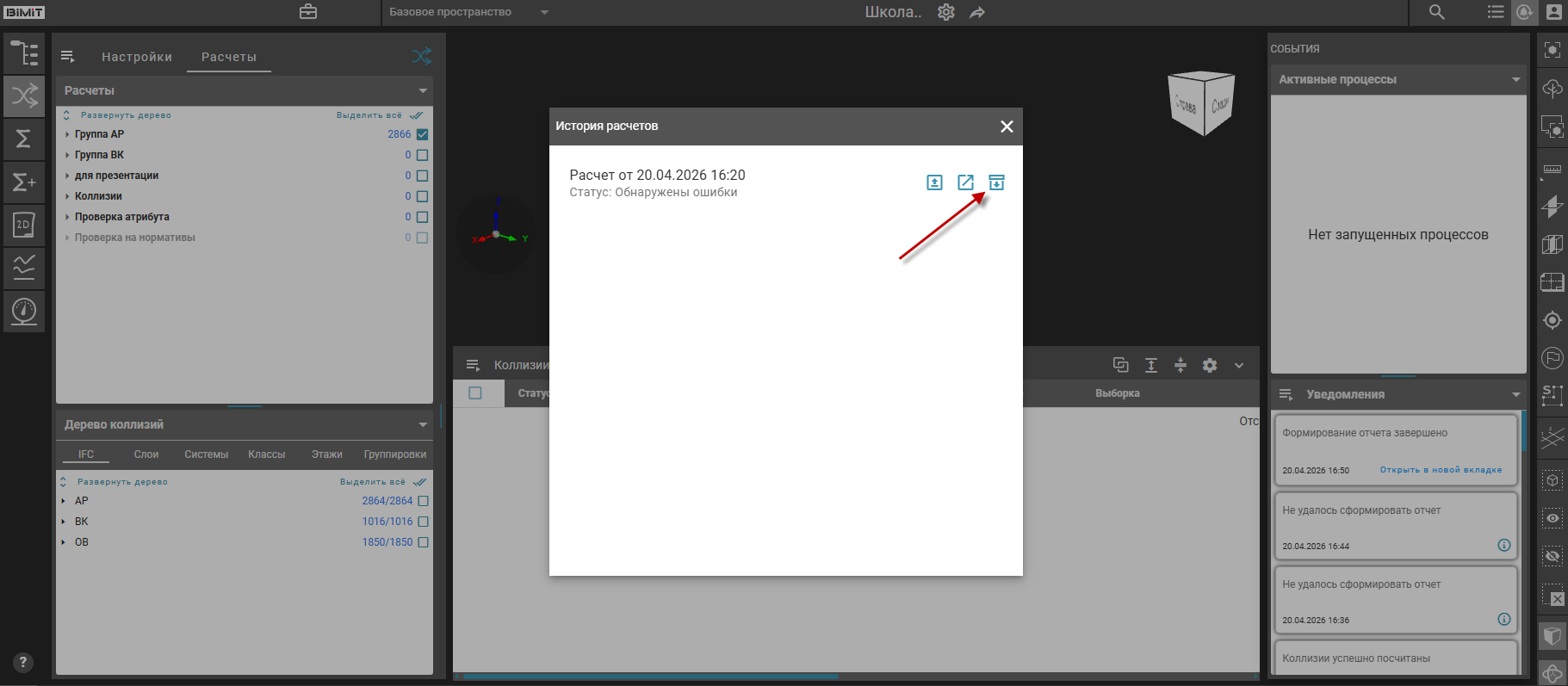
Фиксация отчета сохраняет его текущее состояние, а последующие расчеты добавляют новые записи. Отсутствие фиксации приводит к перезаписи отчета при новом расчете.
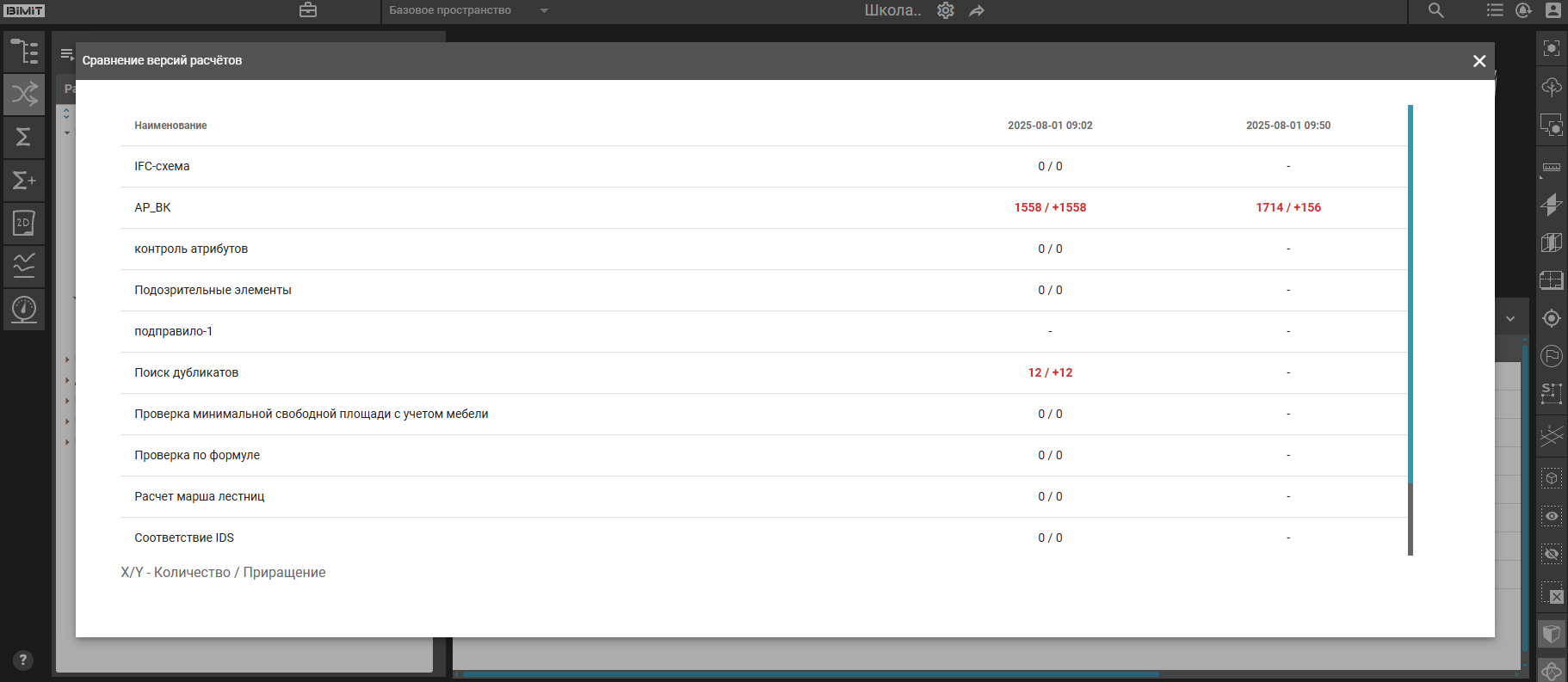
Пункт меню «Сравнение версий расчетов» во вкладке «Расчеты» позволяет анализировать изменения в количестве выявленных коллизий между разными запусками проверки.
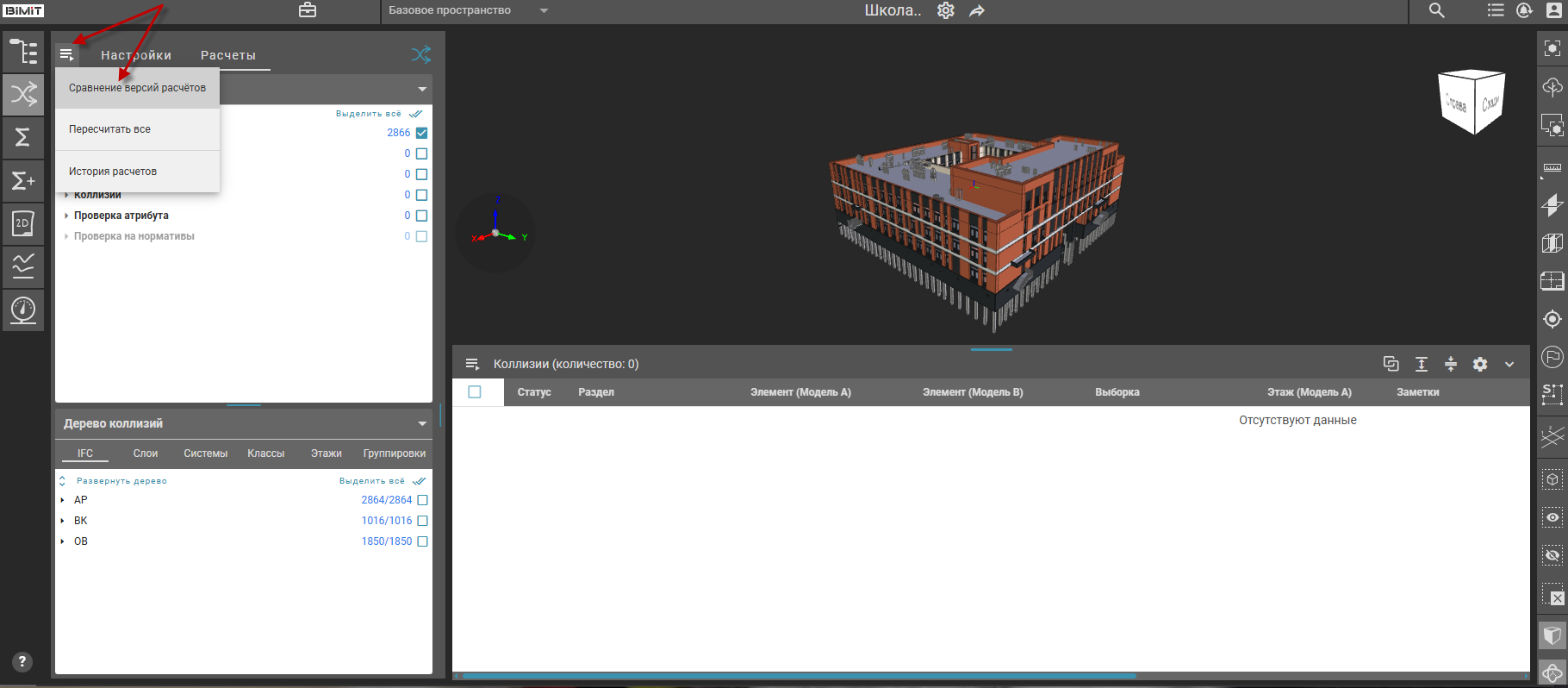
В открывшемся окне отображаются дата и время каждого расчета, общее количество коллизий для посчитанных правил и приращение после повторной проверки.