
04_Таблица коллизий
При клике ЛКМ на название элемента в таблице «Коллизии» система автоматически подсвечивает соответствующий элемент коллизии на модели зеленым цветом и открывает панель свойств.
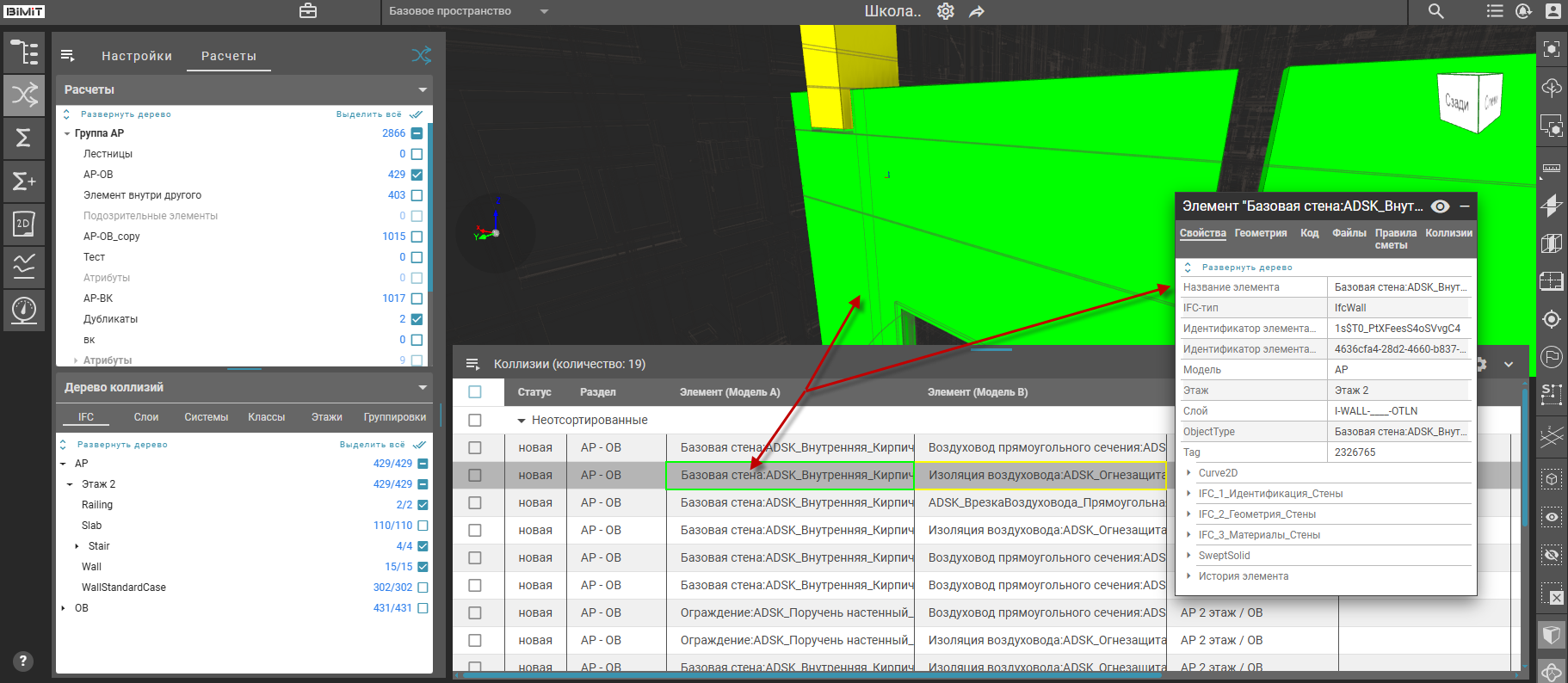
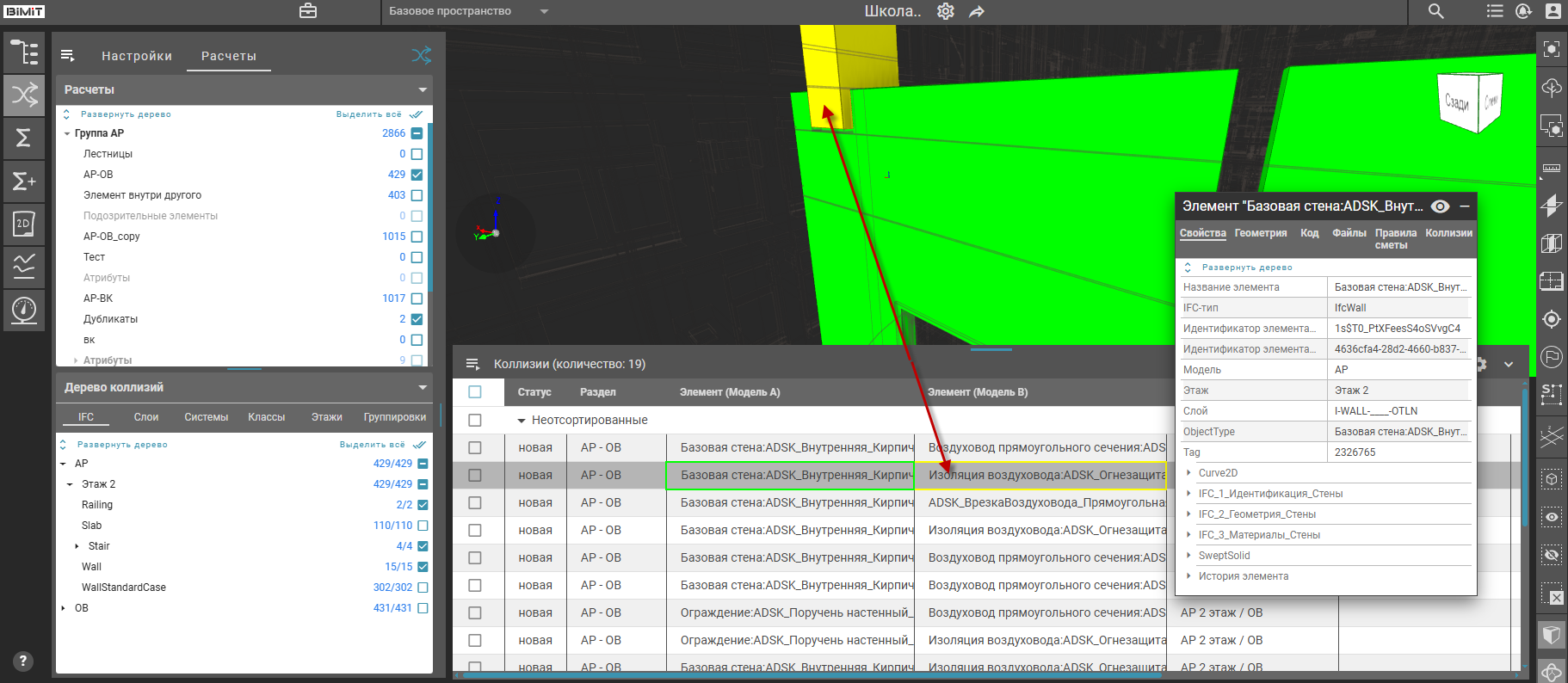
Связанный элемент коллизии подсвечивается желтым цветом.
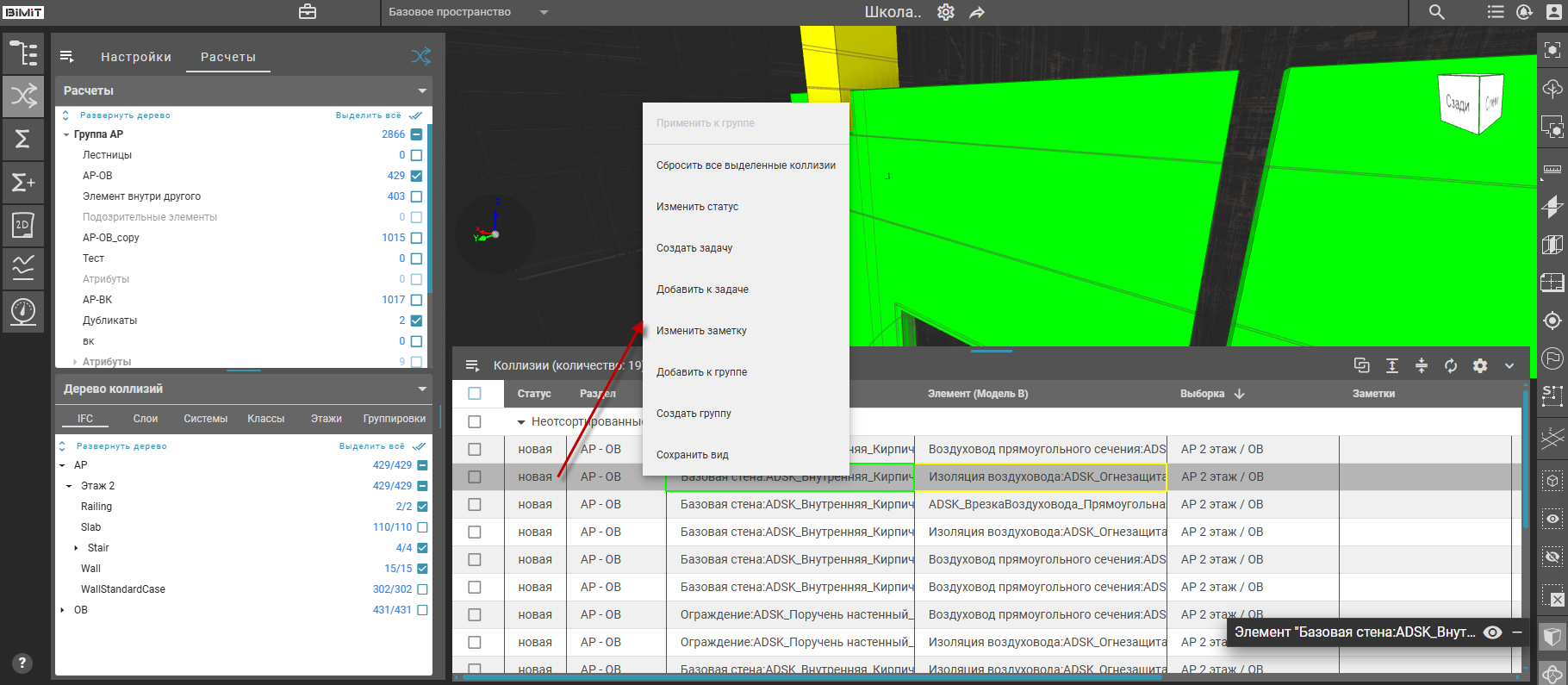
При клике ПКМ по коллизии в таблице «Коллизии» вызывается контекстное меню для управления коллизиями.
При включенном чекбоксе «Применить к группе» любые действия в меню коллизий будут распространяться на все выделенные коллизии.
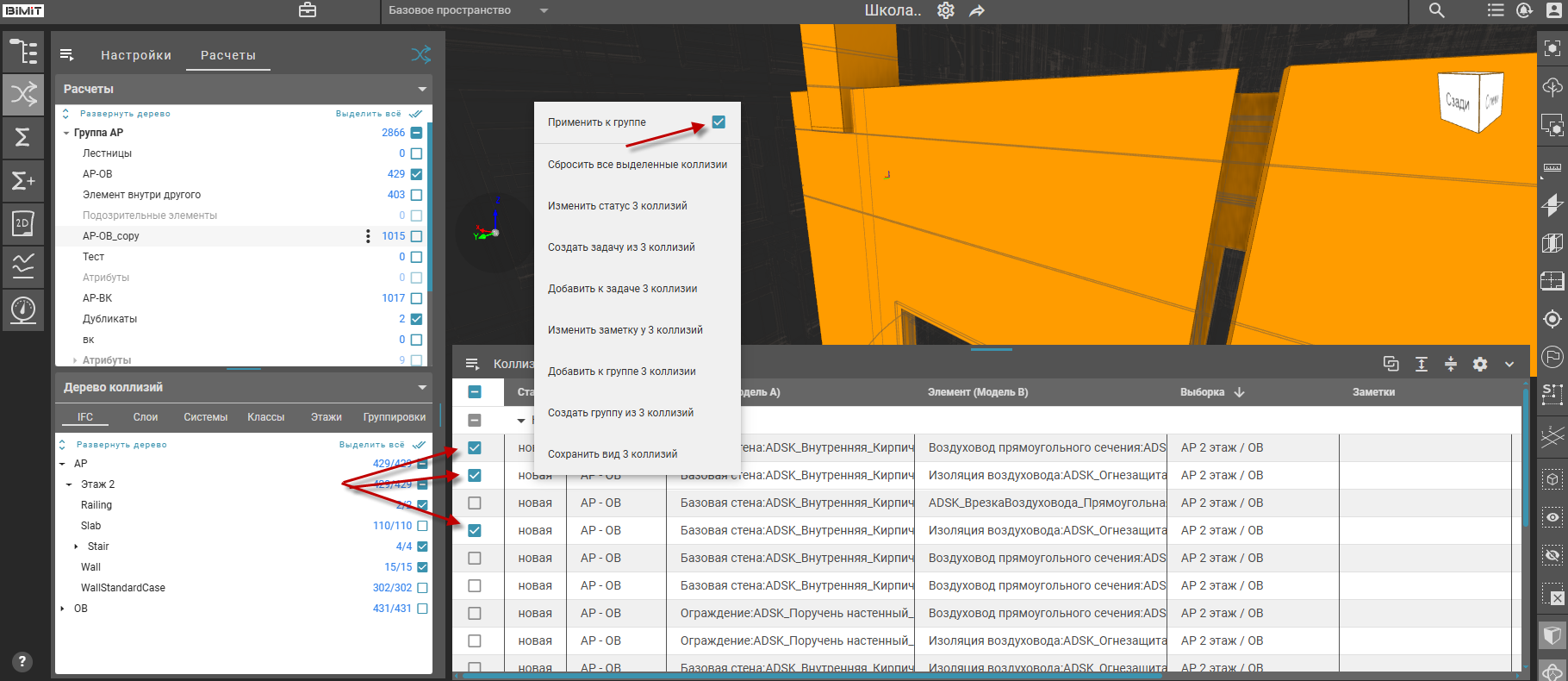
Сбросить все выделенные коллизии
При клике на кнопку «Сбросить все выделенные коллизии» снимается выделение со всех выбранных коллизий.
Изменить статус коллизии
Изменение статуса коллизии доступно несколькими способами:
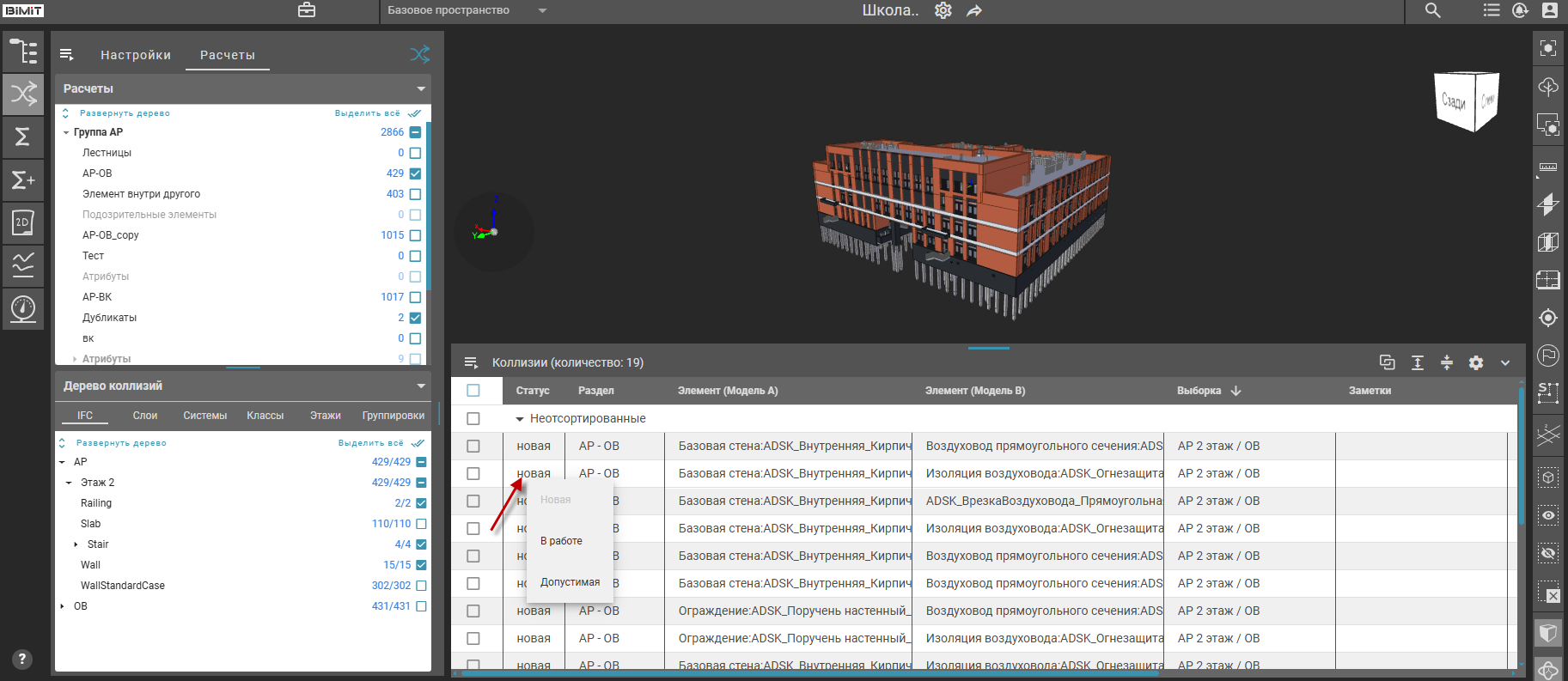
- Кликом ЛКМ по статусу коллизии в таблице «Коллизии» и выбором нужного статуса из открывшегося списка.
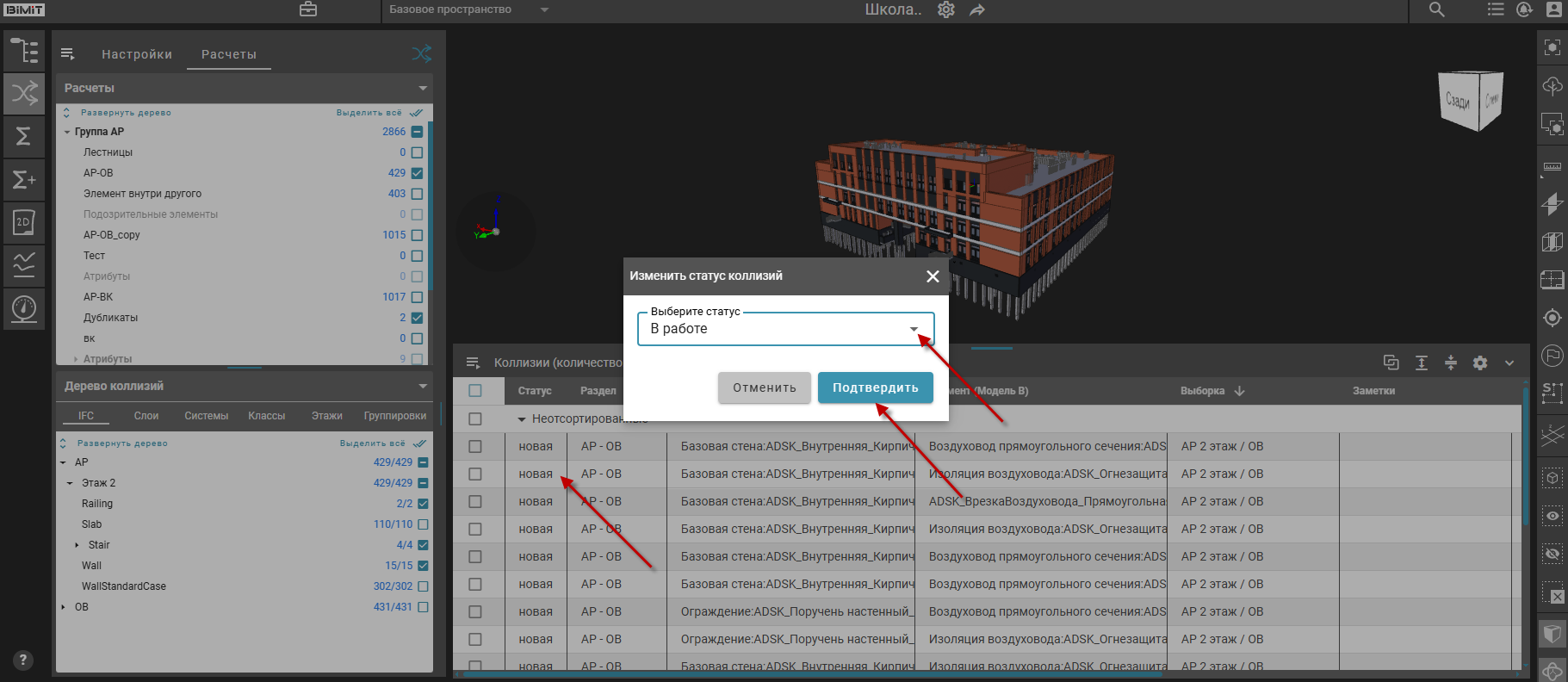
- Через пункт меню «Изменить статус коллизий» в меню коллизий. Модальное окно «Изменить статус коллизий» содержит выпадающий список доступных статусов и кнопку подтверждения. Выбор статуса с последующим нажатием кнопки «Подтвердить» применяет изменения к выделенным коллизиям.
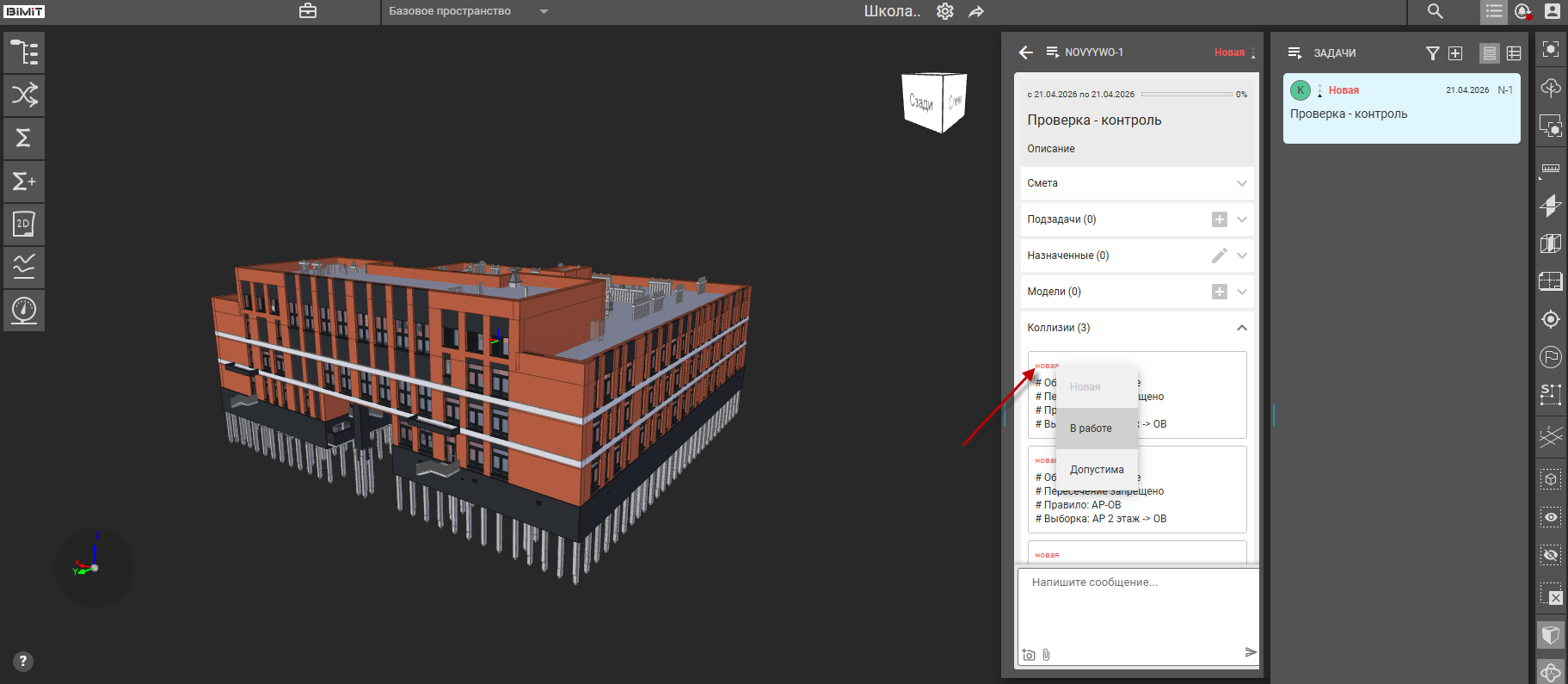
- Для коллизий, добавленных в задачу, изменение статуса осуществляется в интерфейсе задачи. Клик ЛКМ по текущему статусу коллизии открывает выпадающий список для выбора нового значения.
Сохранить вид
Для изменения точки обзора коллизии используется пункт меню «Сохранить вид». После установки нужного ракурса коллизии клик по пункту меню «Сохранить вид» сохраняет текущие параметры просмотра коллизии в системе.
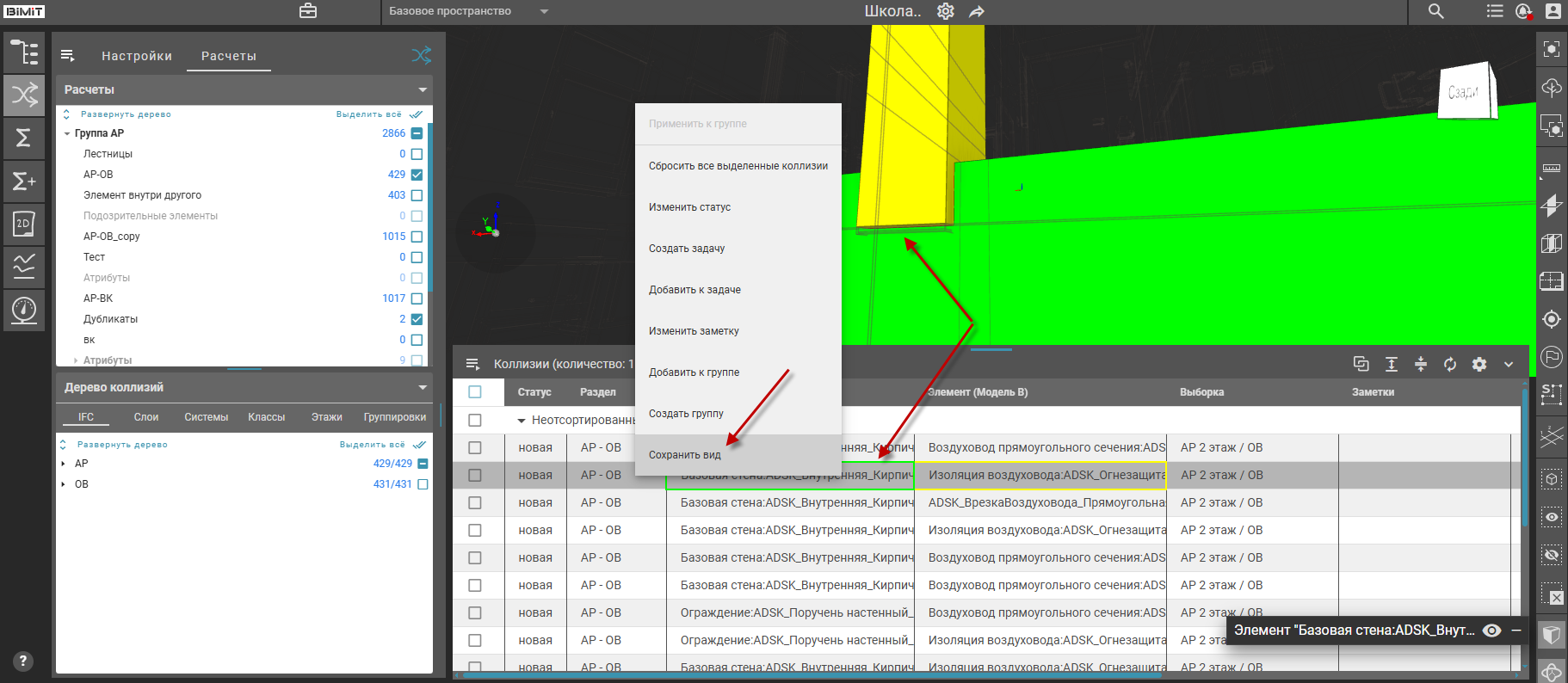
При последующем открытии данная коллизия будет открываться в сохраненной точке обзора.
Создать задачу
Пункт меню «Создать задачу» позволяет зафиксировать выбранные коллизии в виде отдельного задания с назначением ответственного исполнителя.
При формировании новой задачи обязательно указывается название задачи.
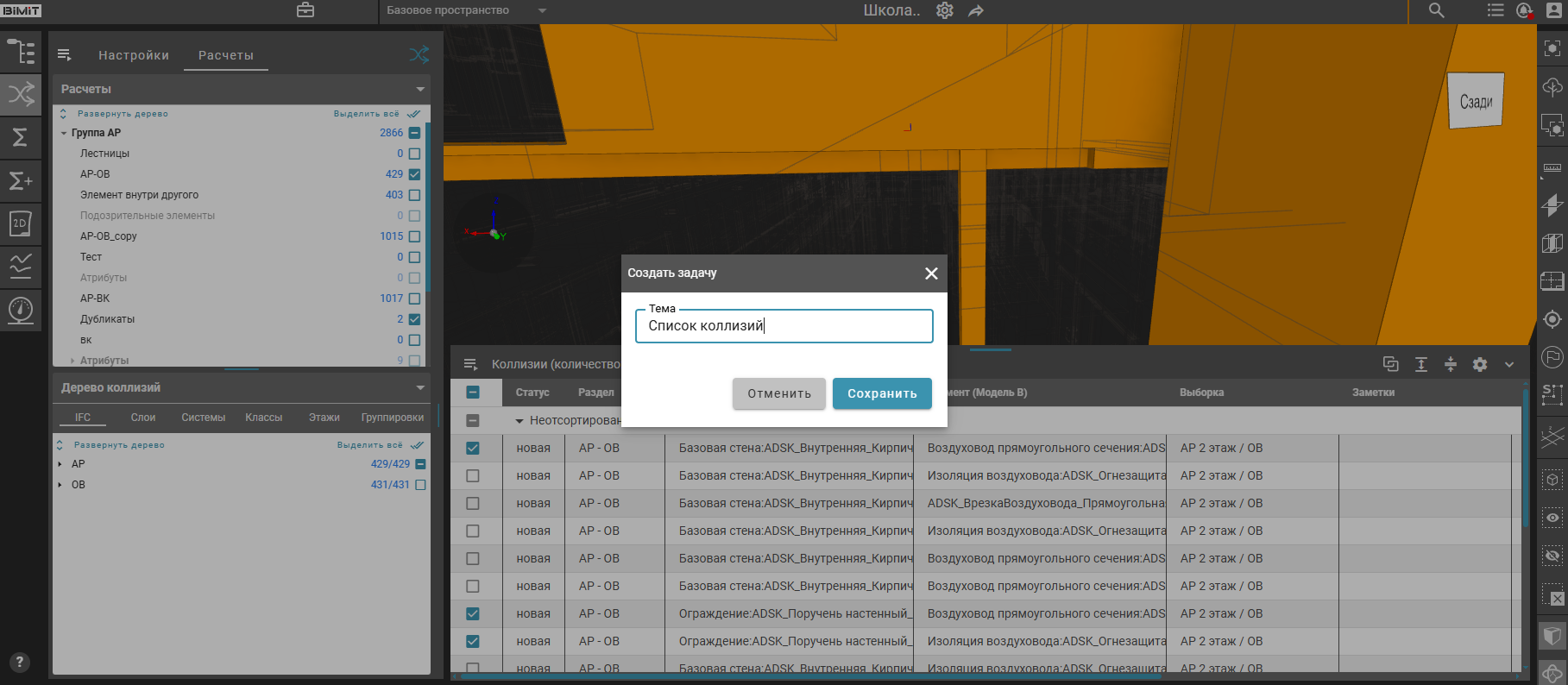
После сохранения задачи выбранные коллизии автоматически отображаются в ее карточке. В таблице «Коллизии» появляется новая вкладка «В задаче», содержащая фильтрованный список коллизий, связанных с данной задачей.
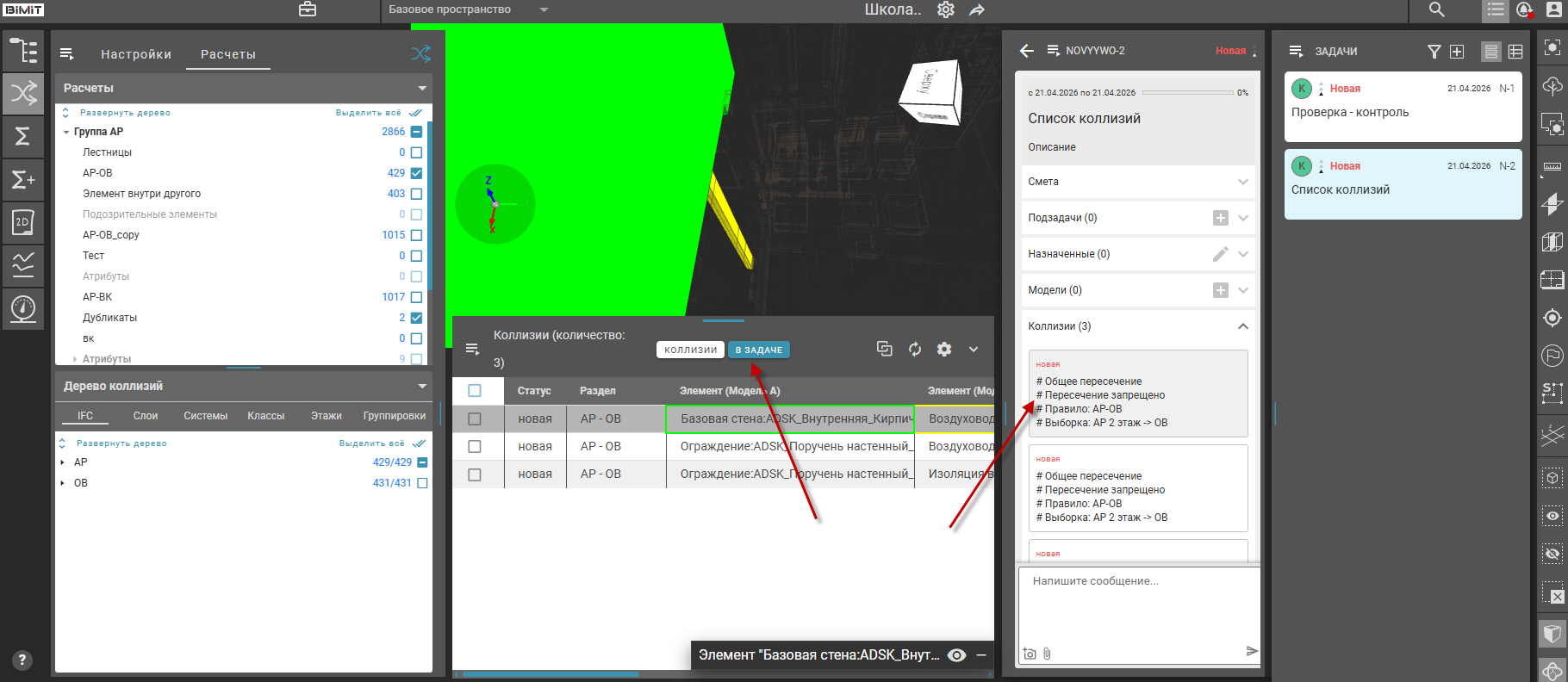
При клике по названию задачи в интерфейсе таблицы «Коллизии» система автоматически открывает соответствующую задачу.
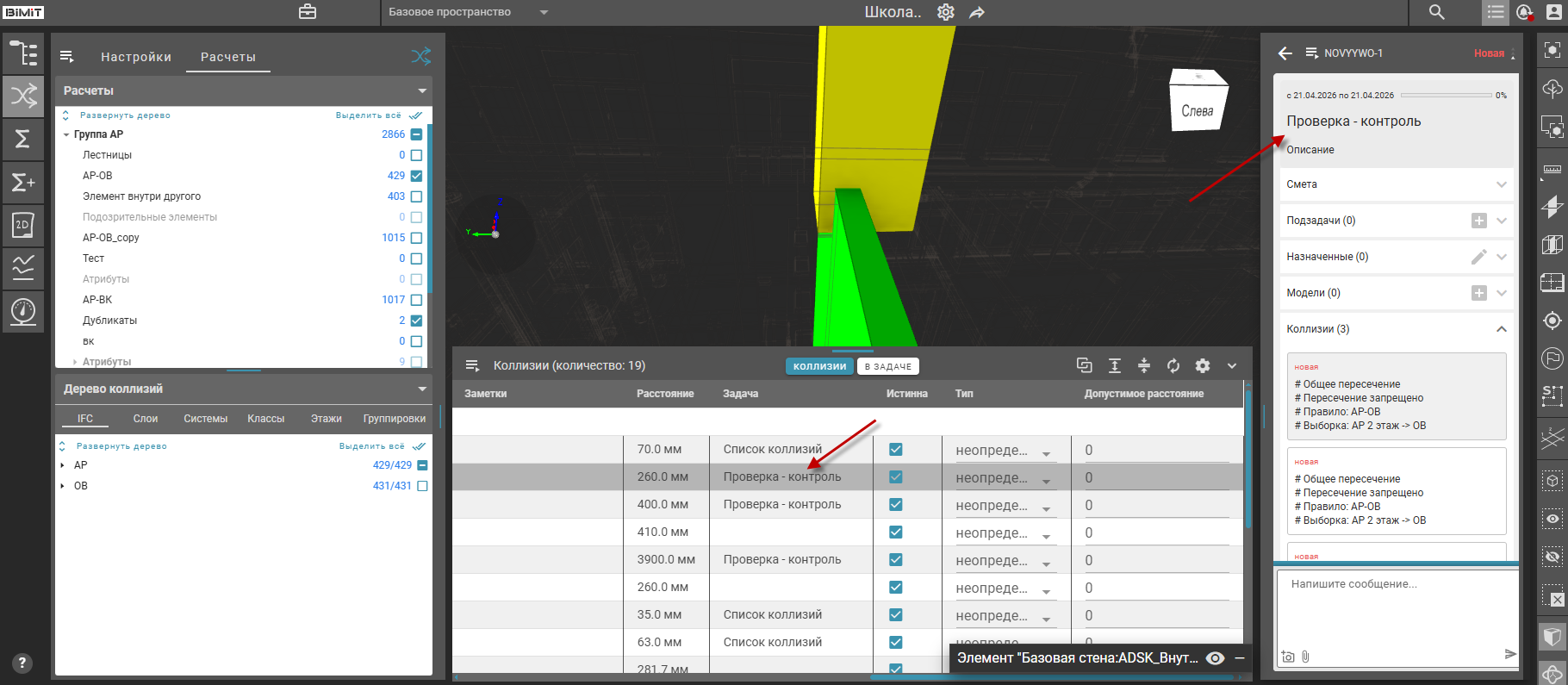
Добавить к задаче
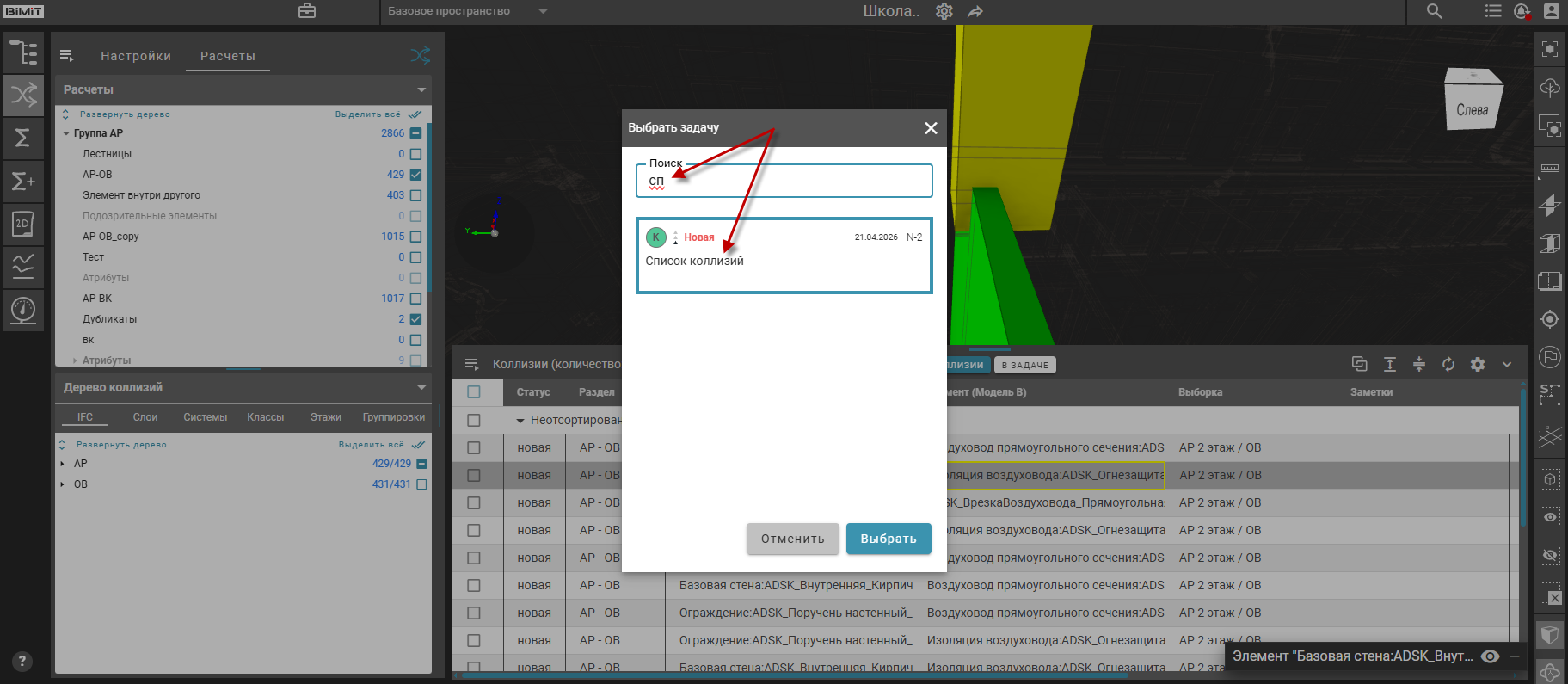
Пункт меню «Добавить к задаче» позволяет прикрепить выбранные коллизии к уже созданной задаче. Для этого в модальном окне требуется выбрать соответствующую задачу из списка и подтвердить действие.
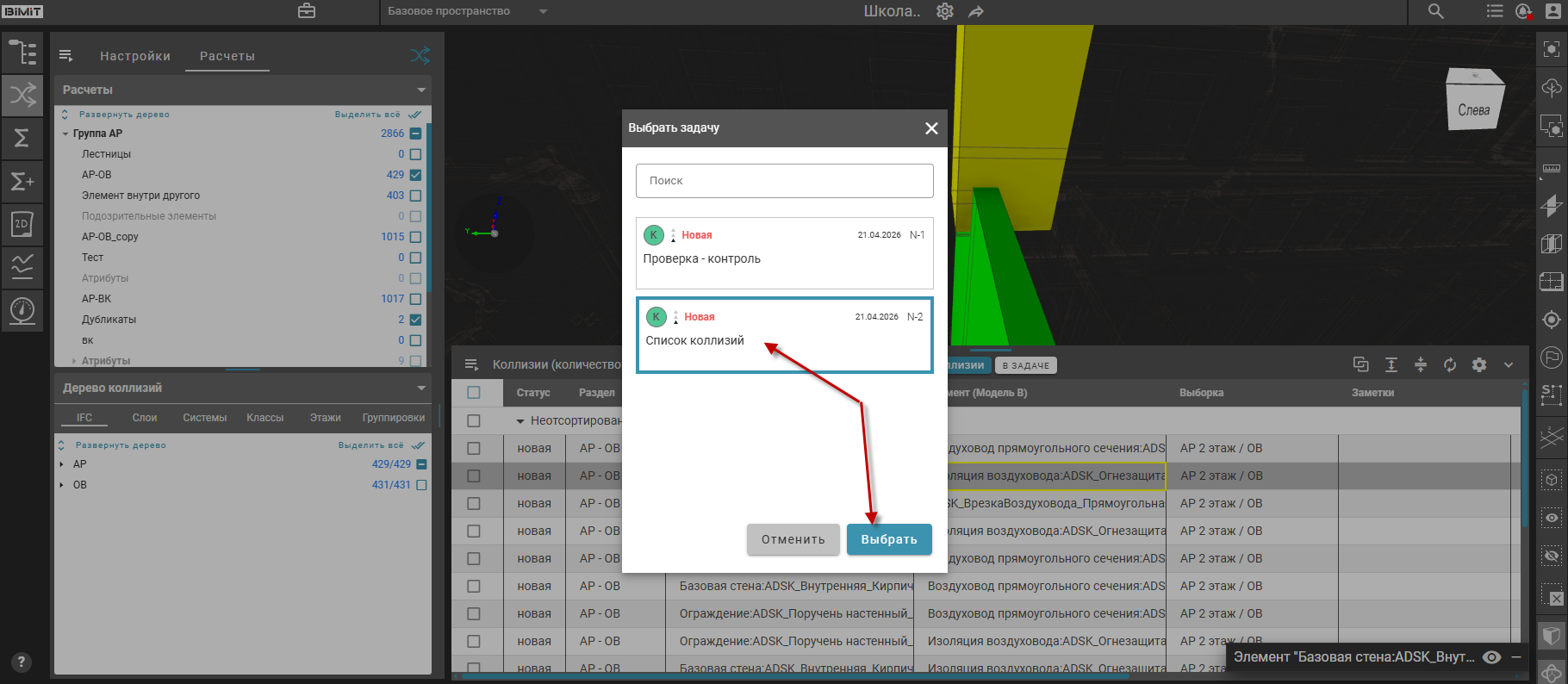 Инструмент «Поиск» в модальном окне «Выбрать задачу» обеспечивает быстрый поиск задачи из списка. При вводе названия в строке «Поиск» система выполняет динамическую фильтрацию результатов.
Изменить заметку
Для создания текстового комментария к одной или нескольким коллизиям используется пункт меню коллизий «Изменить заметку». В открывшемся модальном окне указывается текст заметки.
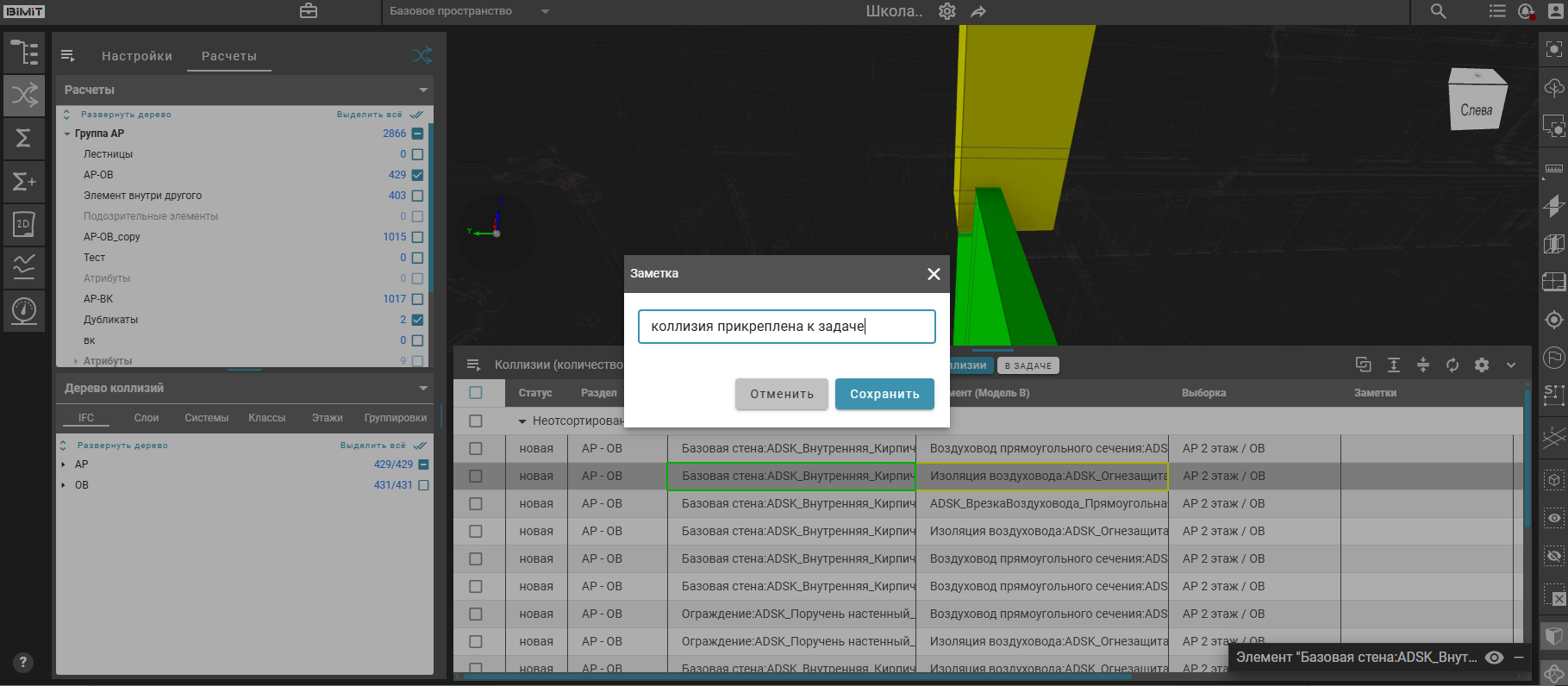
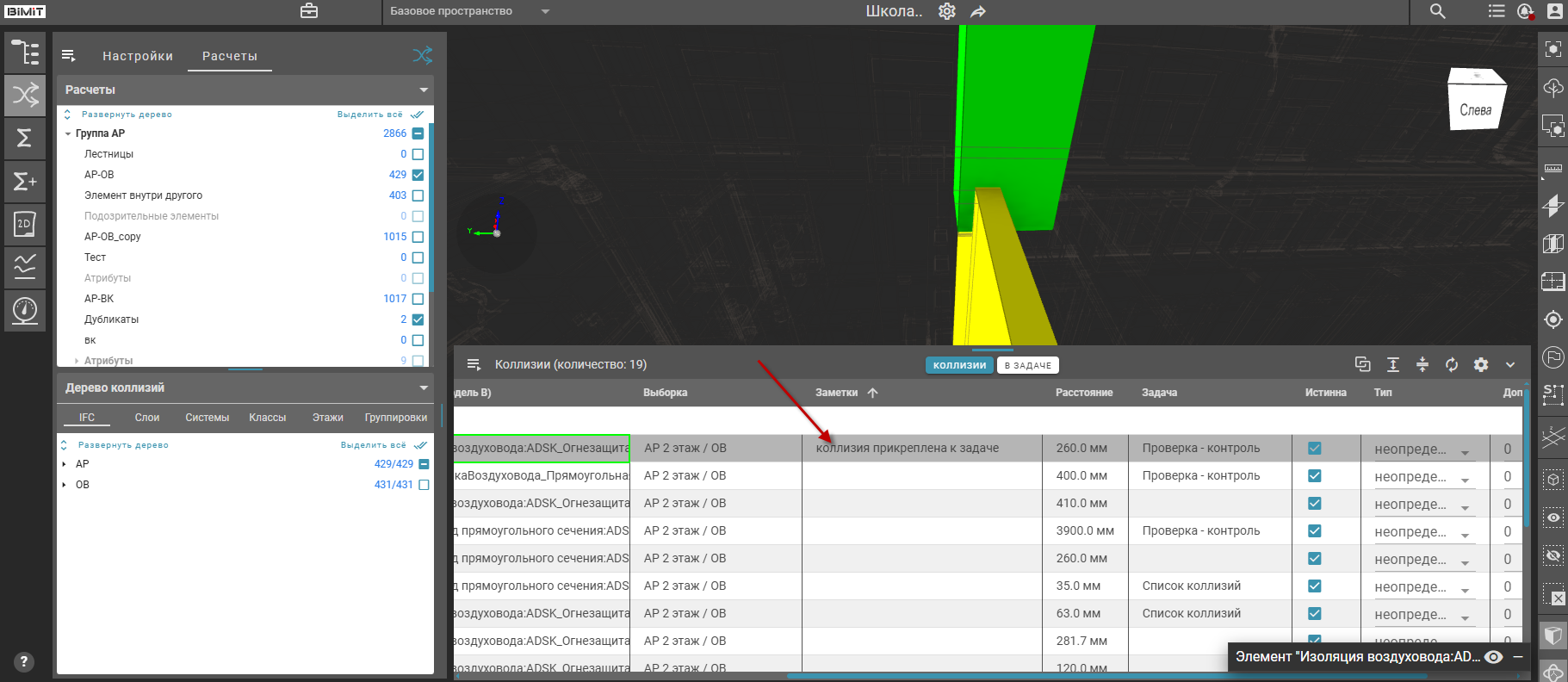
После сохранения заметка отображается в соответствующей колонке таблицы «Коллизии».
Создать группу коллизий
Пункт меню «Создать группу» позволяет объединить выбранные коллизии в группу. В открывшемся модальном окне указывается уникальное название для создаваемой группы.
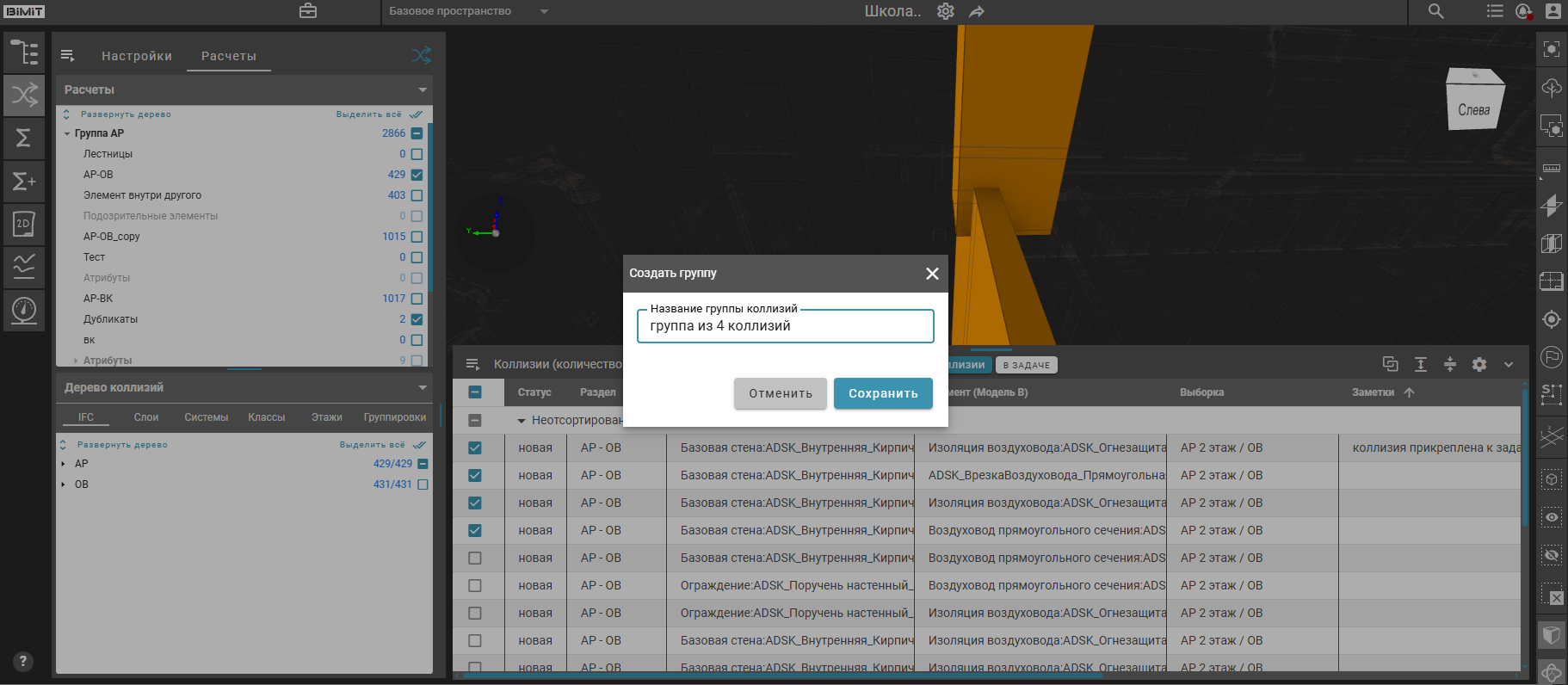
Созданная группа отображается в таблице «Коллизии», а связанные с ней коллизии исключаются из общего списка «Неотсортированные».
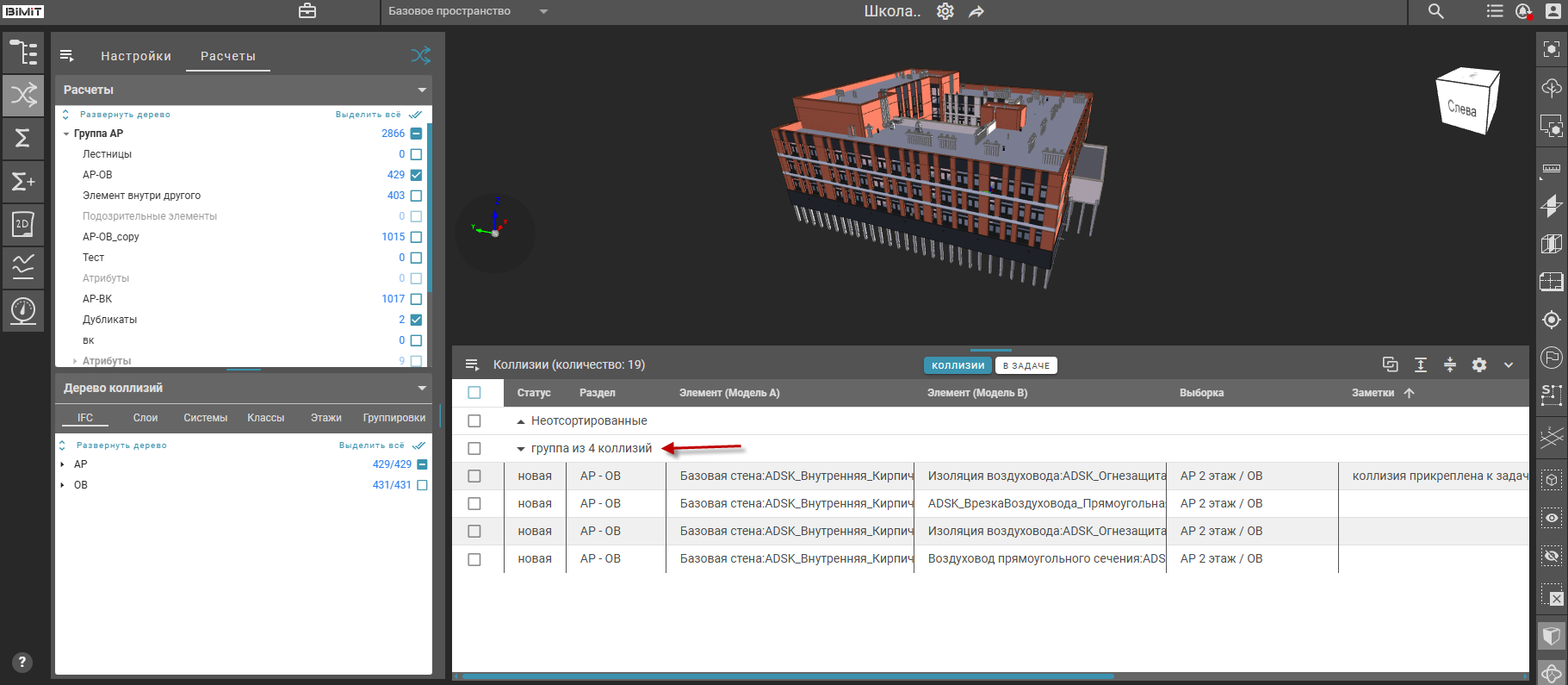
Добавить к группе
Пункт меню «Добавить к группе» позволяет прикрепить выбранные коллизии к уже созданной группе. Для этого в модальном окне требуется выбрать соответствующую группу из выпадающего списка и подтвердить действие.
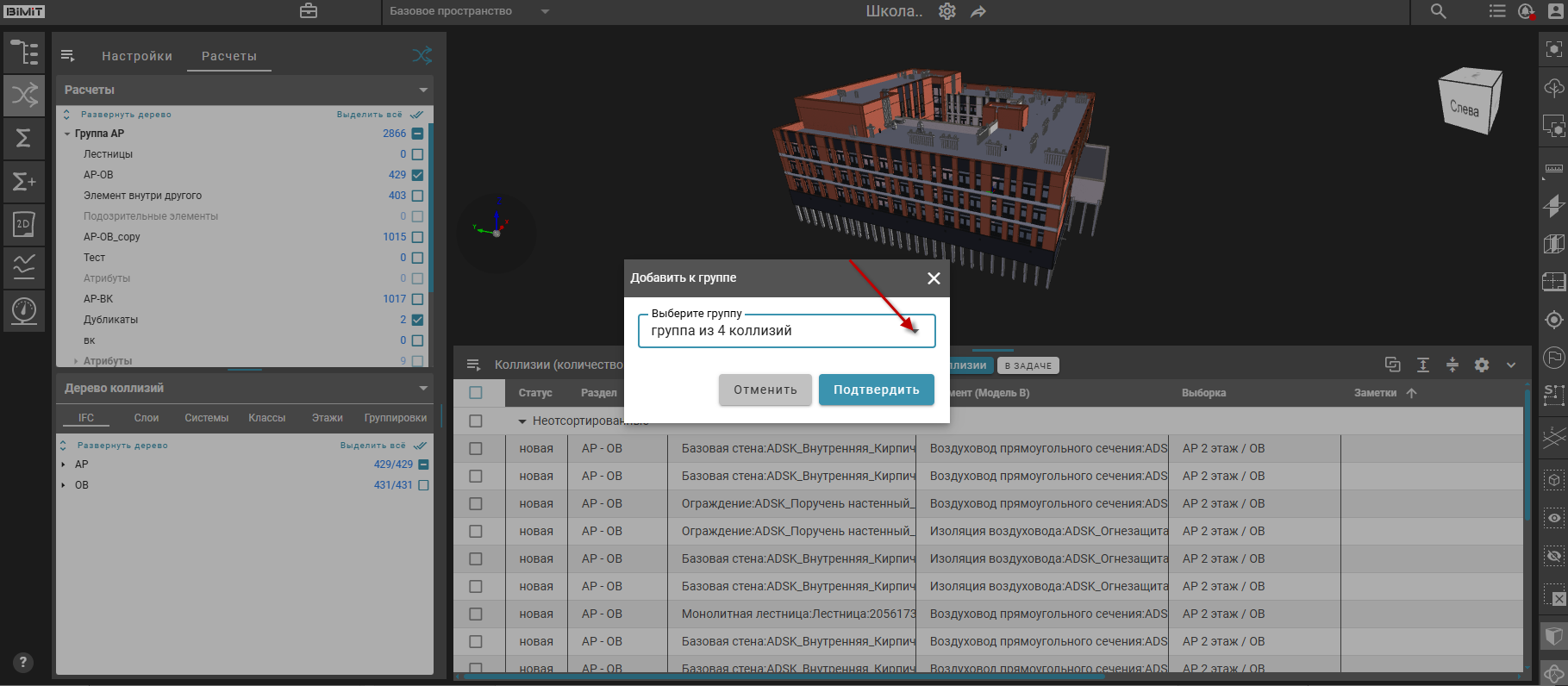
Подробная информация о работе с группами коллизий представлена в разделе документации «Группа коллизий».