

Настройка и работа с правилами
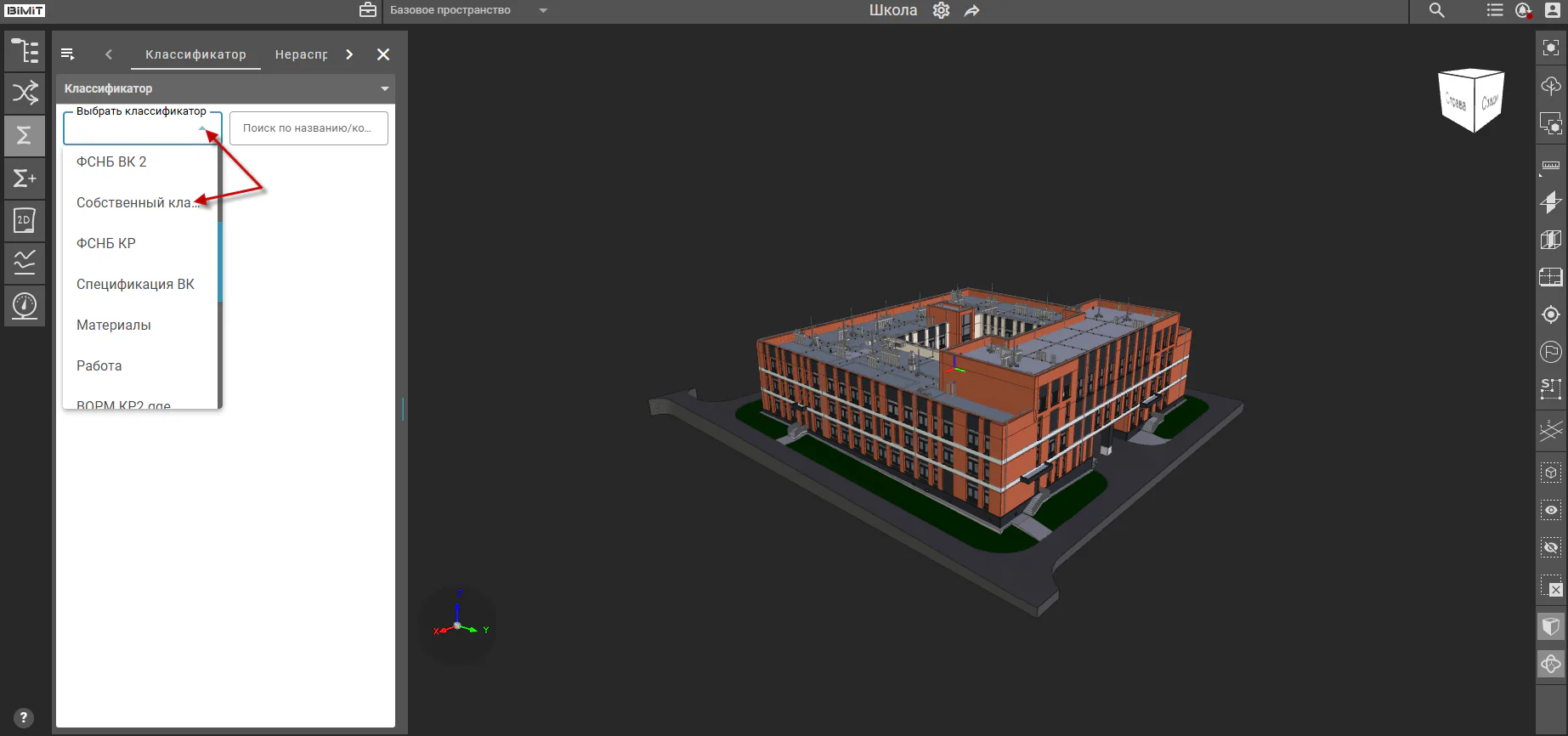
Выбор классификатора для добавления правила осуществляется через выпадающий список в поле «Классификатор».
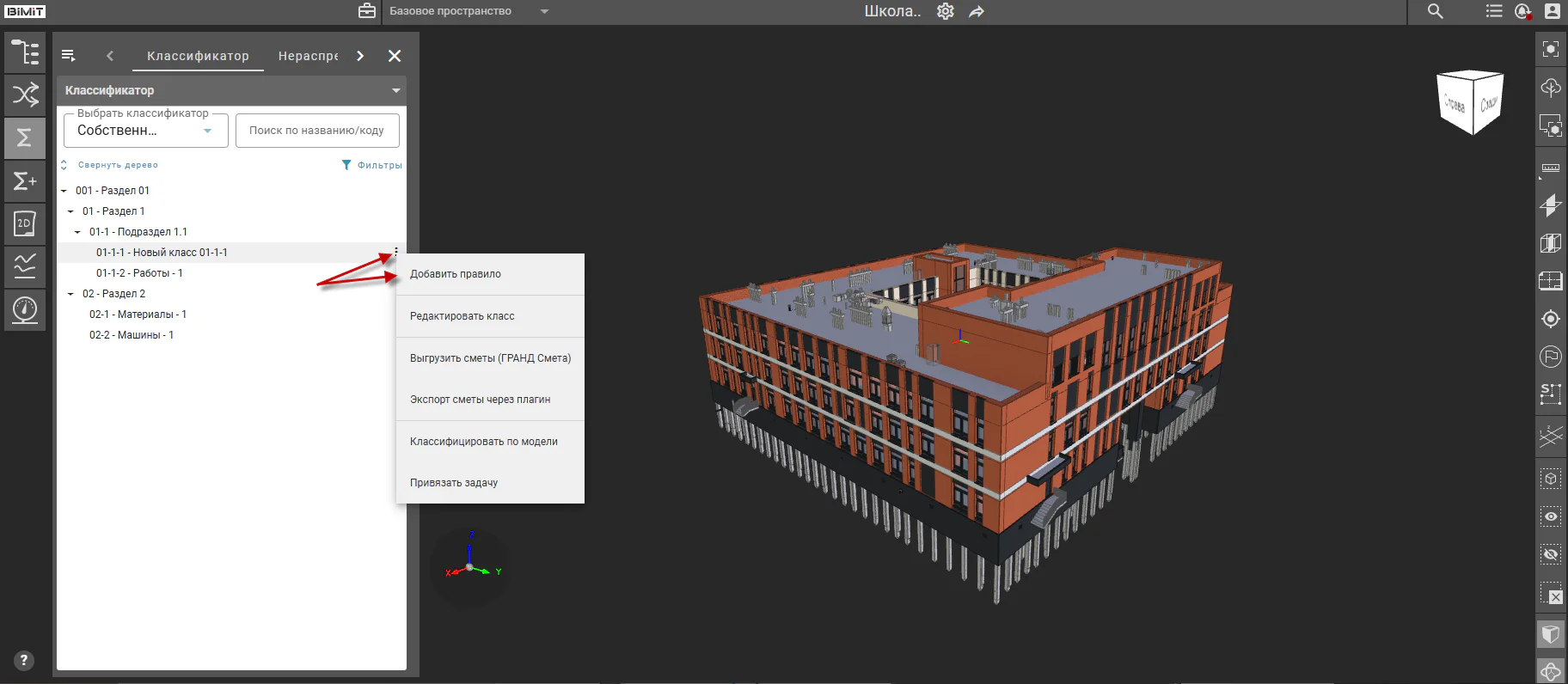
Для создания правила используется пункт меню «Добавить правило», доступный при нажатии на значок «⋮» рядом с выбранной расценкой.
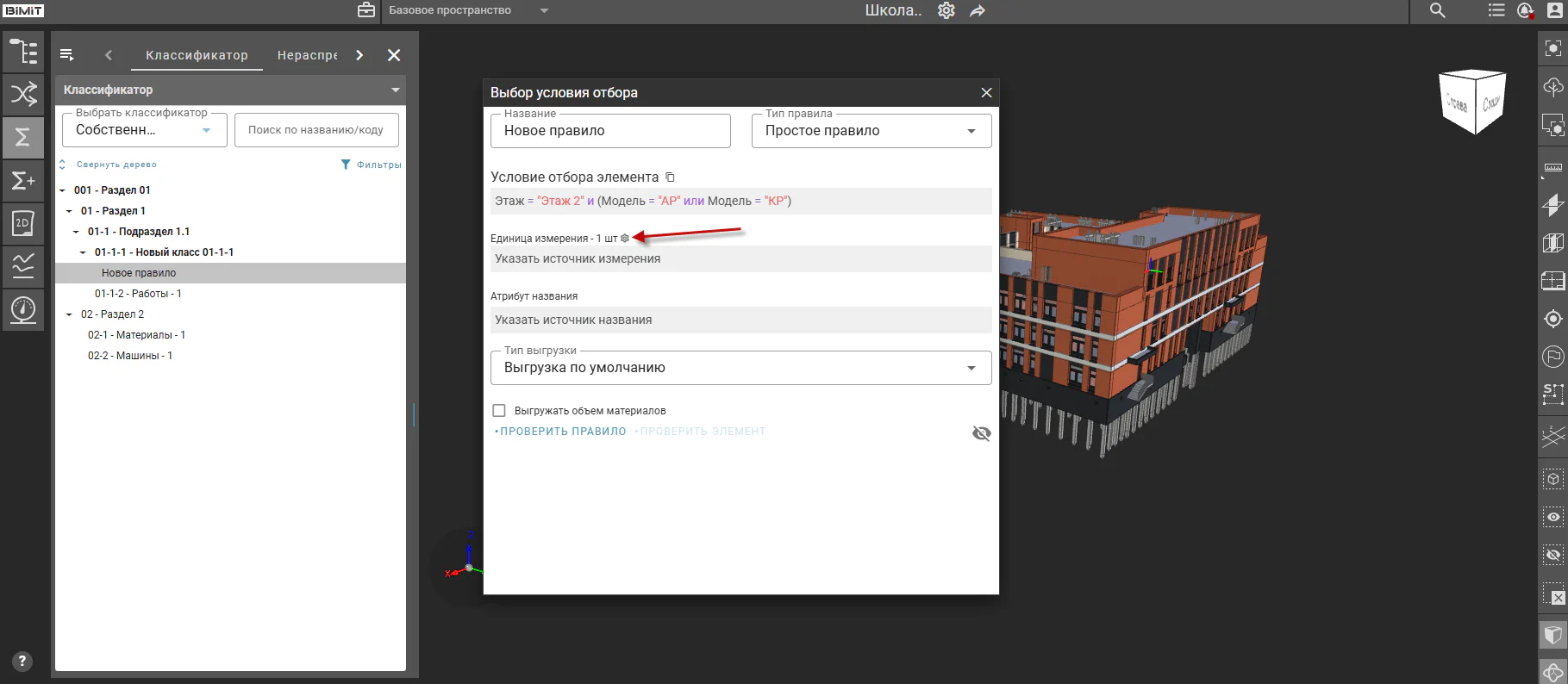
После выполнения действия откроется диалоговое окно создания правила.
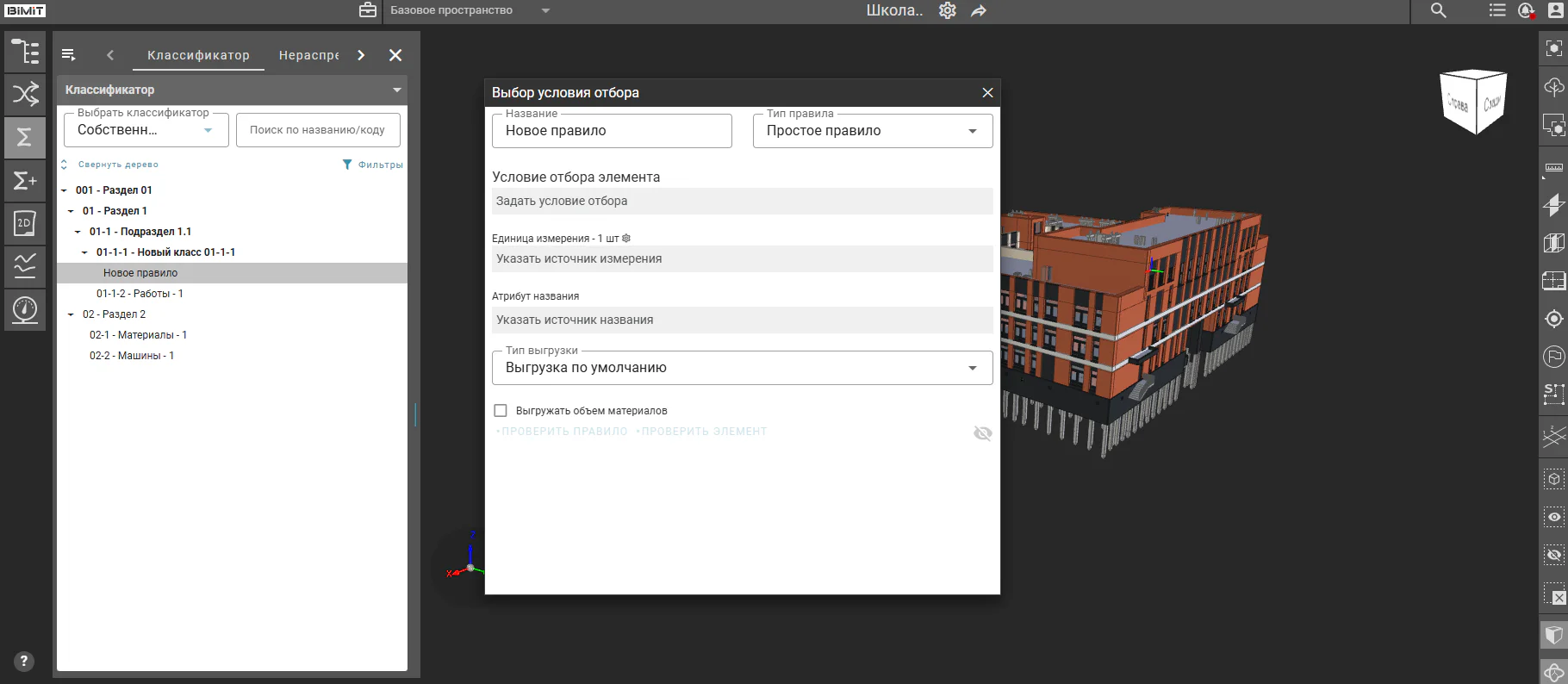
По умолчанию поле «Название» заполняется текстом «Новое правило», который может быть отредактирован.
В поле «Тип правила» указан тип «Простое правило» – предоставляет возможность настройки условий отбора, создания формулы расчета и формирования названия по атрибуту.
При постановке курсора на строку «Задать условия отбора» система отображает форму, в которой необходимо выбрать способ формирования условий отбора.
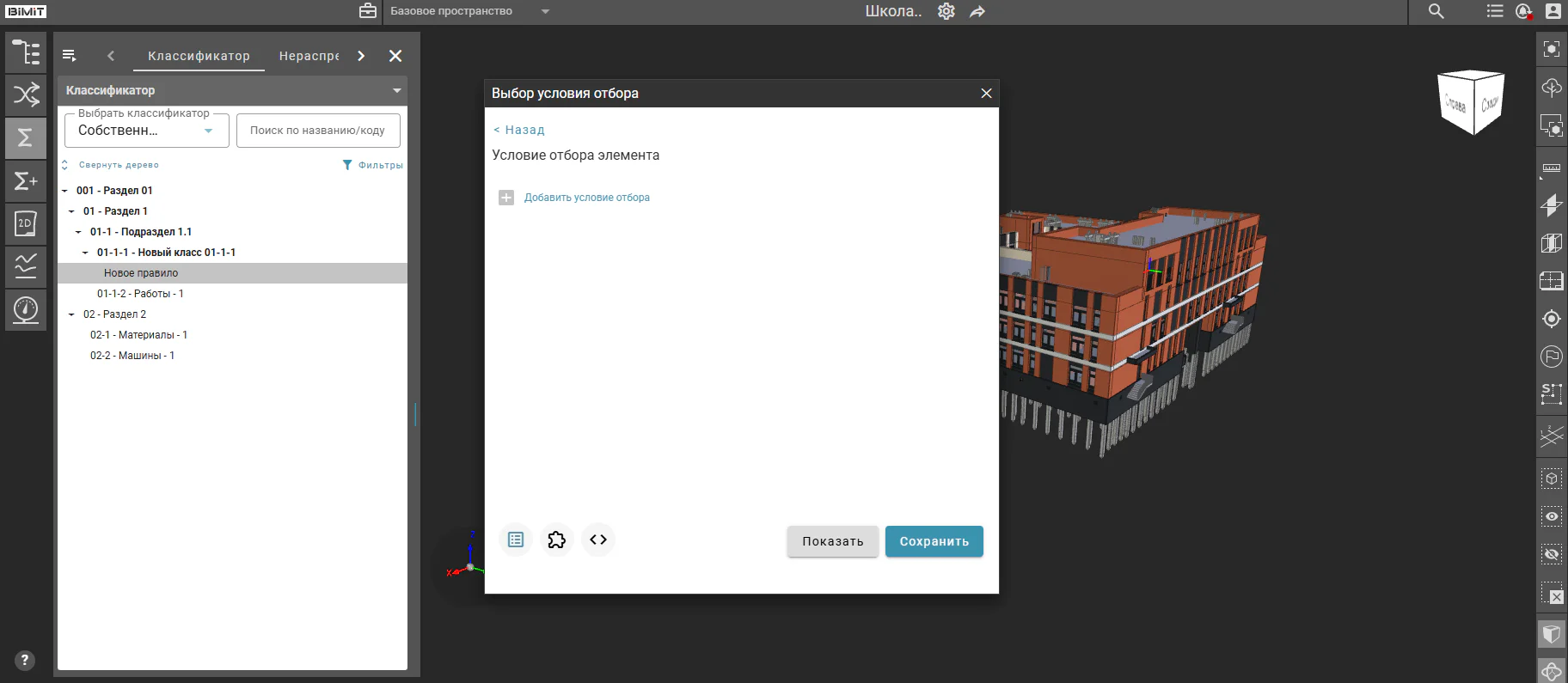
Возврат на предыдущую страницу осуществляется с помощью кнопки «Назад».
Формирование условий отбора элементов через кнопку «Добавить условие отбора» идентично для таких разделов как «Группировки», «Коллизии», «Классификация».
Подробная информация о формировании условий отбора элементов представлена в разделе документации «Инструмент – Дерево элементов / Условия отбора».
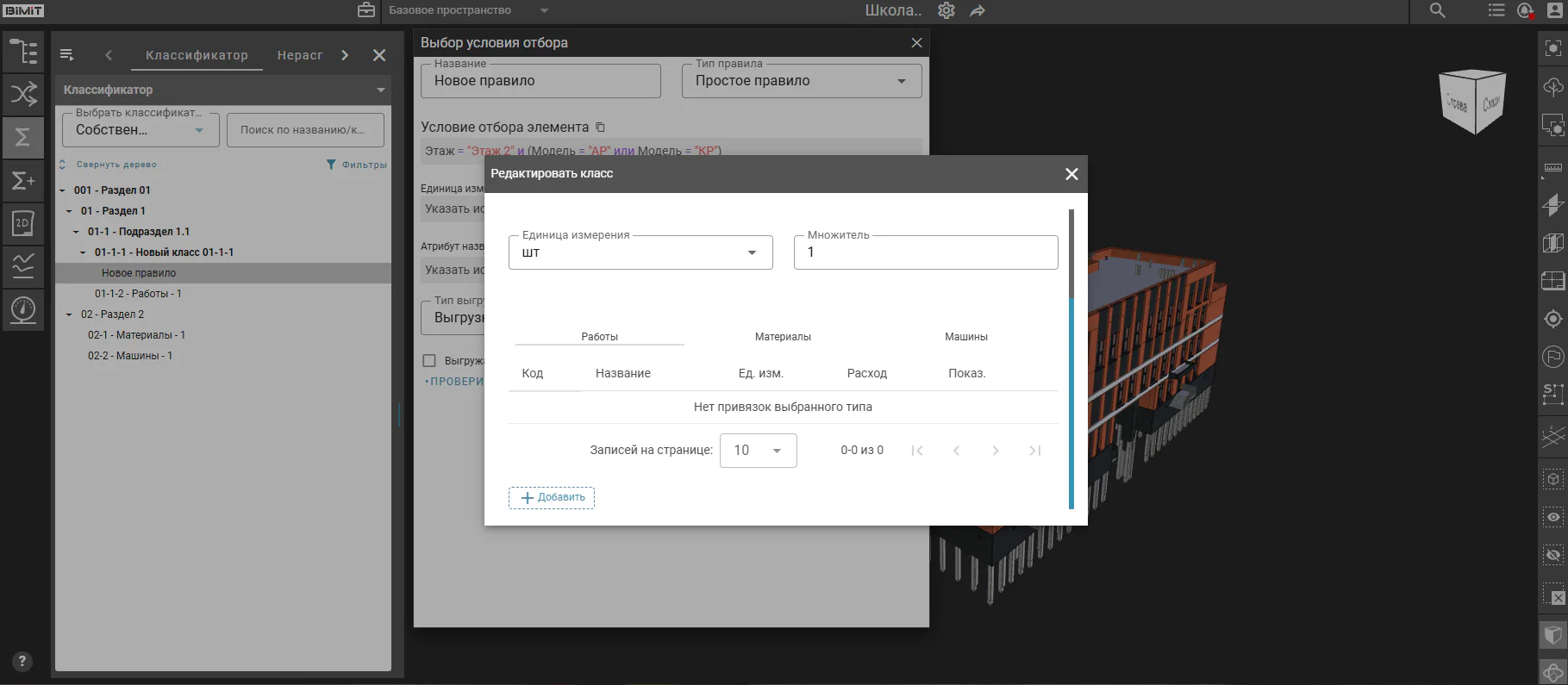
При клике на значок «Настройки» напротив «Единиц измерения» открывается окно выбранной расценки для внесения изменений.
Подробная информация о формировании элементов затрат представлена в разделе документации «Добавление элементов затрат».
При постановке курсора на строку «Указать источник измерения» система отображает страницу, на которой можно создать формулу расчета объема.
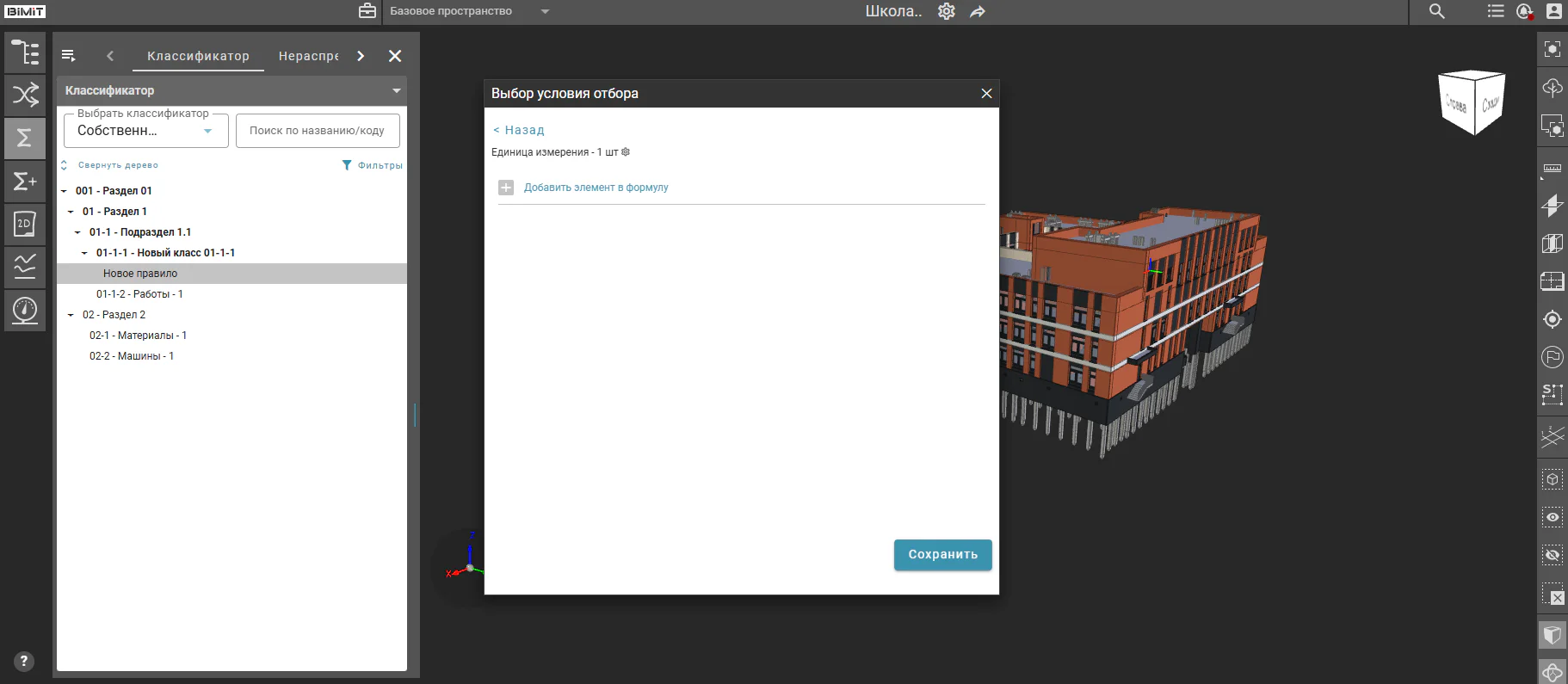
Добавление элемента в формулу через кнопку «Добавить элемент в формулу» идентично формированию условий отбора элементов.
В открывшемся окне задаются параметры отбора (Атрибут, Геометрия, Константа) и указывается значение.
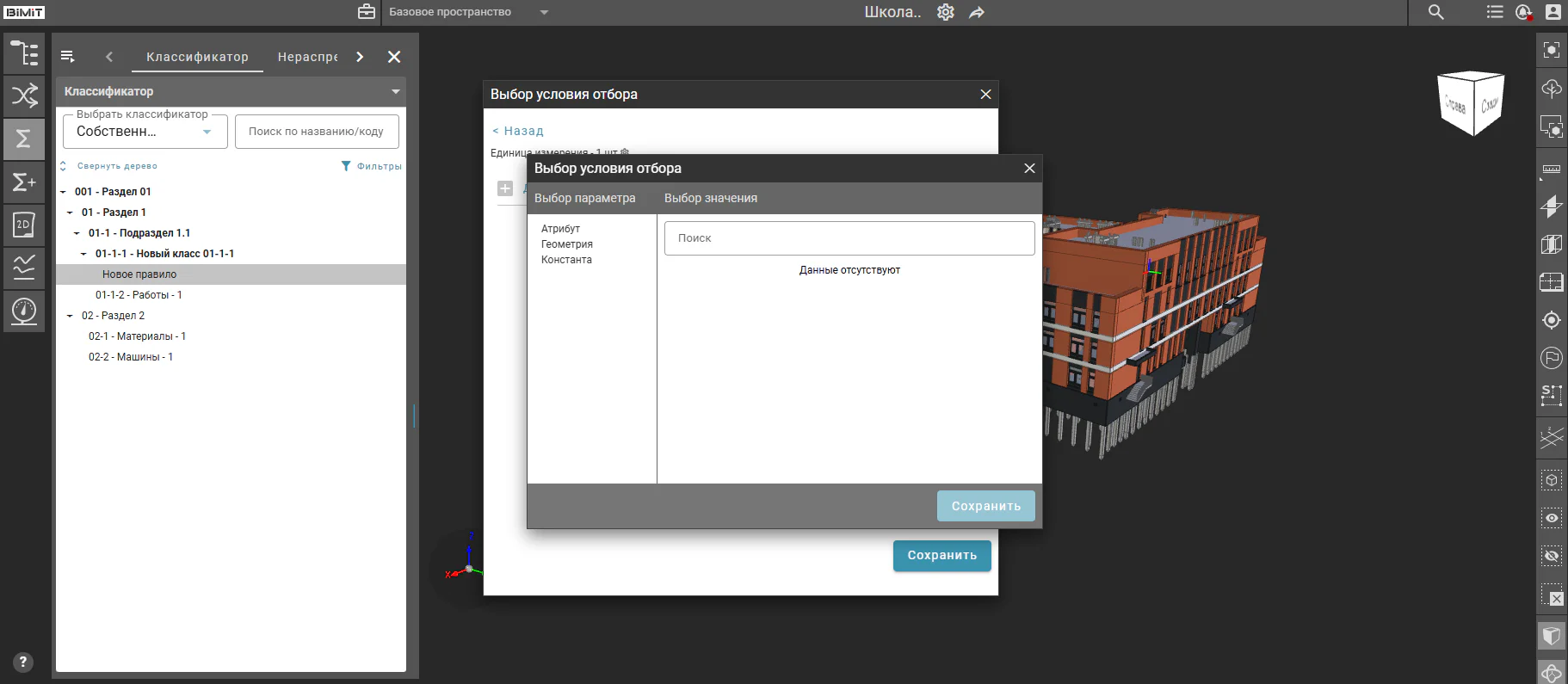
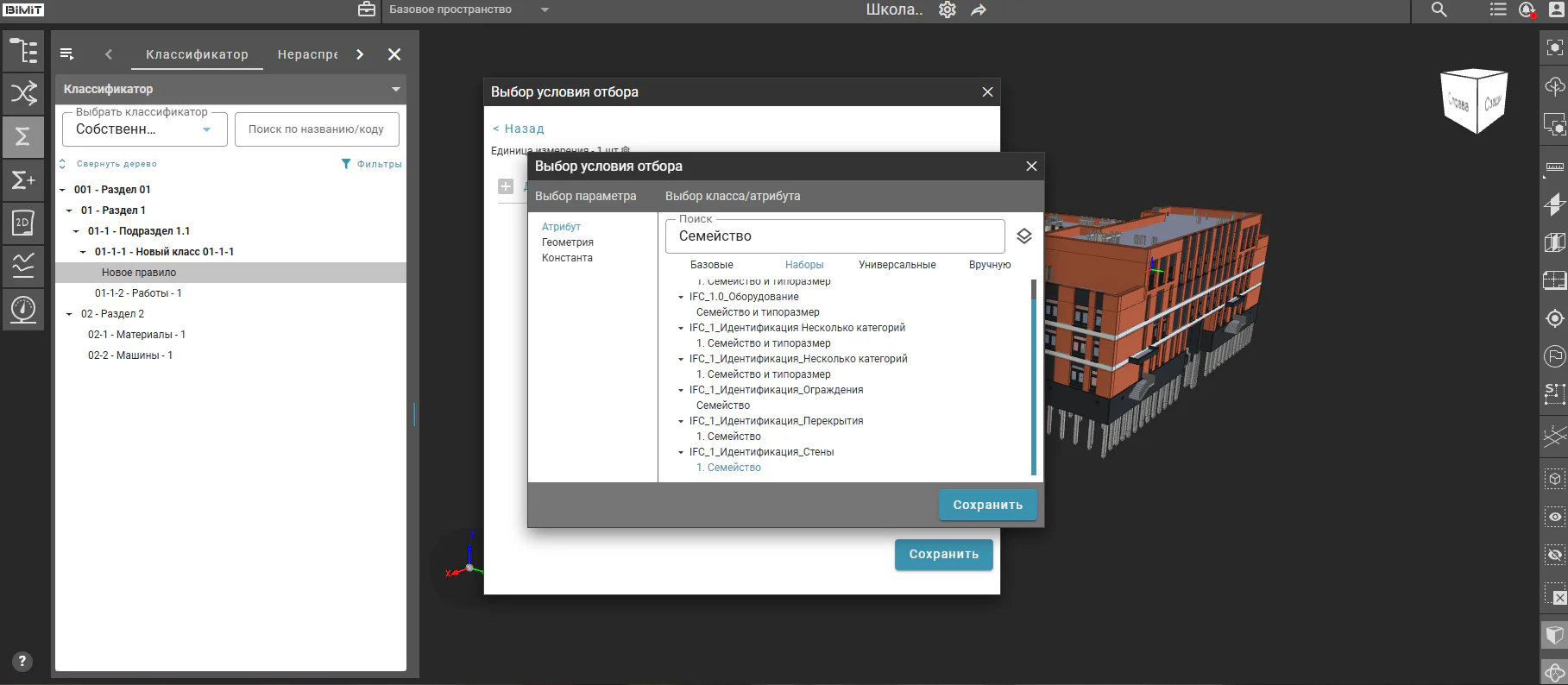
При выборе параметра «Атрибут» в колонке «Выбор класса/атрибута» загружается список всех атрибутов с возможностью поиска нужного класса или атрибута.
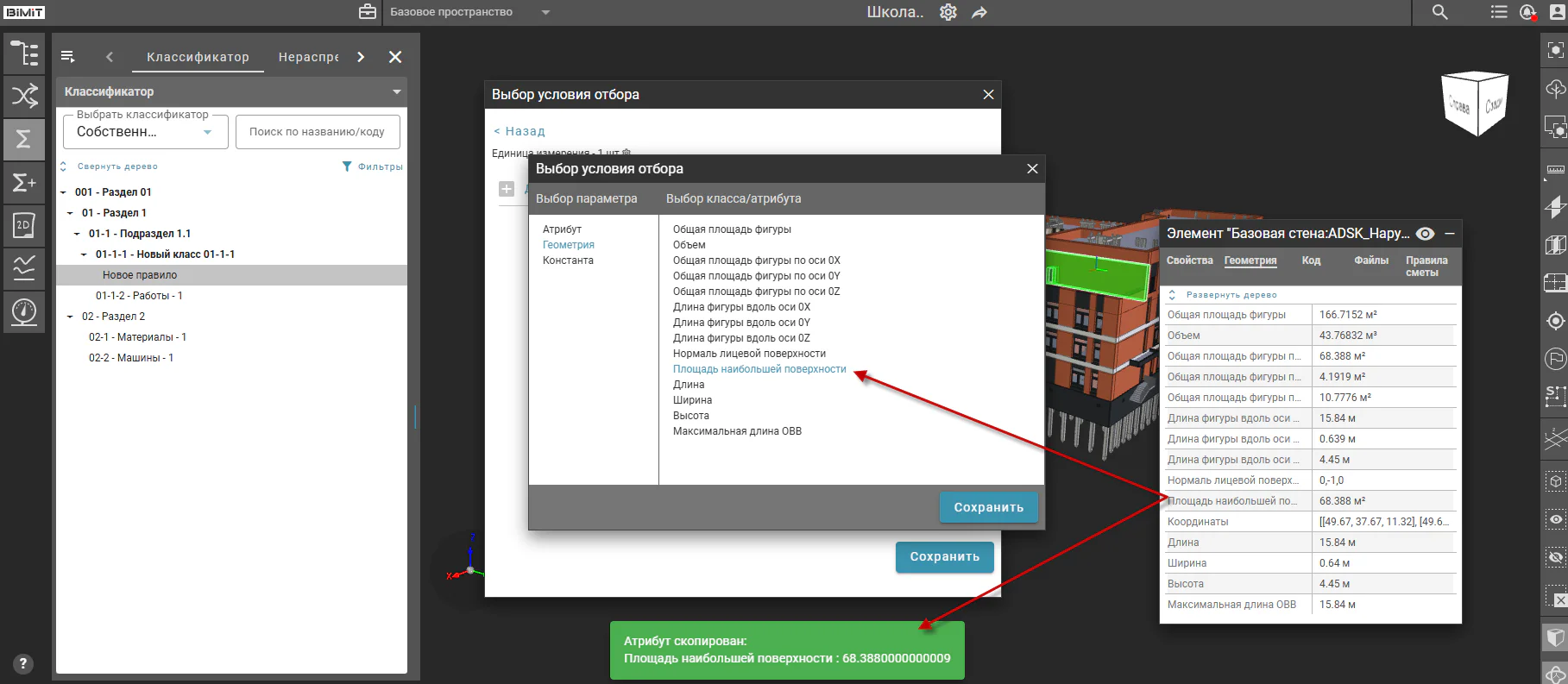
При выборе параметра «Геометрия» в колонке «Выбор класса/атрибута» загружаются все геометрические данные, которые были рассчитаны при загрузке модели. При копировании параметра геометрии выделенного элемента ПКМ с вкладки «Геометрия» и клике на строку «Добавить элемент в формулу» параметр будет выбран в колонке «Выбор класса/атрибута».
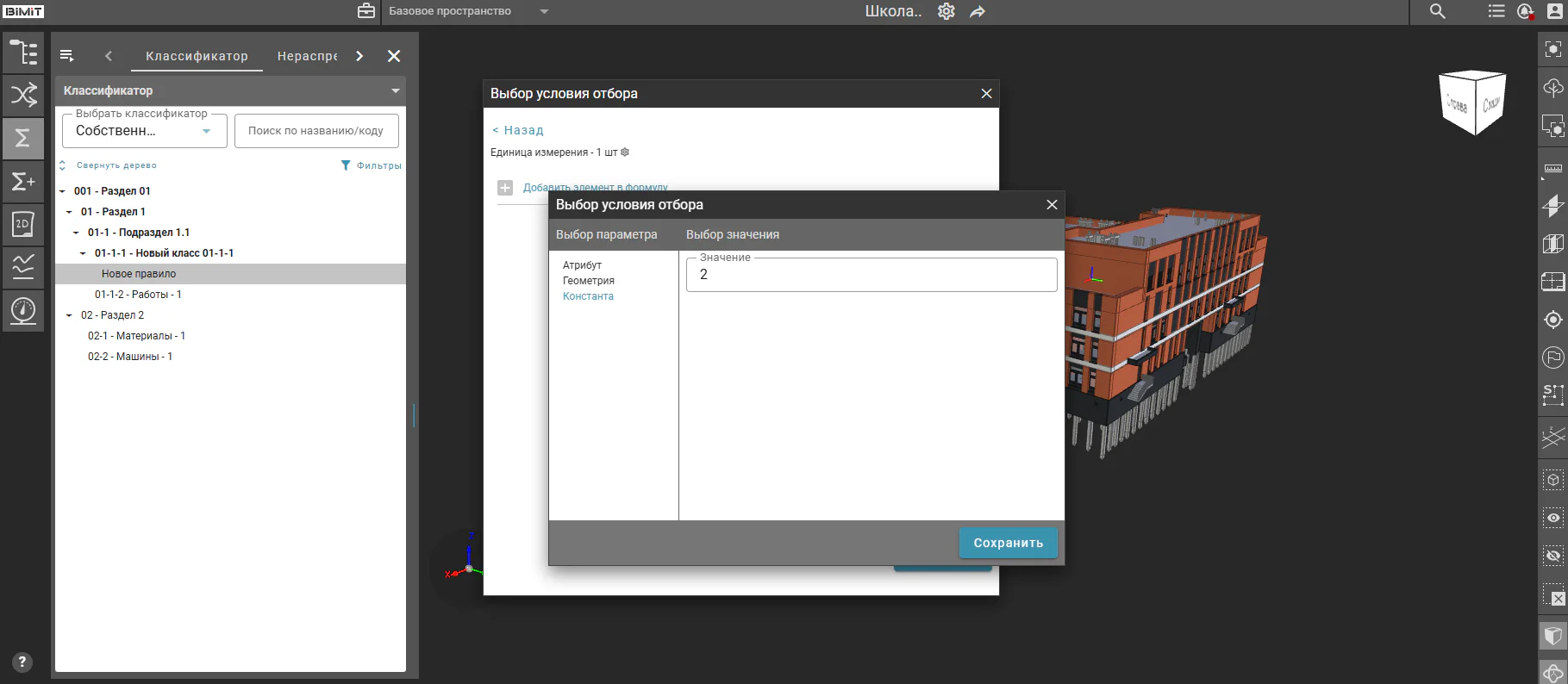
При выборе параметра «Константа» в колонке «Введите константу» отображается поле для ввода любого цифрового значения. В большинстве случаев параметр «Константа» используется для указания поправочных коэффициентов.
Система позволяет создавать сложную формулу с помощью комбинации параметров и объединения их в выражения с помощью скобок и математических операторов.
Для формирования сложной формулы используется кнопка «Добавить элемент в формулу», которая последовательно добавляет новые параметры.
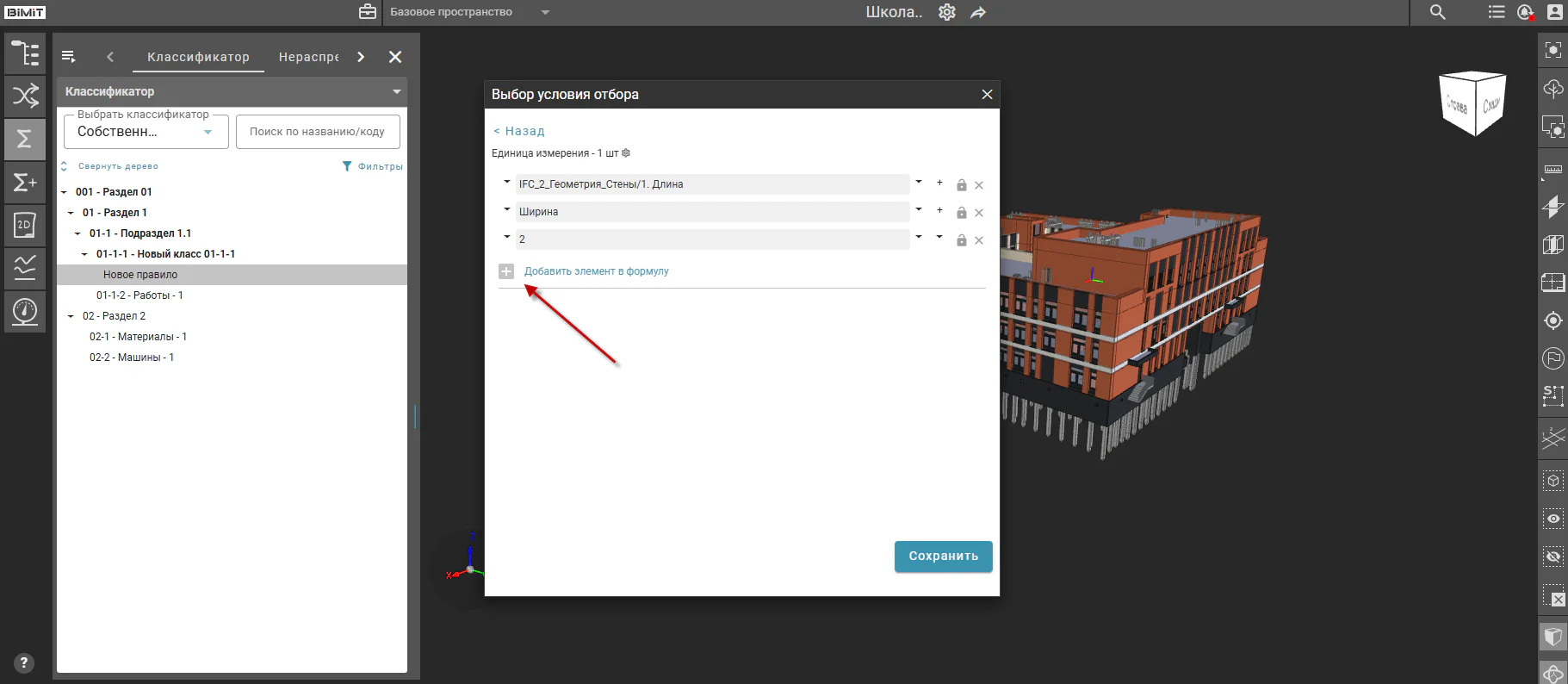
Скобки выбираются из выпадающего списка в зависимости от создаваемого выражения.
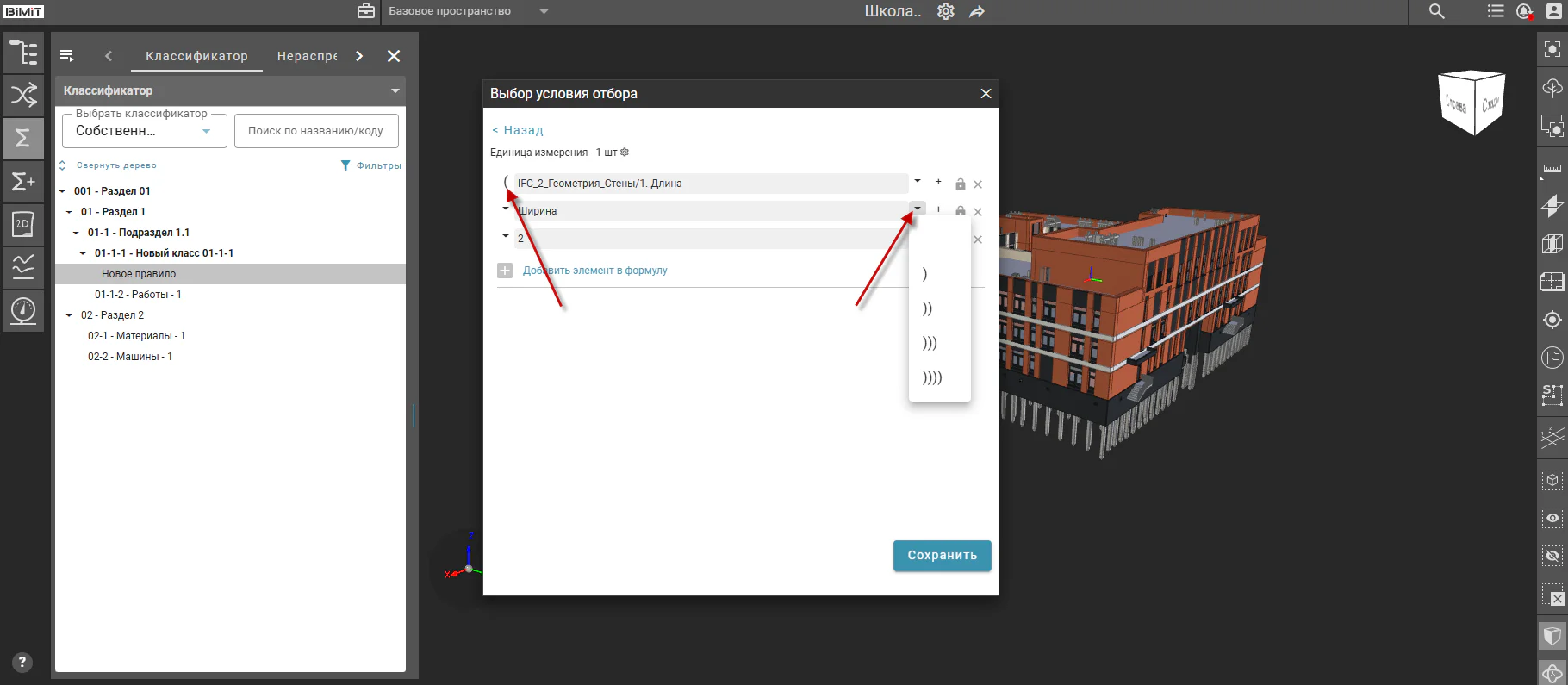
Математические операторы выбираются из выпадающего списка между параметрами отбора элементов.
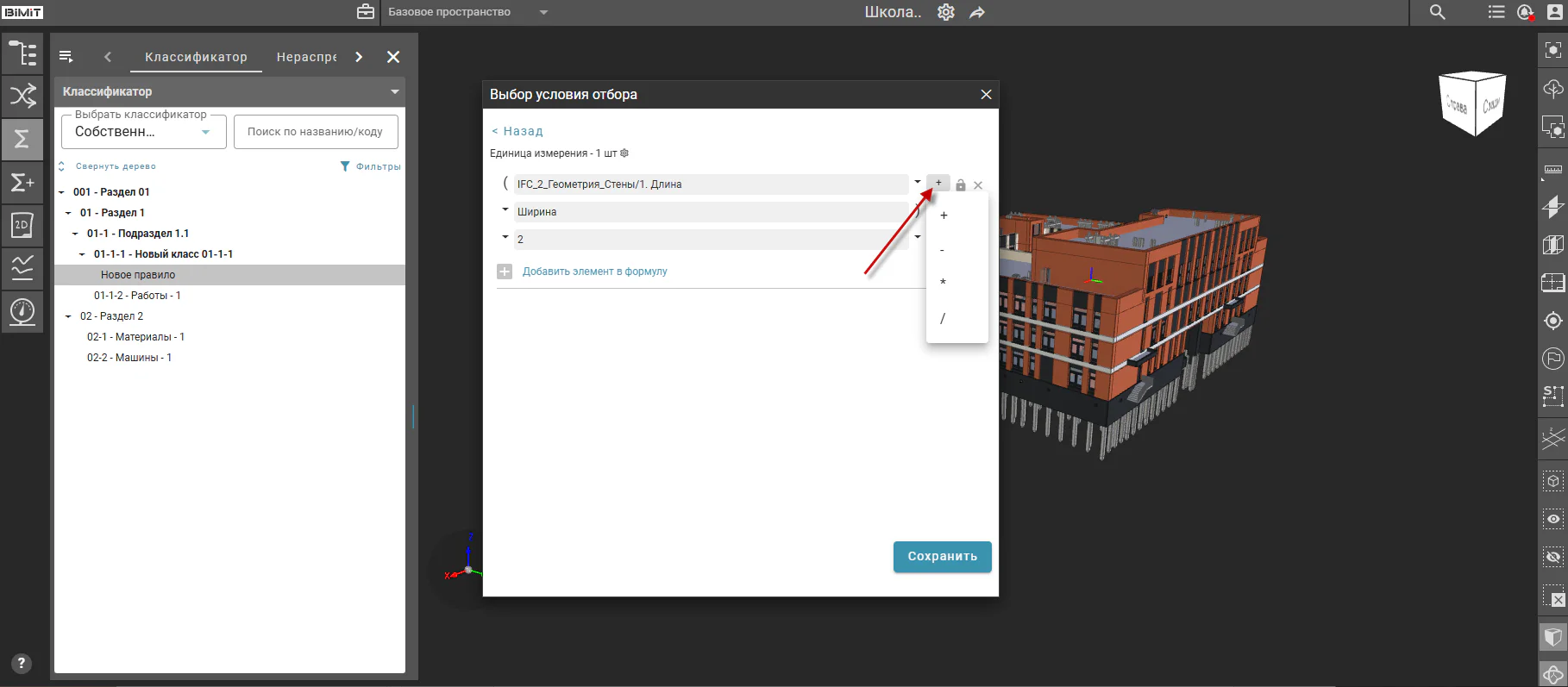
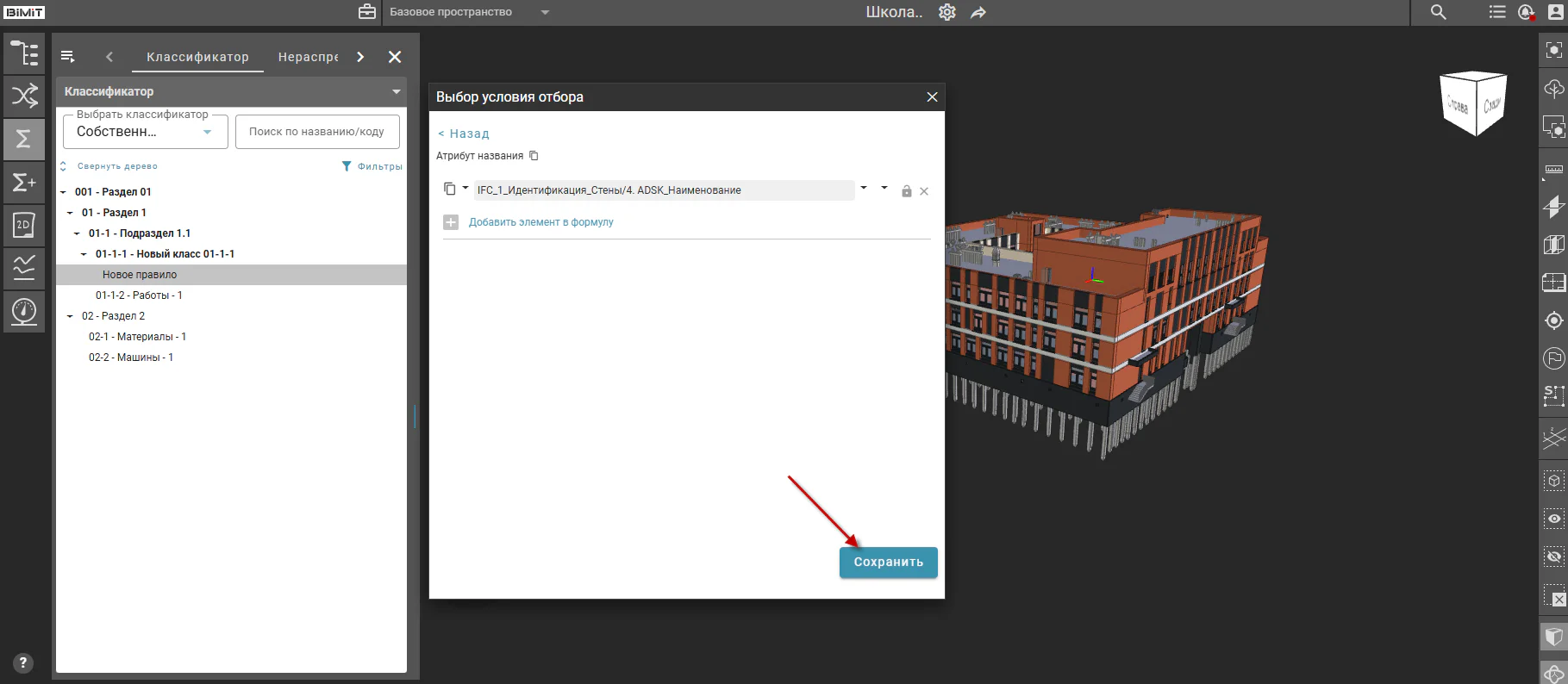
Созданный результат необходимо сохранить.
В поле «Атрибут названия» устанавливаются свойство или атрибут модели, которые будут отображаться в качестве наименования позиций при экспорте сметы в Excel.
Добавление элемента в формулу при построении названия идентично добавлению элементов при указании источника измерений.
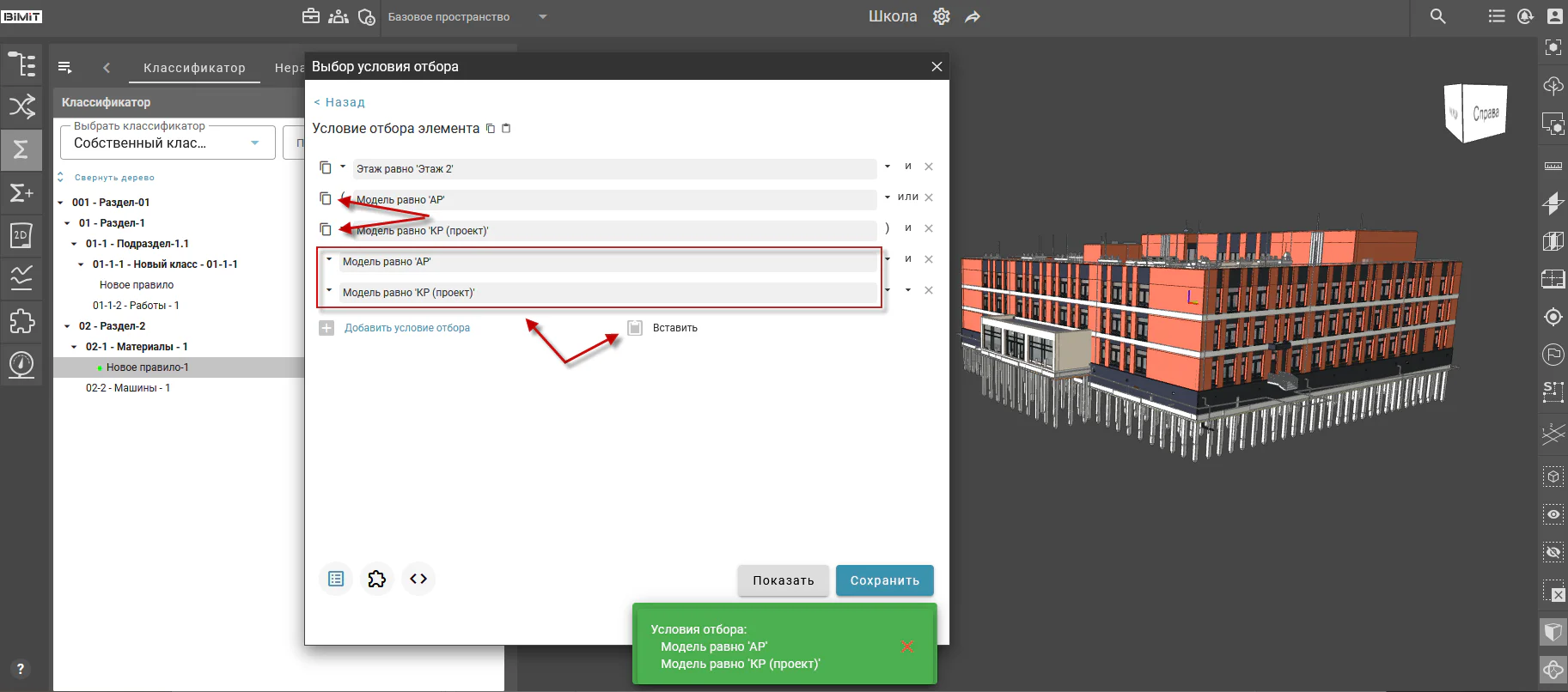
Для дополнения условий в уже созданных выборках в полях «Условие отбора элементов», «Единица измерения» и «Атрибут названия» предусмотрено копирование существующих условий.
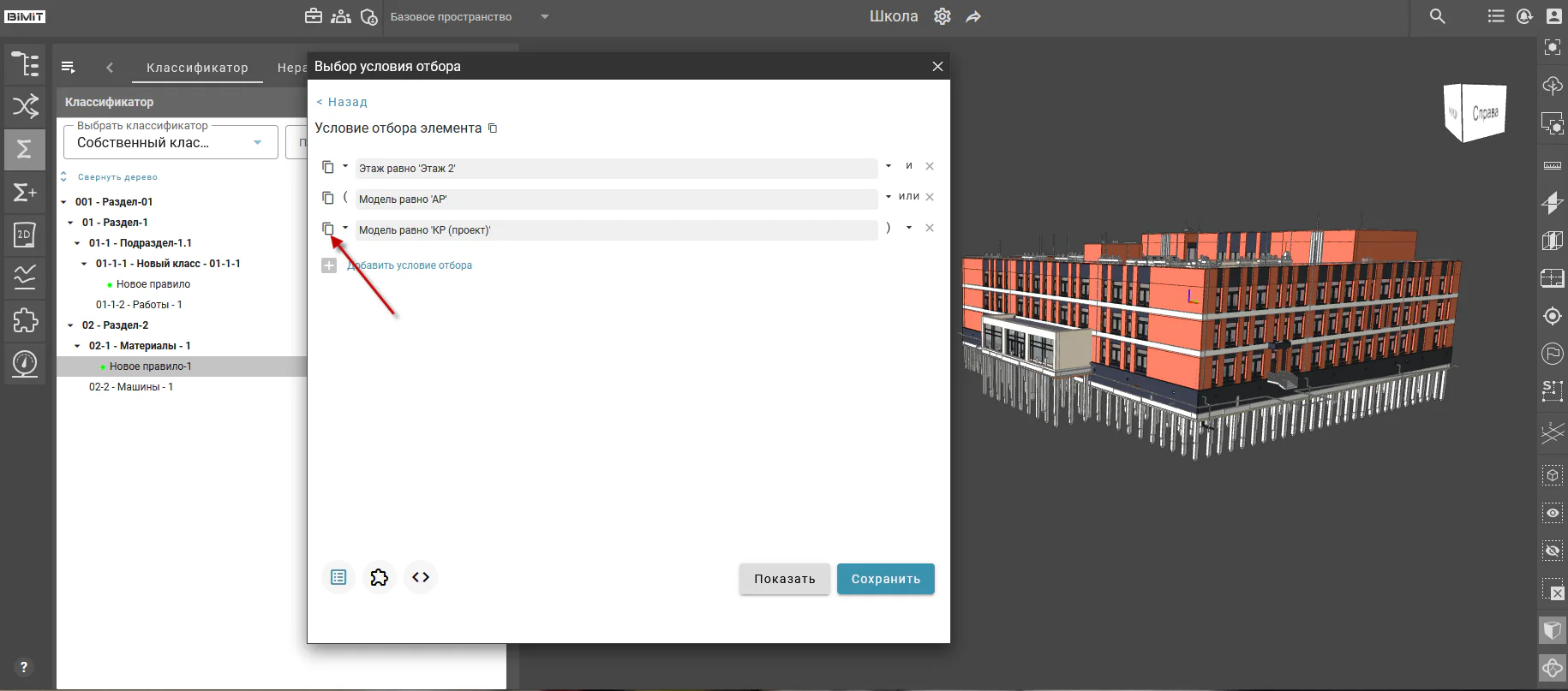
Клик по кнопке «Копировать» в окне условий отбора активирует появление кнопки «Вставить».
Допускается копирование нескольких условий за одну операцию.
В выпадающем меню «Тип выгрузки» задается тип выгрузки.
При наличии привязанных материалов они включаются в выгружаемый отчет.
- Выгрузка по умолчанию – При выгрузке в отчете отображаются код, наименование расценки, единица измерения с суммарным объемом по всем элементам правила и детализацией по группам элементов.
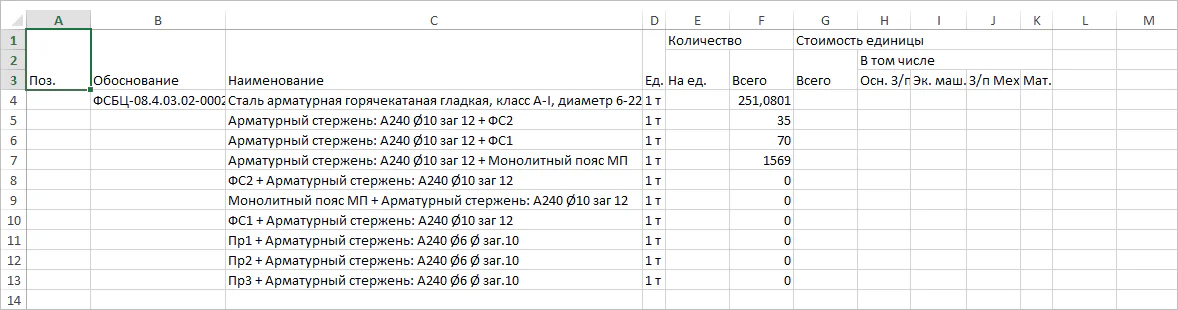
- Сокращенная выгрузка – При выгрузке в отчете отображаются только код, наименование расценки, единица измерения и общий объем элементов без детализации объемов по группам элементов.

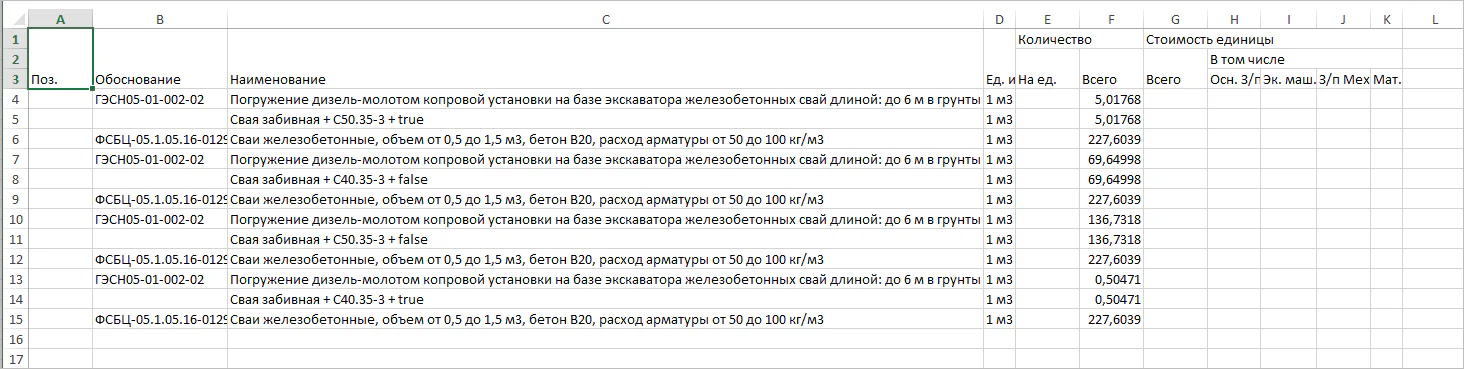
- Формировать отдельные расценки – При выгрузке в отчет отображаются коды, наименования расценки, единицы измерения в количестве групп элементов, т.е. отдельным расчетом объемов для каждой группы в рамках данной расценки.
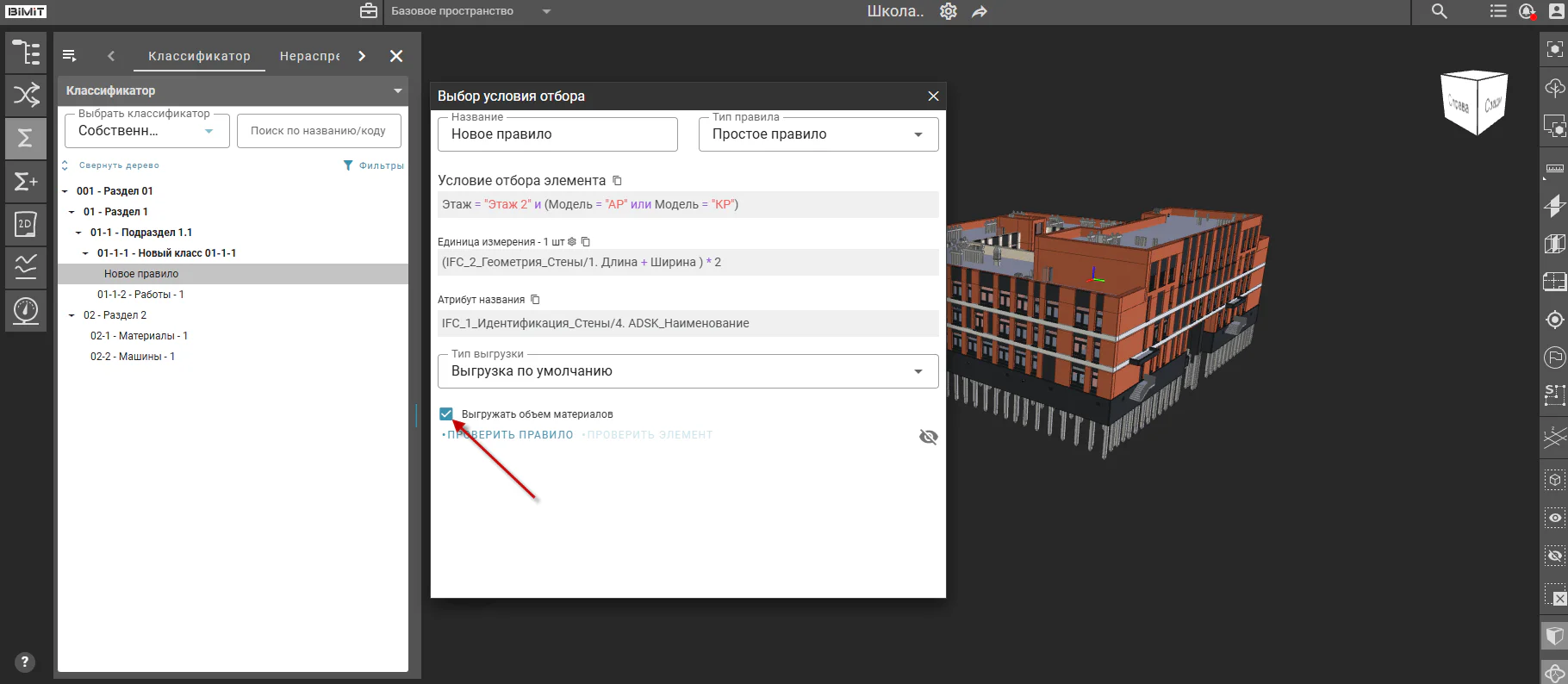
Для включения в выгрузку данных об объемах материалов используется отметка чекбокса «Выгружать объем материалов».
При неактивном чекбоксе в отчет будет выгружено только количество элементов без объемов.
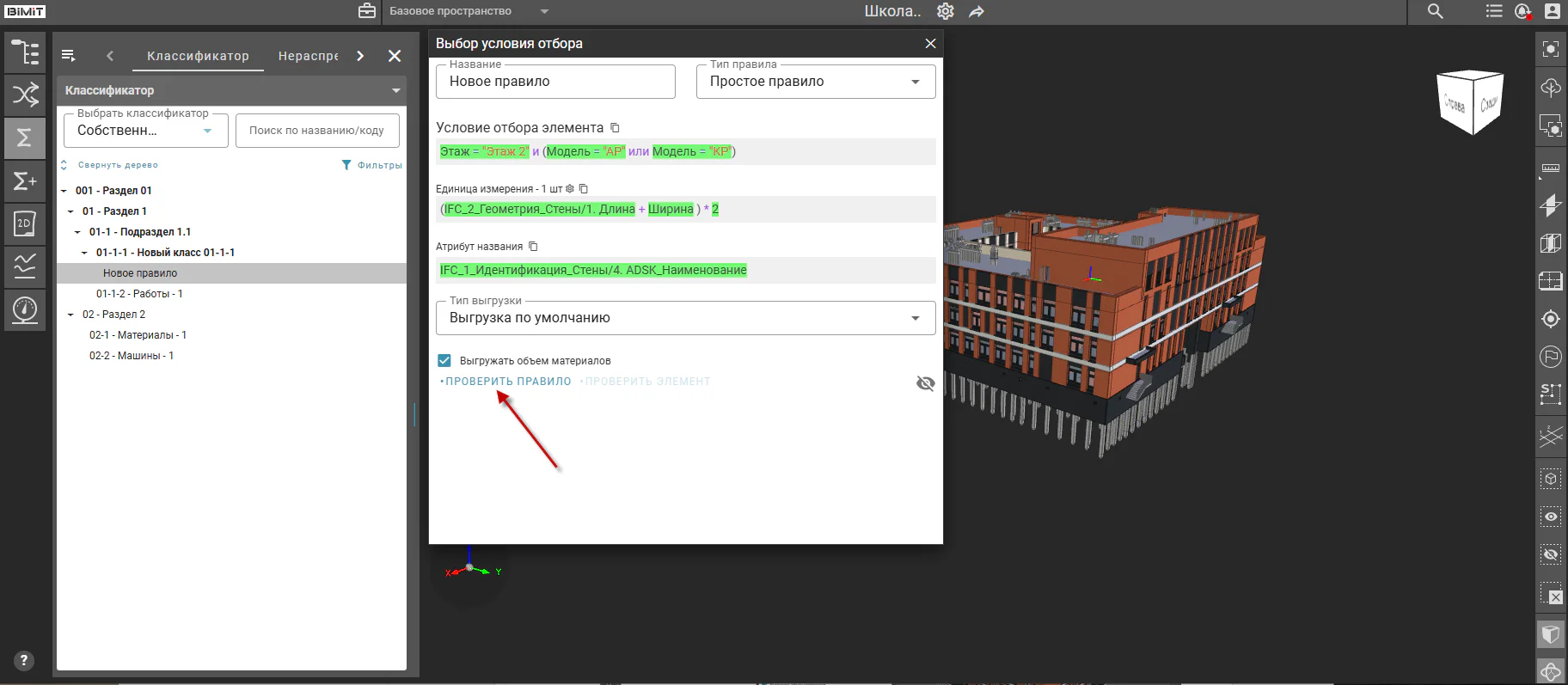
При активации функции «Проверить правило» система выполняет валидацию корректности составления правила.
При успешном соответствии всех условий отбора элементам модели правило выделяется зеленым цветом.
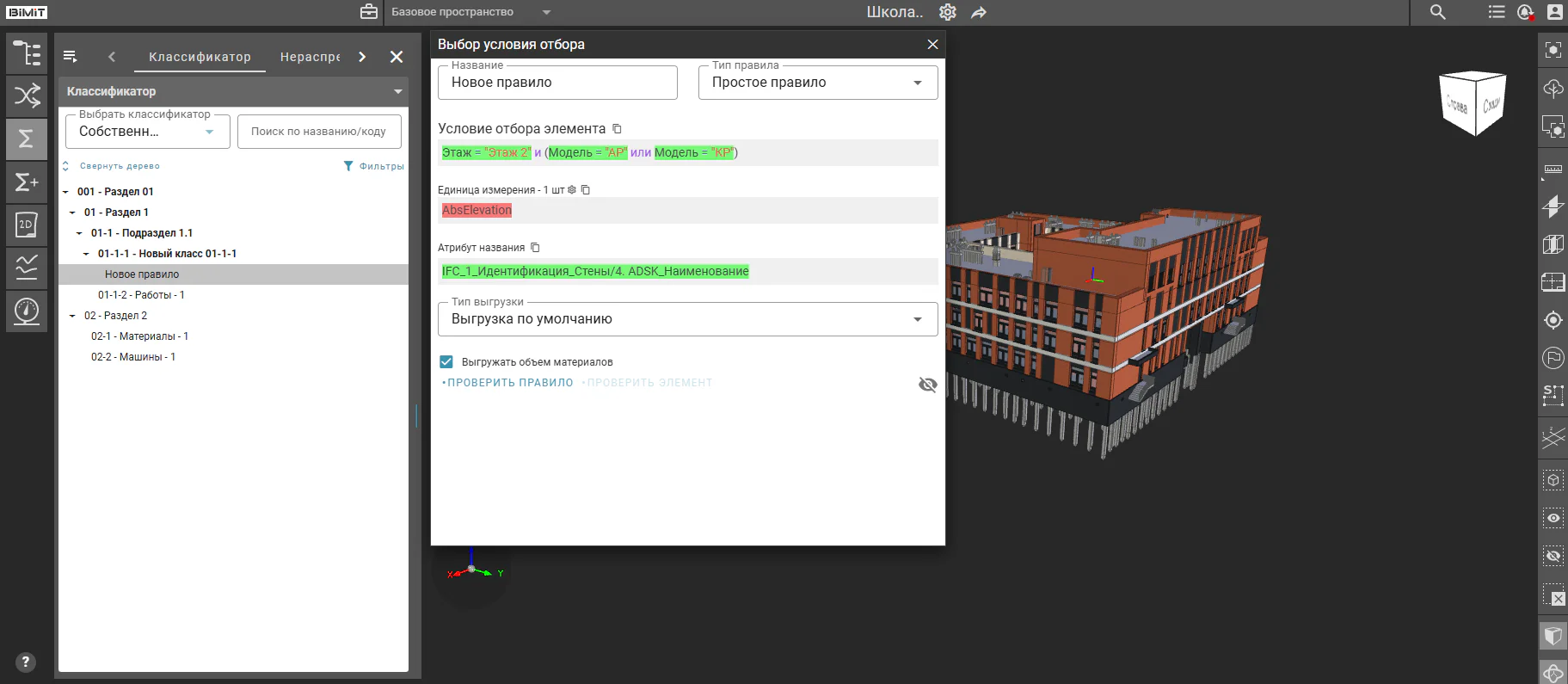
Элементы правил, не найденные в модели, отмечаются красной подсветкой.
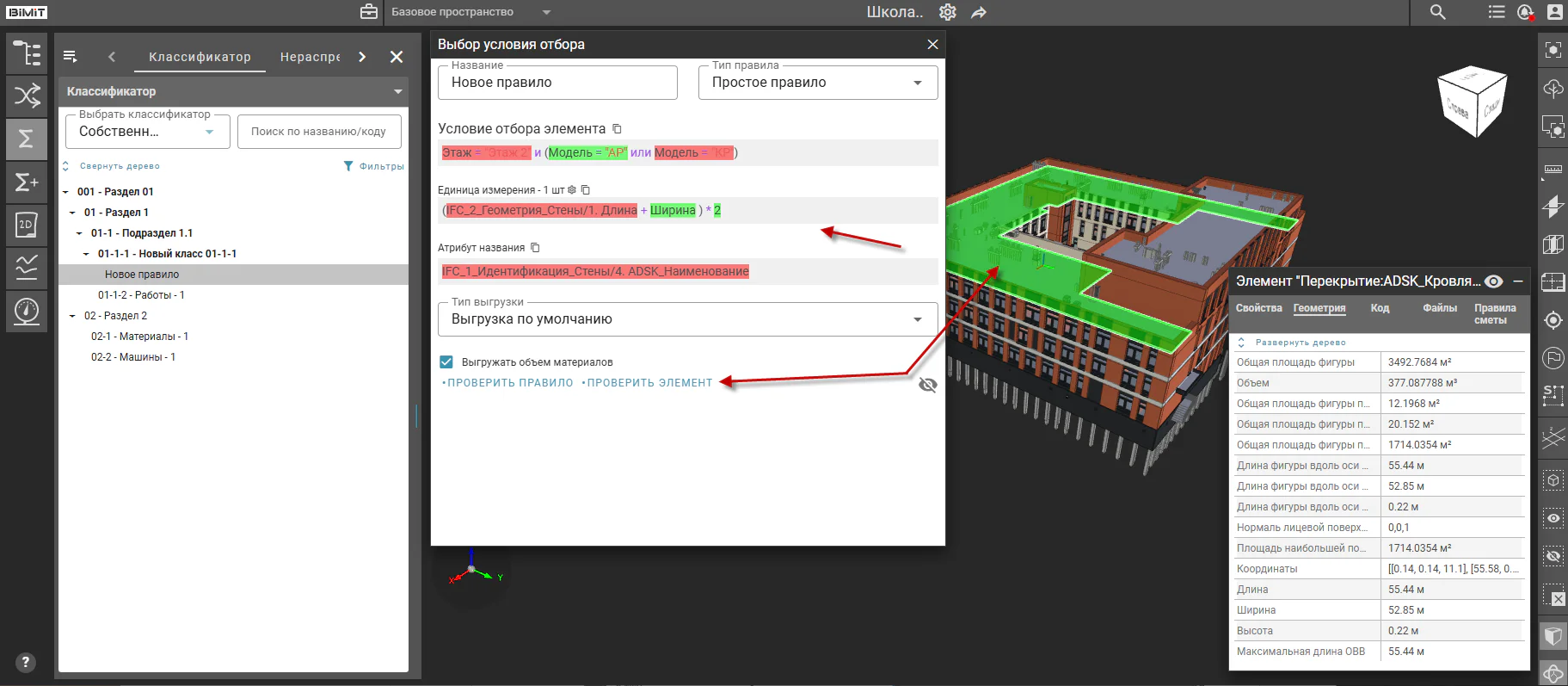
При активации элемента модели становится доступна функция «Проверить элемент».
Проверка выявляет соответствие элемента правилу: условия, которым элемент удовлетворяет, отмечаются зеленым, остальные — красным.
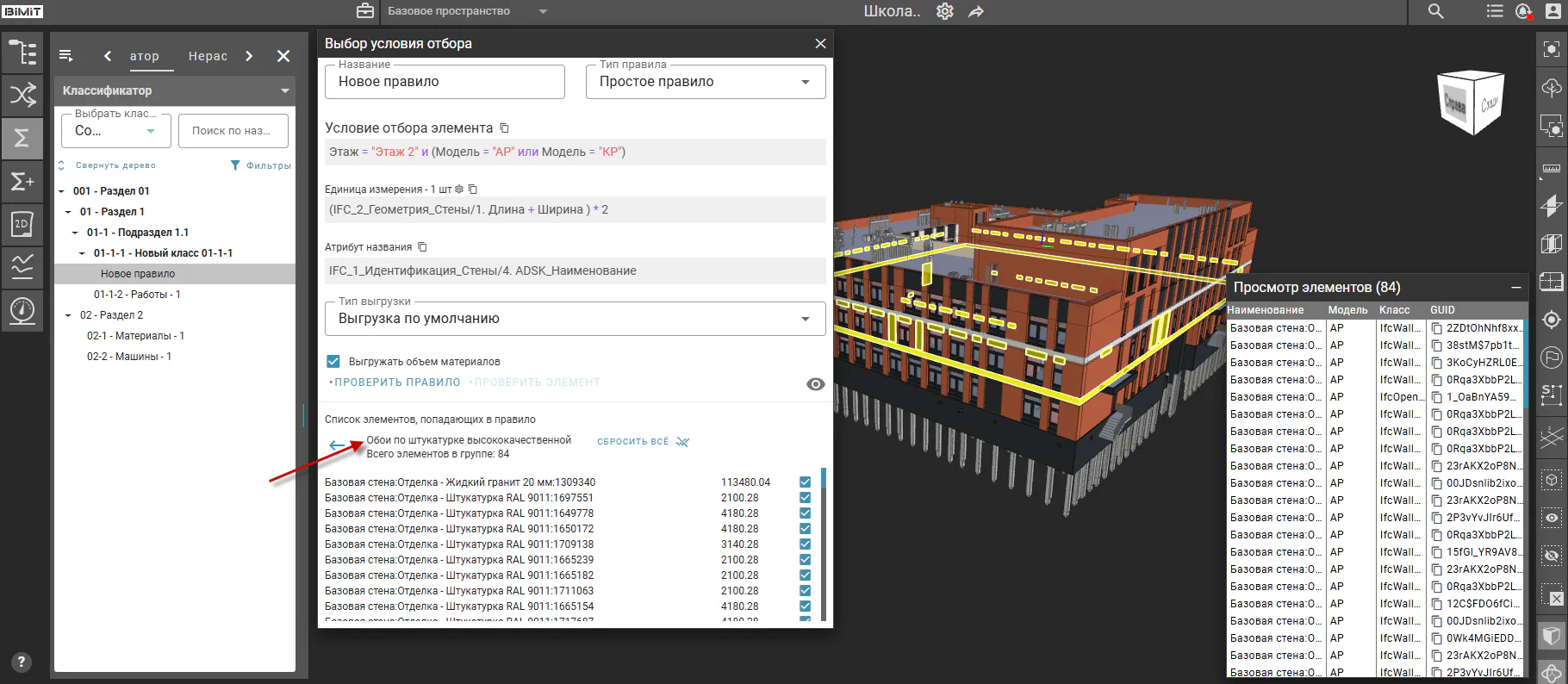
При клике на кнопку «Просмотр» в окне «Настройка правила» система отображает элементы выборки «Элементы, попадающие в правило» и визуально выделяет эти элементы на модели желтым цветом. Одновременно с этим открывается окно «Просмотр элементов» с полным перечнем всех элементов выборки.
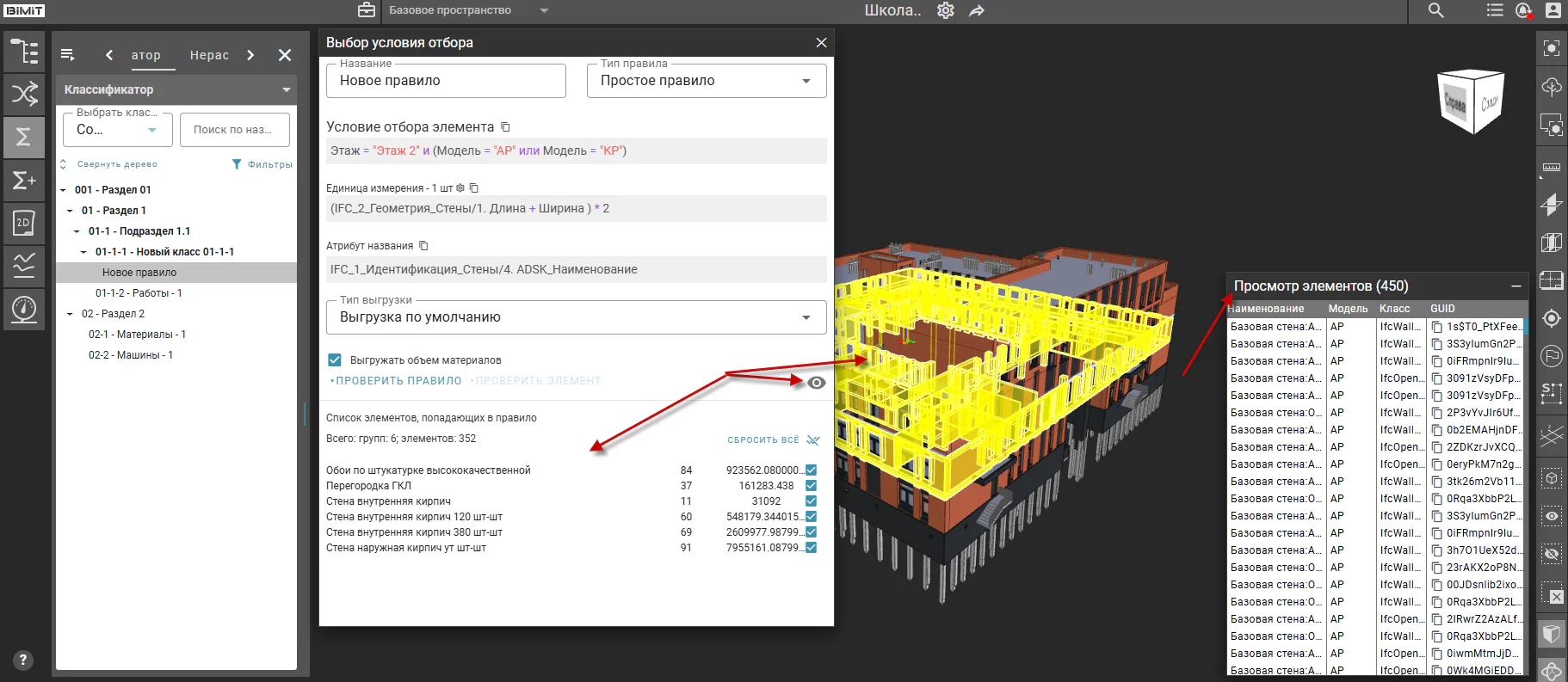
Все элементы в списке будут сгруппированы по атрибуту названия с указанием количества элементов и общей суммой выбранного параметра.
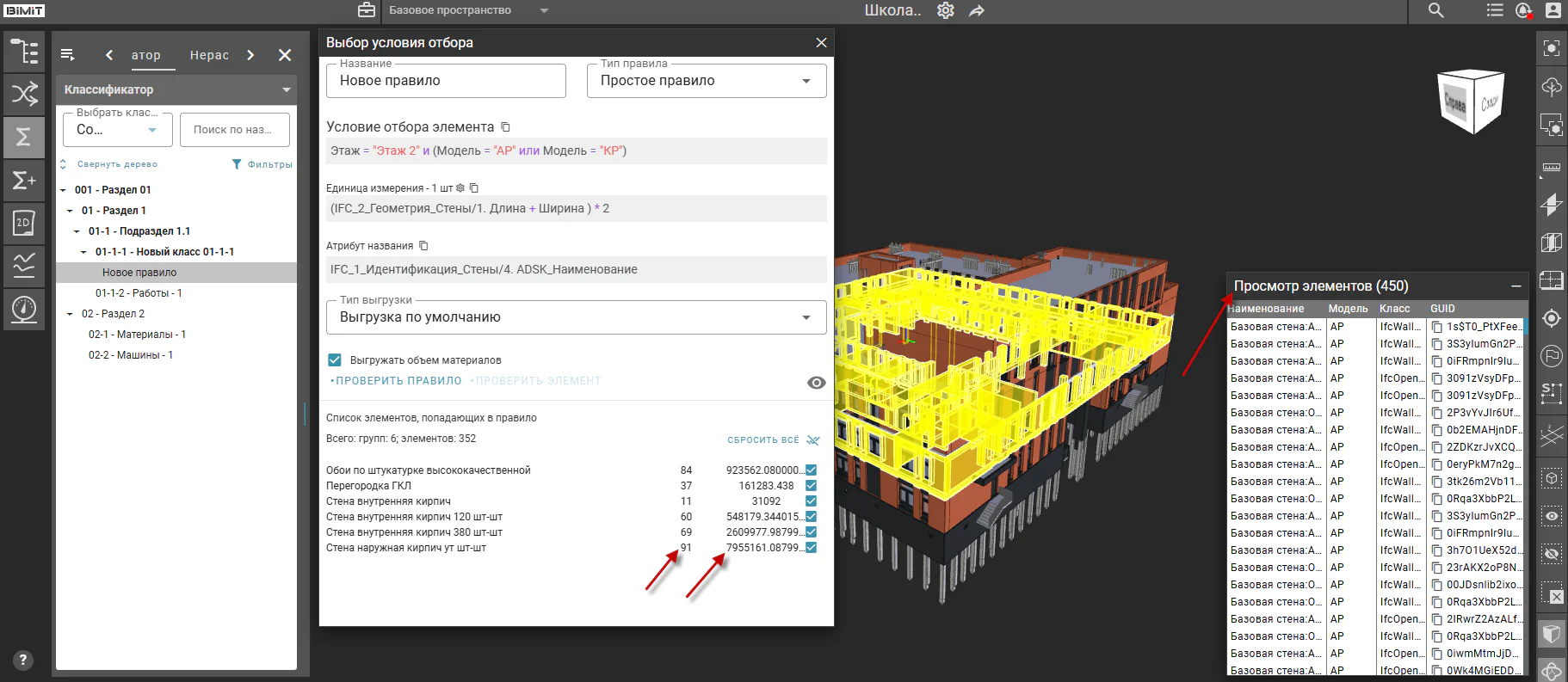
Список элементов организован по группам на основе атрибута названия с указанием числа элементов и суммарного значения параметра. При выборе группы отображаются входящие в нее элементы, которые одновременно выделяются желтым цветом на модели.
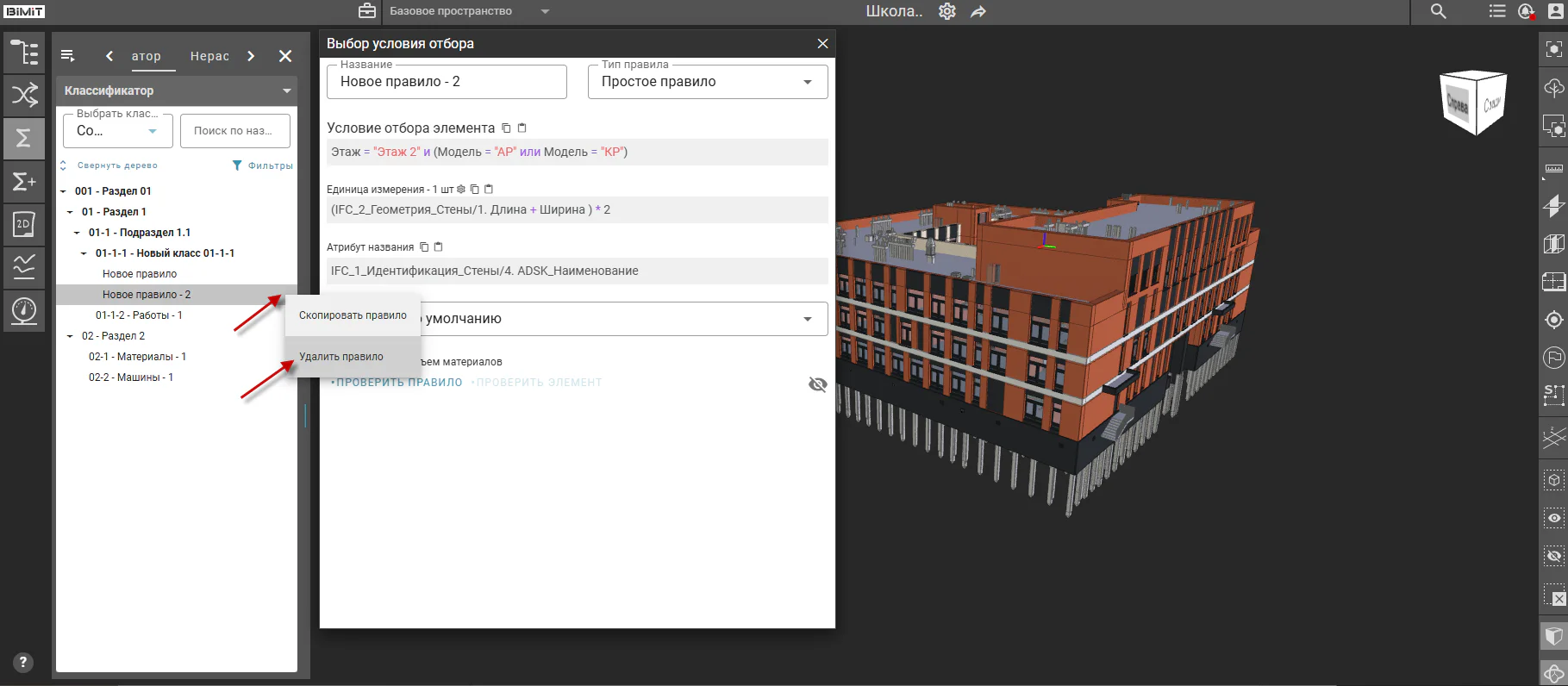
Система позволяет копировать полную конфигурацию правила, включая условия отбора, единицы измерения, формулы, атрибуты названия и настройки выгрузки.
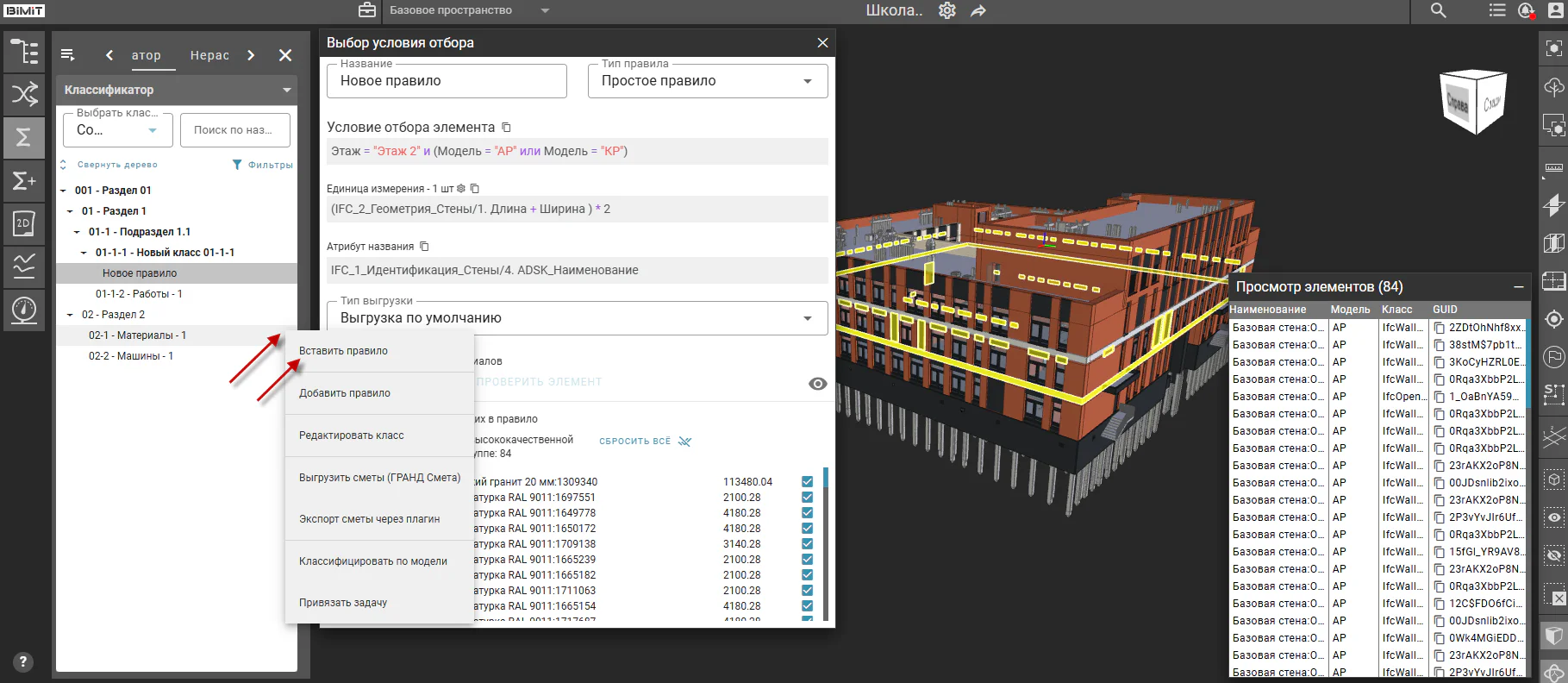
Вставка скопированного правила осуществляется с помощью пункта меню «Вставить правило» в контекстном меню выбранного раздела.
Для копирования отдельных разделов правила используется кнопка «Копировать» напротив выбранного раздела.
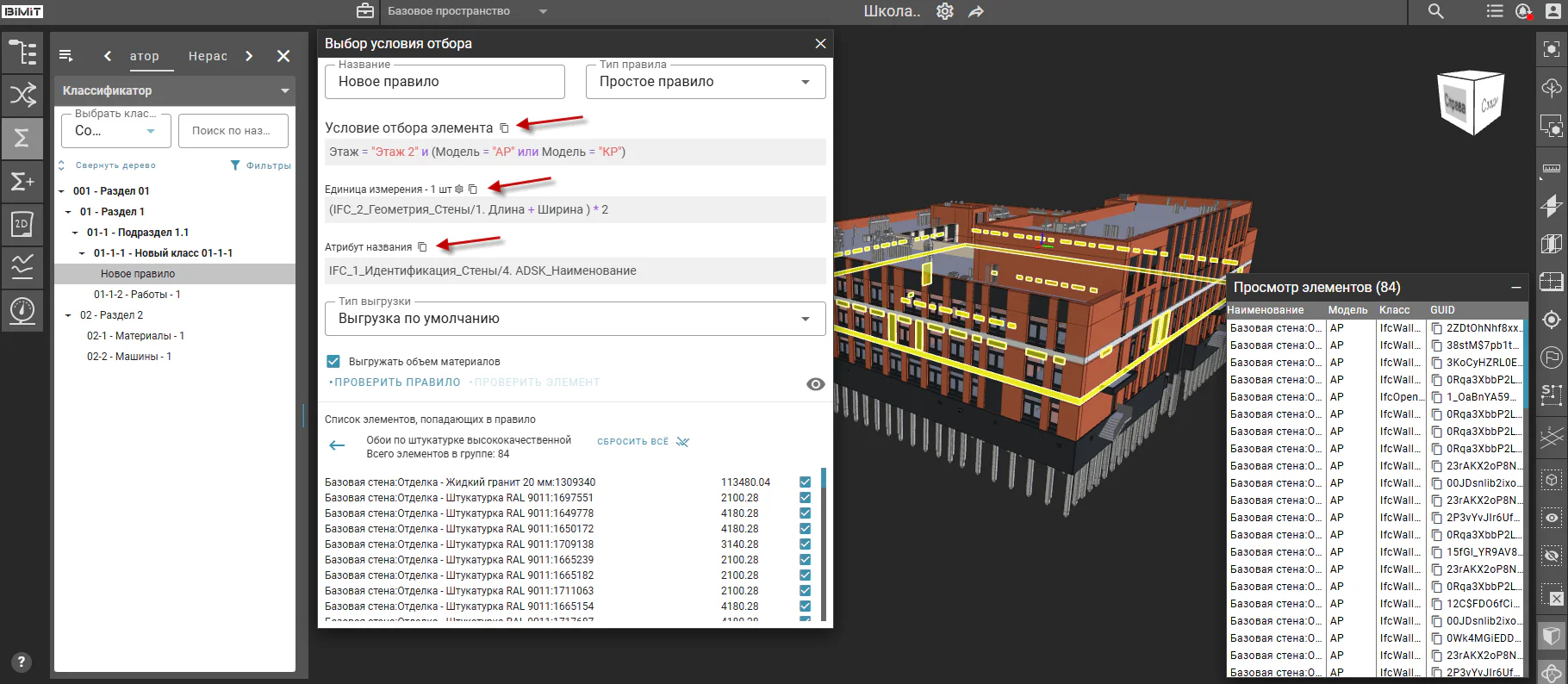
После копирования разделов в интерфейсе появляется кнопка «Вставить», расположенная рядом с соответствующими разделами.
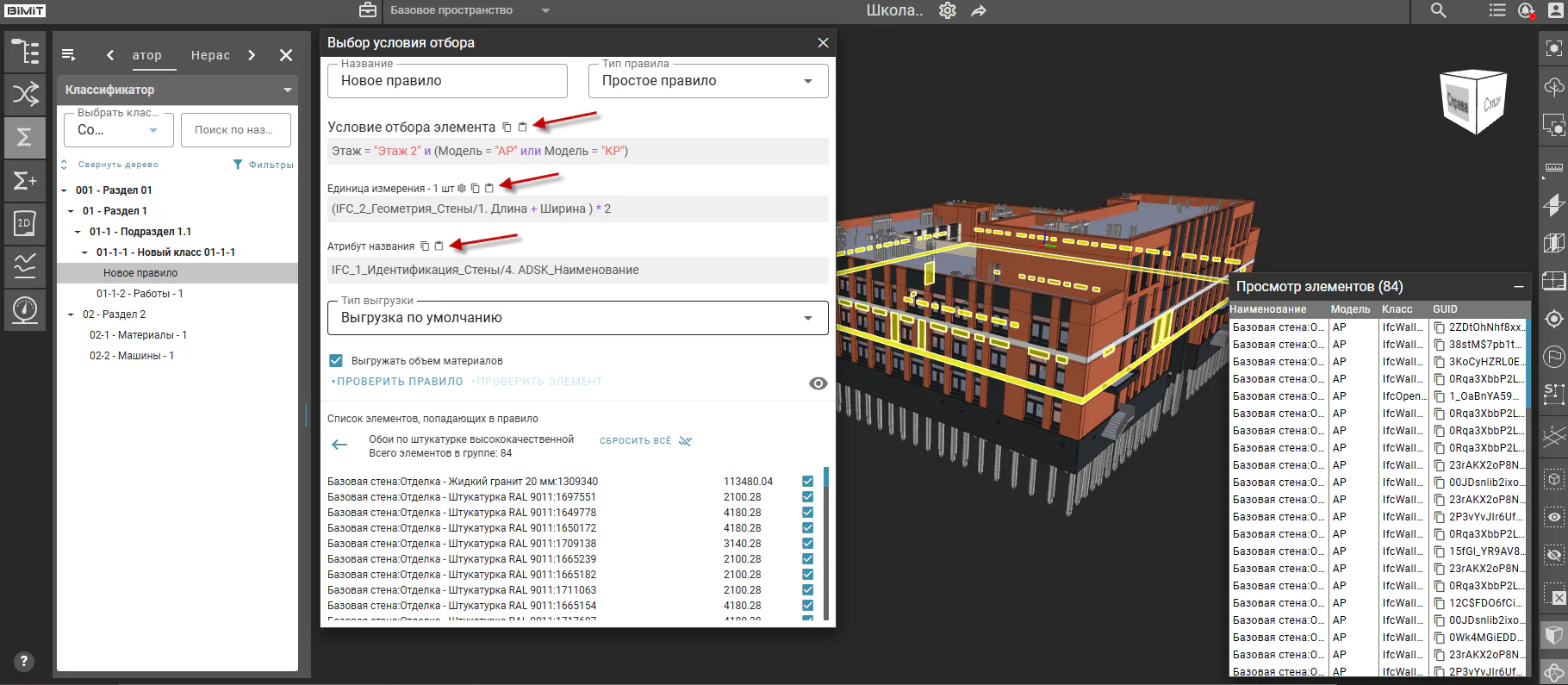
Система поддерживает последовательное копирование разделов.
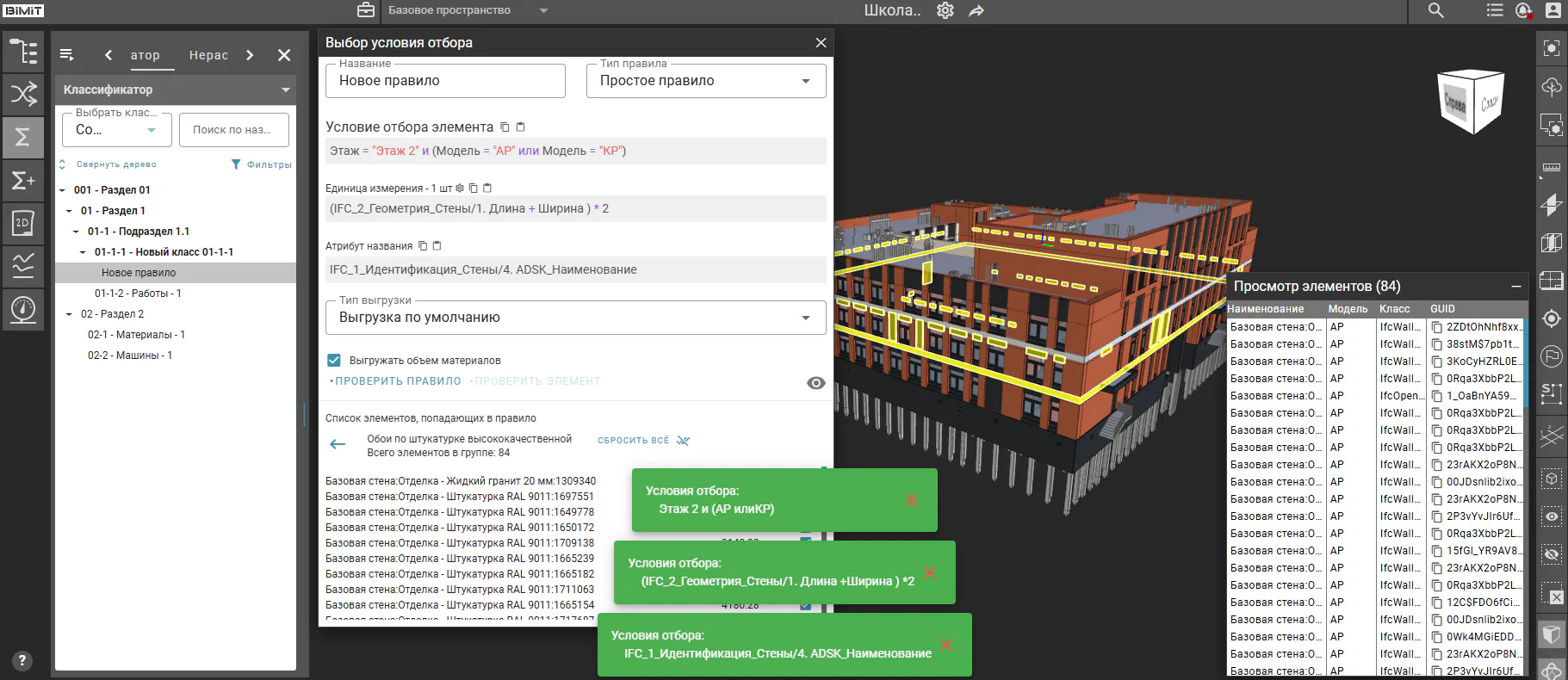
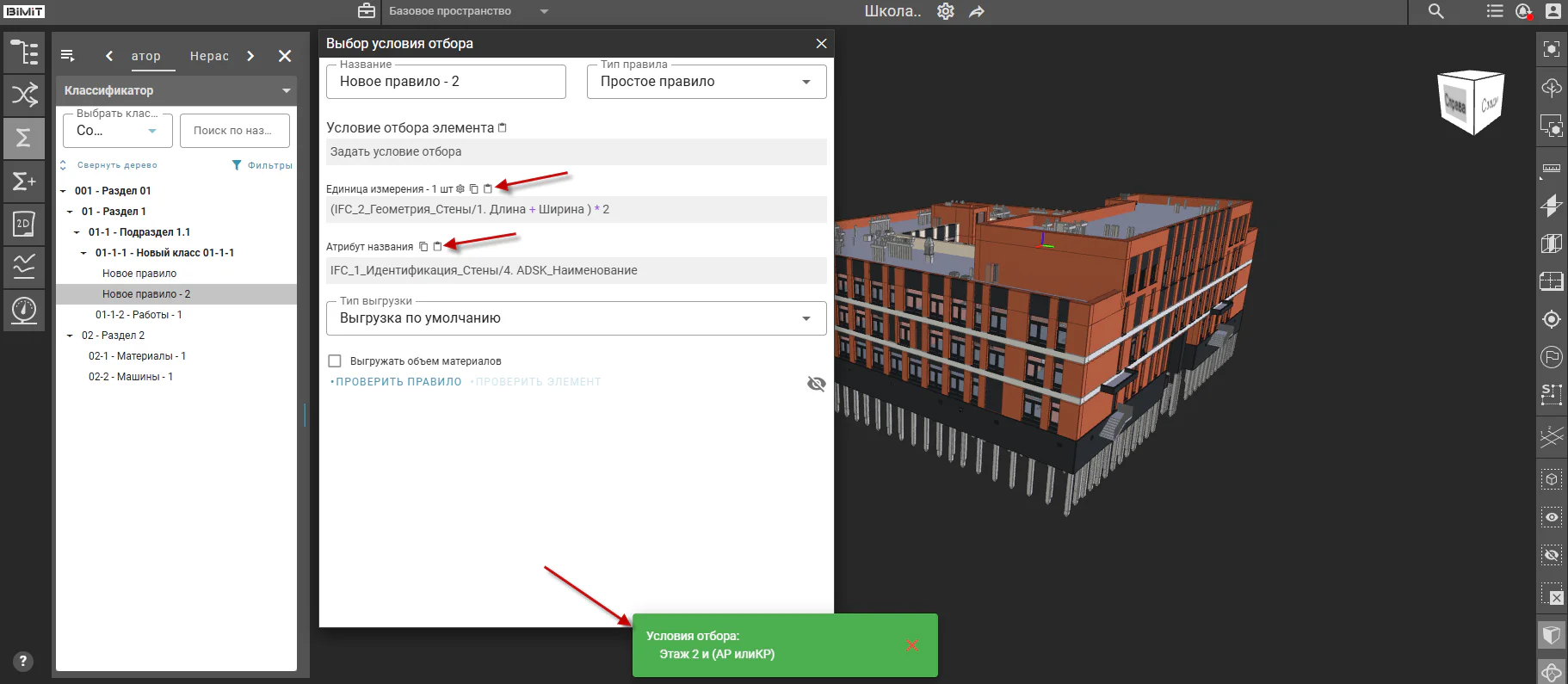
При активации кнопки «Вставить» в новом правиле каждый скопированный раздел автоматически размещается в соответствующей позиции.
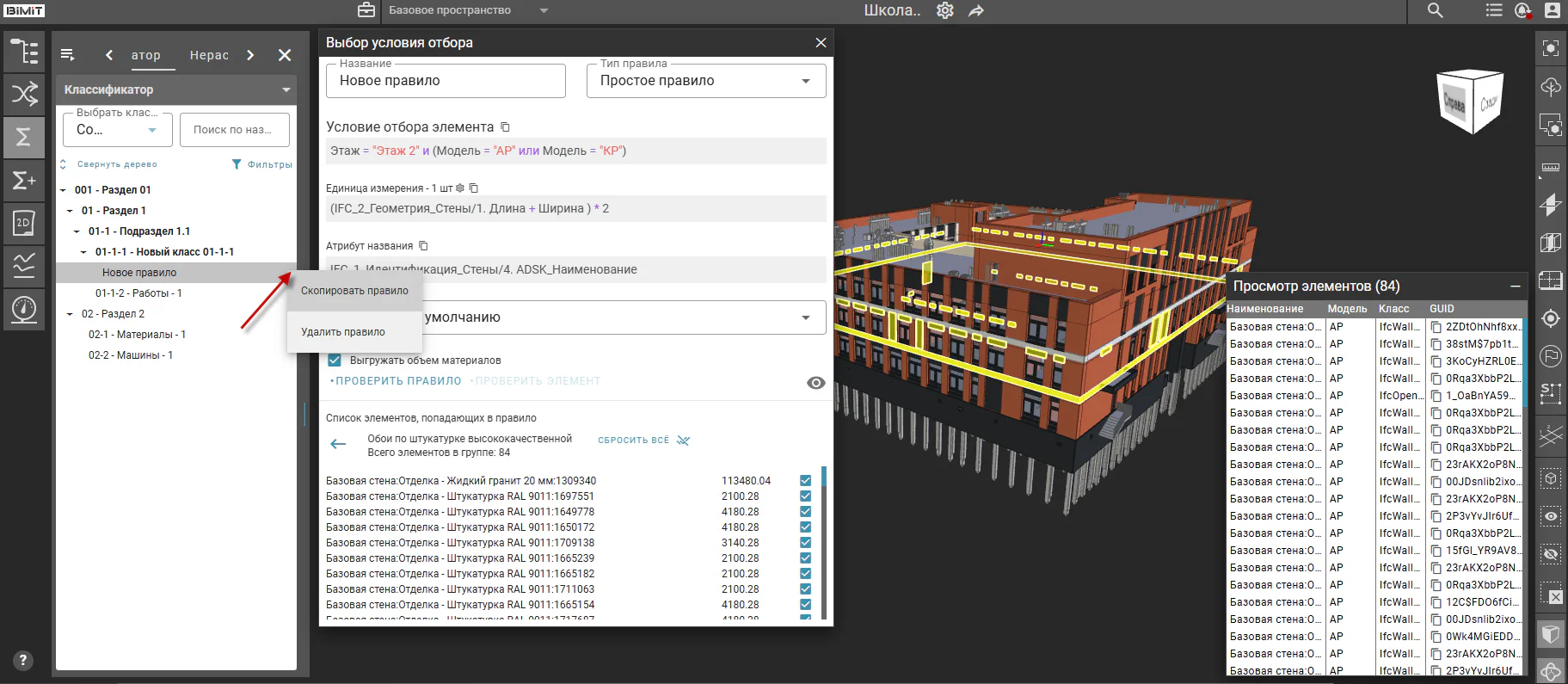
Полное удаление правила осуществляется через пункт меню «Удалить правило» с обязательным подтверждением операции в модальном окне.
Экспорт классификатора
Для экспорта готовой структуры классификатора из системы используется пункт «Экспортировать классификатор» в контекстном меню «Управления классификаторами».
Обновление классификатора
Опция «Обновить классификатор» в контекстном меню вкладки «Классификатор» предназначена для загрузки выпущенных обновлений в классификатор.