
01_Экспорт в формат IFC с учетом требований ТИМ-стандарта из ПО Revit
Экспорт в формат IFC из ПО Revit состоит из нескольких этапов:
- настройка классов IFC;
- добавление пользовательских параметров и составление файла наборов пользовательских параметров;
- финальная настройка экспорта.
1.1. Настройка классов IFC
Сопоставление категорий.
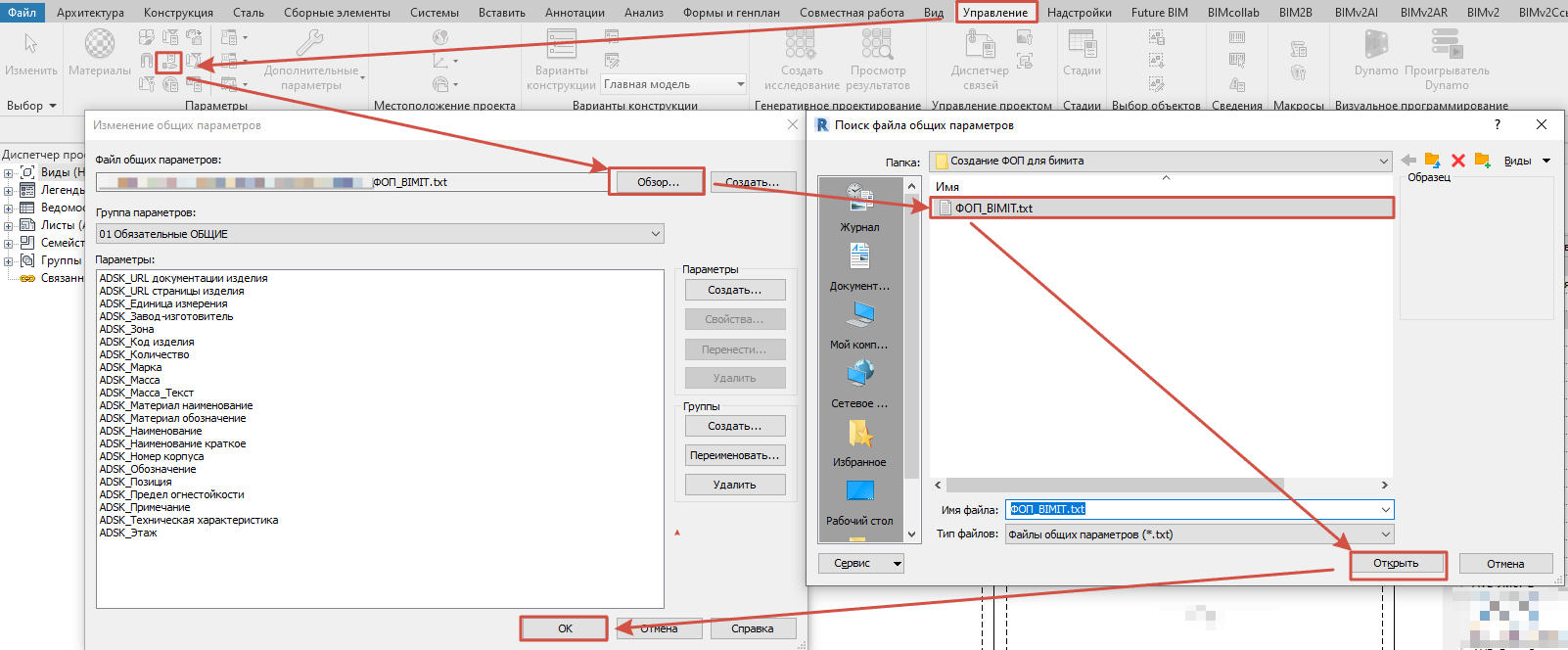
Вначале необходимо подгрузить в проект ФОП: «ФОП_BIMIT.txt» (рис. 1.)
Рисунок 1 – Привязка ФОП к проекту
Есть несколько способов присвоения класса IFC, наиболее работоспособным на практике является способ, при котором для каждого элемента модели создается общий параметр IfcExportAs (рис 2, 3, 4).
Рисунок 2 – Добавление общего параметра IfcExportAs
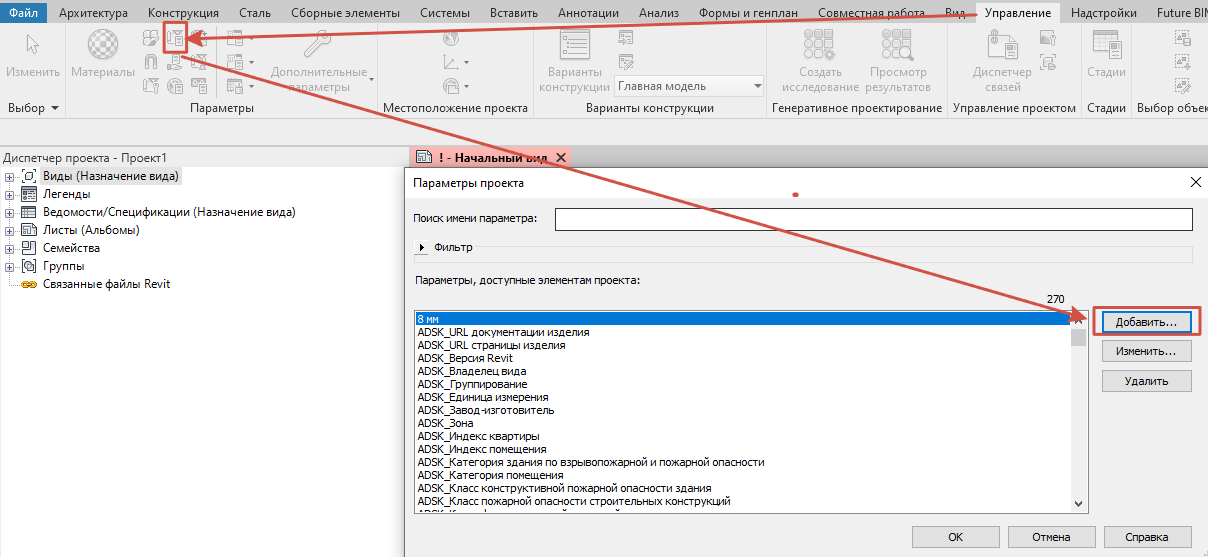
Рисунок 3 – Добавление общего параметра IfcExportAs
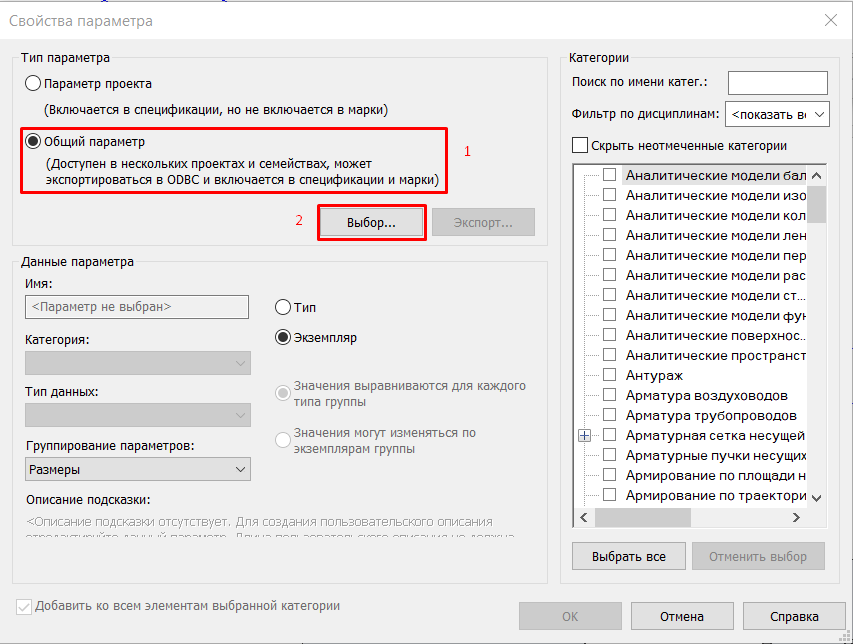
Рисунок 4 – Добавление общего параметра IfcExportAs
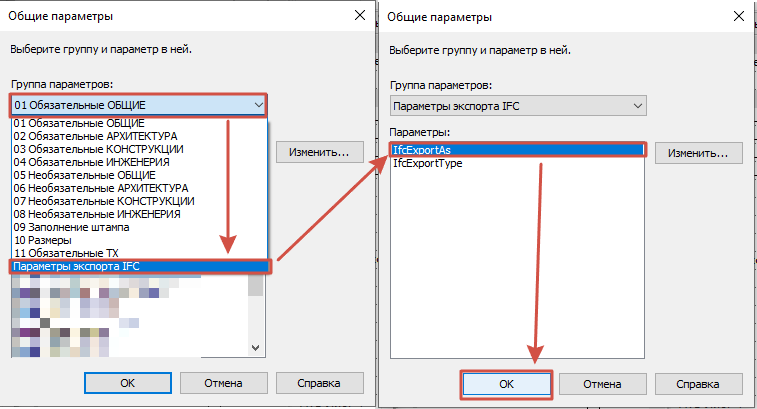
Далее у всех элементов появятся параметры IfcExportAs – определяющие класс IFC. Дополнительно можно добавить параметр IfcExportType, который будет определять тип IFC.
Можно создать проверочные спецификации с через них быстро заполнить или проверить заполнение данных параметров.
1.2. Настройки маппинга параметров
Таблица соответствия параметров или файл маппинга обеспечивает сопоставление пользовательских параметров с общими (базовыми) параметрами IFC, если они имеют один и тот же тип данных. Например, проверяющему специалисту предпочтительнее видеть именования параметров на русском языке или в соответствие с требованиями.
Способ 1
Для маппинга используется текстовый файл соответствия, у него синтаксис <TAB> означает нажатие клавиши табуляции без дополнительных пробелов до и после (рис 5).
Рисунок 5 – Схема текстового файла маппинга

Пользовательские параметры – это параметры, которые по умолчанию не определены
в схеме IFC. Данным параметрам можно назначит произвольные имена и типы. В качестве файла конфигурации используется текстовый файл, в который вносятся все требуемые параметры. Файл шаблона по умолчанию можно найти в папке C:\ProgramData\Autodesk\ApplicationPlugins\IFC20xx.bundle\Contents\20xx. 20xx – версия Ревита.
Создание пользовательских наборов параметров позволяет сортировать параметры
в экспортируемом IFC-файле в соответствии с требованиями. Файл шаблона по умолчанию можно найти в папке:
C:\ProgramData\Autodesk\ApplicationPlugins\IFC20xx.bundle\Contents\20xx. 20xx – версия Ревита. Схема структура файла пользовательских параметров выглядит, как показано на рис. 6, результат показан на рис. 7.
Рисунок 6 – Схема текстового файла маппинга

Рисунок 7 – Пример результата структуры файла набора пользовательских параметров

Способ 2
Если файл по сопоставлению пользовательских параметров не понятен, есть возможность экспортировать параметры из сформированных спецификаций. Для этого необходимо сформировать спецификацию на нужные элементы и добавить в её название «IFC» (рис. 8).
Рисунок 8 – Спецификация IFC для экспорта
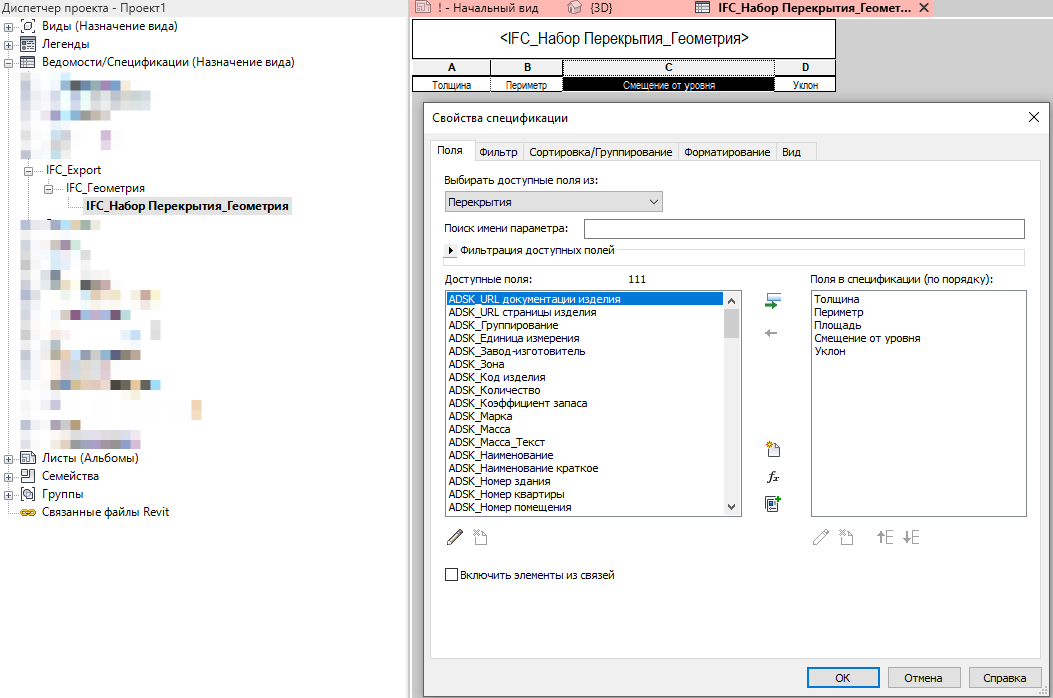
Все параметры, находящиеся в столбцах при специальной настройке экспорта будут экспортироваться как атрибуты элементов. Это могут быть и общие параметры и параметры проекта.
1.3. Финальная настройка экспорта
Для начала стоит установить актуальную версию IFC-экспортера для соответствующей версии Revit: https://github.com/Autodesk/revit-ifc/releases
Как правило, для визуальной проверки данных для выгрузки, удобно сформировать вид 3д. На нем нужно оставить визуально-видимыми только те элементы, которые необходимо экспортировать. Скрыть лишние элементы удобнее всего фильтрами, чтобы знать какие элементы скрыты.
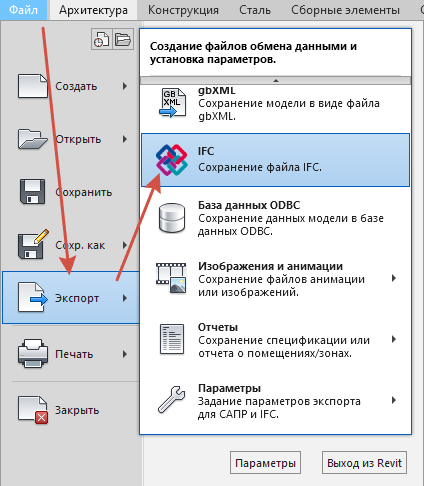
После этого открыть вид для экспорта и начинать экспорт модели через встроенный экспортер (рис. 9).
Рисунок 9 – Порядок загрузки в модель файла настроек
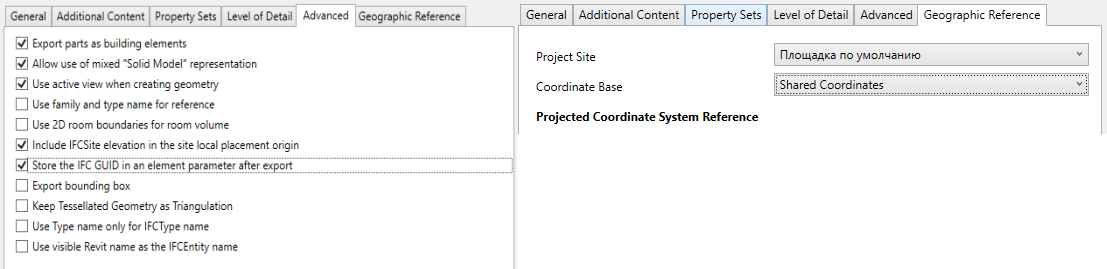
Далее необходимо сделать настройки экспорта (рис. 10, 11, 12, 13).
Рисунок 10 – Настройка набора для экспорта
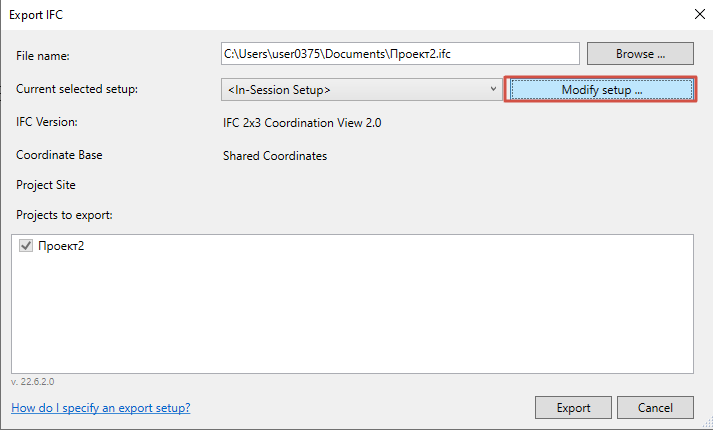
Рисунок 11 – Настройка экспортируемых элементов
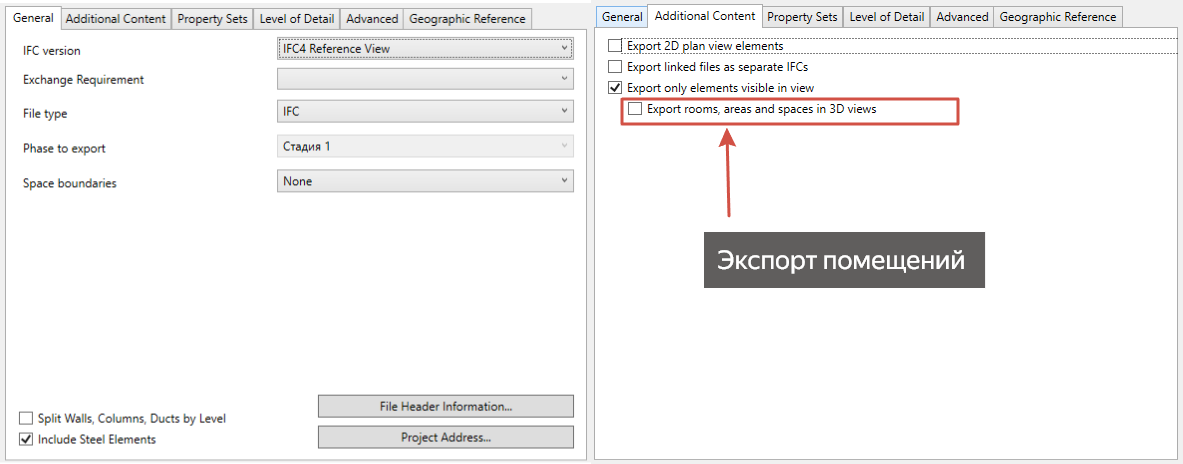
Рисунок 12 – Настройка экспортируемых данных и детализация
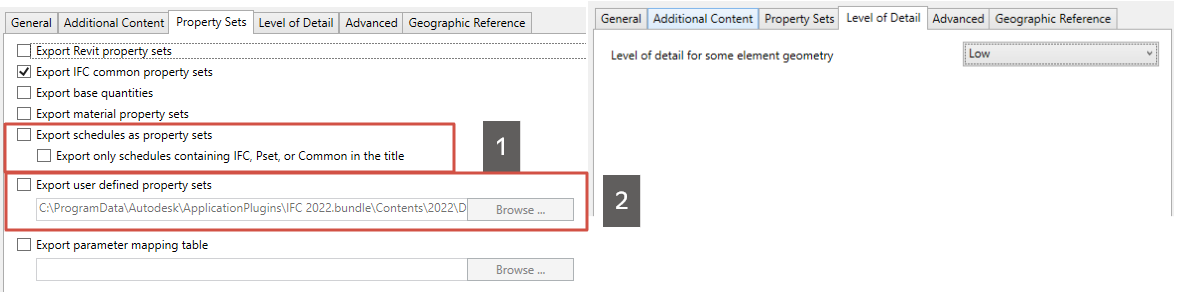
Описаны в п.1.2.
1 – отвечают за экспорт спецификаций, в названии которых есть IFC
2 – отвечают за экспорт файлов пользовательских наборов
Export Revit property sets – экспорт параметров ревита
Export IFC common property sets – экспорт параметров IFC (Pset)
Export base quantities (Qto)
Export material property sets – экспорт данных по материалам элементов
Export schedules as property sets – экспорт спецификаций, в которых есть элементы
Export only schedules containing IFC, Pset, or Common in the title – экспорт спецификаций, в заголовке которых есть IFC, Pset, Common
(Можно попробовать экспортировать 1 элемент, поочередно выбирая галочки и смотря какая информация получается в IFC)
Рисунок 13 – Блок дополнительных настроек и координатной привязки
ФОП_BIMIT_Приложение_к_рекомендациb_по_настройке_экспорта_в_IFC