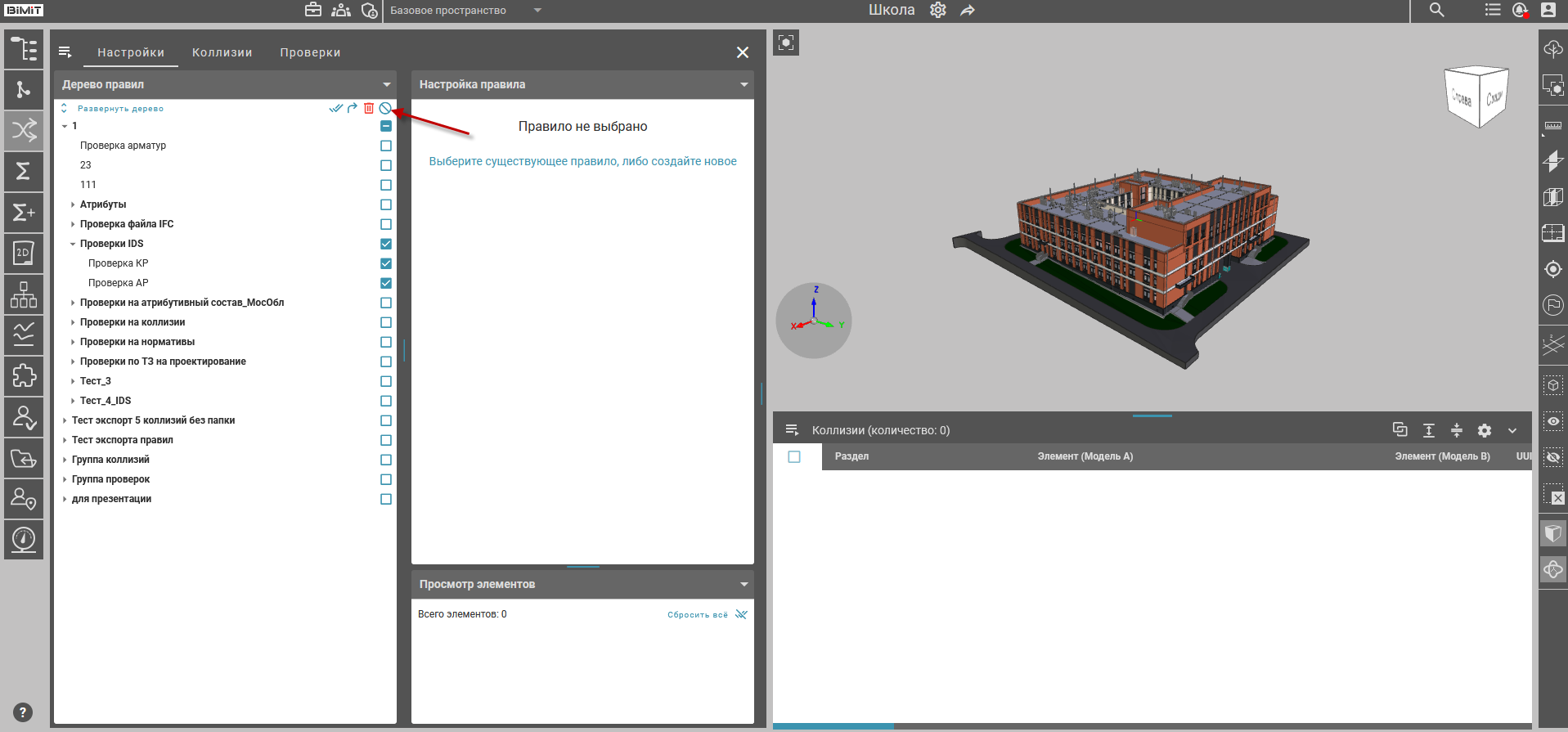
01_Структура дерева правил
Создание правил проверок начинается с построения дерева проверок, состоящего из объединяющих правила групп и подгрупп. Структуру дерева пользователь выстраивает самостоятельно.

Создание группы проверок осуществляется через основные инструменты:
- Кнопка «Добавить группу» в основном интерфейсе блока «Дерево правил» вкладки «Настройки».
- Пункт «Новая группа» в контекстном меню вкладки «Настройки», позволяющий добавлять группы верхнего уровня.
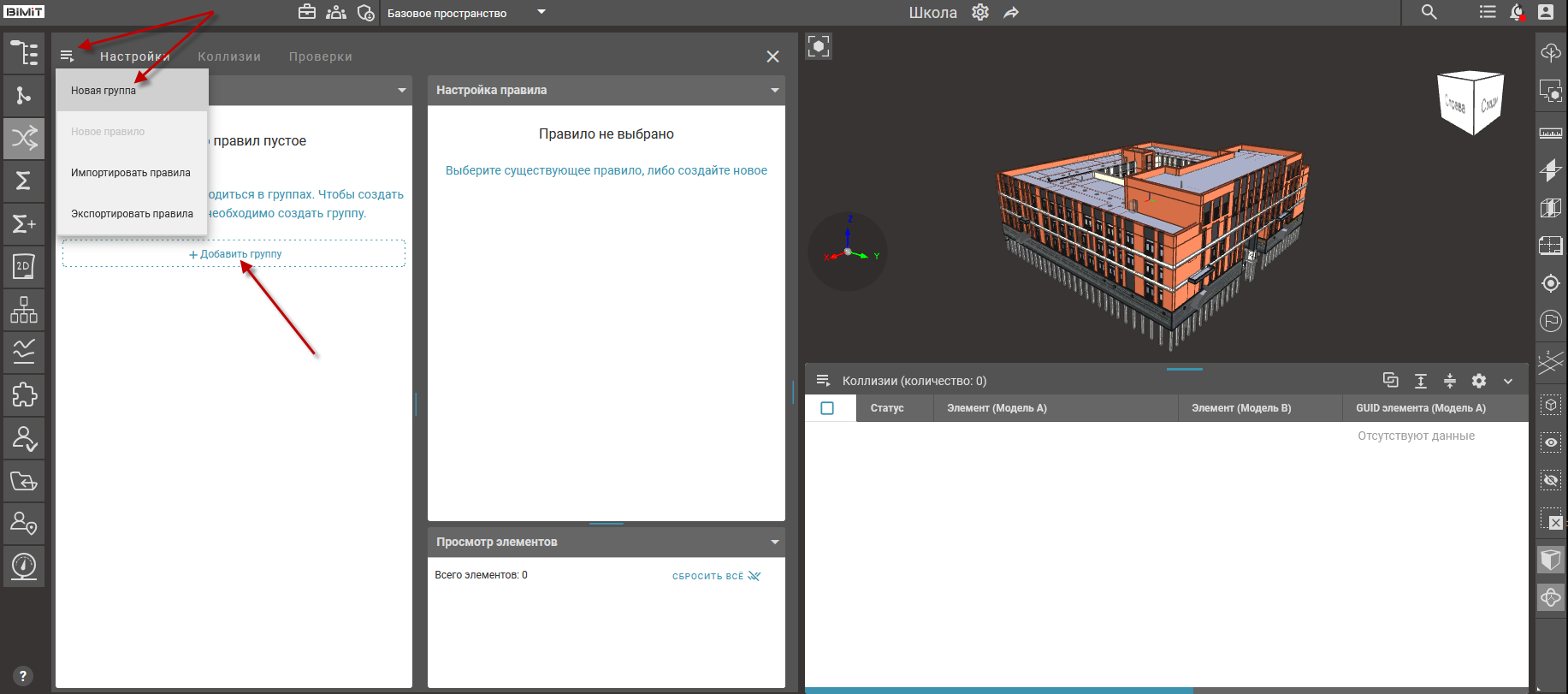
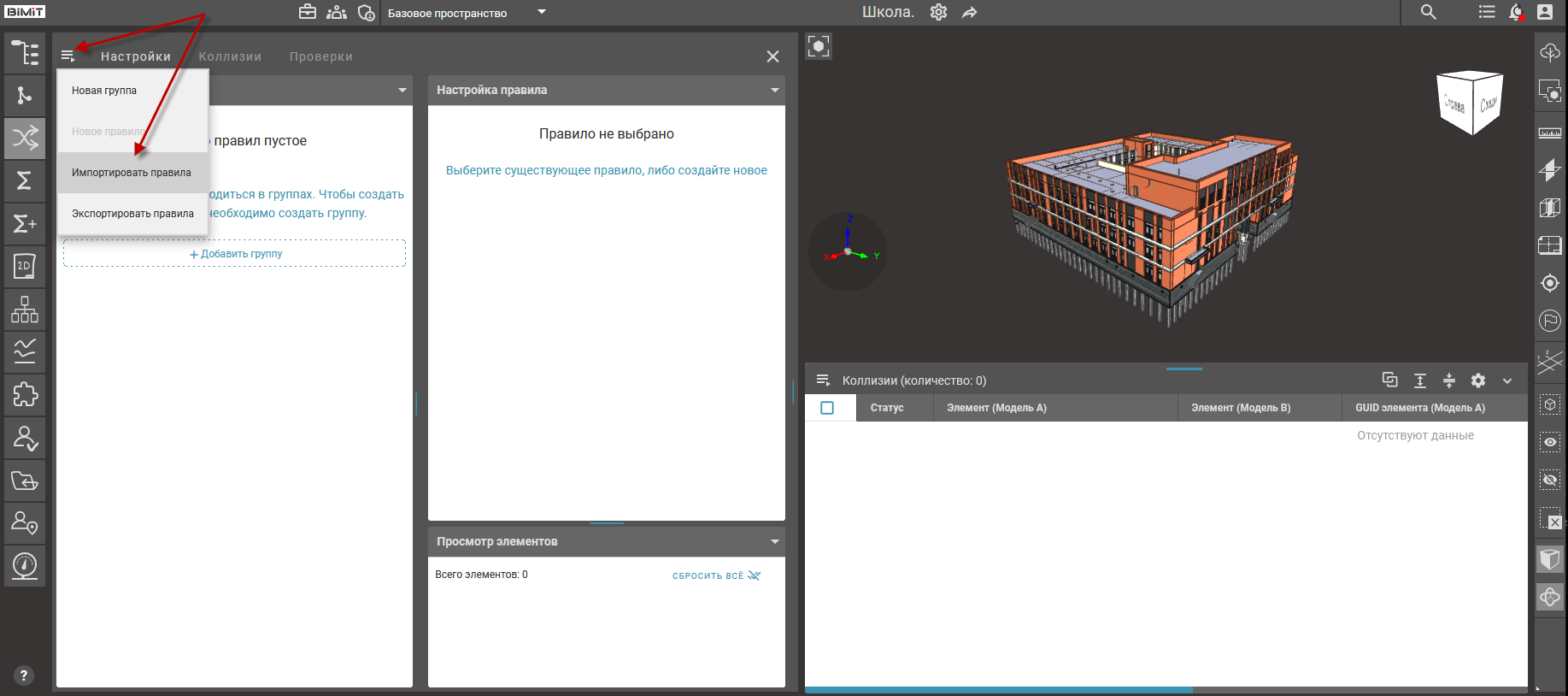
- Пункт «Импортировать правила» в контекстном меню вкладки «Настройки» для импорта готовой структуры с правилами.
Добавить группу
При клике на кнопку «Добавит группу» открывается модальное окно для ввода названия группы.

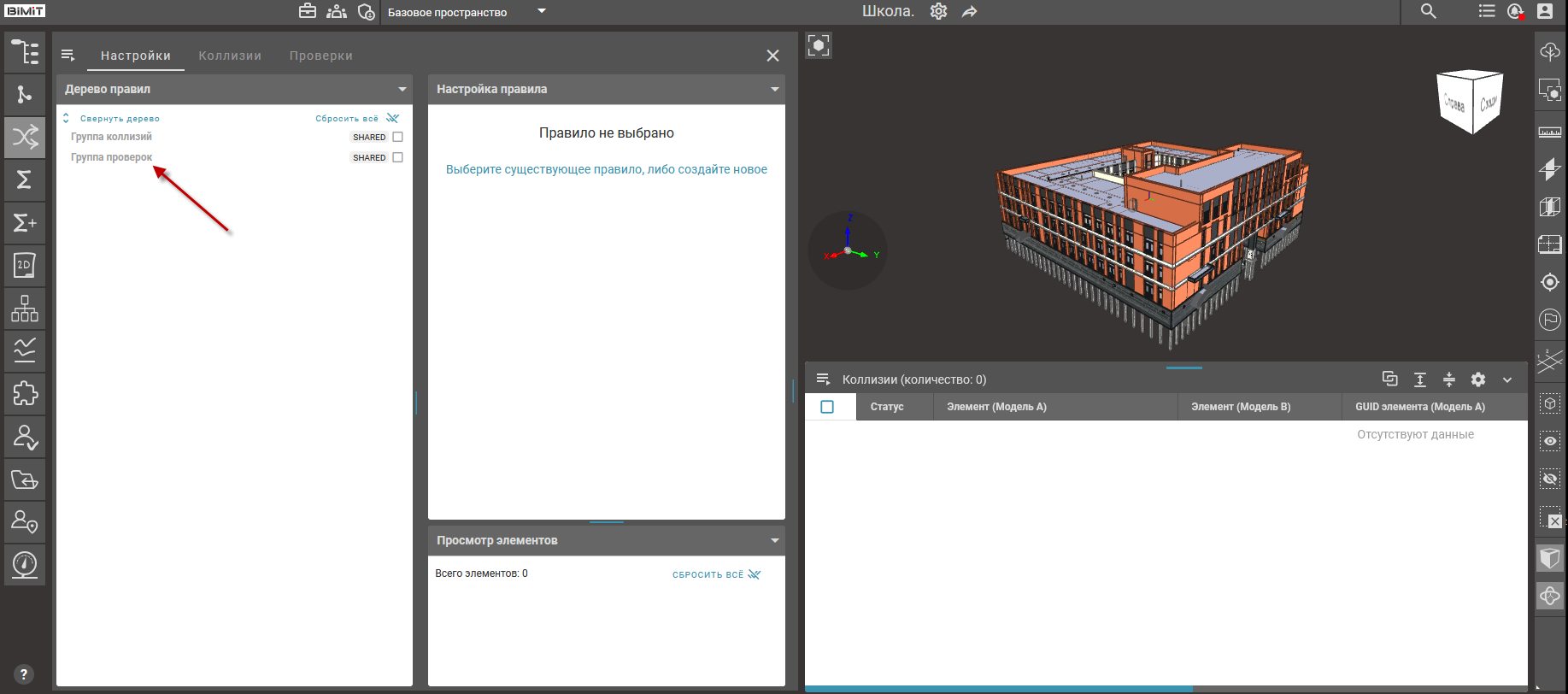
После сохранения новая группа отобразится в интерфейсе блока «Дерево правил».

Обратите внимание! Созданная группа без правил отображается в неактивном состоянии.
Новая группа
При выборе пункта «Новая группа» в контекстном меню вкладки «Настройки» открывается модальное окно с полем для ввода названия группы и полем для указания родительского элемента.

При сохранении группы без выбора родительского уровня система автоматически добавляет её как самостоятельный элемент на верхний уровень структуры.
Контекстное меню, вызываемое кликом по кнопке «Меню» или ПКМ по строке с названием группы, позволяет редактировать или удалить группу, создавать подгруппы и добавлять правила.

Создать подгруппу
При выборе пункта «Создать подгруппу» открывается модальное окно с полем для ввода названия подгруппы и полем с указанным родительским элементом, доступным для редактирования.
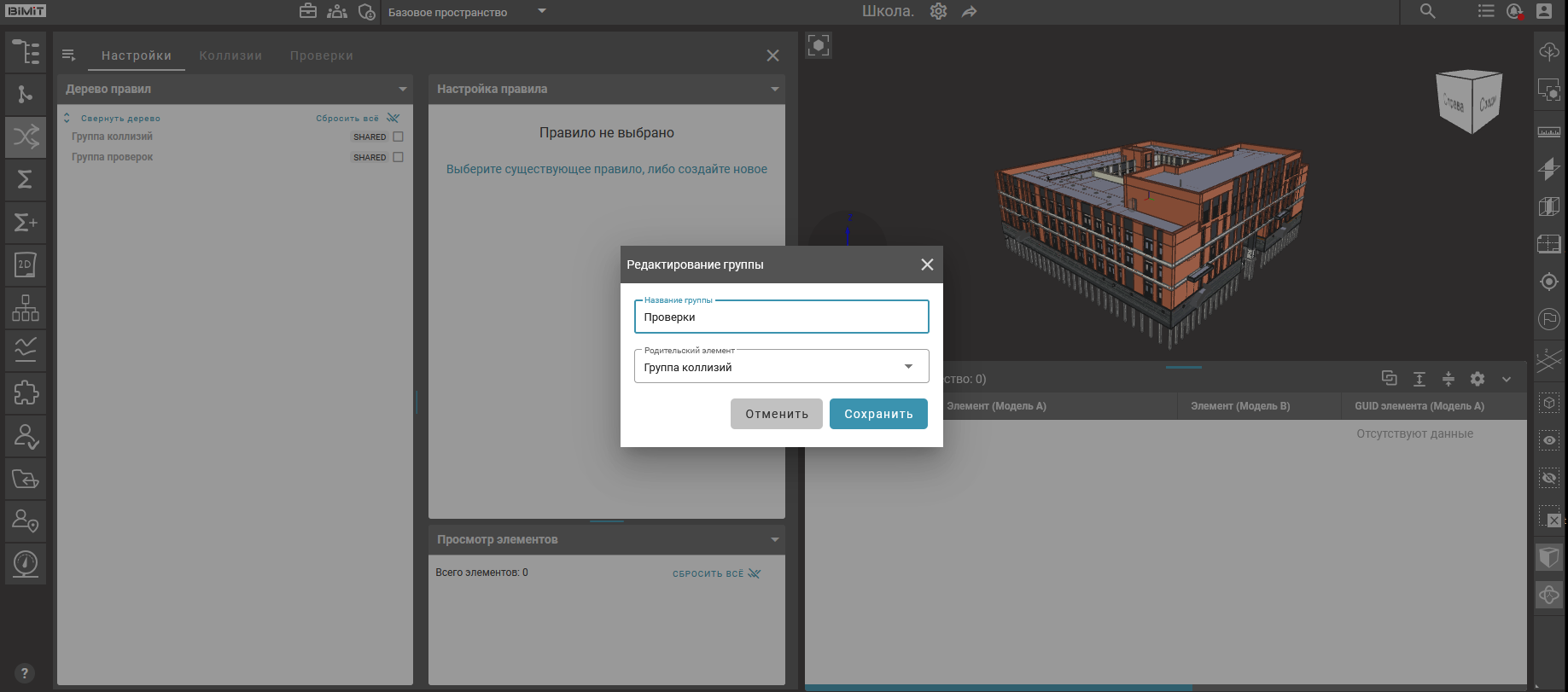
Сохраненная подгруппа отобразится в дереве правил согласно заданной структуре.

Редактировать группу
При выборе пункта «Редактировать группу» доступно изменение названий групп/подгрупп и их иерархии через выпадающий список «Родительский элемент».

Удалить группу
Полное удаление группы со всеми вложенными подгруппами и правилами осуществляется через пункт меню «Удалить группу» с обязательным подтверждением операции в модальном окне.

Новое правило
Создание правил проверки доступно на уровне группы и подгруппы.
При выборе пункта «Новое правило» открывается модальное окно, содержащее обязательные параметры заполнения: название правила, его расположение в организационной структуре и тип выполняемой проверки.
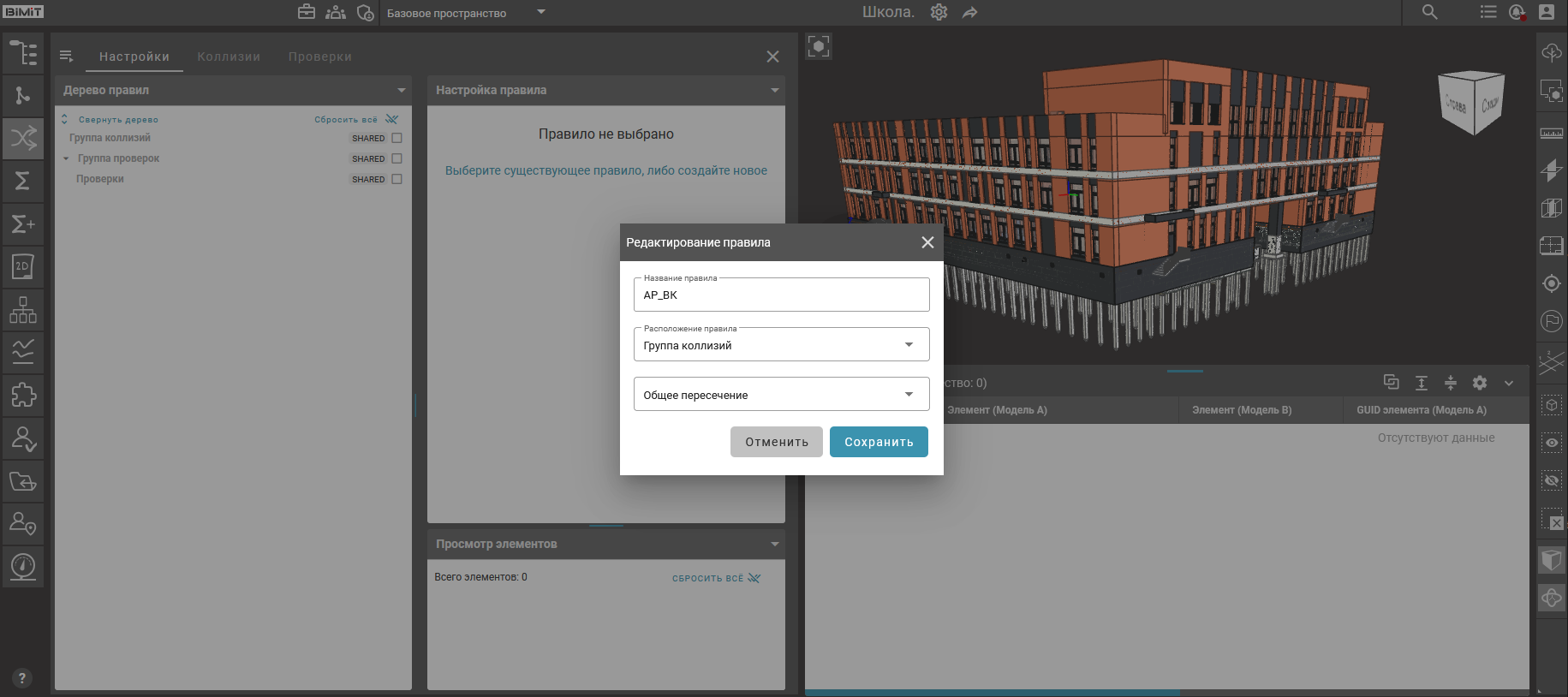
Созданное правило отразится в блоке «Дерево правил».
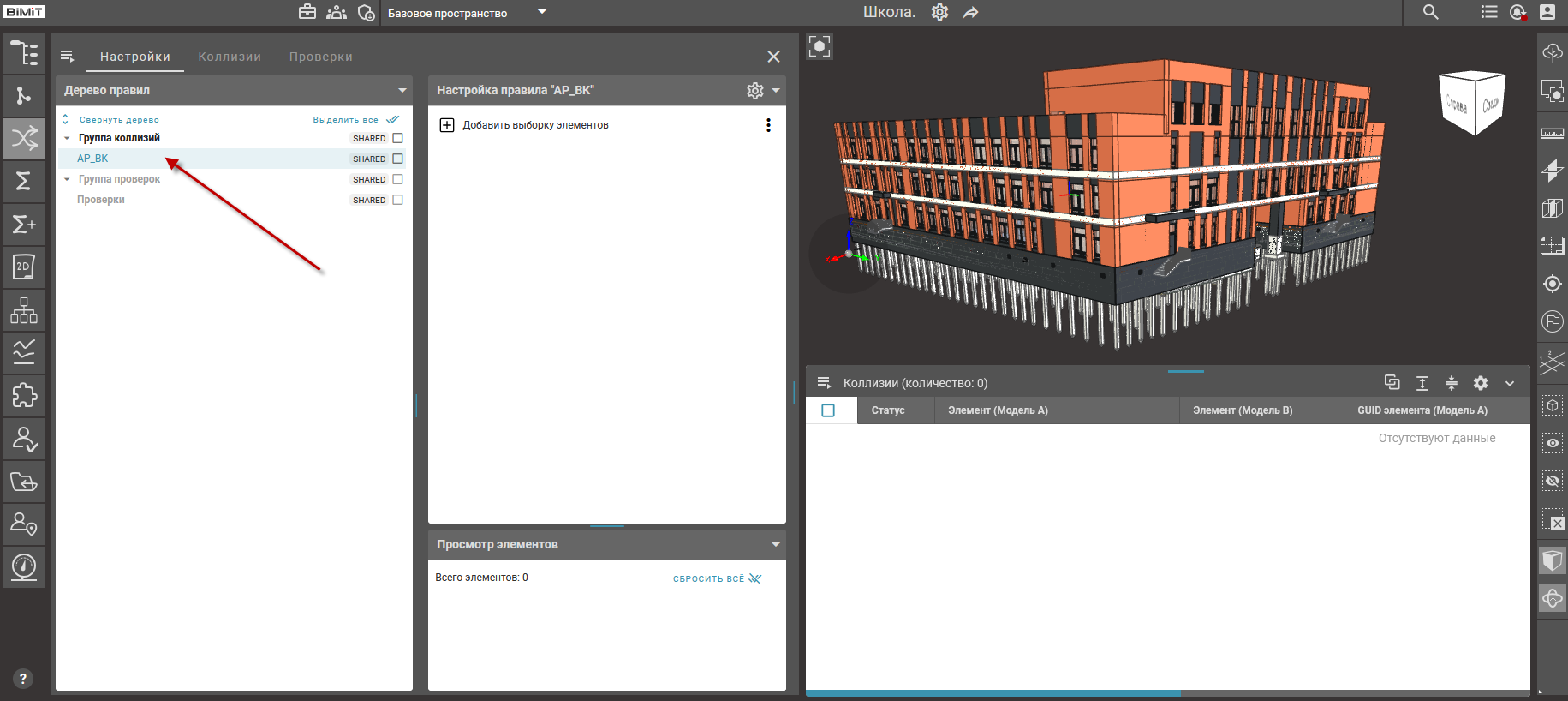
Обратите внимание! Подробная информация о настройке правил проверки представлена в разделе документации «Настройка правила».
Подробная информация о типах и настройках шаблонов выполняемых проверок представлена в разделе документации «Шаблоны проверок».
Импортировать правила
При выборе пункта «Импортировать правила» в контекстном меню вкладки «Настройки» система позволяет загрузить заранее подготовленную структуру с правилами.
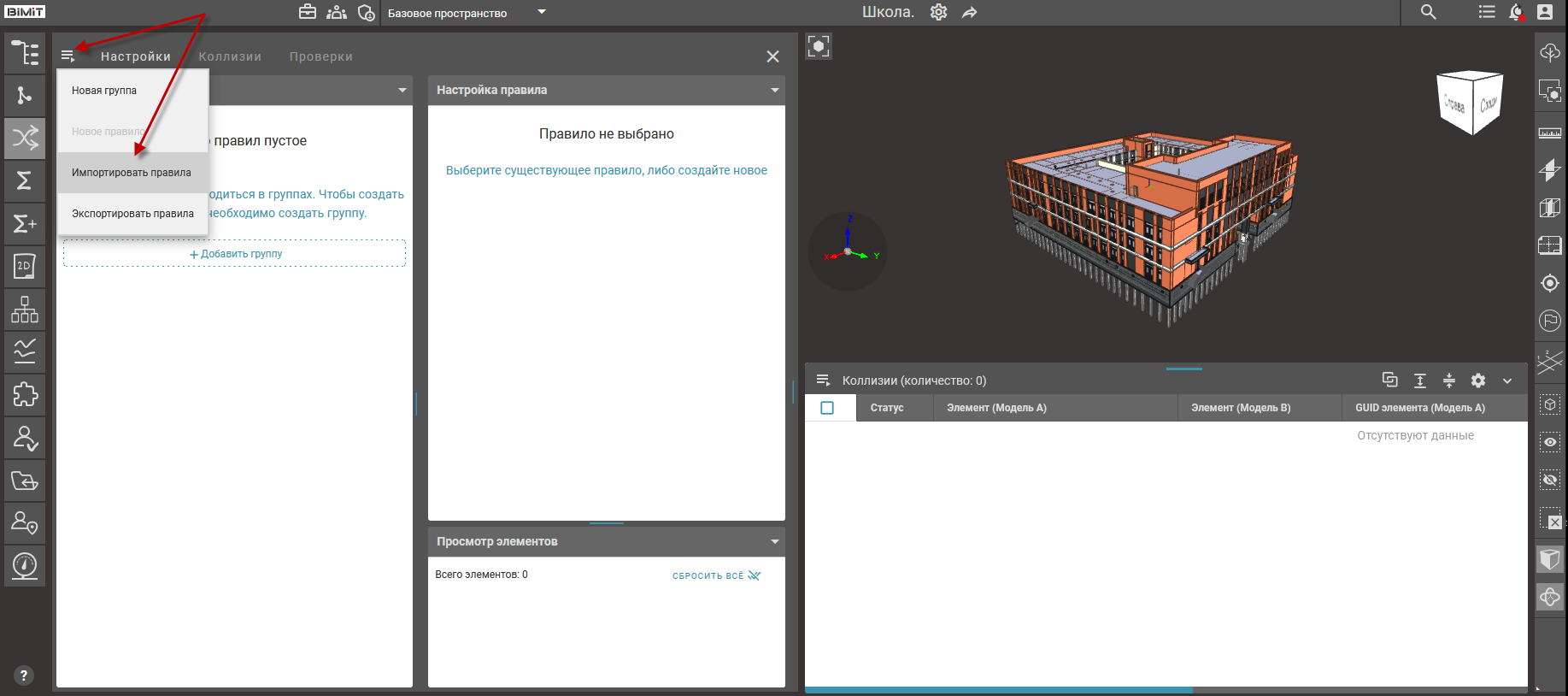
При клике на пункт «Импортировать правила» открывается стандартное окно проводника, где можно найти и загрузить нужный файл в формат .JSON с локального устройства.

По окончании импорта система полностью интегрирует структуру правил из загруженного файла в текущий проект.
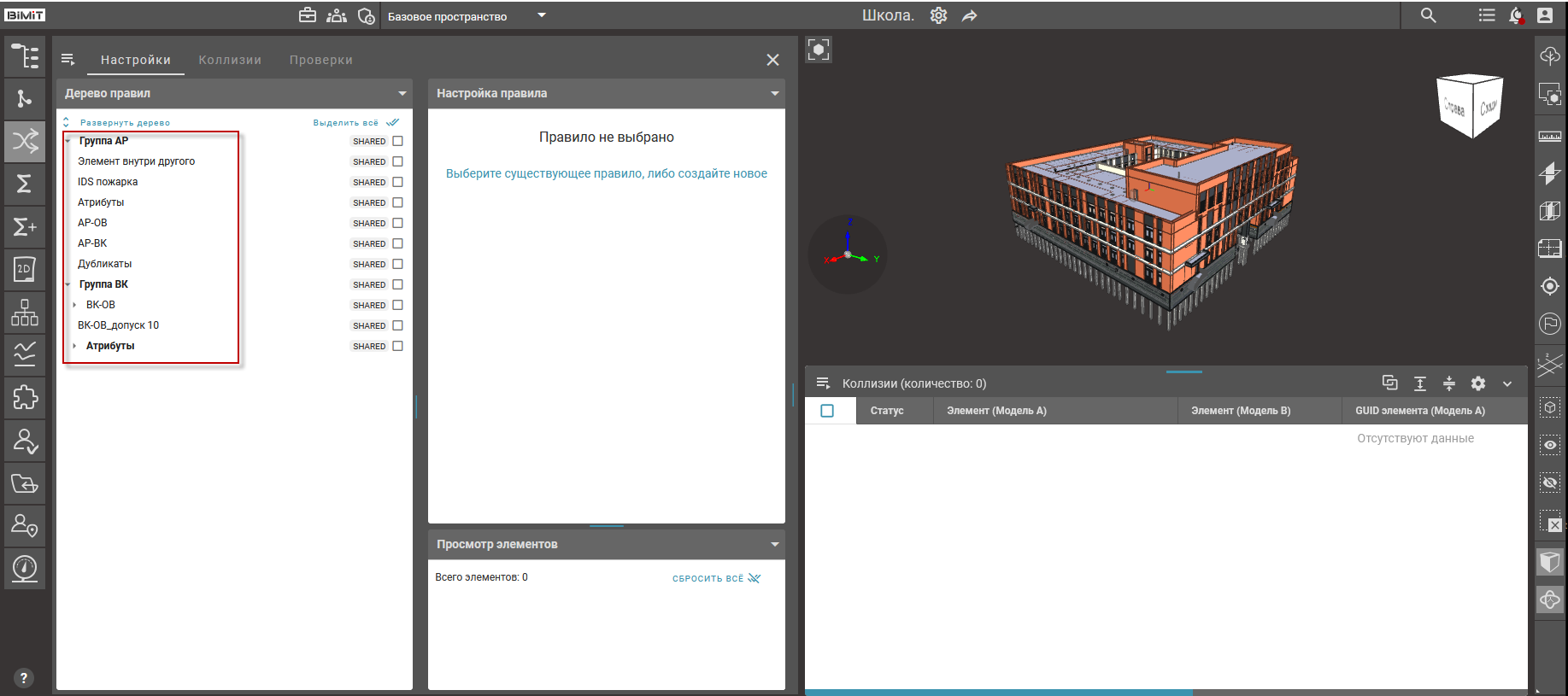
При выборе пункта «Экспортировать правила» в контекстном меню вкладки «Настройки» система позволяет выгрузить созданную или отредактированную структуру дерева правил в формат .JSON.

При клике на пункт «Экспортировать правила» система создает файл в формате .JSON, точно сохраняющий текущую структуру и настройки системы проверок, и автоматически загружает его на локальное устройство пользователя.
Групповое управление структурой
В системе предусмотрена функция группового управления структурой правил.
Для активации функции используется кнопка «Редактировать».
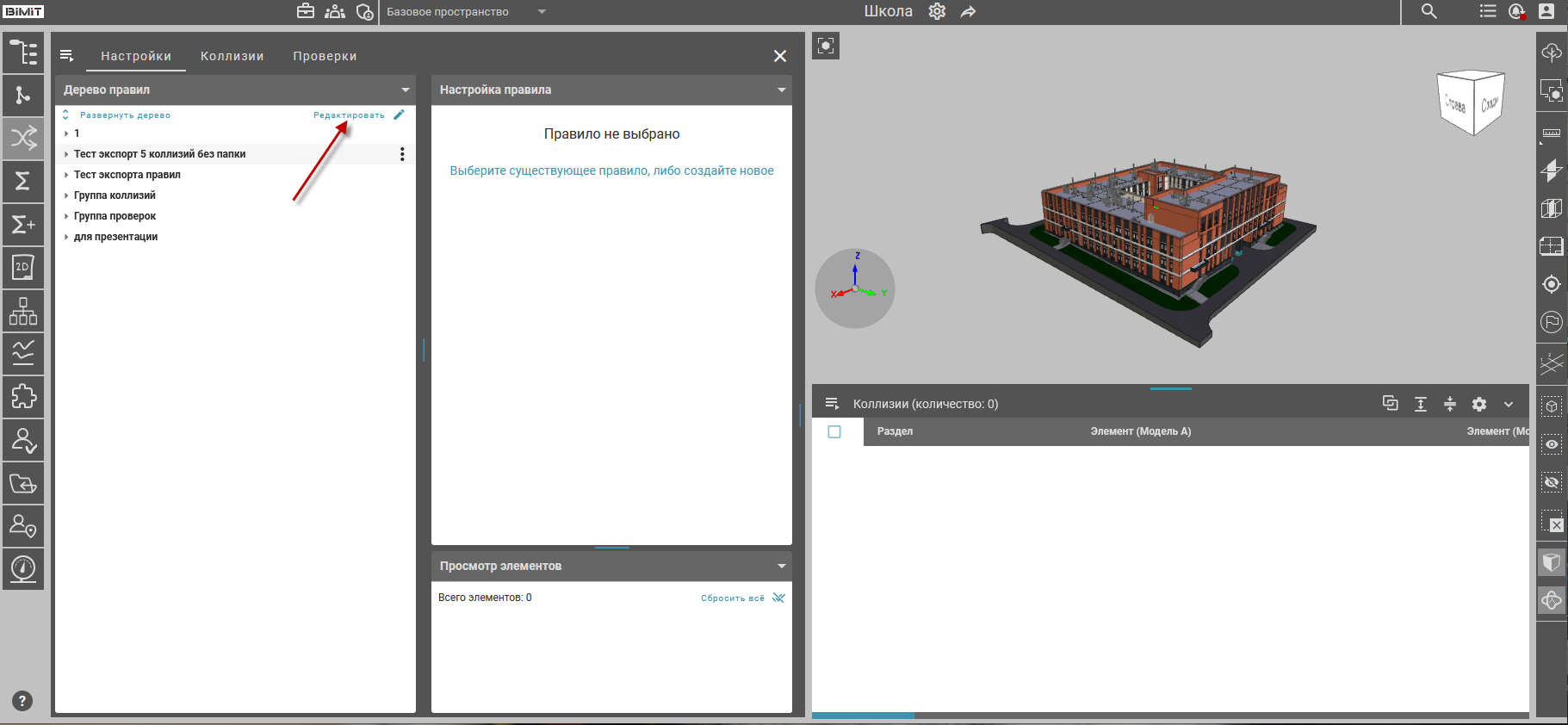
Кликом по кнопке «Редактировать» открываются элементы массового управления структурой.
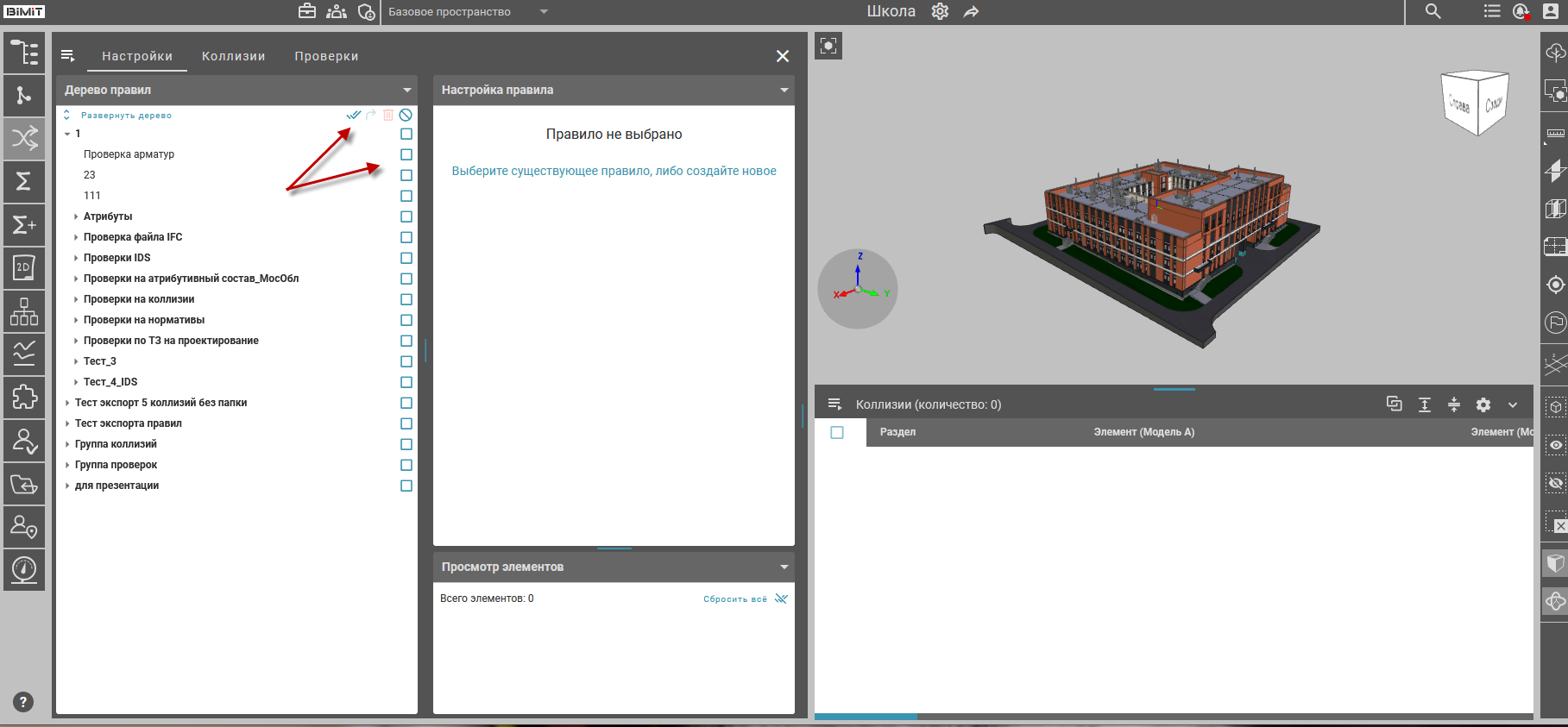
Кнопка «Выделить все» каждый элемент списка отмечает чекбоксом.
Кнопка «Отменить выделение» – снимает выделение.
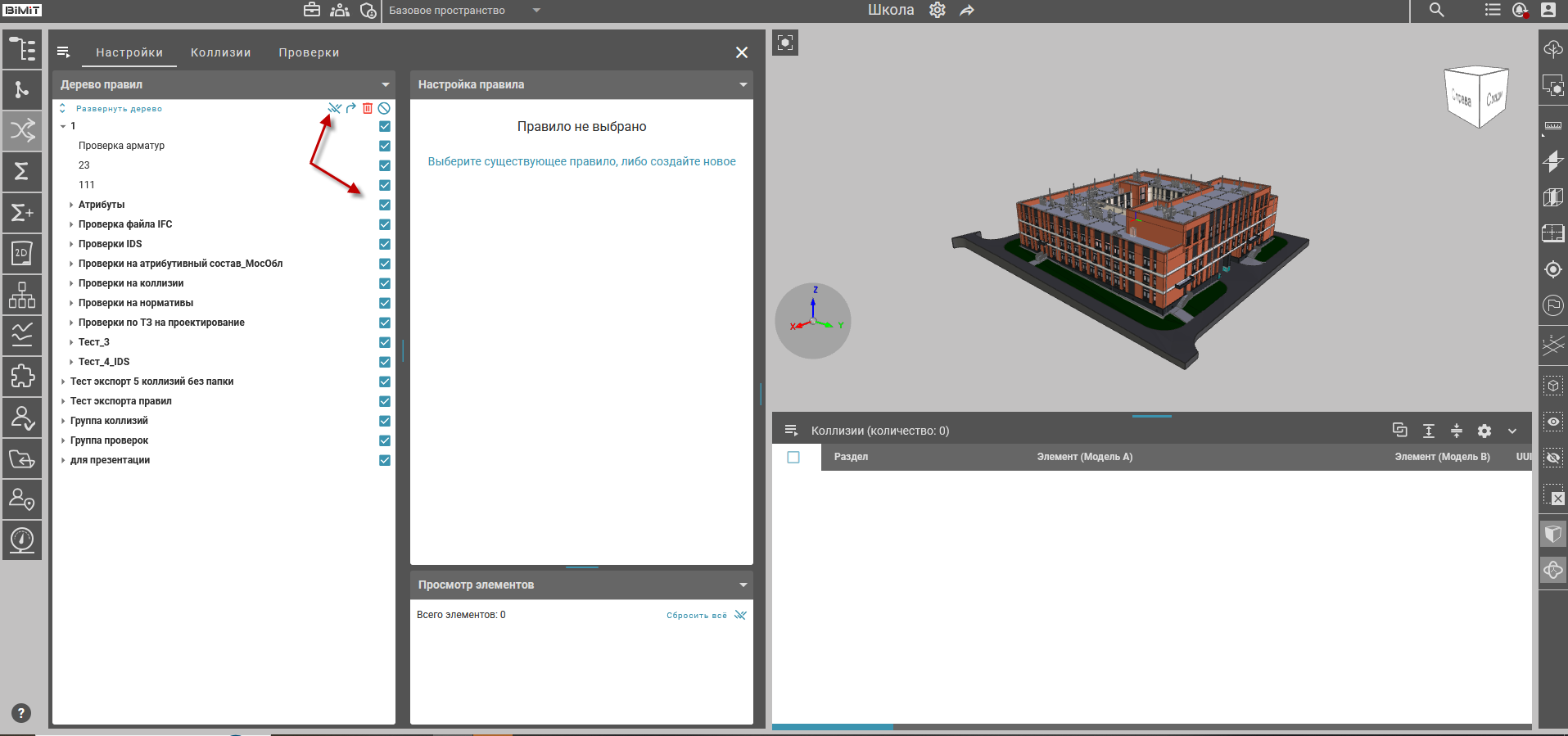
Для выделения только группы правил отмечается весь уровень группы или подгруппы.
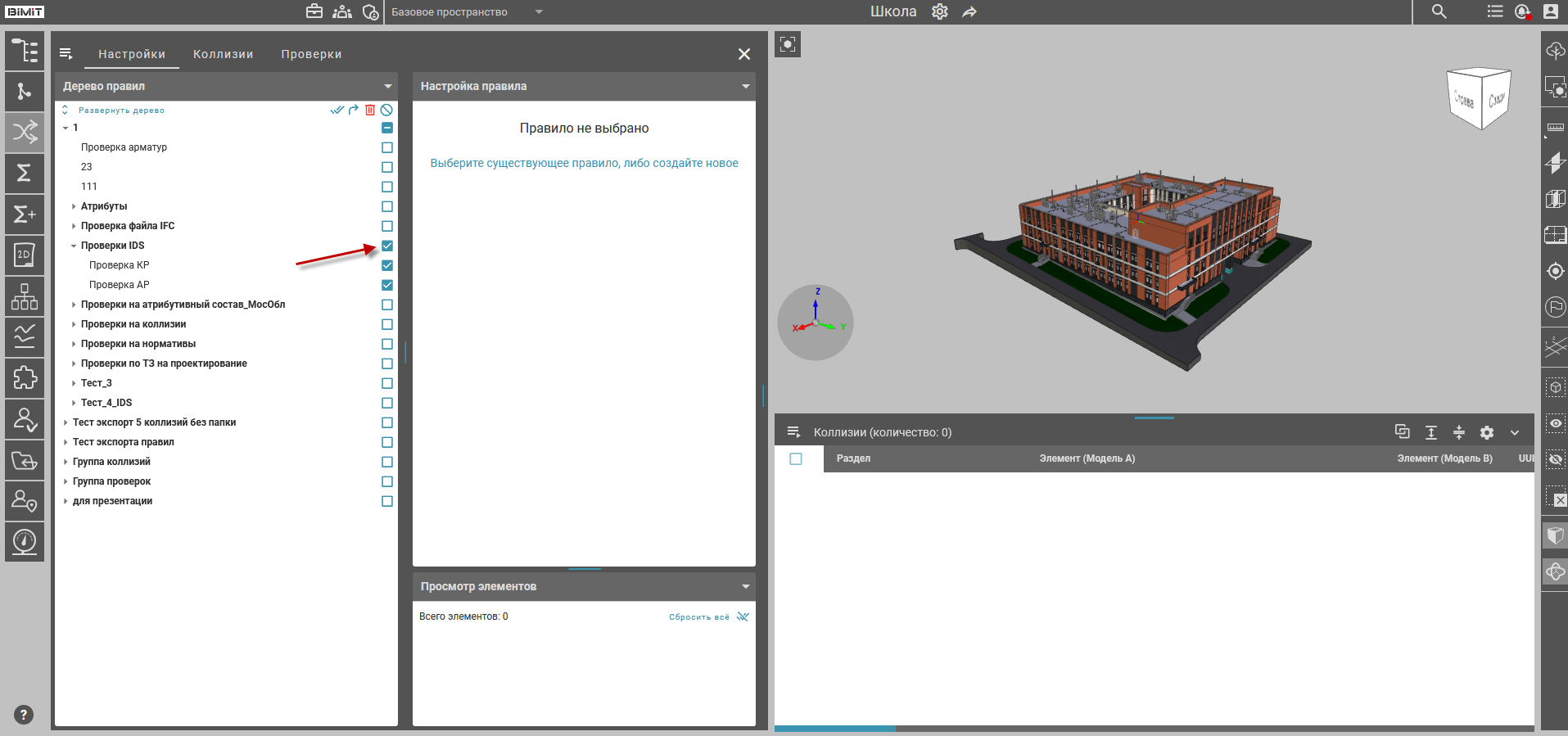
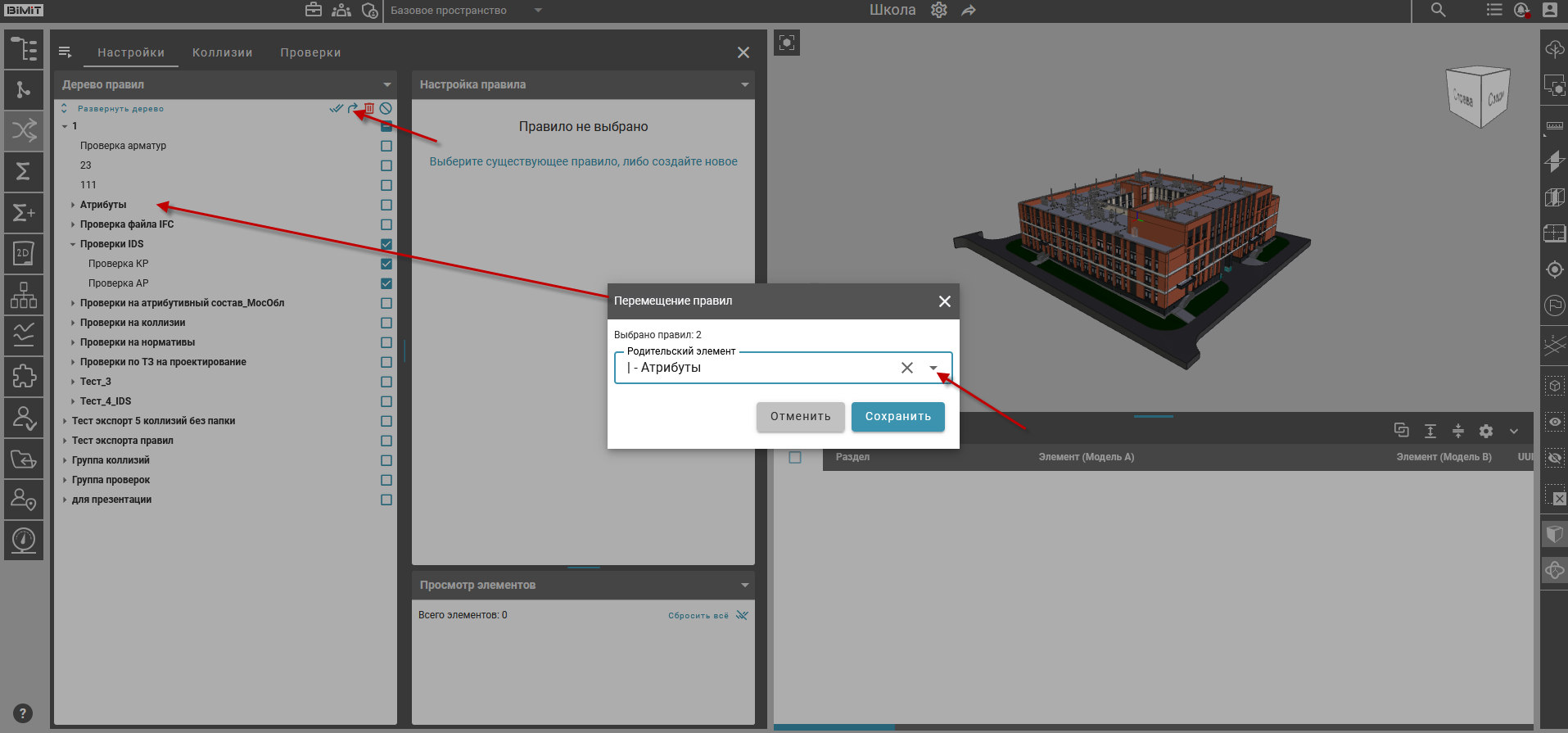
После отметки структуры чекбоксами активируются кнопки управления:
- Переместить выбранные – допускает изменение иерархии через выбор родительского элемента в выпадающем списке «Родительский элемент».
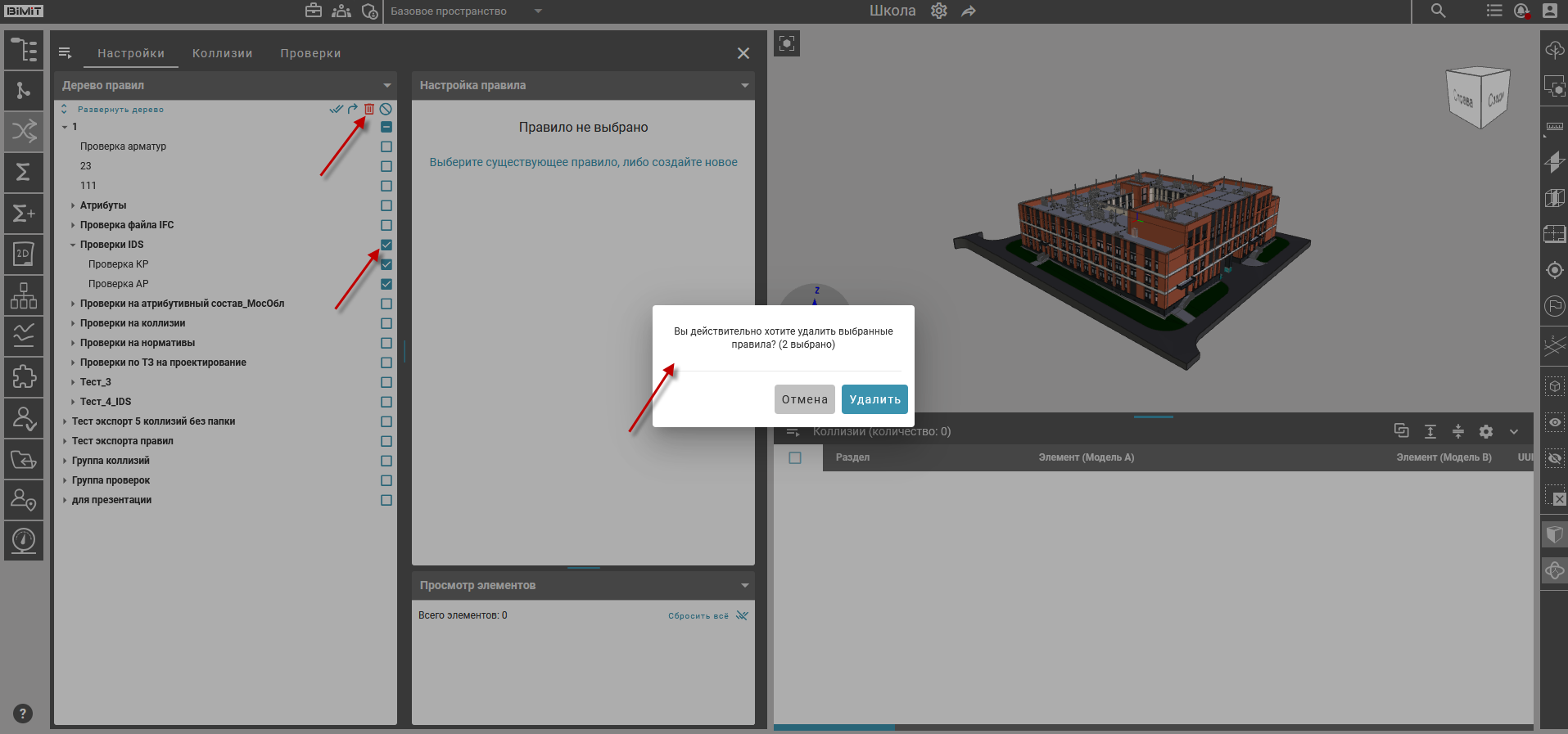
- Удалить выбранные – запускается удаление группы со всеми вложенными подгруппами и правилами с обязательным подтверждением операции в модальном окне.
Кнопка «Отменить редактирование» закрывает элементы массового управления структурой.