
02_Настройка правила
С помощью инструмента по настройке правила доступно:
- Формировать условия правила в окне «Настройка правила»
- Указывать дополнительные параметры при создании подправила с помощью кнопки «Параметры передачи элементов в подправила»
- Просматривать перечень элементов, задействованных в условиях проверки текущего правила с помощью инструмента «Просмотр элементов».
Настройка правила
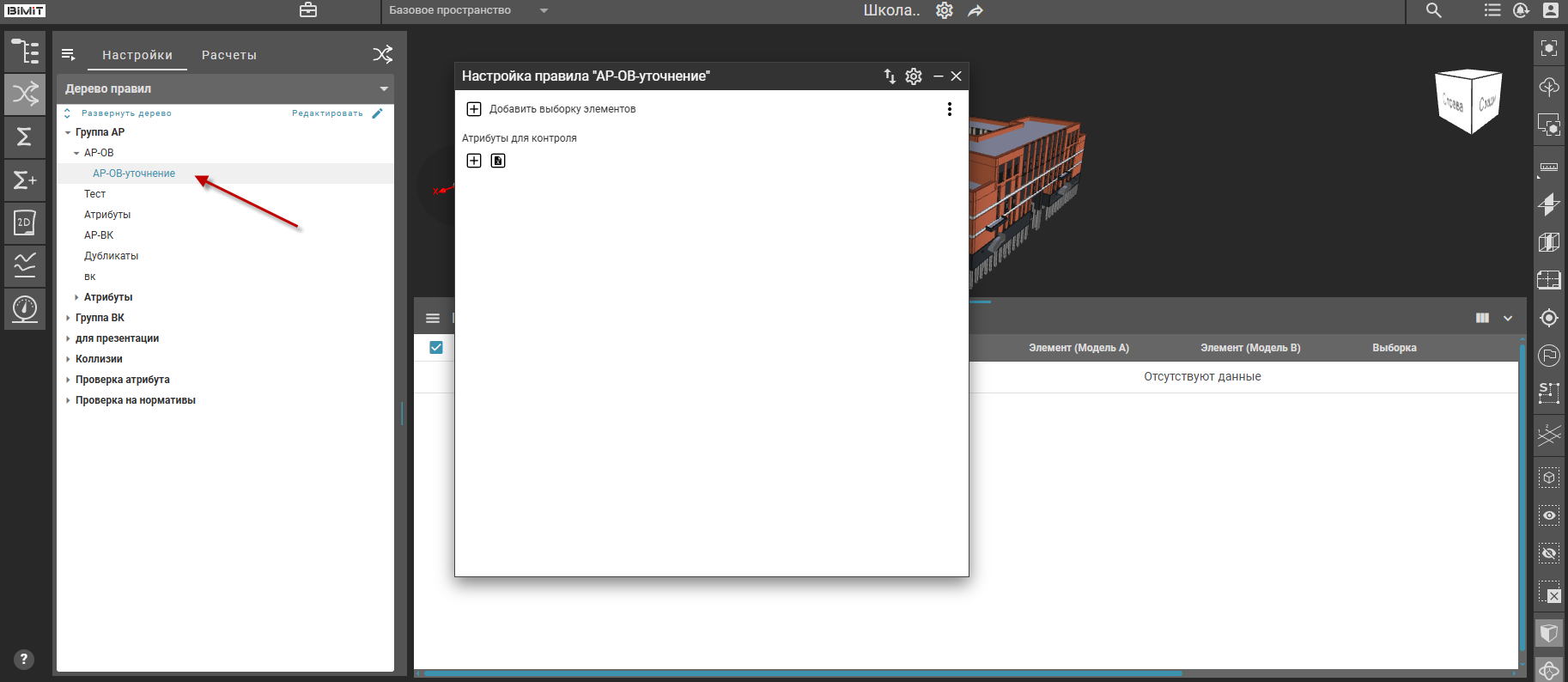
При клике на правило в панели «Дерево правил» открывается диалоговое окно настройки правила.
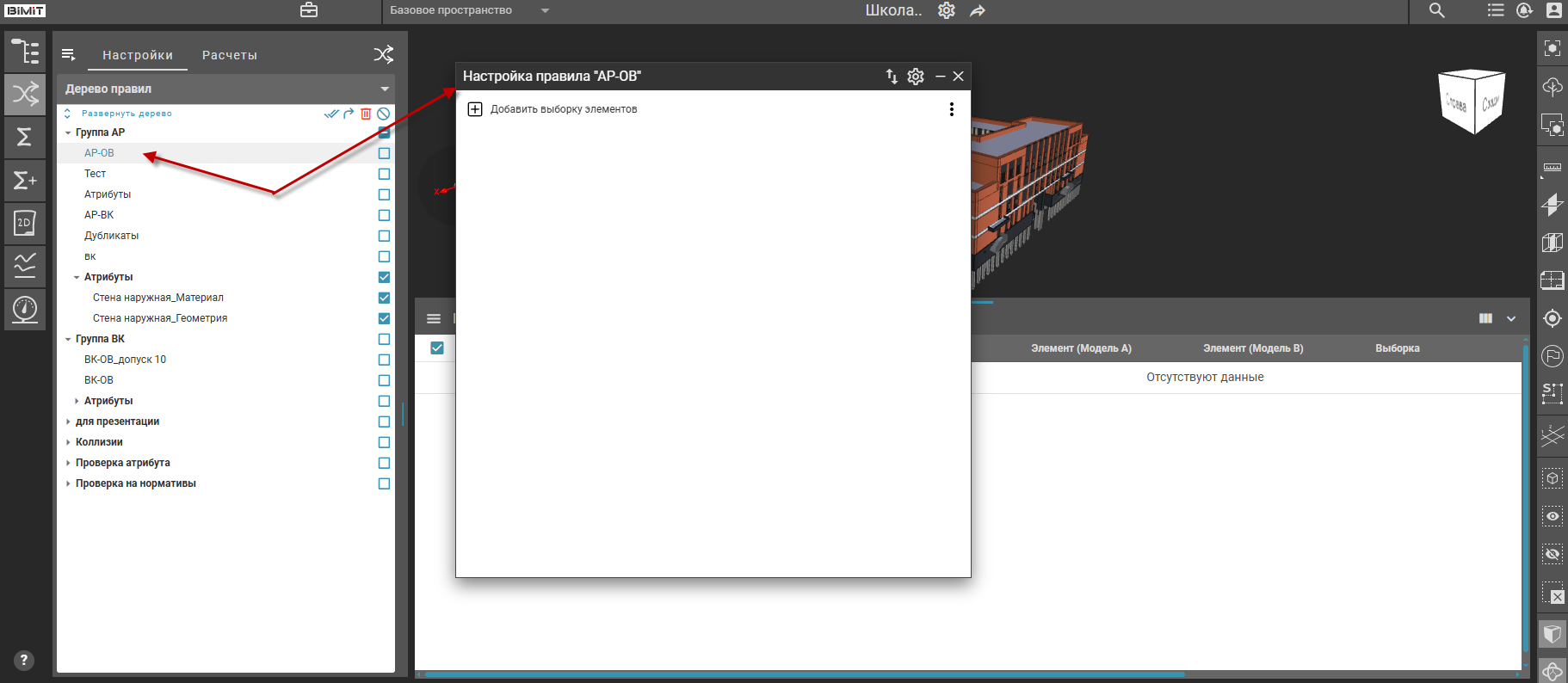
Кликом по кнопке «Добавить выборку элементов» открывается страница, предназначенная для построения условий выборки.
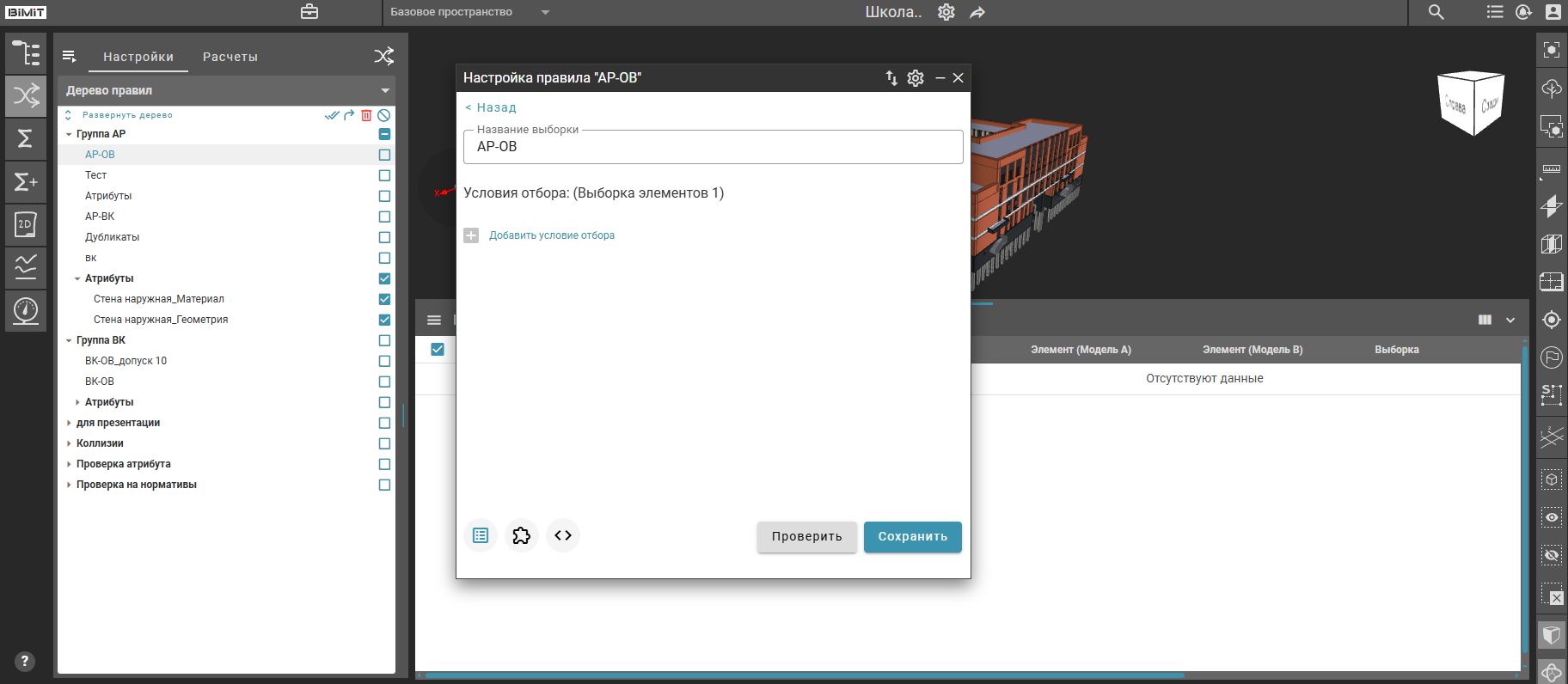
Поля для создания условий проверки зависят от выбранного при создании правила шаблона.
Подробная информация о типах и настройках шаблонов выполняемых проверок представлена в разделе документации «Шаблоны проверок».
Подробная информация о создании выборки для проверки элементов представлена в разделе документации «Условия отбора».
Контекстное меню, вызываемое кликом по кнопке «Меню» или ПКМ по строке с названием правила в блоке «Дерево правил», позволяет редактировать правило, создавать копию, создавать подправило или удалять правила.
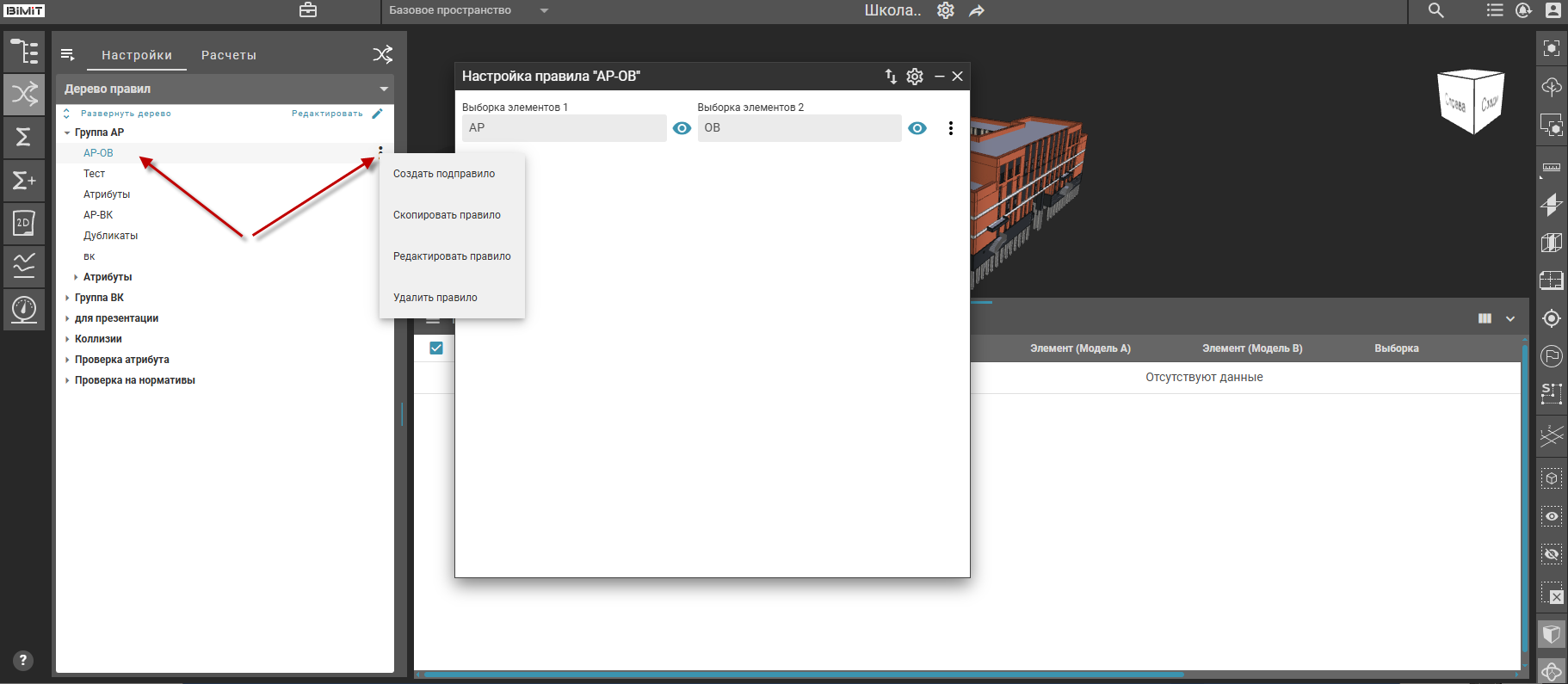
Создать подправило
При выборе пункта «Создать подправило» открывается модальное окно с колонкой для указания родительского элемента, доступным для редактирования, списком шаблонов проверки для указания типа проверки и полем для ввода названия правила.
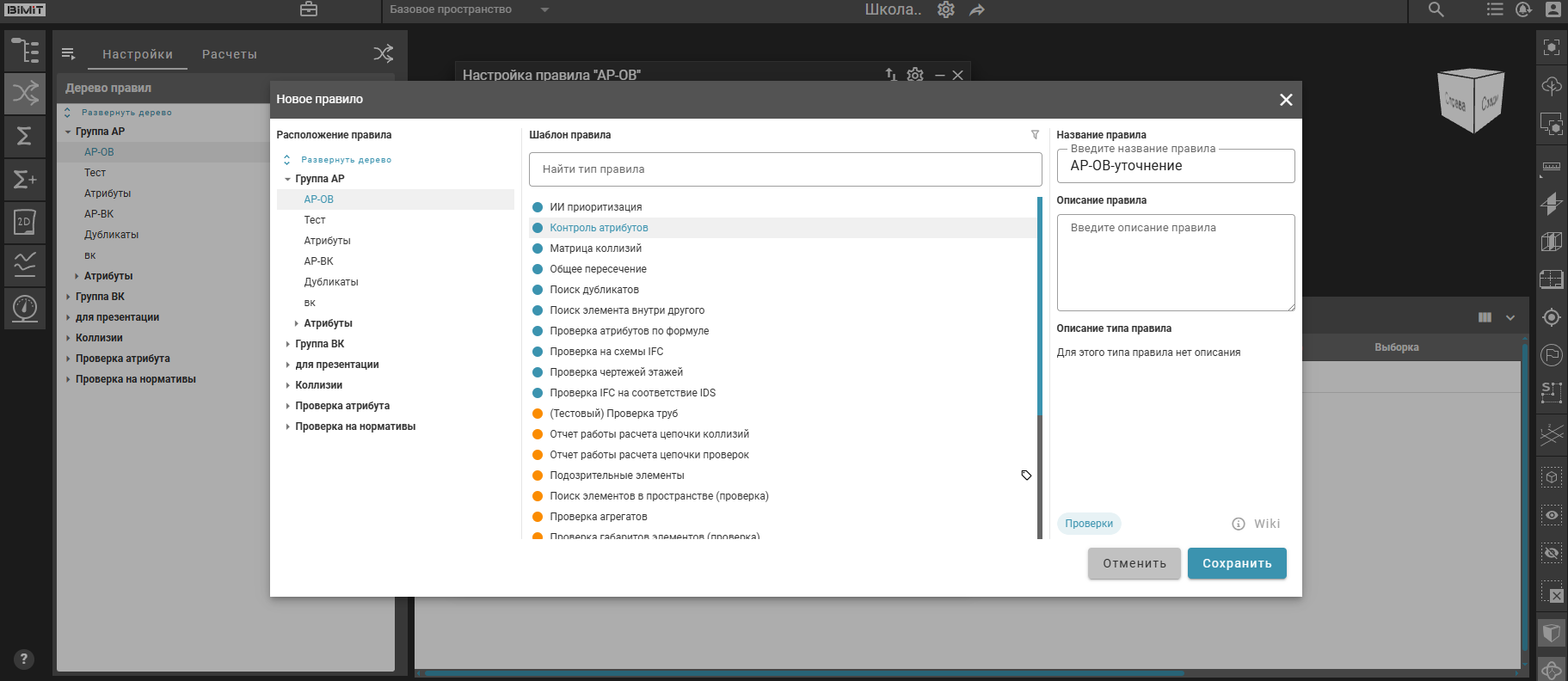
Подправила размещаются в блоке «Дерево правил» с сохранением иерархических связей.
Скопировать правило
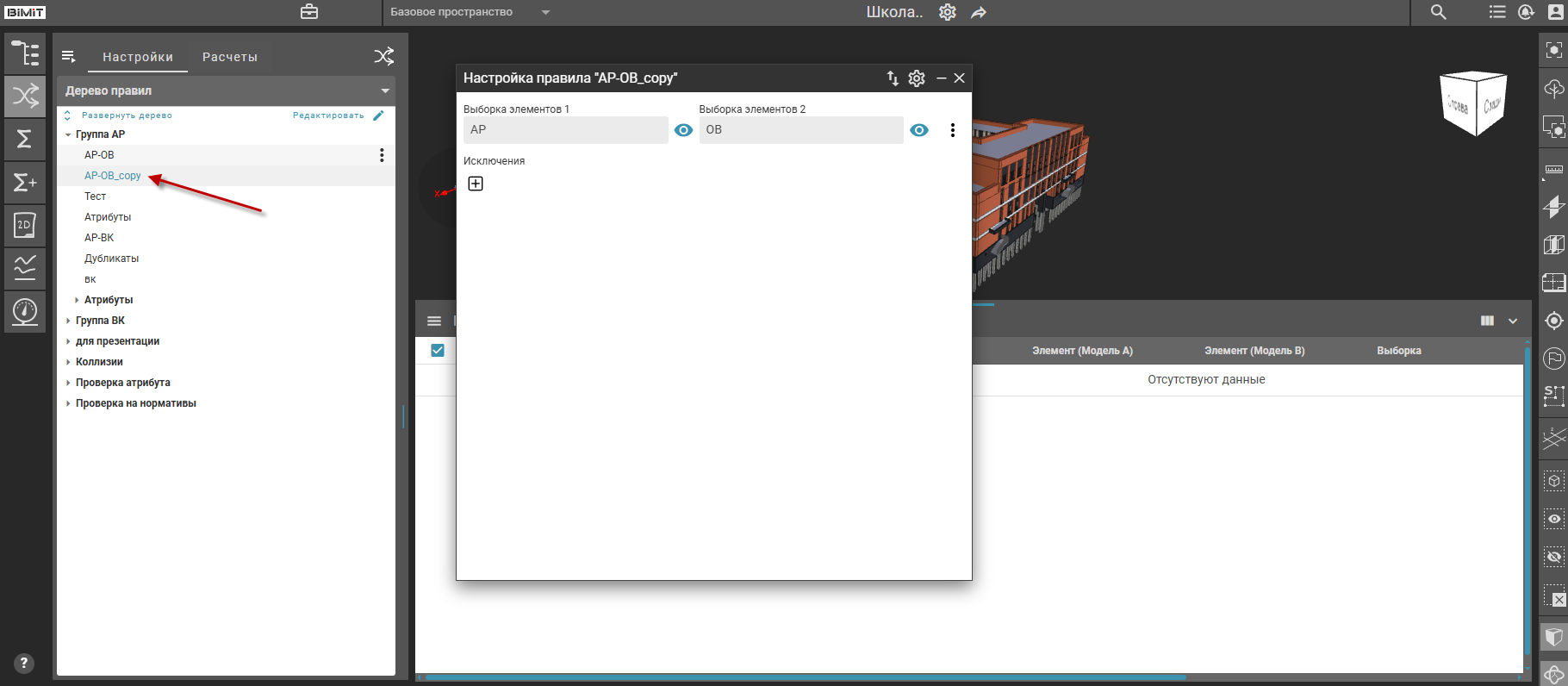
При выборе пункта «Скопировать правило» система создает полную копию исходного правила, включая все установленные параметры и настройки.
Дубликат правила сохраняется в блоке «Дерево правил» с добавлением суффикса «_copy» к оригинальному названию.
Редактировать правило
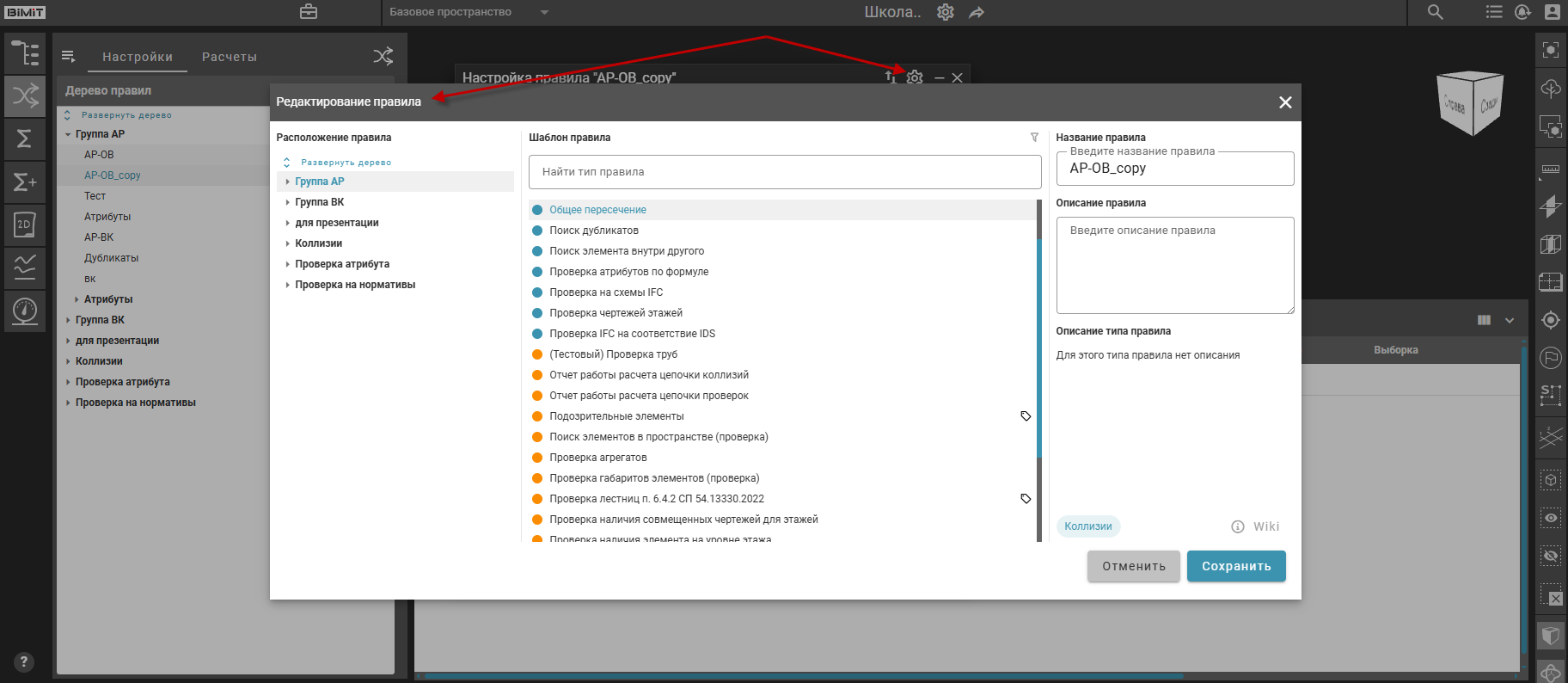
При выборе пункта «Редактировать правило» открывается модальное окно с возможностью редактирования параметров правила (наименование, позиция в дереве правил, шаблон).
Вызов данного окна осуществляется также через кнопку «Настройка правила».
Удалить правило
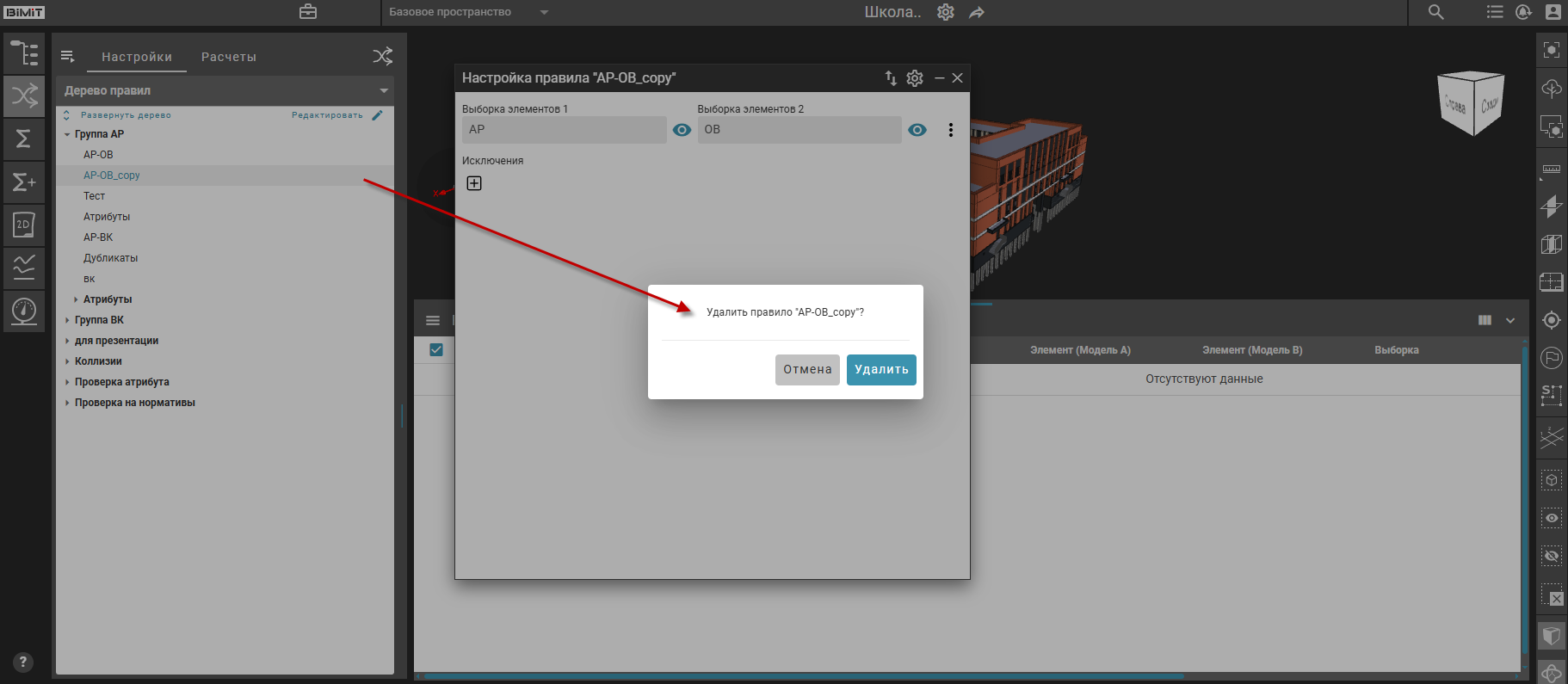
Полное удаление правила осуществляется через пункт меню «Удалить правило» с обязательным подтверждением операции в модальном окне.
Параметры передачи элементов в подправила
Клик по кнопке «Параметры передачи элементов в подправила» открывает доступ для настройки критериев фильтрации элементов, которые будут подвергаться проверке в рамках подправил.
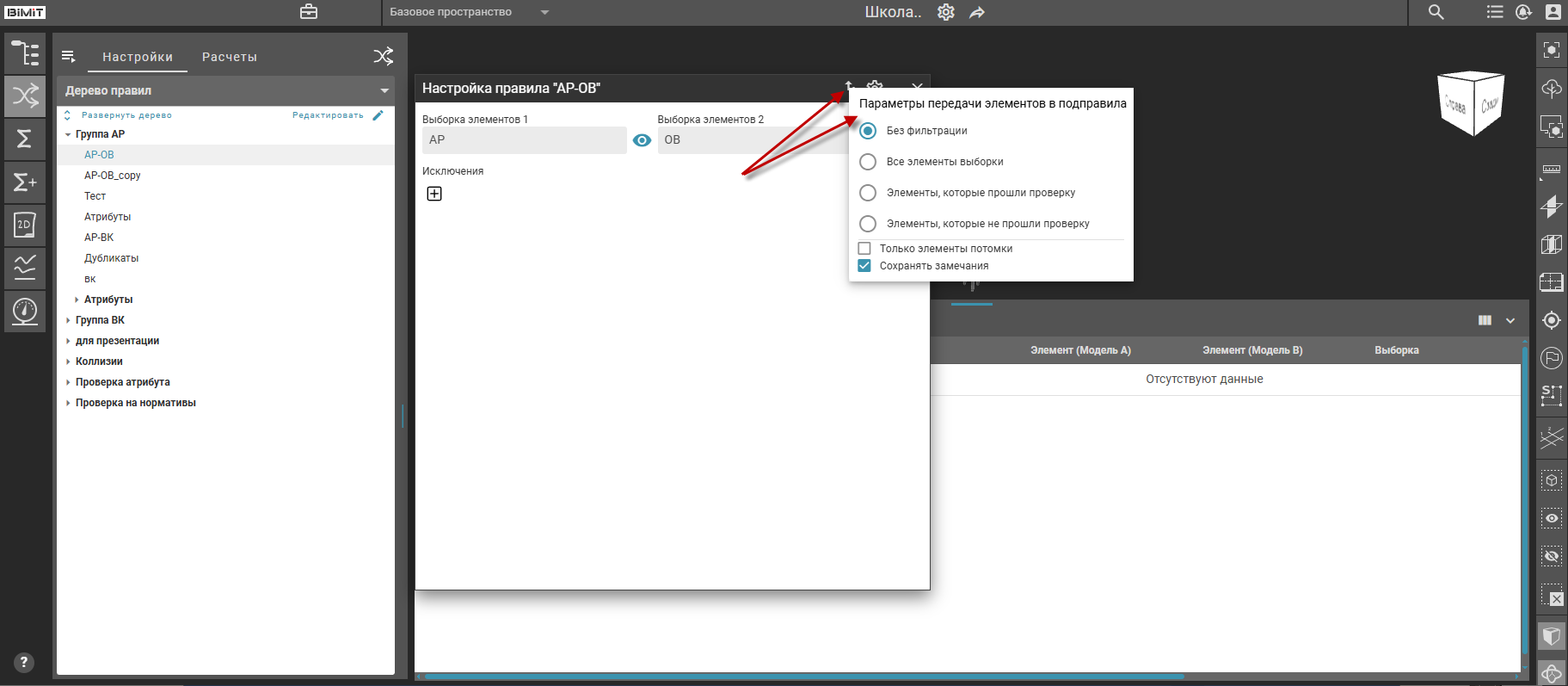
- Без фильтрации – подправило выполняет проверку элементов на основе самостоятельно сформированной выборки, без учета фильтров родительского правила.
- Все элементы выборки – подправило выполняет проверку элементов на основе самостоятельно сформированной выборки, а также для каждого элемента выборки родительского правила.
- Элементы, которые прошли проверку – подправило выполняет проверку элементов на основе самостоятельно сформированной выборки, а также только тех элементов, которые успешно прошли проверку в родительском правиле и не были зафиксированы в таблице коллизий.
- Элементы, которые не прошли проверку – подправило выполняет проверку элементов на основе самостоятельно сформированной выборки, а также тех элементов, которые не прошли проверку в родительском правиле и были зафиксированы в таблице коллизий.
Активация опции «Только элементы потомки» переносит проверку с выбранного объекта на его составные части, исключая из анализа сам родительский элемент.
Например, для витража проверяются составляющие его элементы, для этажа анализируются содержащиеся в нем конструкции. Сам родительский объект (витраж/этаж) исключается из проверки.
При активации опции «Сохранять замечания» все выявленные в ходе проверок коллизии автоматически фиксируются в таблице Коллизий/Проверок. По умолчанию данная опция всегда включена.
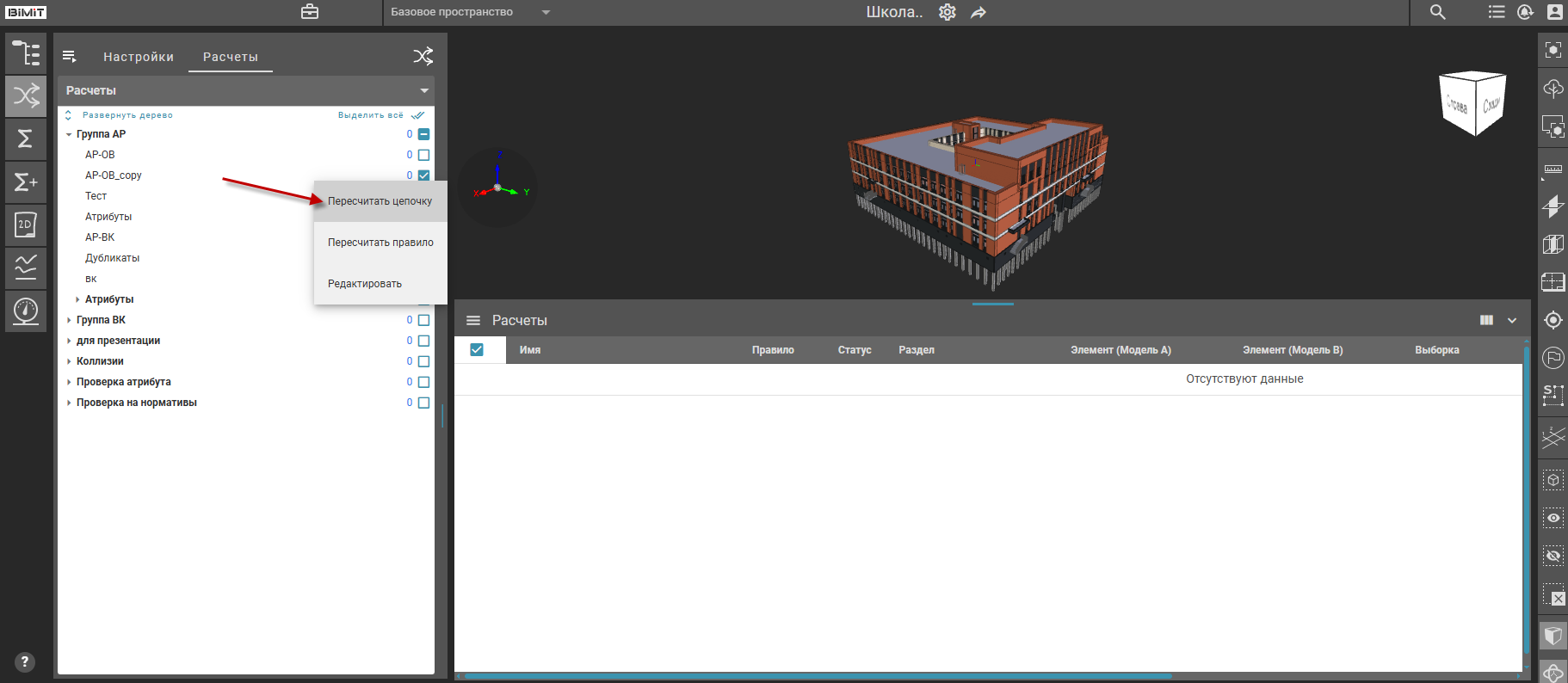
Обратите внимание! Все настройки, указанные в окне «Параметры передачи элементов в подправила», применяются исключительно при активации проверки через пункт «Пересчитать цепочку».
Просмотр элементов
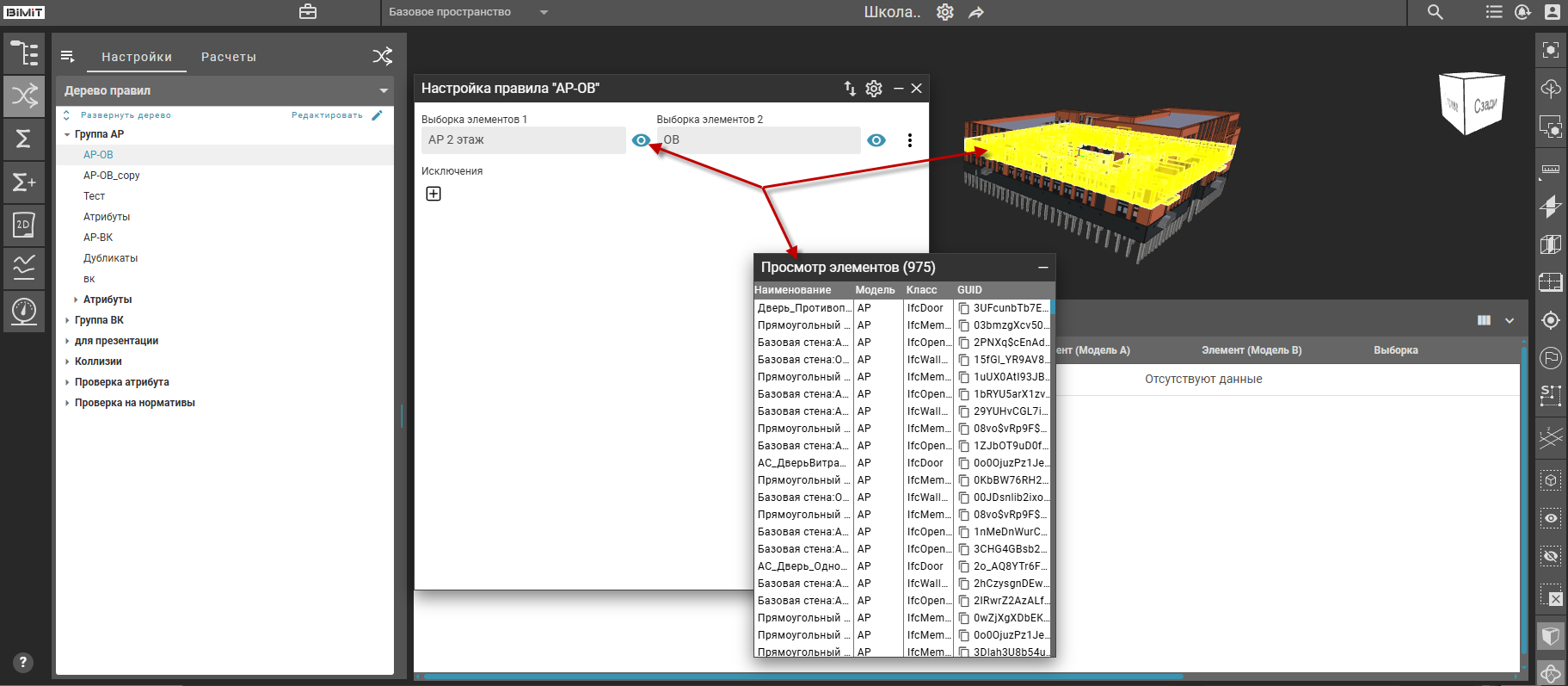
В диалоговом окне «Просмотр элементов» визуально отображается перечень элементов, задействованных в условиях проверки текущего правила.
При клике на кнопку «Просмотр» в окне «Настройка правила» система отображает элементы выборки в диалоговом окне «Просмотр элементов» и визуально выделяет эти элементы на модели желтым цветом.
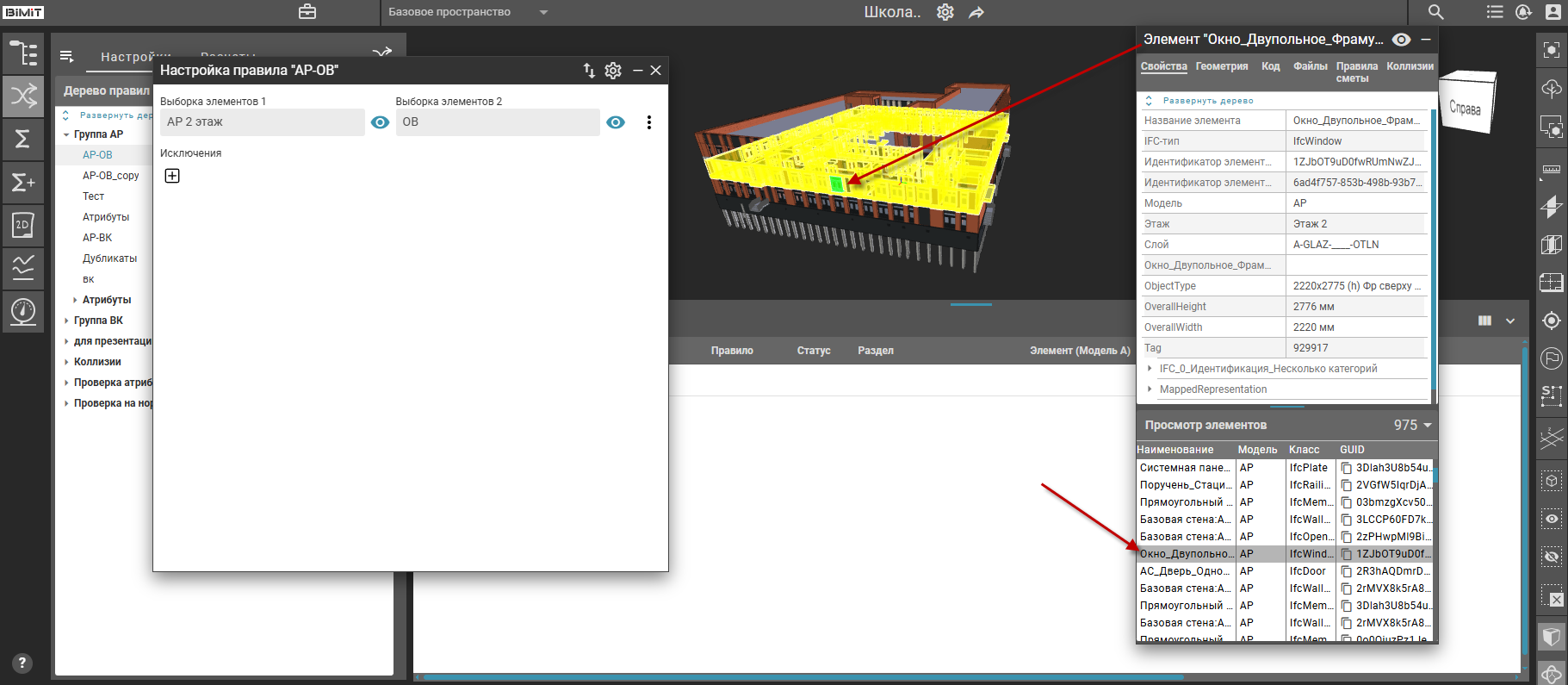
При клике на элемент из представленного списка открывается панель свойств с полной информацией об элементе. На модели данный элемент подсвечивается зеленым цветом.
Запуск расчета проверок и анализ итогового результата происходит во вкладке «Расчеты».
Подробная информация о запуске расчета проверок представлена в разделе документации «Расчет коллизий».