
03_Условия отбора
Формирование условий отбора элементов идентично для таких разделов как «Группировки», «Коллизии», «Классификация».
Для формирования условий отбора элементов необходимо нажать кнопку «Добавить условия отбора».
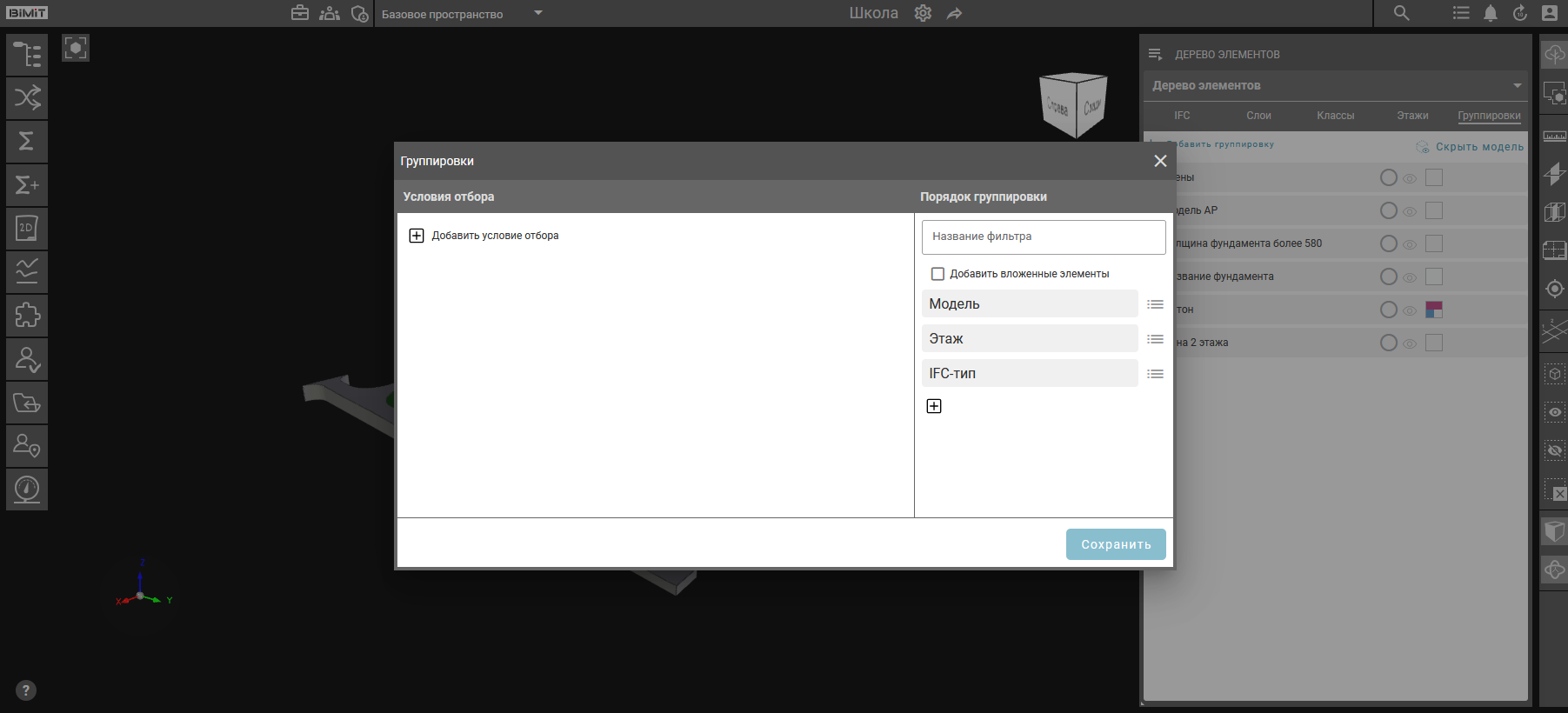
В открывшемся окне задаются параметры отбора, оператор сравнения и указывается значение элемента.
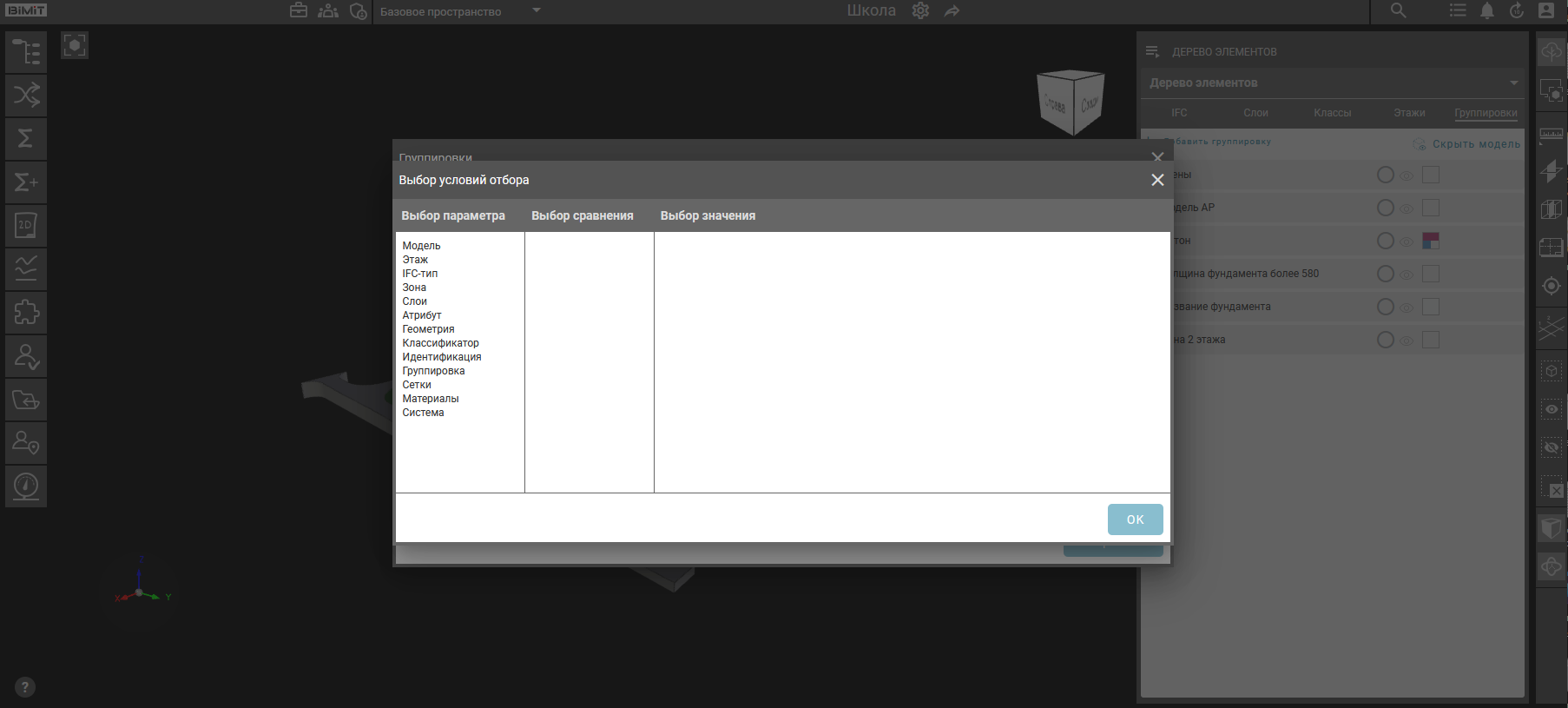
Количество колонок и набор данных в окне условий отбора может варьироваться в зависимости от выбранного параметра элемента.
Модель
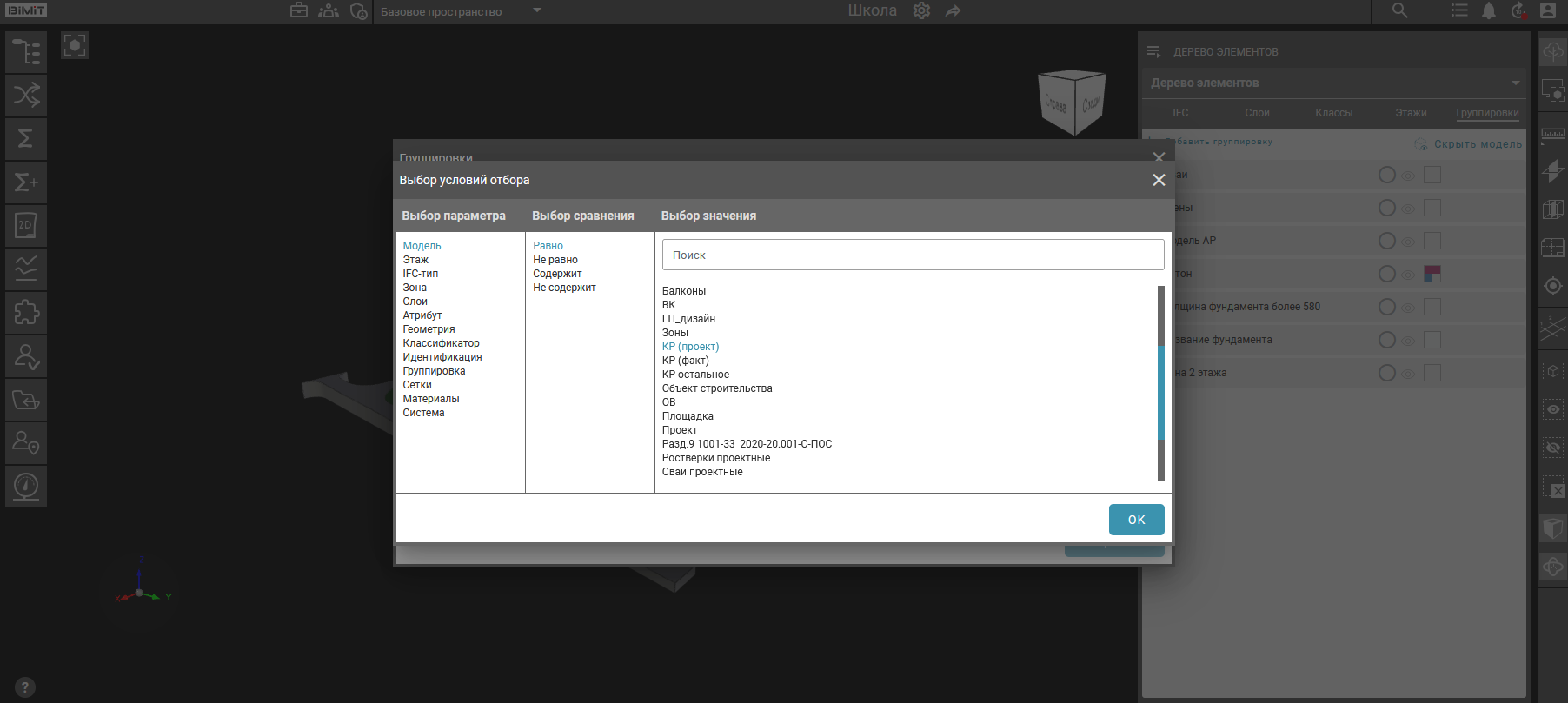
При выборе параметра «Модель» в колонке «Выбор значения» отображается список названий всех моделей, загруженных в текущий проект. Для применения условий отбора можно выбрать только одну модель.
Для идентификации дублирующих названий моделей в колонке «Выбор значений» необходимо активировать опцию «Родительский уровень» в Структуре проекта.
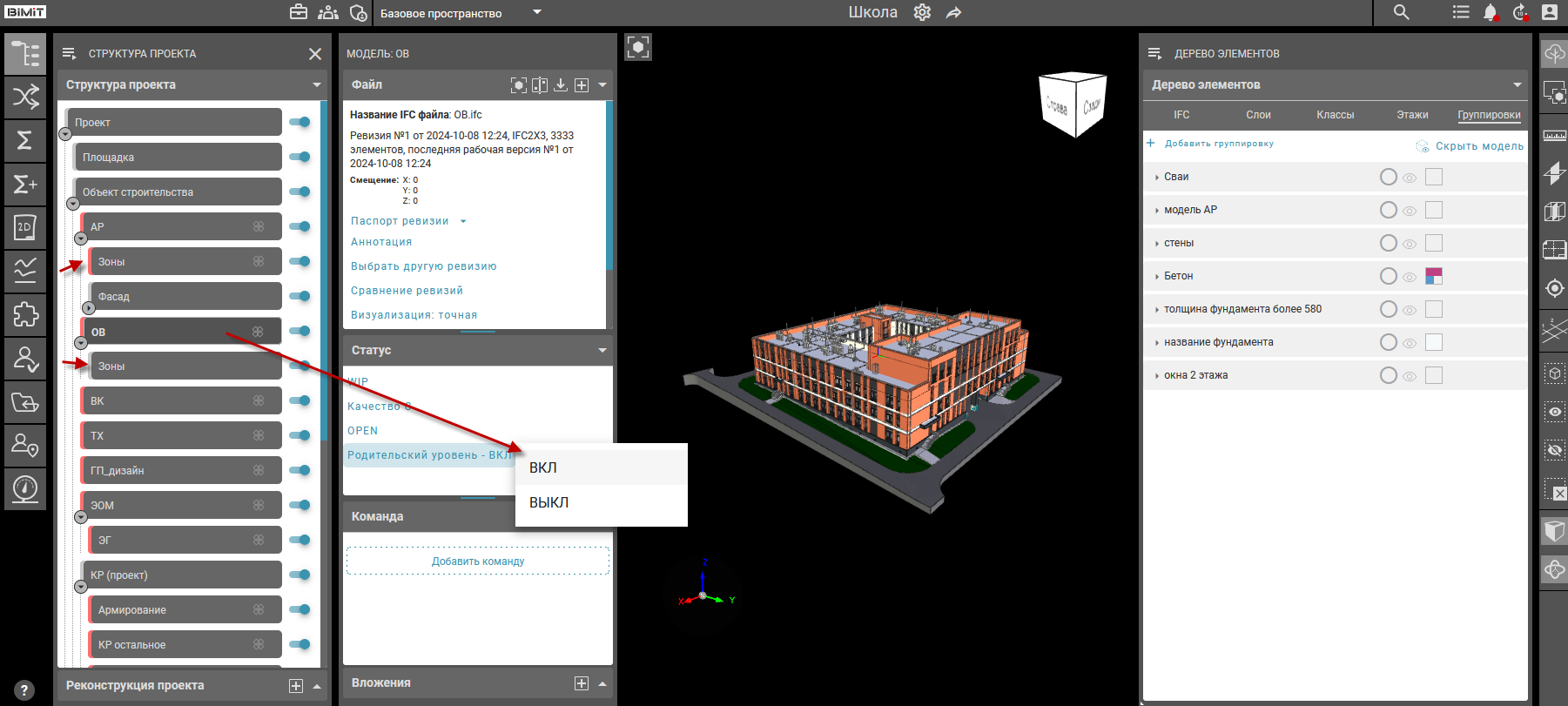
Дублирующиеся названия моделей дополняются указанием родительского уровня. Это позволяет однозначно идентифицировать модели с одинаковыми наименованиями.
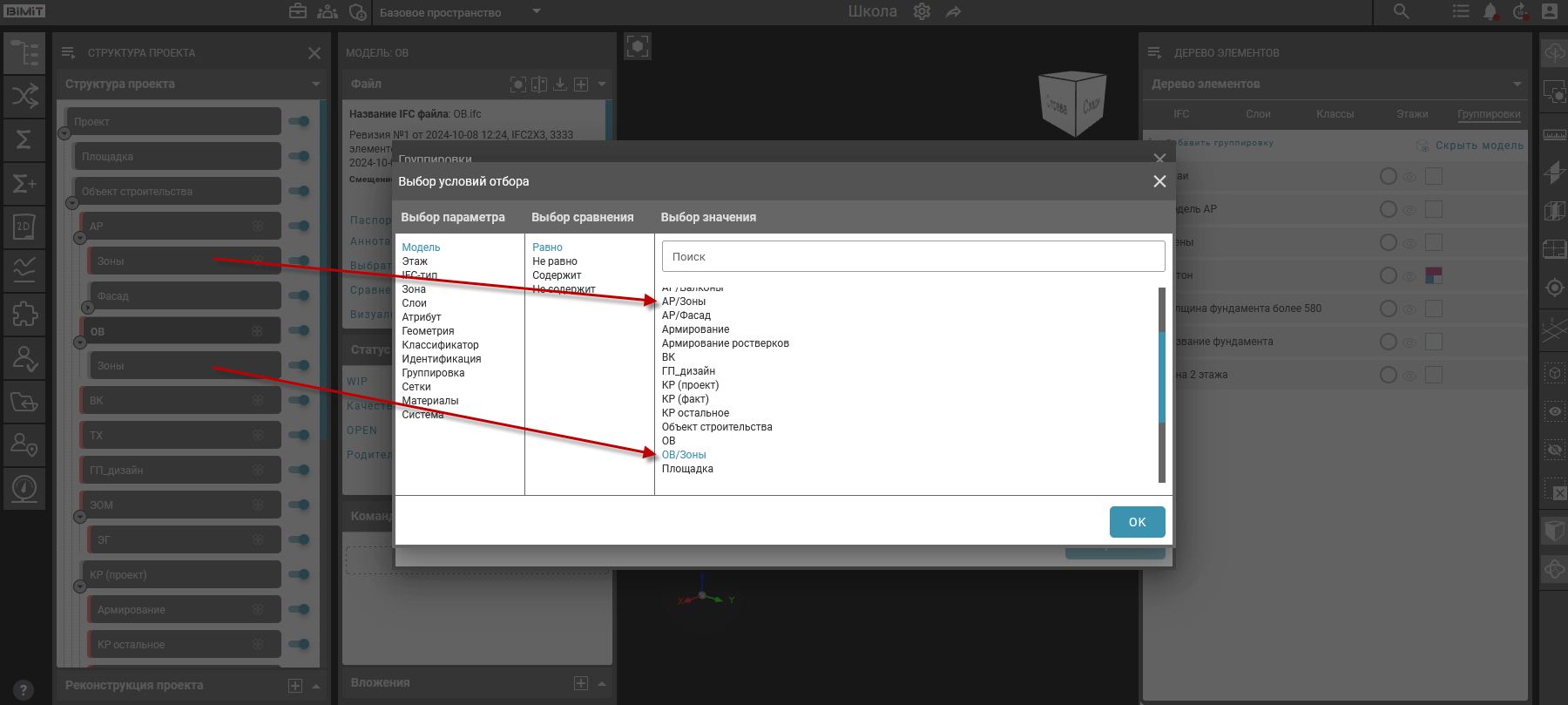
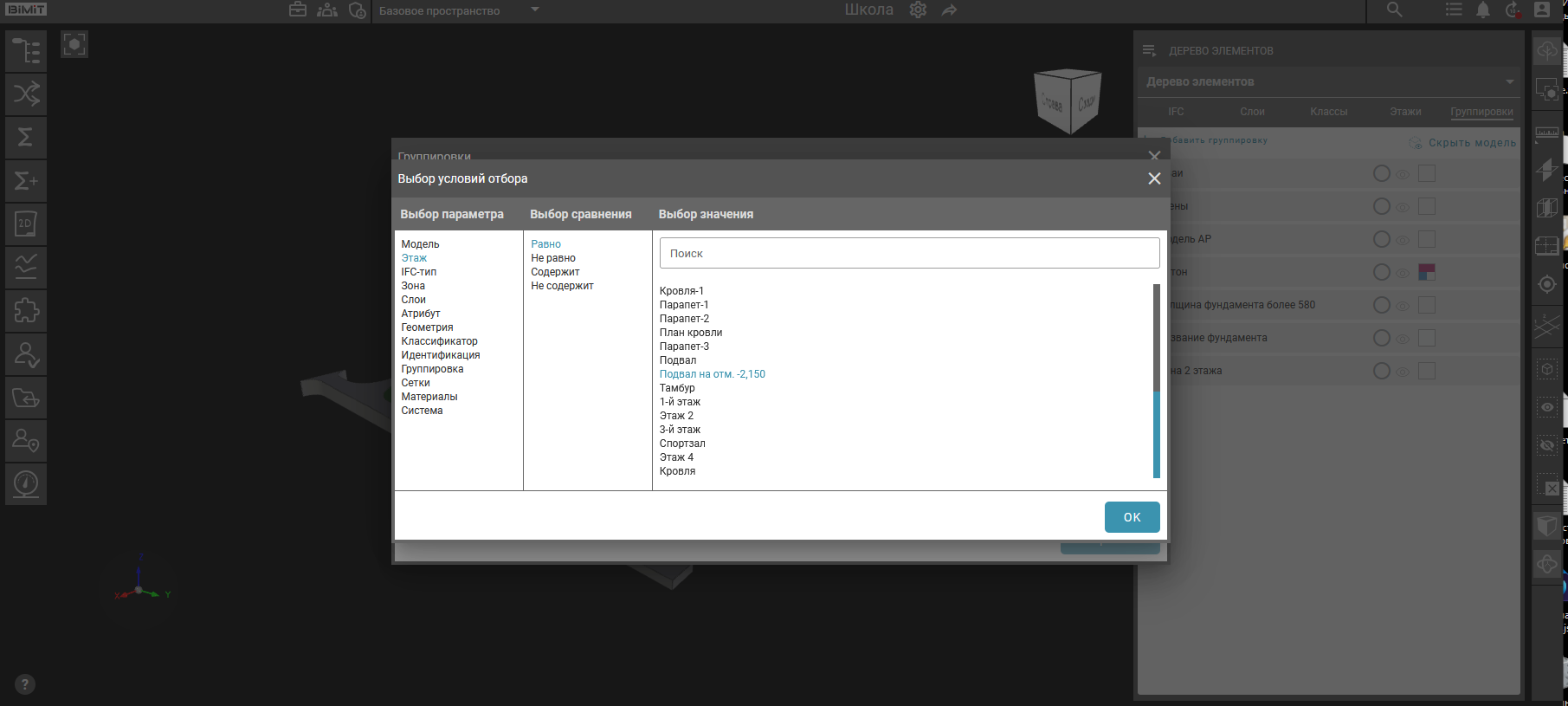
Этаж
При выборе параметра «Этаж» в колонке «Выбор значения» отображается список уровней, существующих в текущем проекте. Список включает в себя все этажи, технические уровни и отметки, загруженные из исходных моделей.
IFC-тип
При выборе параметра «IFC-тип» в колонке «Выбор значения» отображается перечень IFC-классификаций, загруженных из исходных моделей проекта. Для удобства навигации в интерфейсе предусмотрена строка поиска, позволяющая быстро найти конкретный тип по названию или части наименования.
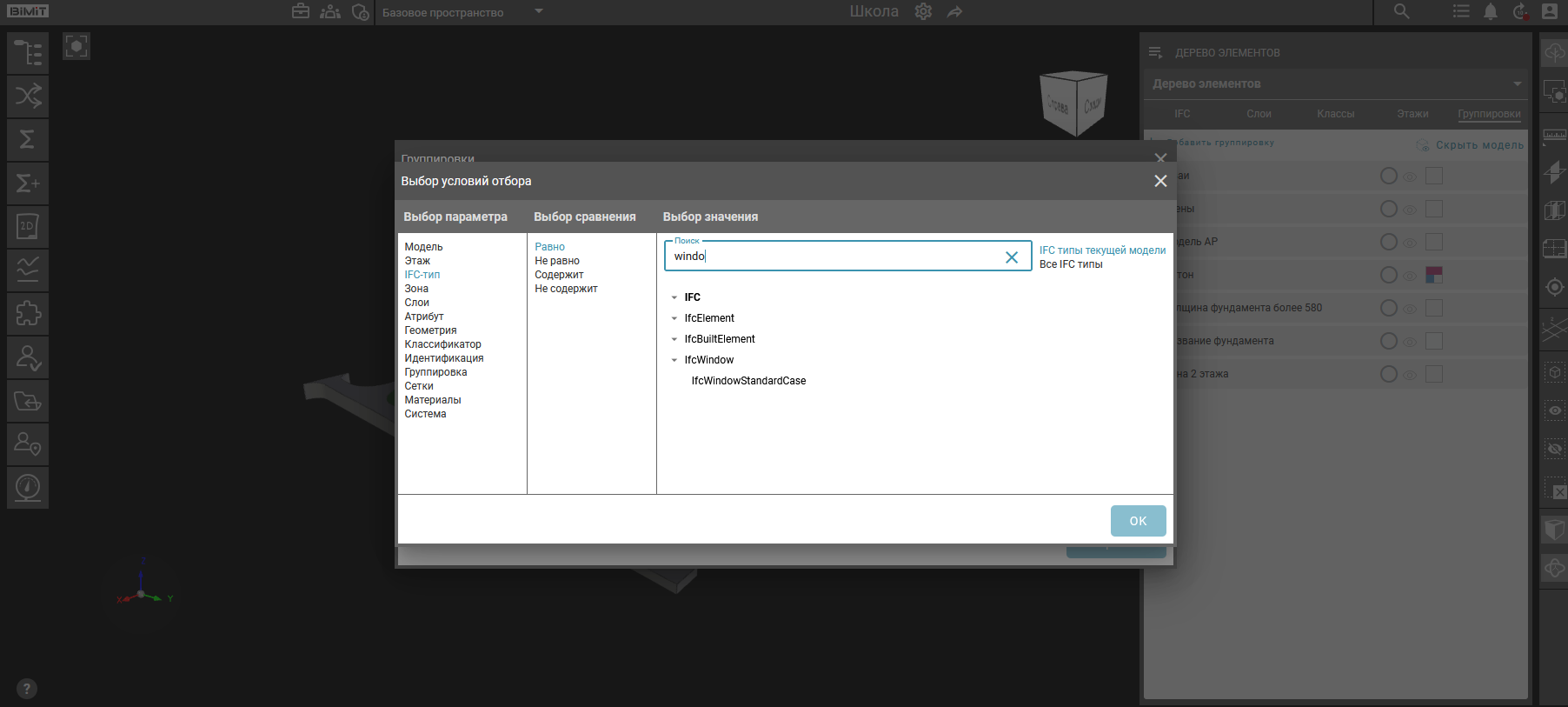
При включении «Все IFC типы» отображаемый список включит все стандартные и пользовательские IFC-типы с сохранением исходной иерархии классификации.
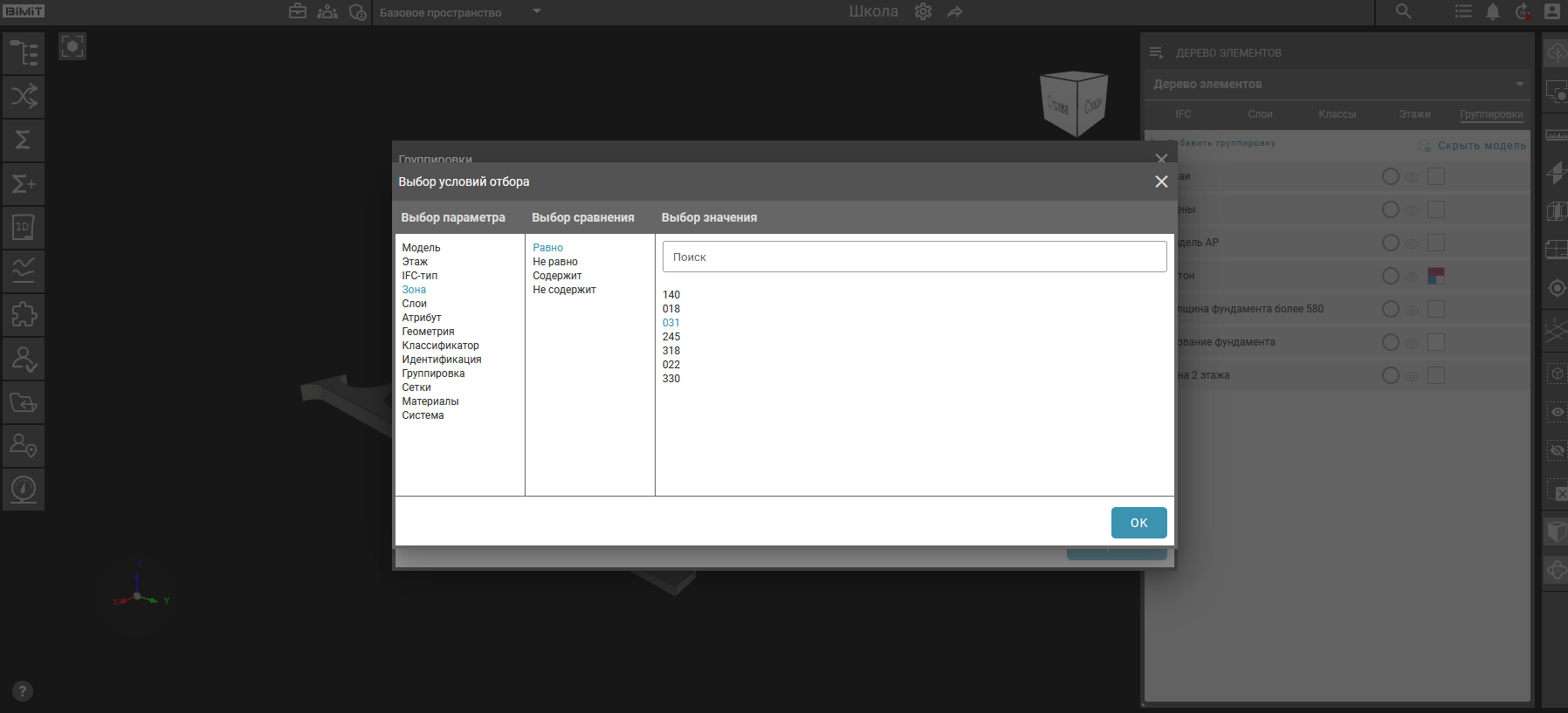
Зоны
При выборе параметра «Зоны» в колонке «Выбор значения» отображается полный перечень всех зонирований, доступных в текущем проекте.
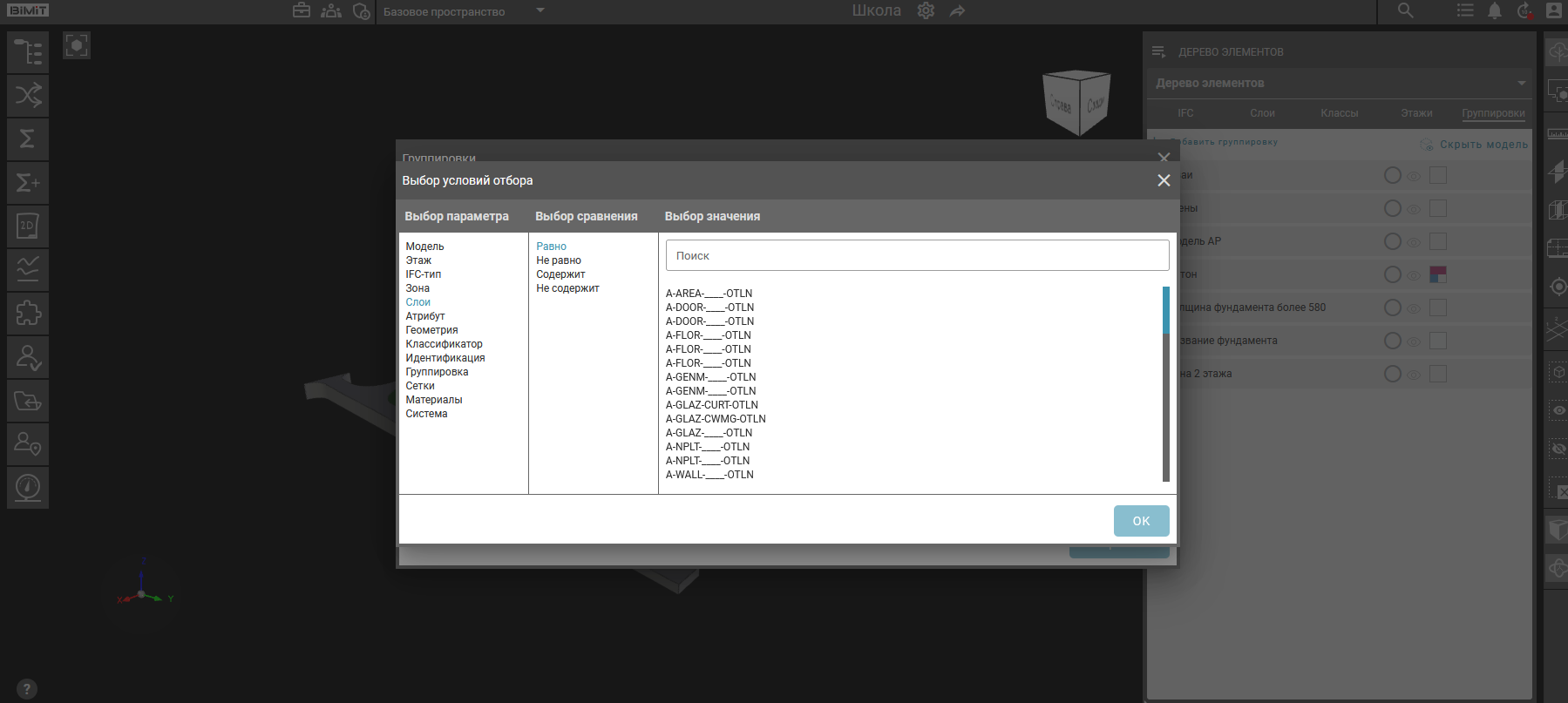
Слои
При выборе параметра «Слои» в колонке «Выбор значения» отображается полный перечень всех доступных слоев проекта, загруженных из исходных файлов.
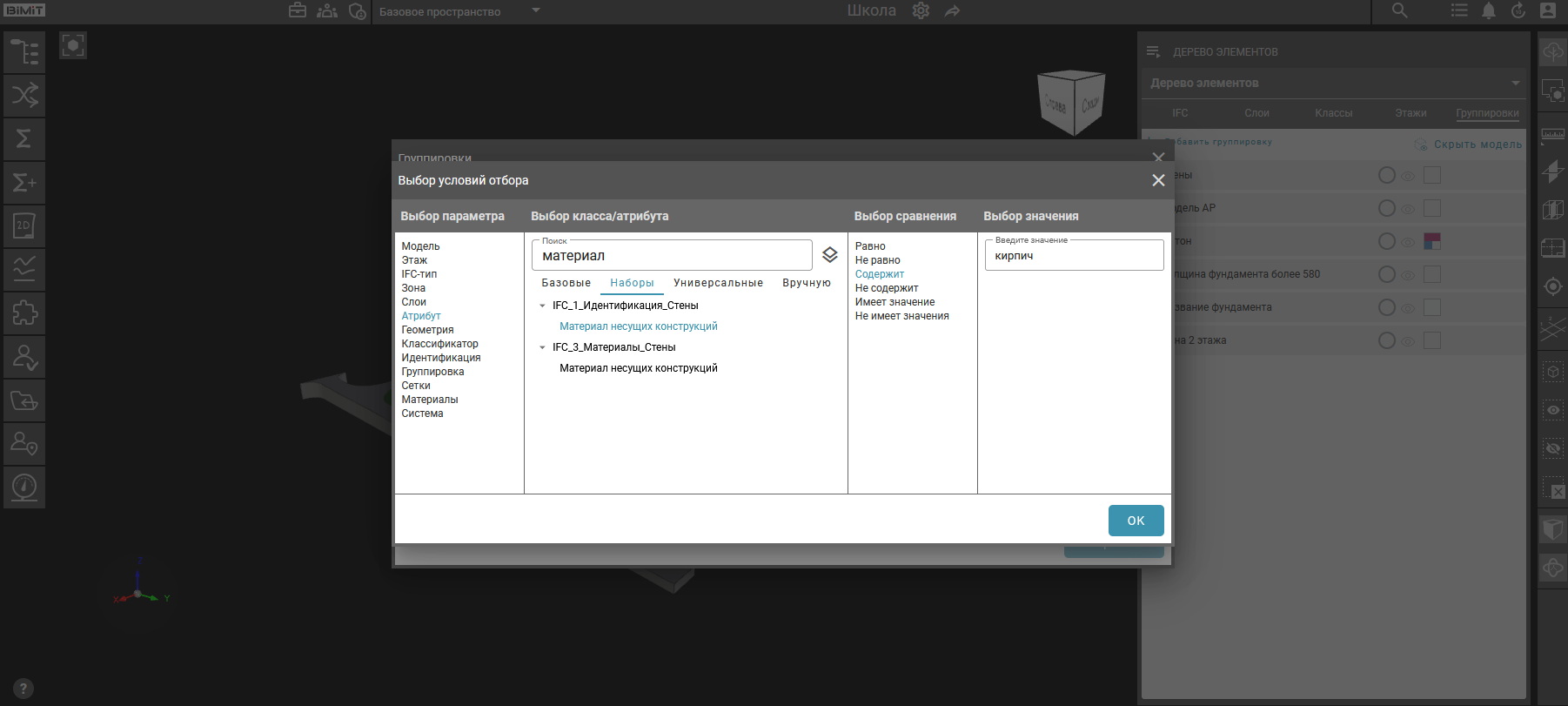
Атрибут
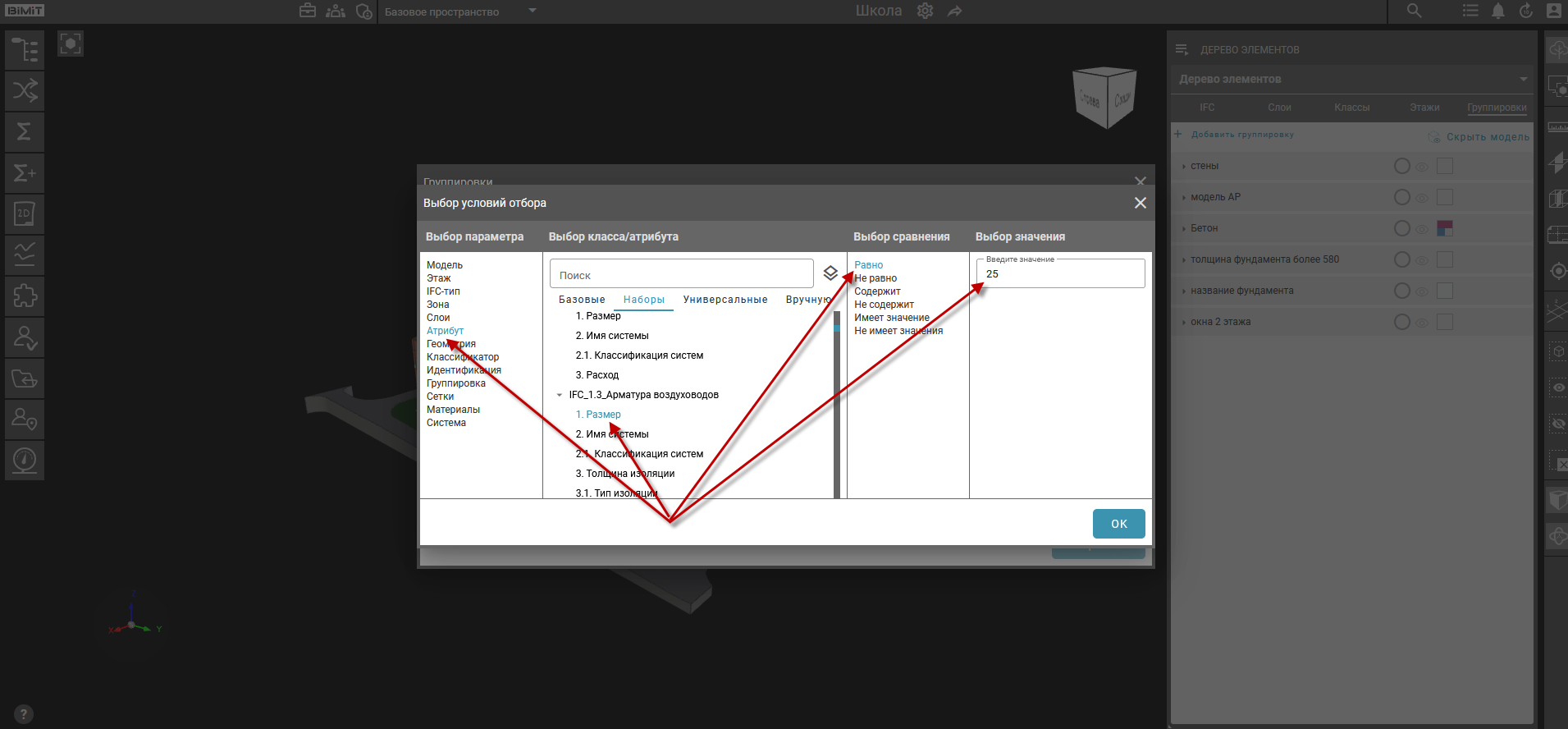
При выборе параметра «Атрибут» появляется колонка «Выбор класса/атрибута» с возможностью поиска нужного класса или атрибута.
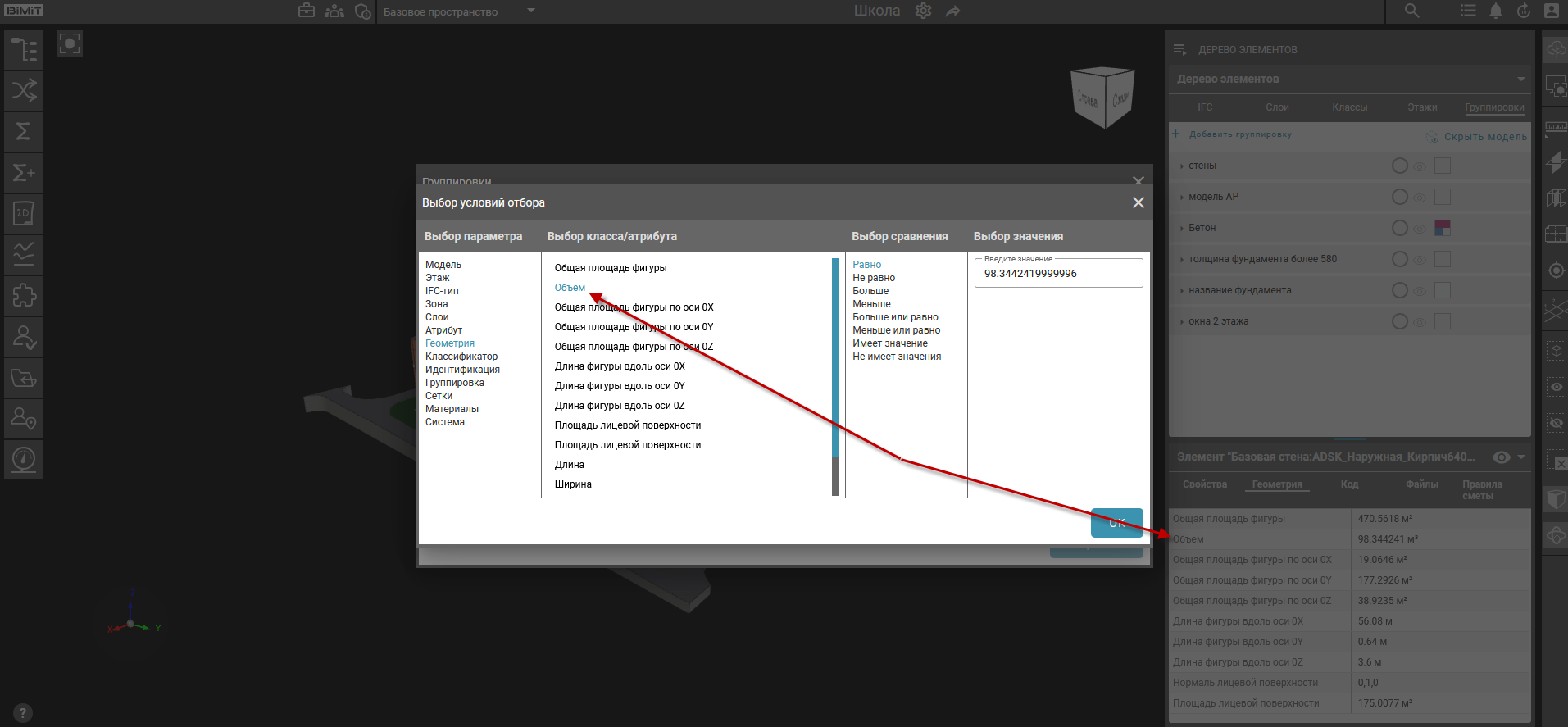
Геометрия
Для параметра «Геометрия» используются данные, которые были рассчитаны при загрузке модели. Значение геометрии выделенного элемента можно скопировать ПКМ с вкладки «Геометрия» и вставить в поле «Выбор значения».
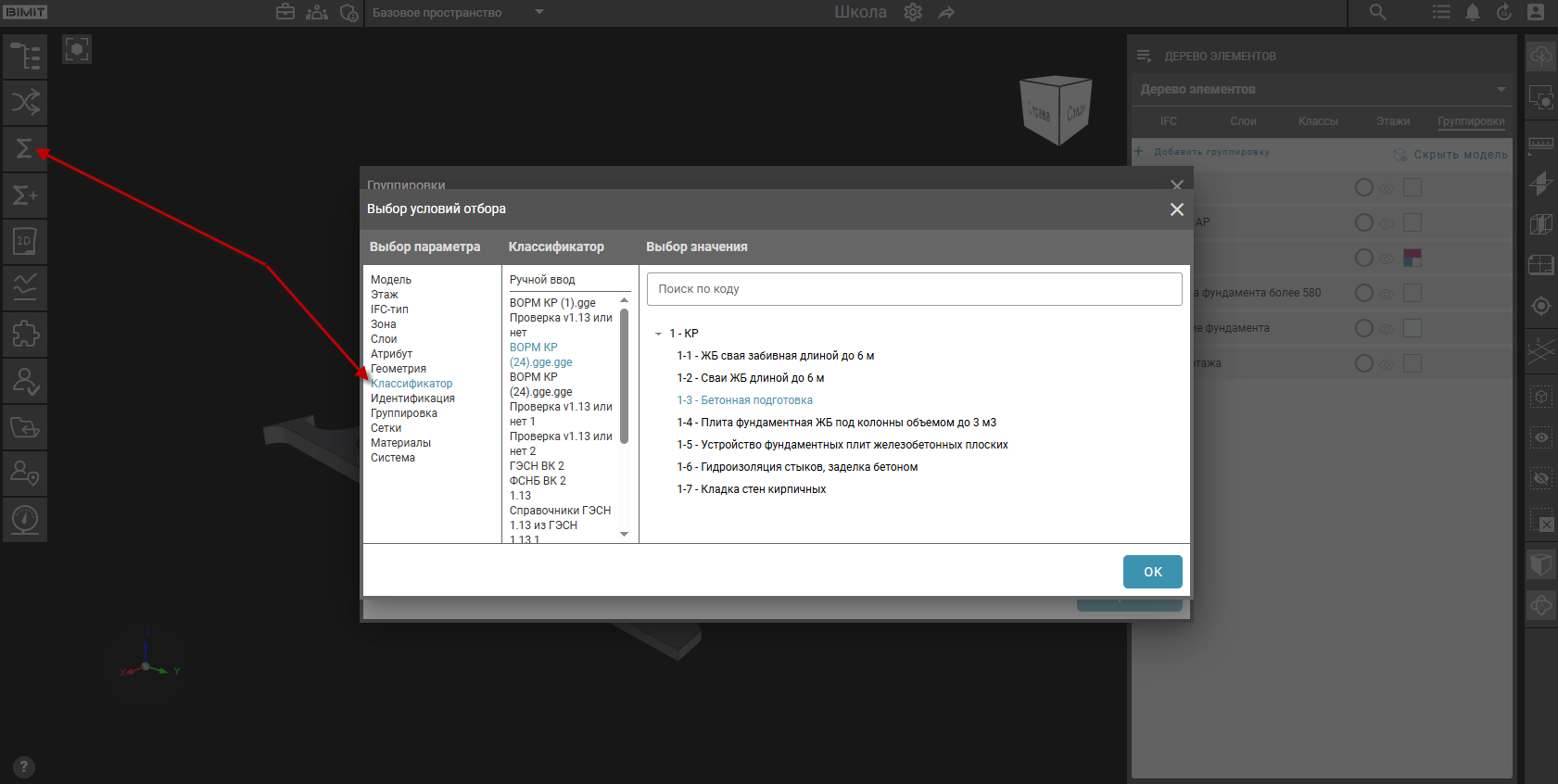
Классификатор
При выборе параметра «Классификатор» становятся доступны значения из классификатора в разделе «Классификация».
Идентификация
Параметр «Идентификация» позволяет выбирать по атрибутам: «Идентификатор элемента IFC», «Идентификатор элемента ревизии», «Название элемента».
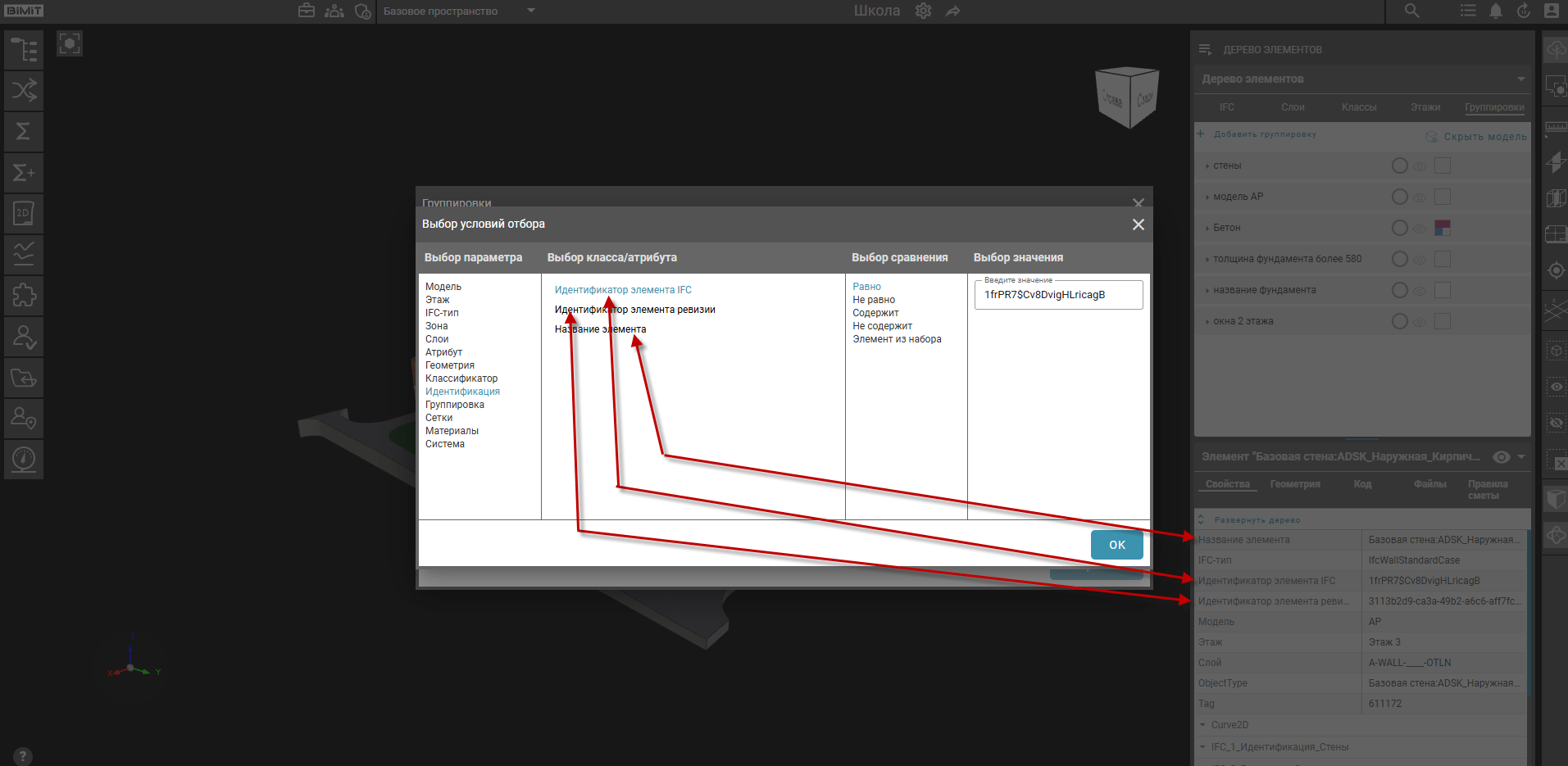
При выборе параметра «Идентификатор элемента IFC» в колонке «Выбор сравнения» становится доступна опция «Элемент из набора».
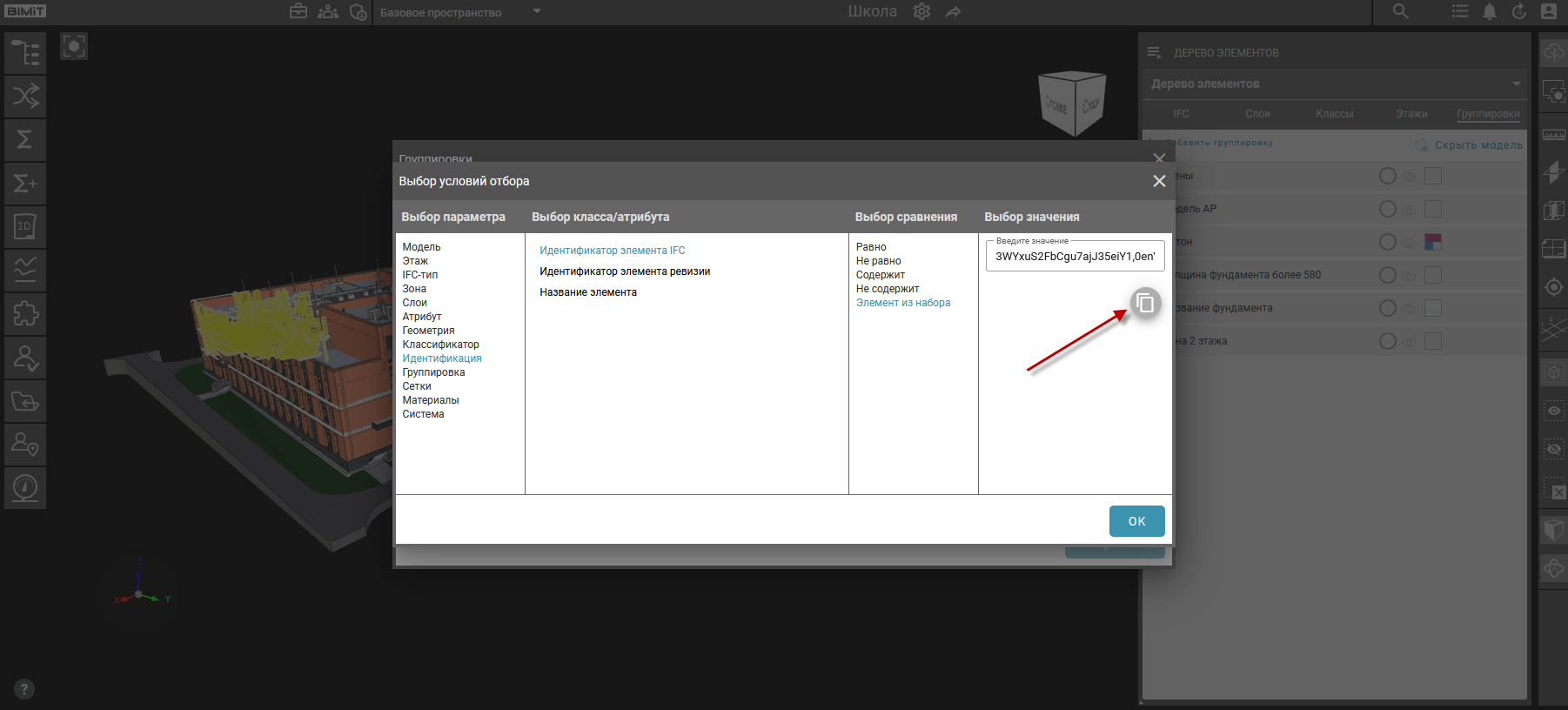
Данная функция позволяет формировать выборки элементов по их уникальным IFC-идентификаторам.
Для создания выборки необходимо выделить нужные элементы на модели с помощью комбинации Shift+клик или инструмента «Выделение рамкой», затем нажать кнопку «Скопировать выбранные элементы».
Скопированные идентификаторы автоматически переносятся в поле «Выбор значения», формируя точную выборку объектов по их IFC-идентификаторам.
Группировка
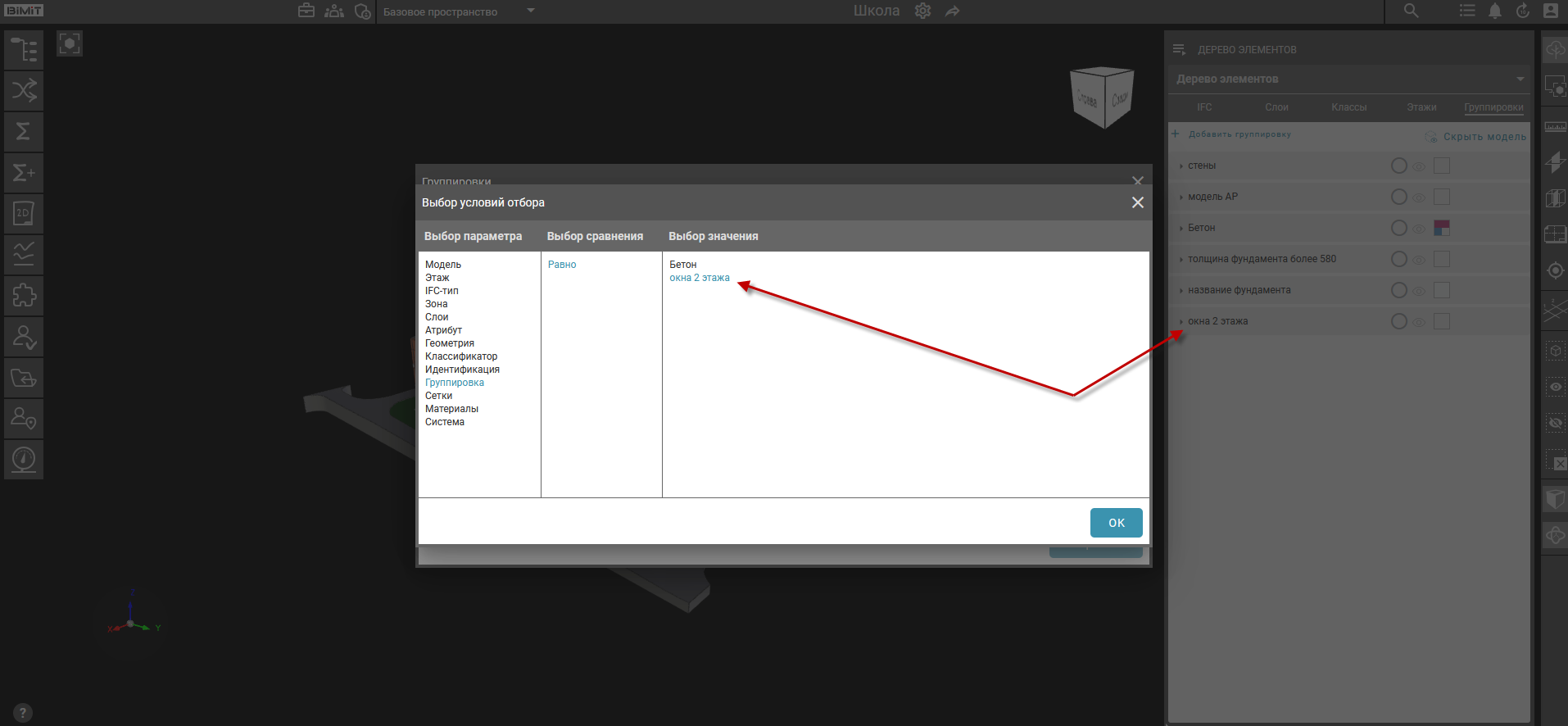
При выборе параметра «Группировка» открывается доступ к группировкам из раздела «Дерево элементов», которые были опубликованы для всех участников проекта.
Сетки
При выборе параметра «Сетки» колонка «Выбор сравнения» заменяется колонкой «Тип сопоставления».
Материалы
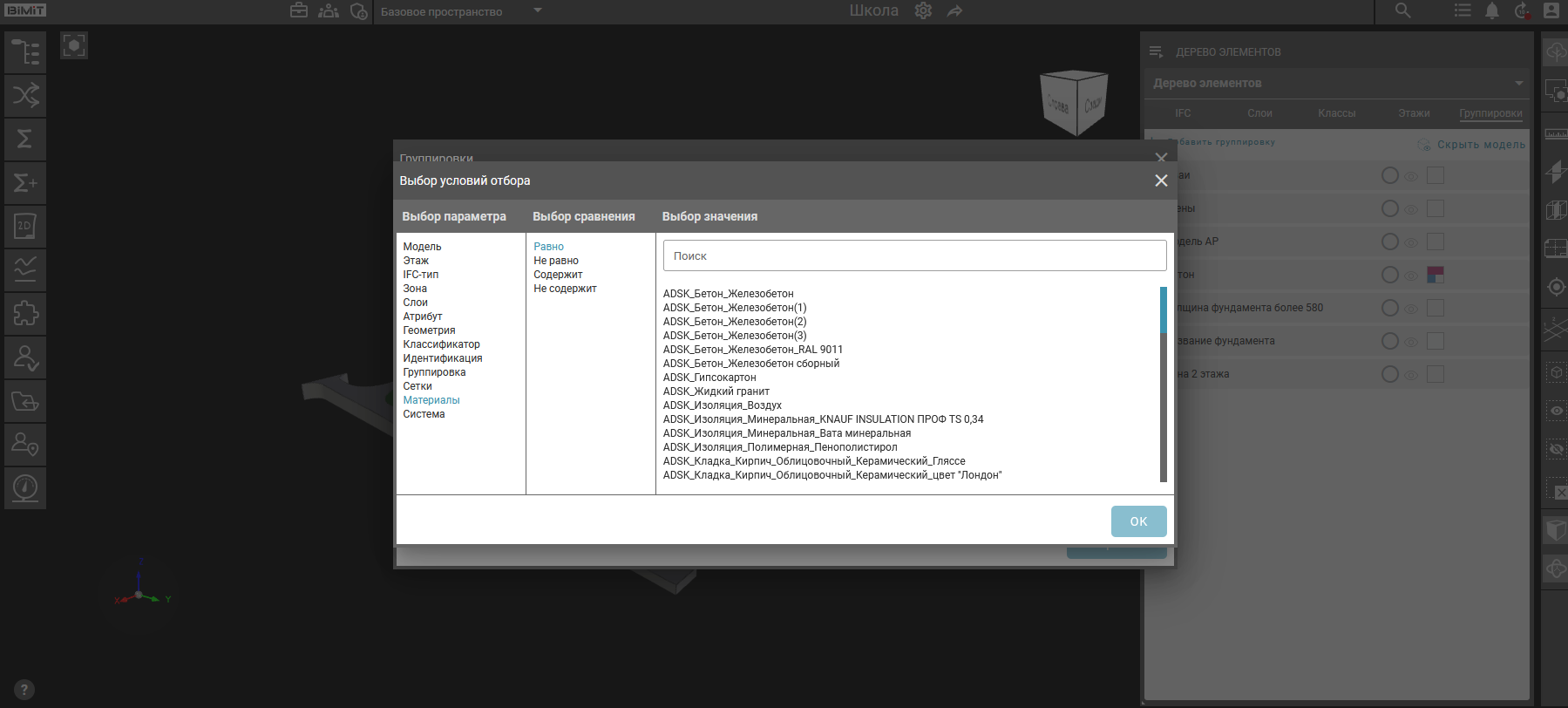
При выборе параметра «Материалы» в колонке «Выбор значения» отображается полный перечень всех назначенных материалов. Список формируется на основе данных, загруженных из исходных моделей.
Система
При выборе параметра «Система» в колонке «Выбор значения» отображается перечень всех инженерных и технологических систем проекта, объединяющих элементы по функциональному назначению.
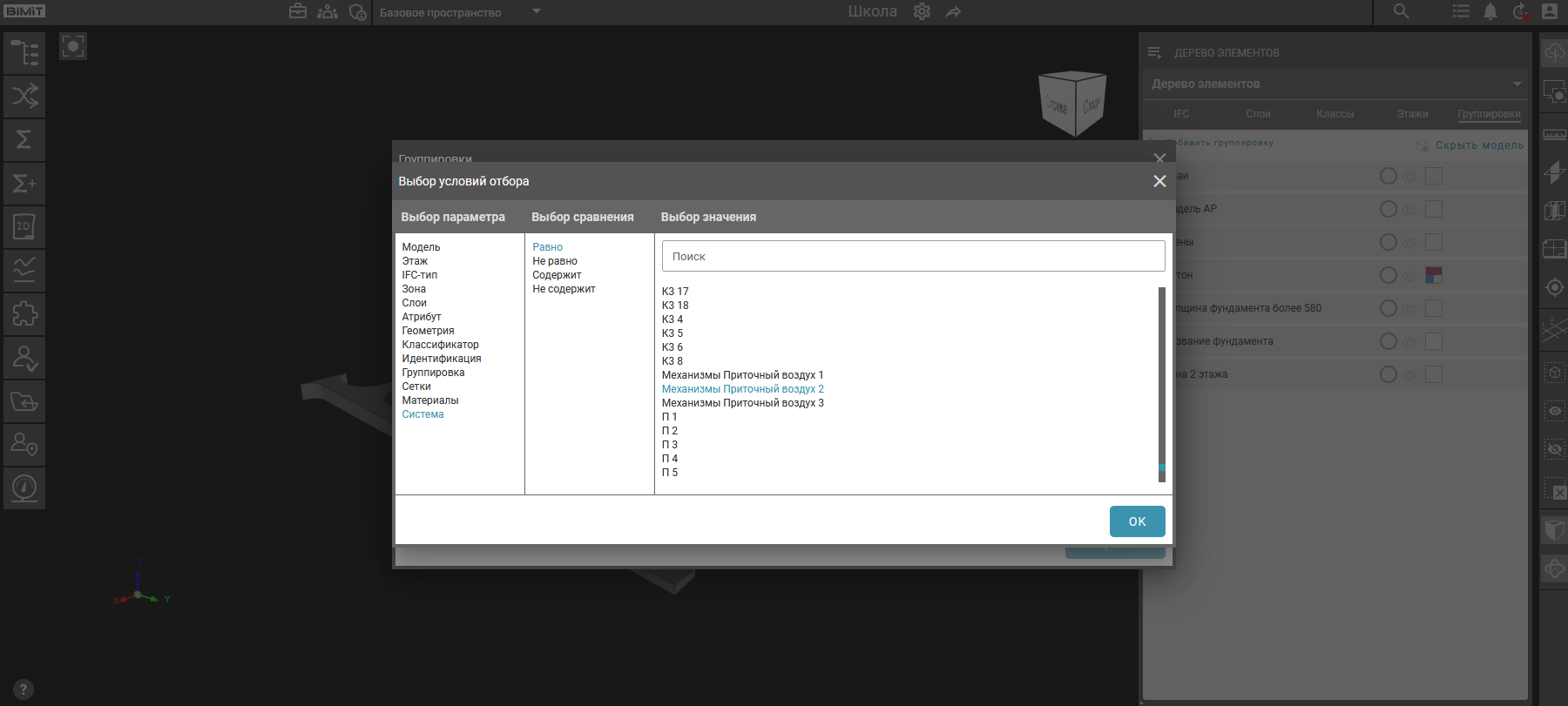
В колонке «Выбор сравнения» задаются условия сравнения через соответствующие операторы.
- Равно – выполняет поиск значений, строго соответствующих заданным условиям.
- Не равно – исключает из выборки все значения, строго совпадающие с указанными условиями.
- Содержит – находит значения, включающие в себя указанные условия (частичное совпадение).
- Не содержит – исключает значения, имеющие в составе указанные условия (частичное совпадение).
- Имеет значение – отбирает элементы, у которых содержится указанный атрибут.
- Не имеет значение – исключает элементы, у которых содержится указанный атрибут.
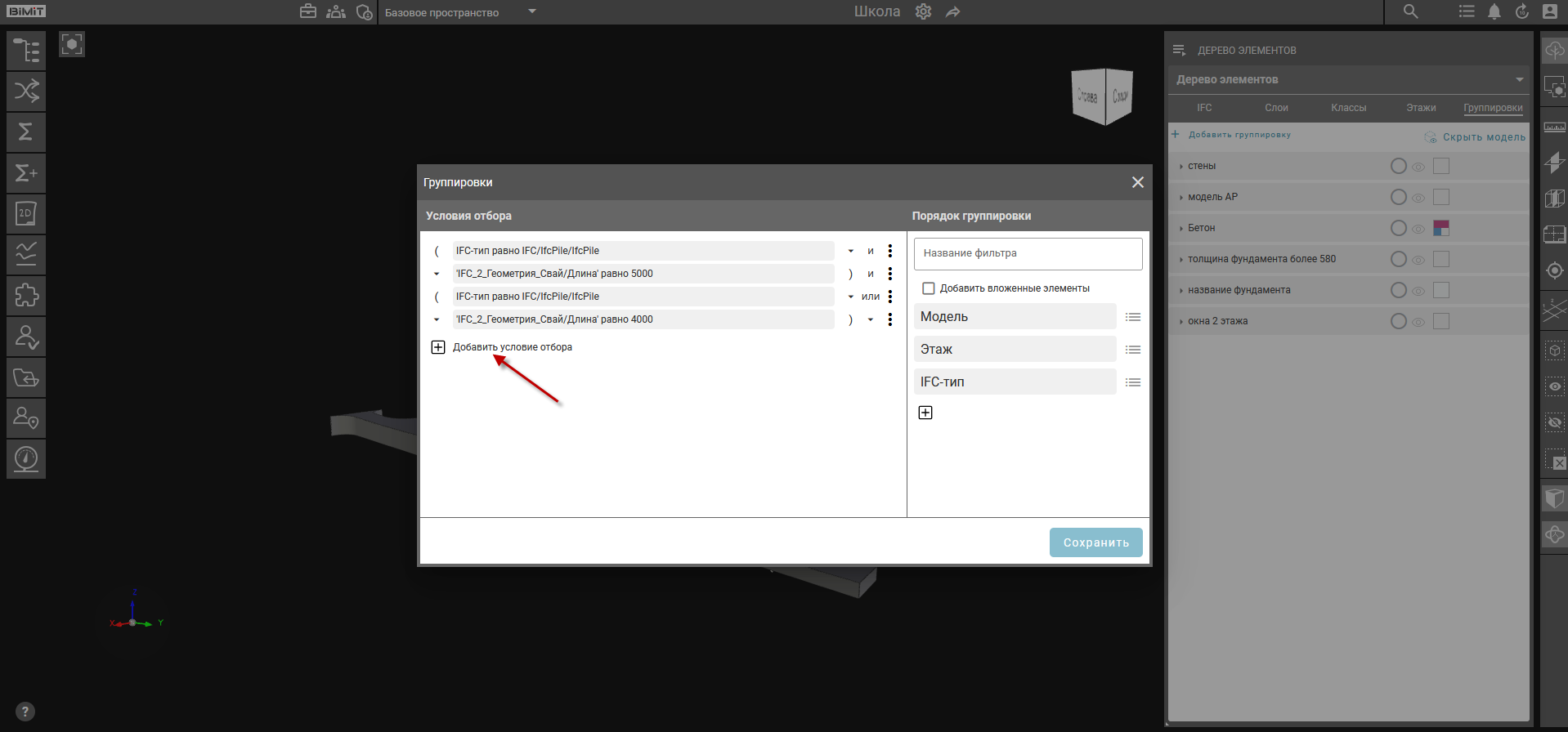
Система позволяет создавать сложные условия отбора элементов с помощью комбинации параметров и объединения их в выражения с помощью скобок и логических операторов «и» / «или».
Для формирования сложных условий используется кнопка «Добавить условие отбора», которая последовательно добавляет новые параметры отбора элементов.
Скобки выбираются из выпадающего списка в зависимости от создаваемого выражения.
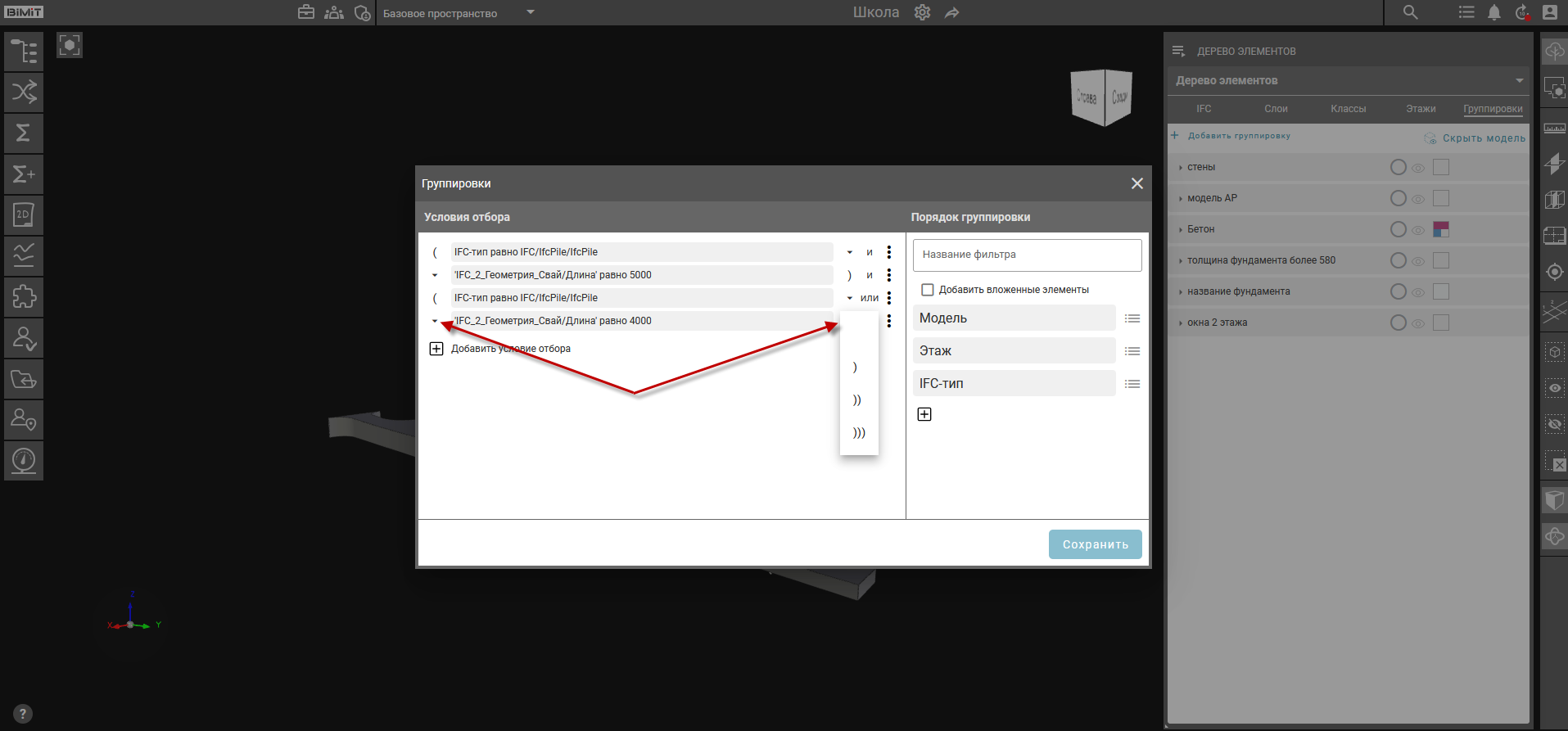
Логические операторы «и», «или» выбираются из выпадающего списка между параметрами отбора элементов.
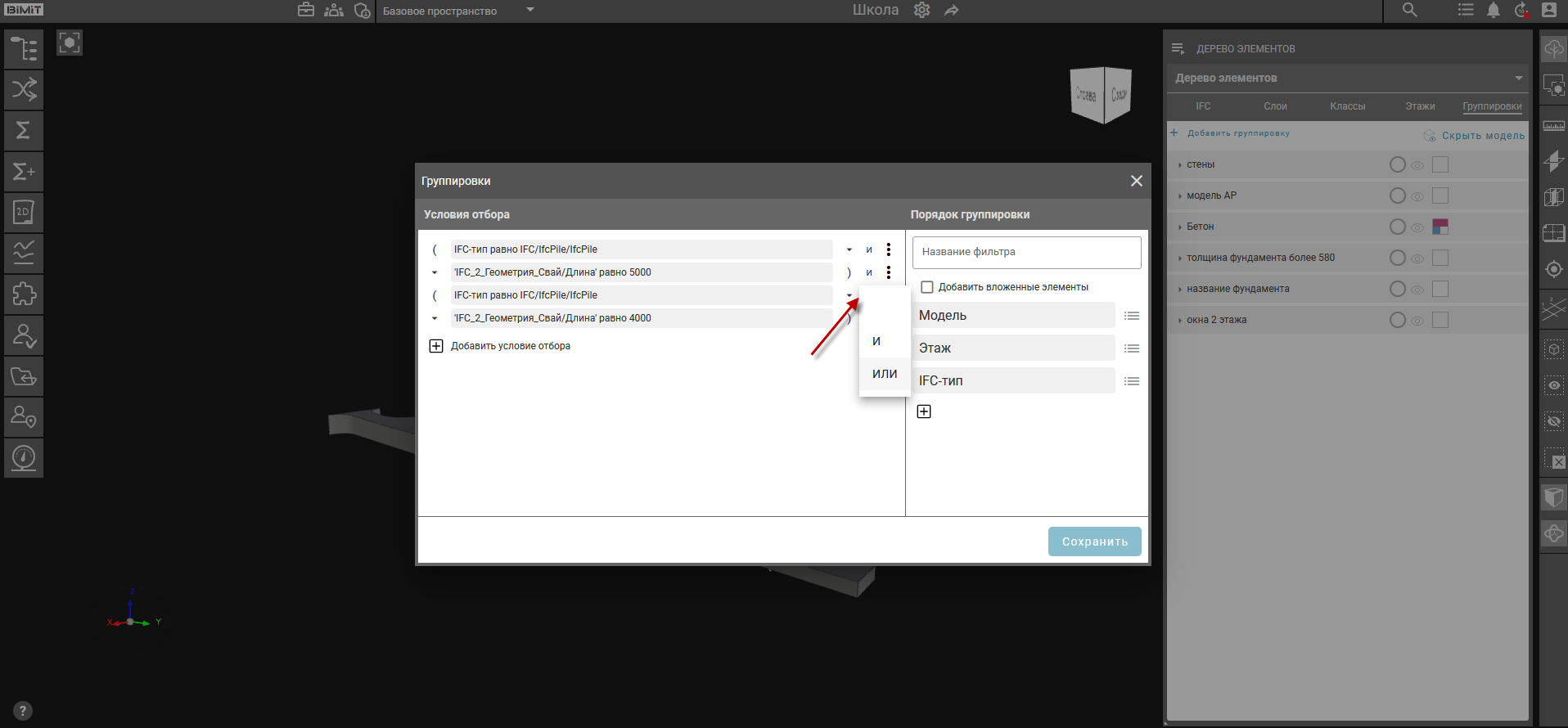
Созданный результат необходимо сохранить.