02_Добавление элементов затрат
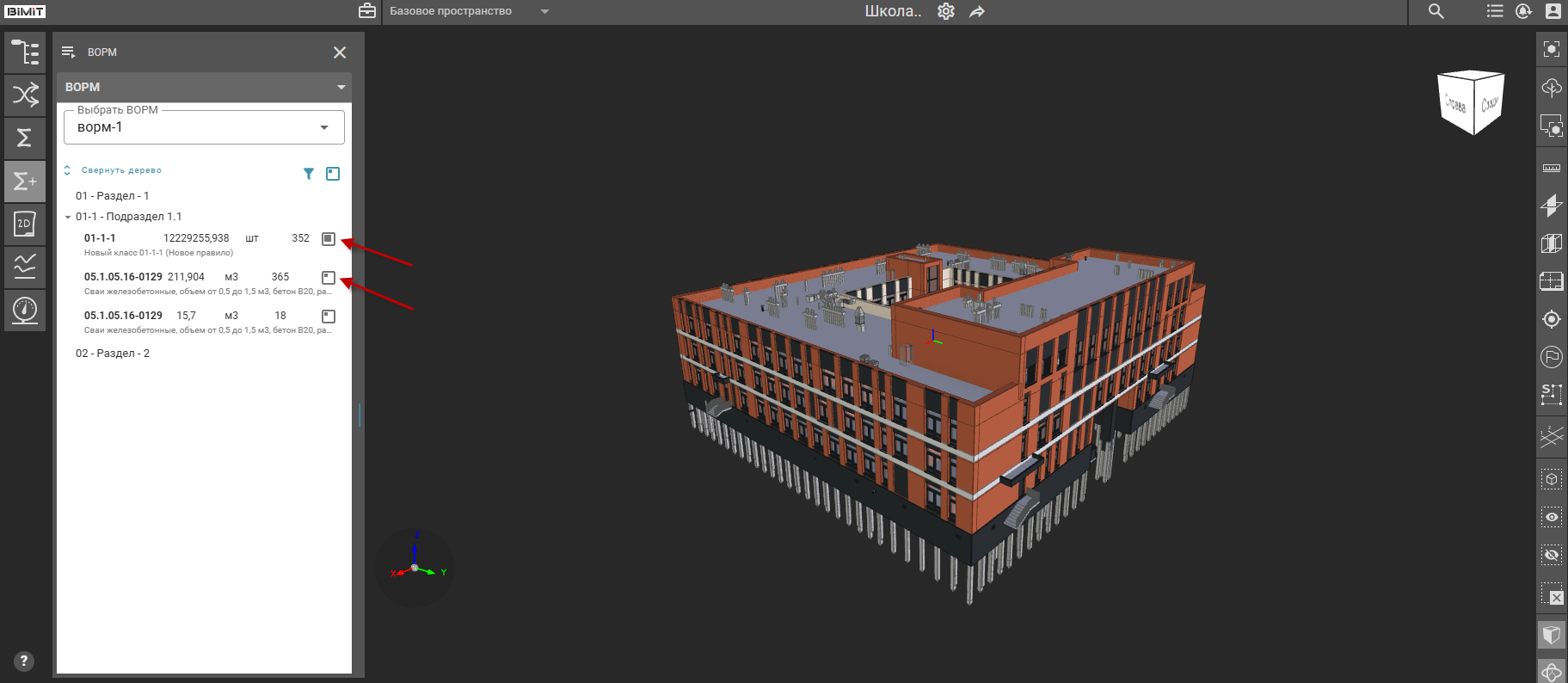
При выборе пункта «Добавить правило» вызывается модальное окно с перечнем классификаторов проекта, предназначенное для выбора и привязки правил.
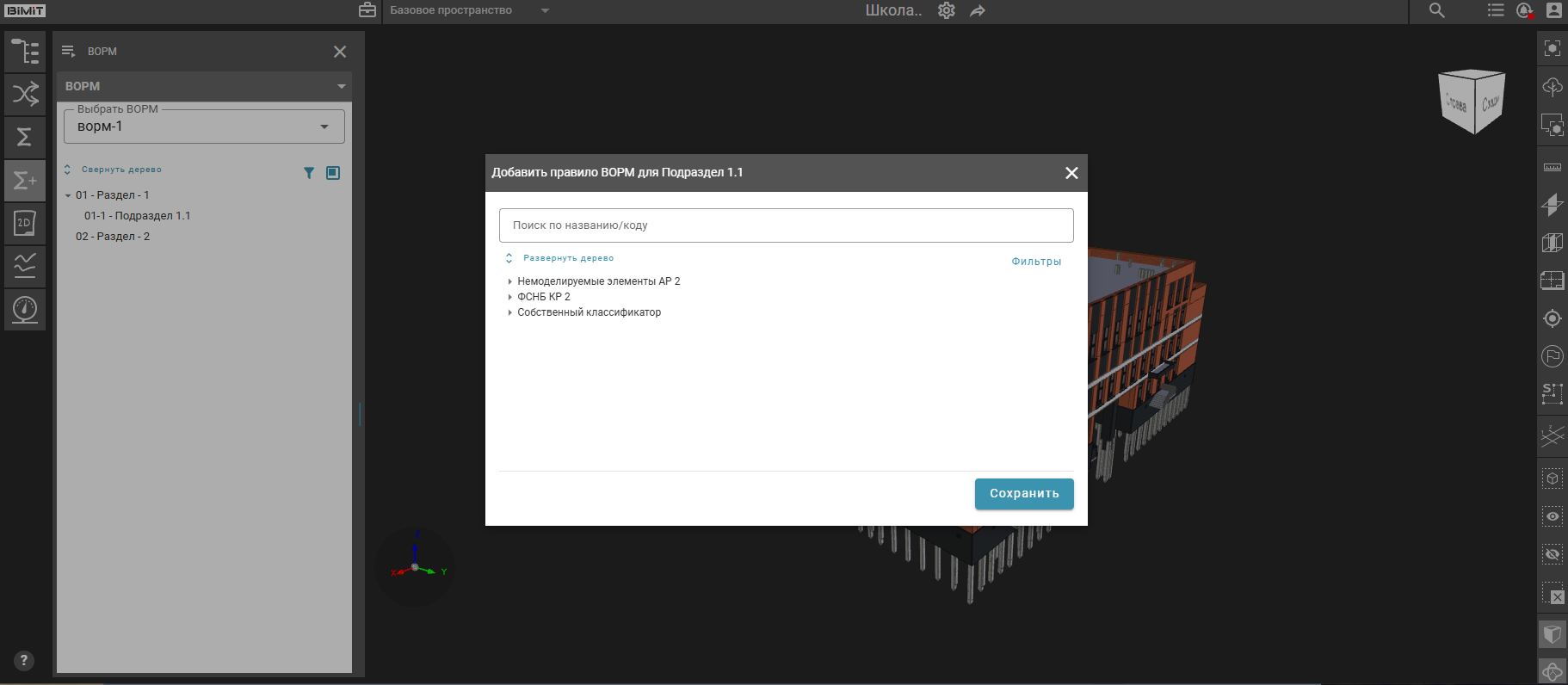
Кнопка «Развернуть дерево» раскрывает все вложенные уровни классификаторов. Для просмотра содержимого конкретного раздела следует нажать на стрелку, расположенную рядом с его названием или на само название. При этом произойдет раскрытие только выбранного раздела, остальные элементы структуры классификаторов останутся свернутыми.
Повторное нажатие на стрелку или на название свернет открытый раздел.
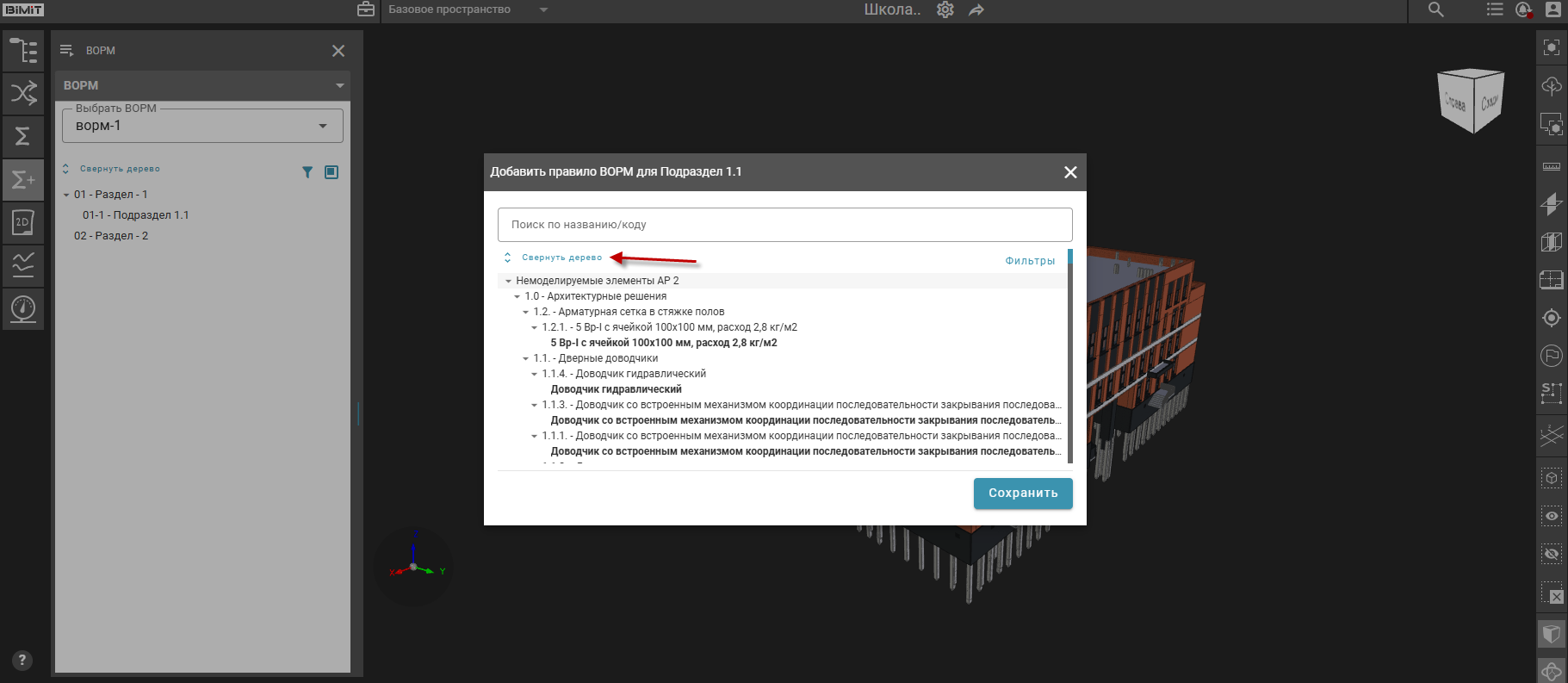
Обратите внимание! Визуальное оформление правил включает полужирное выделение их названий.
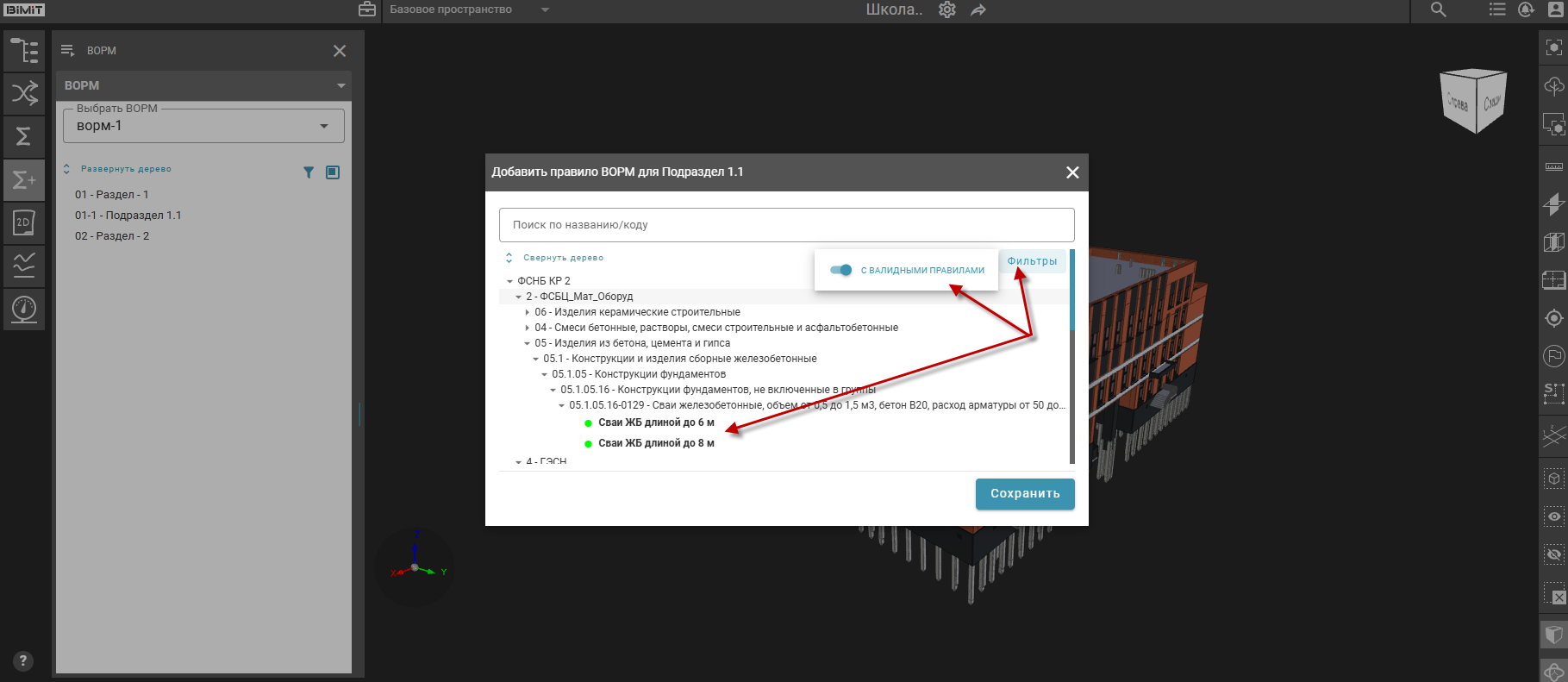
Активация опции фильтрации обеспечивает отображение исключительно разделов, содержащих валидные правила.
Поле «Поиск по названию/коду» обеспечивает быстрый поиск правил по коду или по названию класса (затрат) / правила.
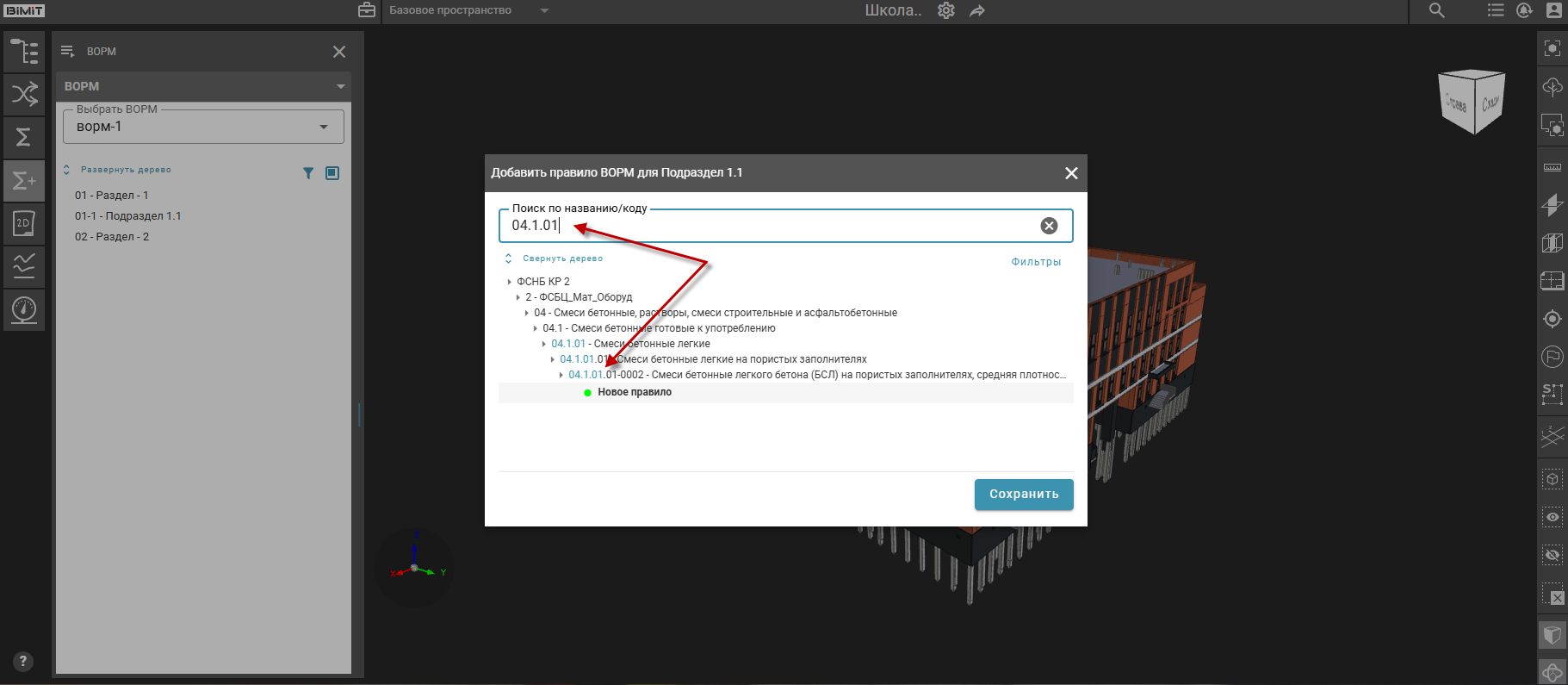
При выборе правила и клике на кнопку «Сохранить» осуществляется привязка правила к ведомости объемов работ.
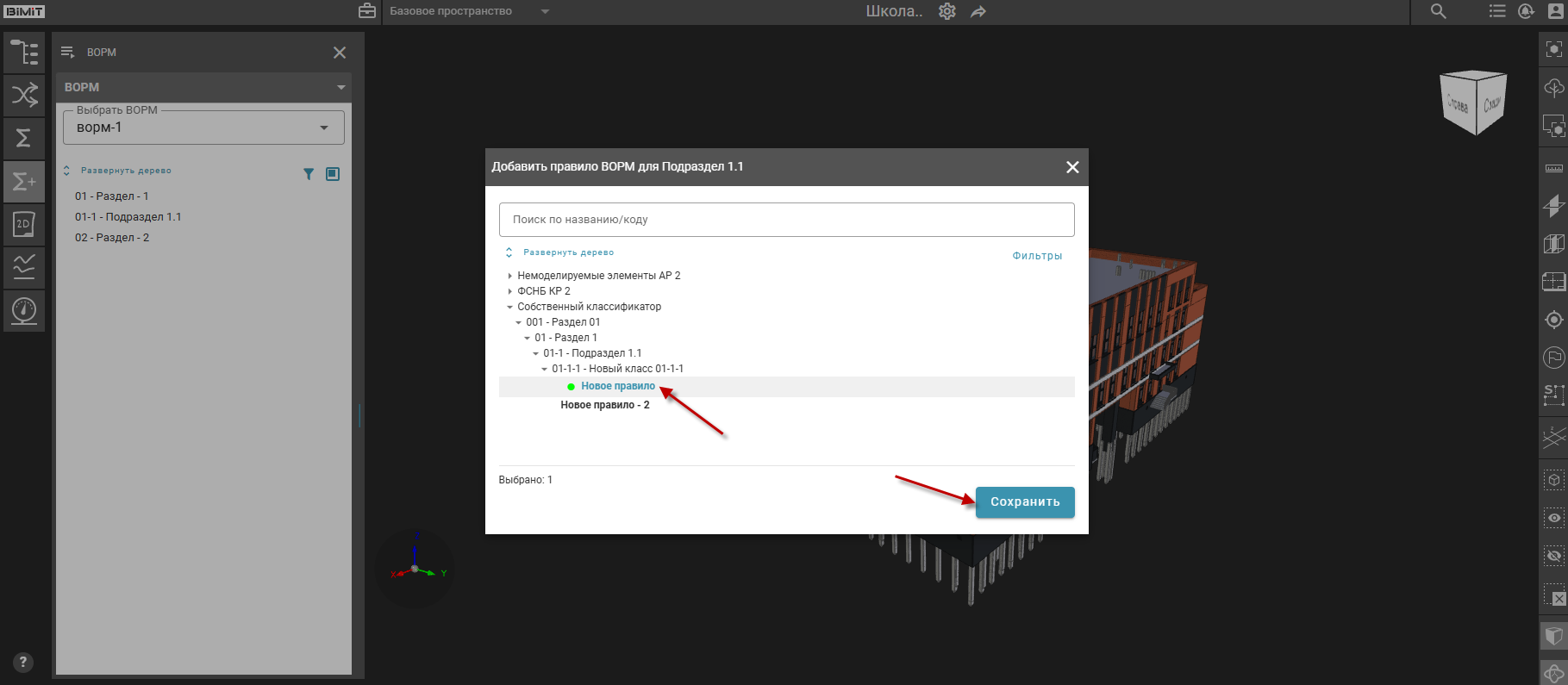
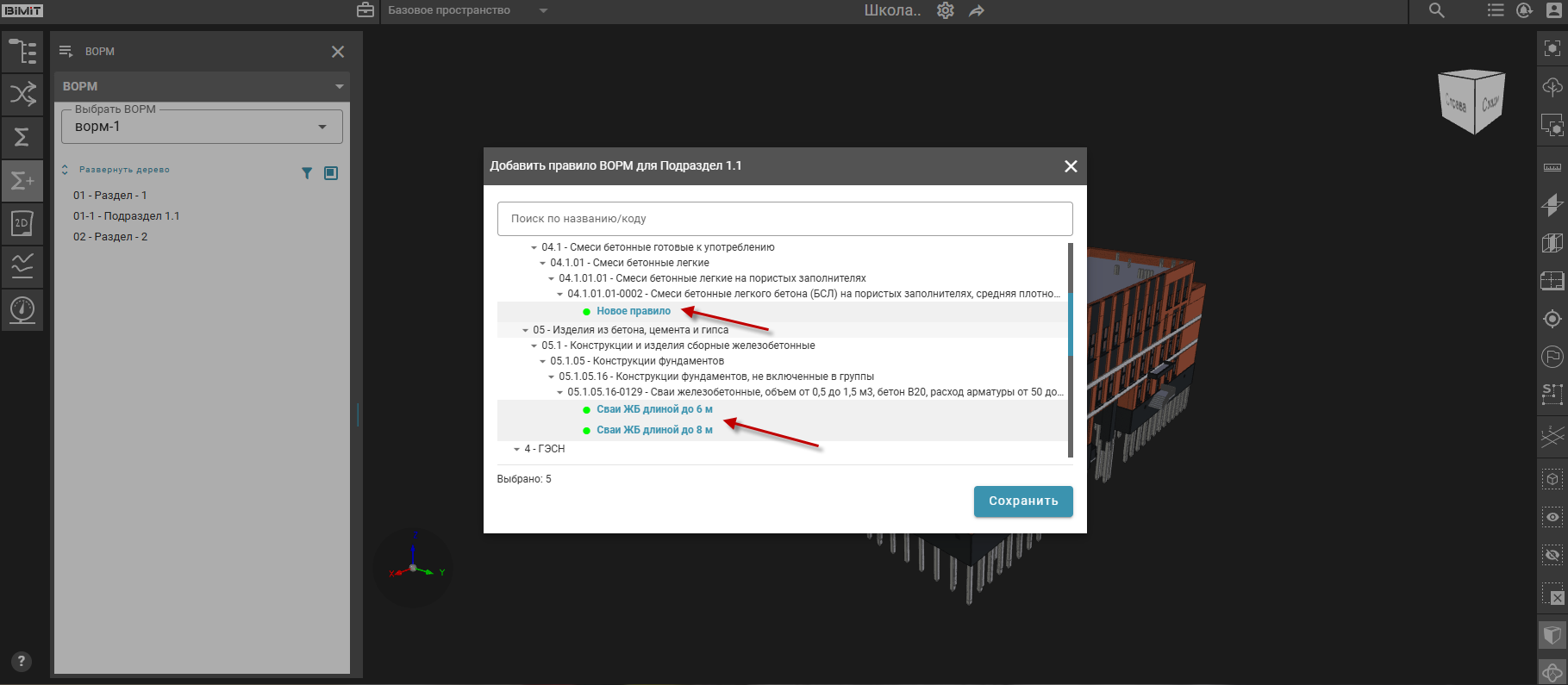
Обратите внимание! В системе допускается выбор сразу нескольких правил.
Управление правилом в ведомости работ осуществляется через контекстное меню правила.
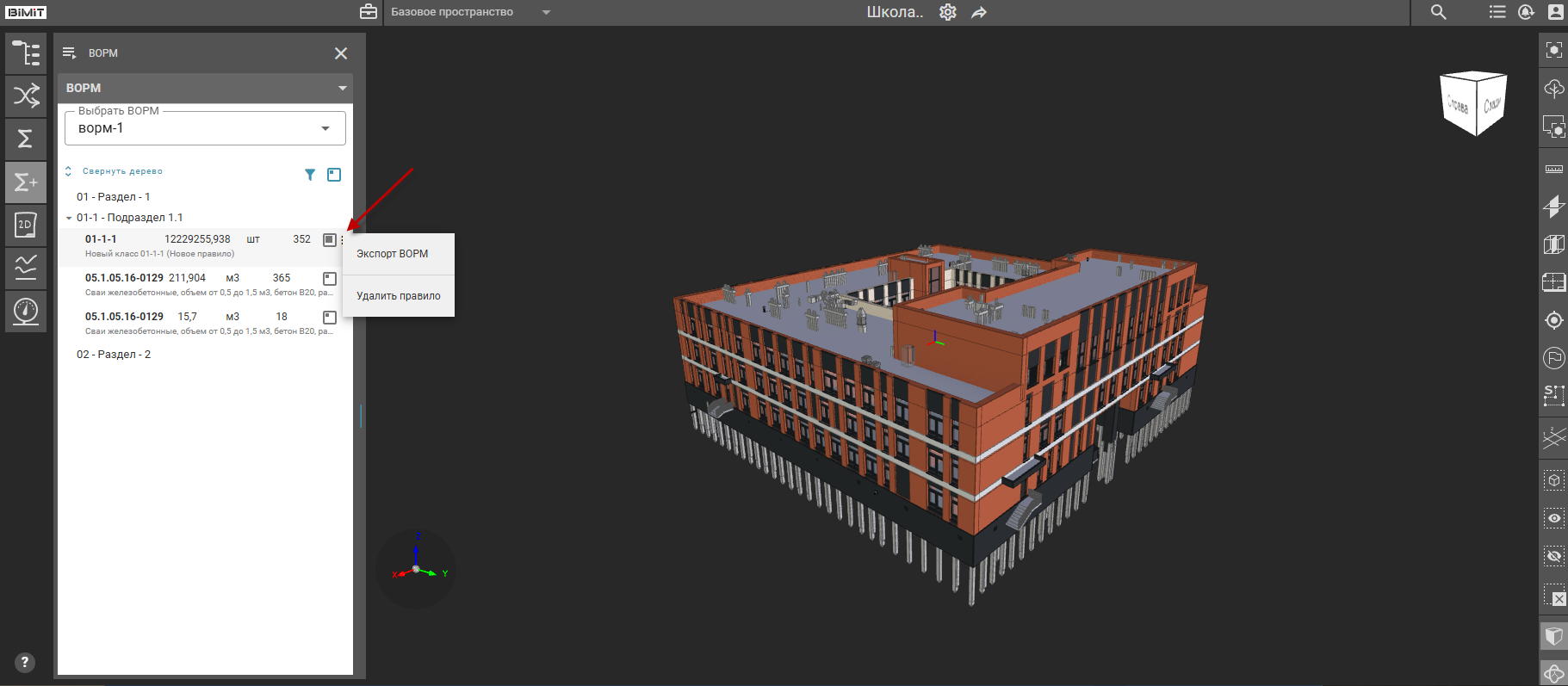
- Экспорт ВОРМ – позволяет экспортировать ведомость по выбранному правилу в формате .XLSX. Подробная информация об экспорте ВОРМ представлена в разделе документации «Экспорт ВОРМ».
- Удалить правило – запускается процесс удаления выбранного правила из списка ведомости работ с обязательным подтверждением действия в модальном окне.
Кнопка «Развернуть дерево» раскрывает все вложенные уровни ведомостей объемов работ. Для просмотра содержимого конкретной ведомости следует нажать на стрелку, расположенную рядом с ее названием или на само название. При этом произойдет раскрытие только выбранного раздела, остальные элементы структуры останутся свернутыми.
Повторное нажатие на стрелку или на название свернет открытый раздел.
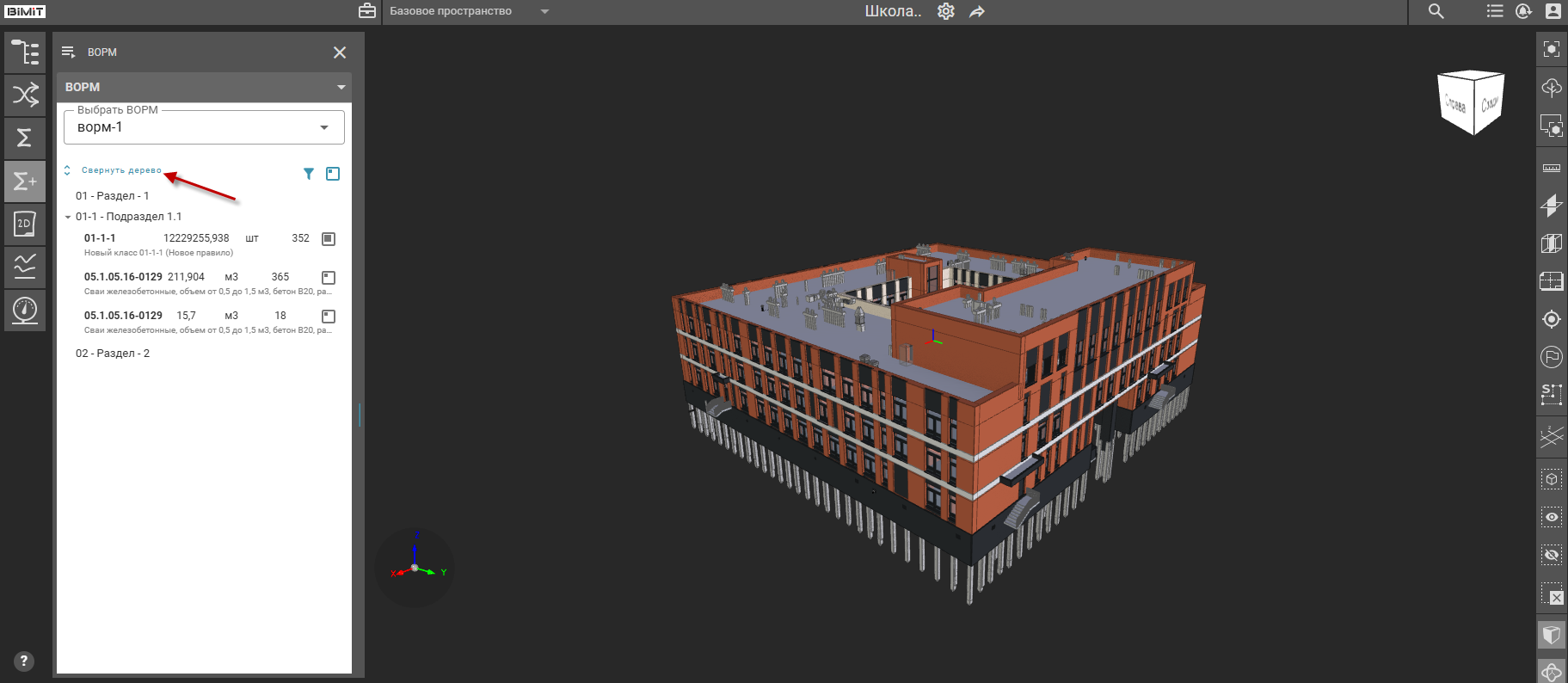
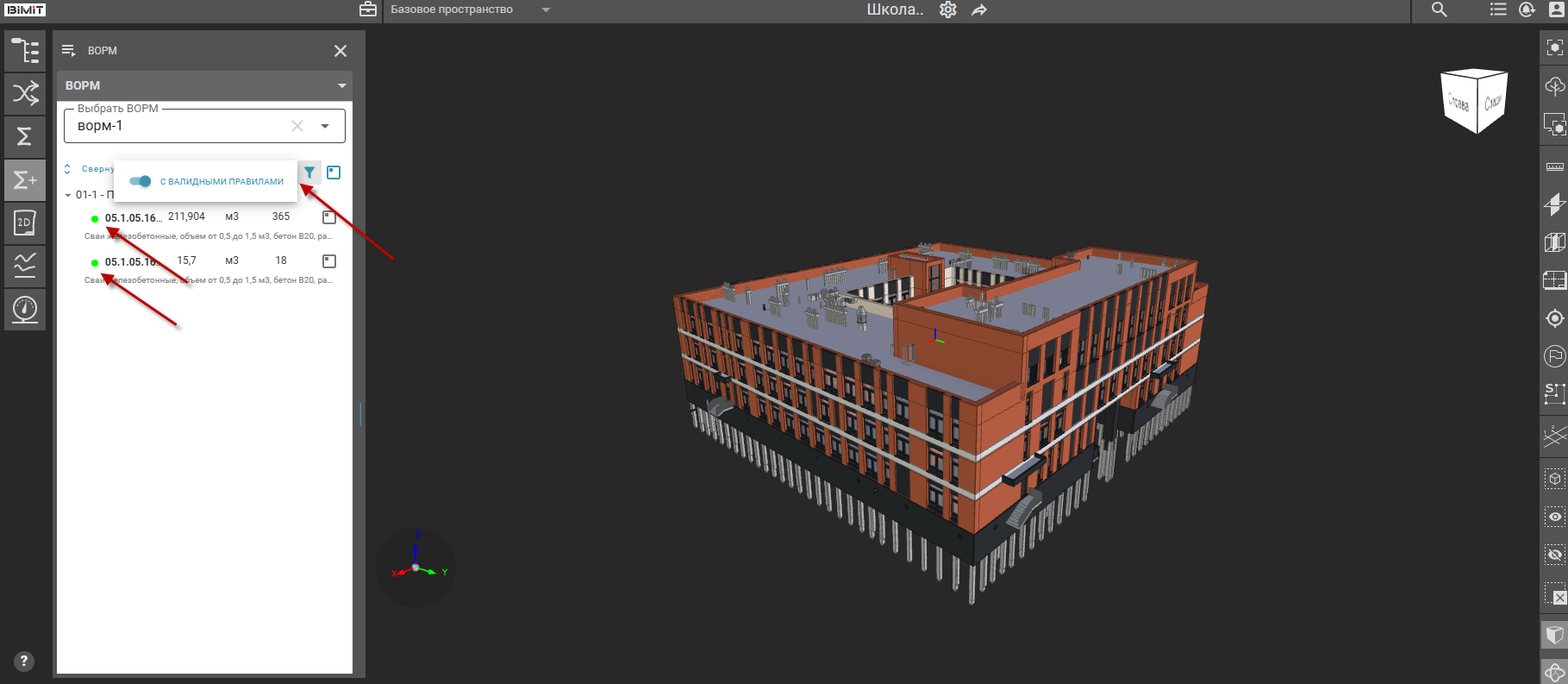
Активация опции фильтрации обеспечивает отображение исключительно разделов ведомости, содержащих валидные правила.
С помощью кнопки «Короткая выгрузка» / «Полная выгрузка» задается степень детализации при экспорте ведомости объемов работ.
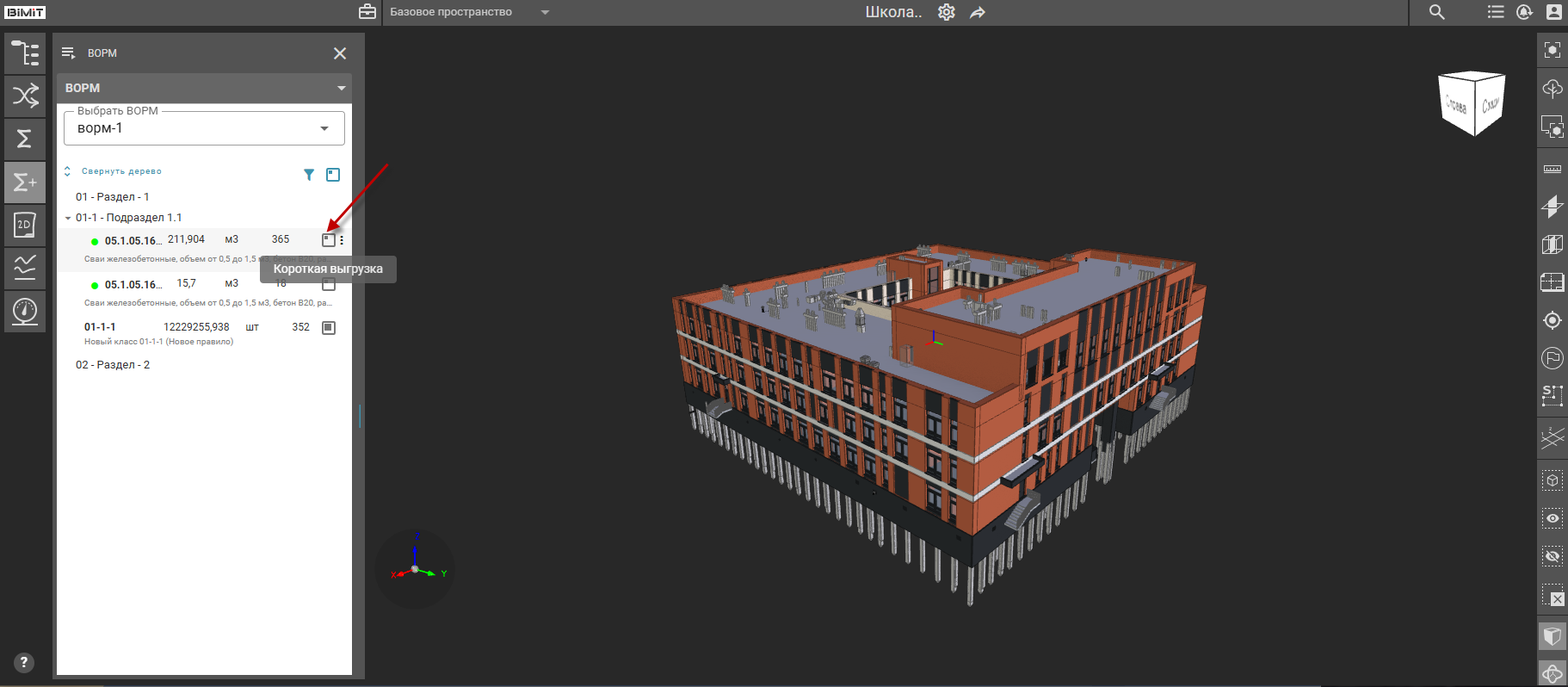
- Полная выгрузка – экспортируемый документ содержит номер расценки, наименование расценки, единицу измерения с суммарным объемом по всем элементам правила, список ресурсов и материалов

- Короткая выгрузка – экспортируемый документ содержит номер расценки, наименование расценки и общий объем, без отображения используемых ресурсов и материалов.

Параметры выгрузки могут быть применены ко всем правилам ведомости объемов работ комплексно.
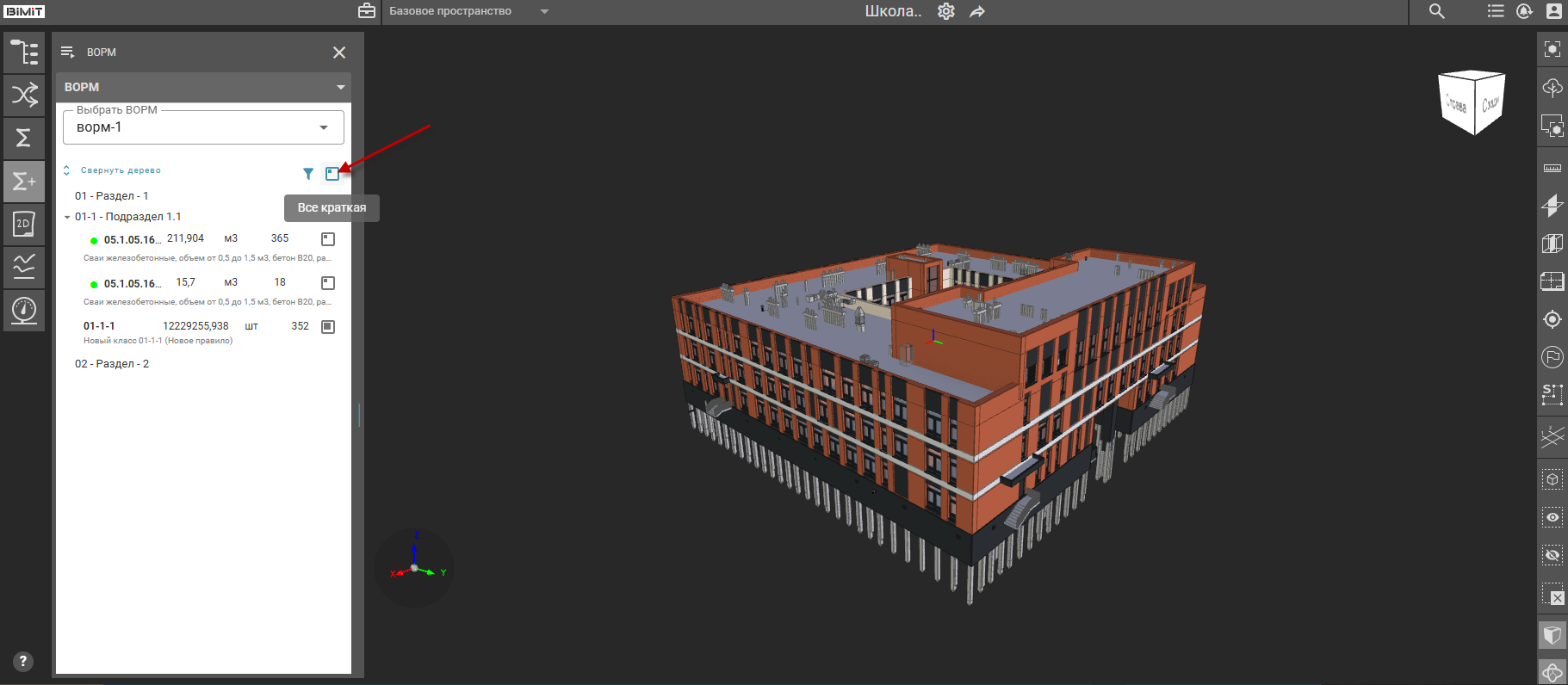
При этом сохраняется возможность настройки типа экспорта для каждого правила в отдельности.