
01 Установка
Установка «Якорь IFC»
Краткая инструкция для пользователя.
Обзор приложения: 00 Обзор
Подробное описание установки: Подробная установка (командная строка, обновление, удаление, права администратора).
1. Скачайте и запустите установщик
Скачайте IFCAnchor-Bootstrap-bimit.exe и сохраните файл на диск.
Дважды щёлкните по файлу. Откроется мастер установки:
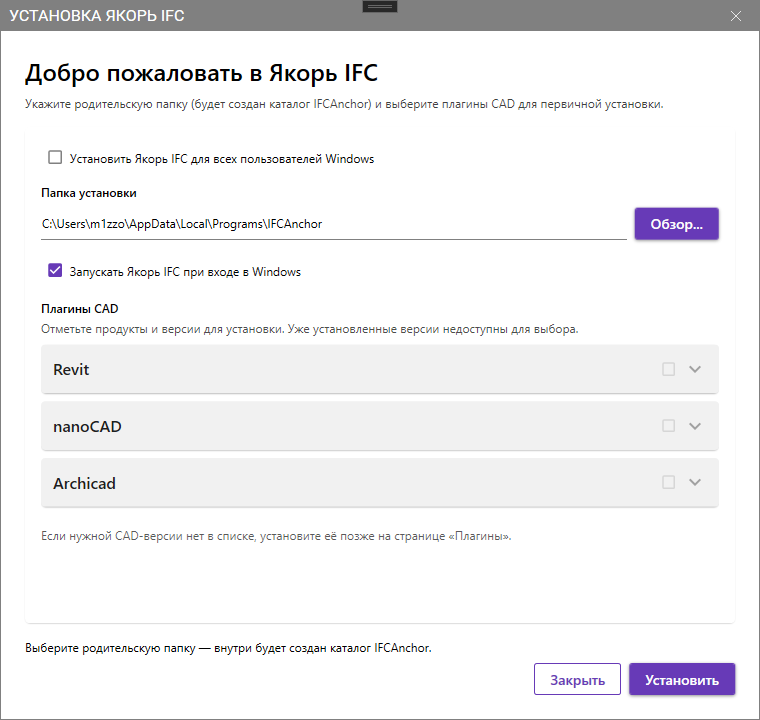
| Что выбрать | Совет | |
| Папка | Обычно можно оставить путь по умолчанию | |
| Автозапуск | Рекомендуется — приложение будет в трее после входа в Windows | |
| Плагины CAD | Отметьте нужные версии Revit и/или Archicad |
Нажмите Установить. После завершения приложение запустится само.
Для установки для всех пользователей Windows потребуется подтверждение UAC (пароль администратора).
2. Установка и обновление плагинов
В боковом меню откройте Установка:
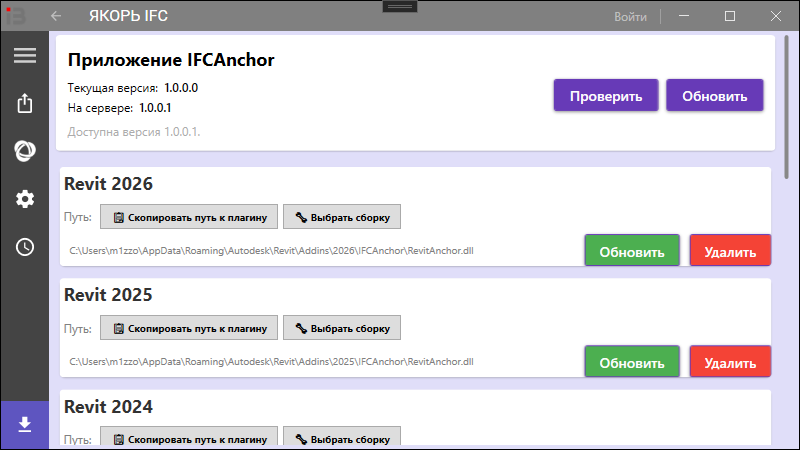
- Установить — плагин для выбранной CAD-программы
- Обновить — если уже установлена старая версия
- Вверху карточка «Приложение IFCAnchor» — обновление самого клиента (Проверить / Обновить). Напоминание при запуске приходит только о «крупных» версиях (1.0 → 1.1), не о каждой патч-сборке; патчи — через Проверить на этой странице (подробнее)
Если нужной версии Revit или Archicad нет в мастере — установите её здесь после установки CAD.
Подключение плагина в CAD
Установка из Anchor кладёт файлы плагина на диск. Дальше действия зависят от CAD.
Revit
- Установите плагин на странице Установка (кнопка Установить у нужной версии Revit).
2. Откройте модель → вкладка Расширения → кнопка Запустить якорь.

Панель Якорь IFC появляется на вкладке Расширения после установки. Документ попадёт в список Anchor после нажатия Запустить якорь (модель должна быть открыта).
Archicad: менеджер дополнений
В Archicad файлы плагина не подключаются сами — аддон нужно зарегистрировать в менеджере дополнений (Add-On Manager).
- На странице Установка нажмите Установить у нужной версии Archicad.
2. Нажмите Скопировать путь к плагину на карточке Archicad (путь к файлу .apx).
3. В Archicad откройте Параметры → Менеджер дополнений:
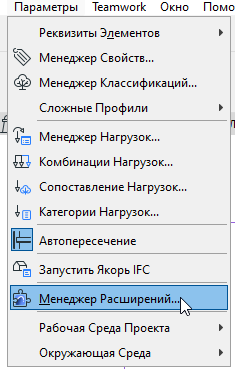
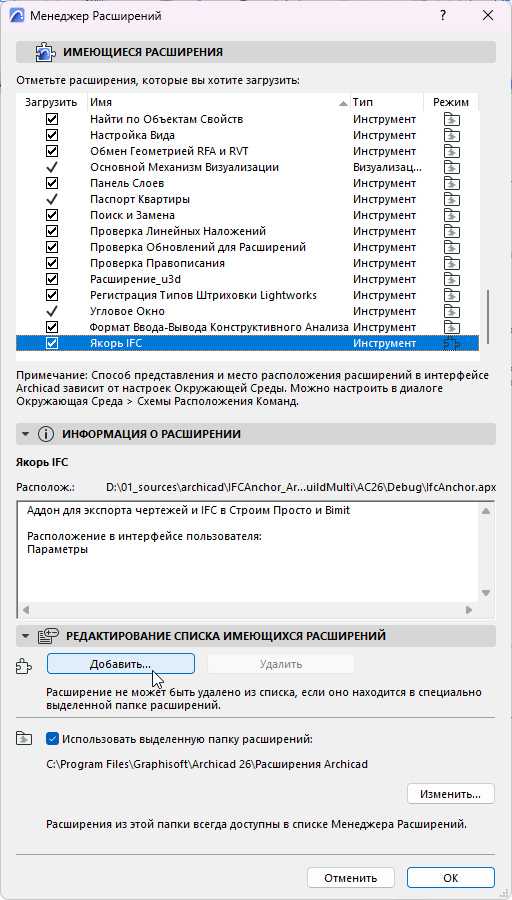
4. Добавить → вставьте скопированный путь или укажите файл .apx → подтвердите.
5. Убедитесь, что Якорь IFC в списке включён (галочка):
6. Откройте проект → Параметры → Запустить Якорь IFC:
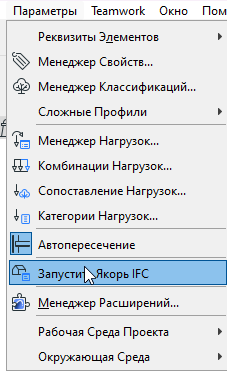
Путь к `.apx` также показан мелким текстом на карточке плагина в Anchor. После Обновить аддон в менеджере дополнений может потребоваться удалить старую запись и добавить путь заново.
3. Готово
Клиент IFCAnchor должен быть в трее. Плагин в CAD подключён по инструкции выше — тогда в Revit (Расширения → Запустить якорь) или Archicad (Параметры → Запустить Якорь IFC) модель появится в разделе Экспорт (краткое руководство).
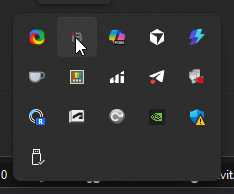
Удаление
Пуск → Якорь IFC → Удалить IFCAnchor
Или закройте приложение из трея и запустите удаление из папки установки.
Подробнее о способах удаления — в руководстве по установке.