
Подробное руководство
BCF (Задачи) — руководство пользователя
Раздел Задачи в Anchor позволяет работать с Building Collaboration Format (BCF) в связке с проектом Bimit и открытой моделью в Revit или Archicad.
Краткая версия: 05 BCF.
Назначение
| Возможность | Описание | |
| Просмотр замечаний | Список BCF-топиков проекта Bimit | |
| Комментарии | Чтение, ответы, вложенные ответы, локальное удаление | |
| Навигация в CAD | Точка обзора (камера) и выделение элементов по IFC GUID | |
| Импорт / экспорт | Файлы `.bcf` и `.bcfzip` с диска |
Anchor не выполняет двустороннюю синхронизацию с Bimit в реальном времени. Кнопка Синхронизация в UI отключена. Обмен с внешними системами — через Сохранить BCF / Загрузить из файла.
Экран «Задачи»
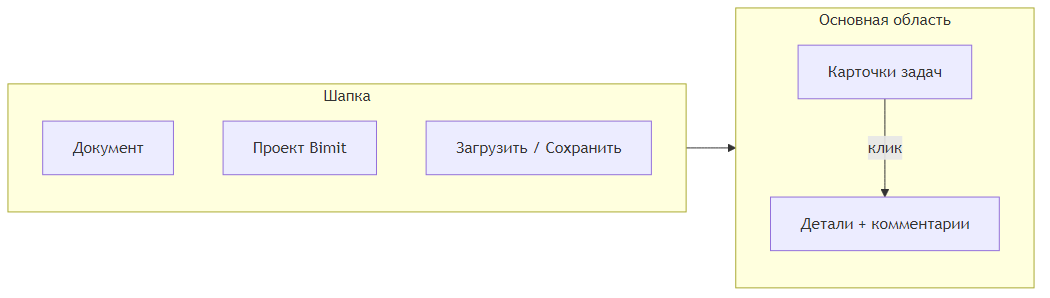
Шапка
| Элемент | Поведение | |
| Документ | `CurrentDocumentService` — цель IPC-команд BCF (Revit/Archicad) | |
| Проект | Текущий проект Bimit; смена → `ReloadTasks()` из API | |
| Загрузить из файла | `BcfAppService.LoadFromFile` — полная замена `TaskItems` | |
| Сохранить BCF | Диалог сохранения `.bcf`; сериализация текущего списка | |
| Синхронизация | Заглушка («скоро») |
Список задач (`TaskList`)
- Карточки BCFTaskCard: превью, дата (dd-MM-yy), заголовок топика.
- Поиск — подстрока в Topic.Title (без учёта регистра).
- Фильтр (диалог FilterBox):
- Автор — Topic.CreationAuthor;
- Начало / Конец — диапазон Topic.CreationDate;
- фильтр Модель в разметке скрыт (Visibility="Hidden"), в коде не применяется к FilteredTasks.
Панель деталей (`BCFTaskInfo`)
Открывается при выборе карточки. Показывает:
- заголовок, описание, Ответственный (AssignedTo);
- автора и дату создания топика;
- превью первого viewpoint задачи;
- список корневых комментариев (ответы вложены под родителем);
- форму CommentAnswer для нового комментария.
Кнопка-стрелка (ExpanderButton) переключает режим «только список» / «список + детали». При ширине окна < 700 px список автоматически сужается до 230 px (IsShrinked).
Комментарии
Просмотр (`BCFCommentCard`)
При наведении на превью комментария:
| Кнопка | Условие | Действие | |
| Глаз | Есть изображение | Окно с увеличенным снимком | |
| Куб (`CubeScan`) | Есть `Components` с IFC GUID | `SelectElements` → IPC в CAD | |
| 3D (`Video3d`) | Есть `VisualizationInfo` | `ShowViewPoint` → IPC в CAD |
Вкладки: текст комментария, метаданные, список IFC GUID.
Ответ и новый комментарий
- Ответить — встраивает CommentAnswer с привязкой к родительскому комментарию (ReplyToComment).
- Корневая форма внизу задачи — комментарий верхнего уровня.
Отправить:
- Если есть email из профиля Bimit — автор = email профиля.
2. Иначе — диалог Введите свой Email (сохраняется в сессии через SetAuthorEmail).
3. Опционально — изображение (jpg/png/bmp) как viewpoint без камеры.
4. Опционально — CommentsSelector: при выборе нескольких комментариев создаётся клон ответа для каждого (поле Clones в BCF).
Удалить — только комментарии с CanDelete == true (добавленные в текущей сессии Anchor).
Поиск внутри задачи
Фильтр по подстроке в тексте комментария (Comment.Comment1).
Связь с CAD
Для Выделить элементы и Точка обзора нужны:
- Документ выбран в шапке и открыт в CAD (зелёная точка в списке документов на экспорте).
2. Плагин Anchor запущен в CAD.
Команды IPC (Data.Common.IPC.IpcBcfCommands):
- BCF_SELECT_ELEMENTS — список IFC GUID;
- BCF_SHOW_VIEWPOINT — камера + опционально reference GUID для кадрирования;
- BCF_OPERATION_RESULT — ответ в snackbar.
Реализация: RevitDocumentService, ArchicadDocumentService. Базовый BaseDocumentService возвращает предупреждение «не поддерживается».
Загрузка и сохранение
| Операция | Источник / приёмник | Примечание | |
| Открытие раздела / смена проекта | Bimit API `exportBCF` (BCF 3.0) | `MainRepository.LoadBCF()` | |
| Загрузить из файла | Локальный `.bcf` / `.bcfzip` | Парсинг `BaseBCFService` | |
| Сохранить BCF | Локальный `.bcf` | `BimitService.SaveBCF`; при пути — файл на диск |
Локальные правки (новые комментарии) остаются в памяти до сохранения в файл. Обратная запись в Bimit через UI не реализована.
Типичные сценарии
Разбор замечания в Revit
- Войти в Bimit, выбрать проект и документ.
2. Revit: Расширения → Запустить якорь.
3. Задачи → открыть карточку → 3D-камера на комментарии.
4. При необходимости Куб для выделения элементов.
Передать ответы коллеге
- Добавить комментарии в Anchor.
2. Сохранить BCF → отправить .bcf файл.
Работа офлайн с архивом
- Загрузить из файла → .bcfzip от координатора.
2. Просмотр и комментарии локально.
3. Сохранить BCF с обновлениями.
Ограничения
- Нет автосинхронизации с Bimit (кнопка Sync отключена).
- Удаление комментариев — только локально добавленных.
- Фильтр по модели Bimit в UI не активен.
- Навигация BCF зависит от поддержки в плагине конкретного CAD.