
06 Связанные RVT
Экспорт связанных RVT — руководство пользователя
В Anchor можно работать с хост-моделью (основной файл, например BF) и связанными RVT (Project1, Project2). Для связей доступны два независимых режима.
Настройки IFC (фазы, координаты): отдельно в TopBar и диалоге «Настройки IFC».
Два режима — в чём разница
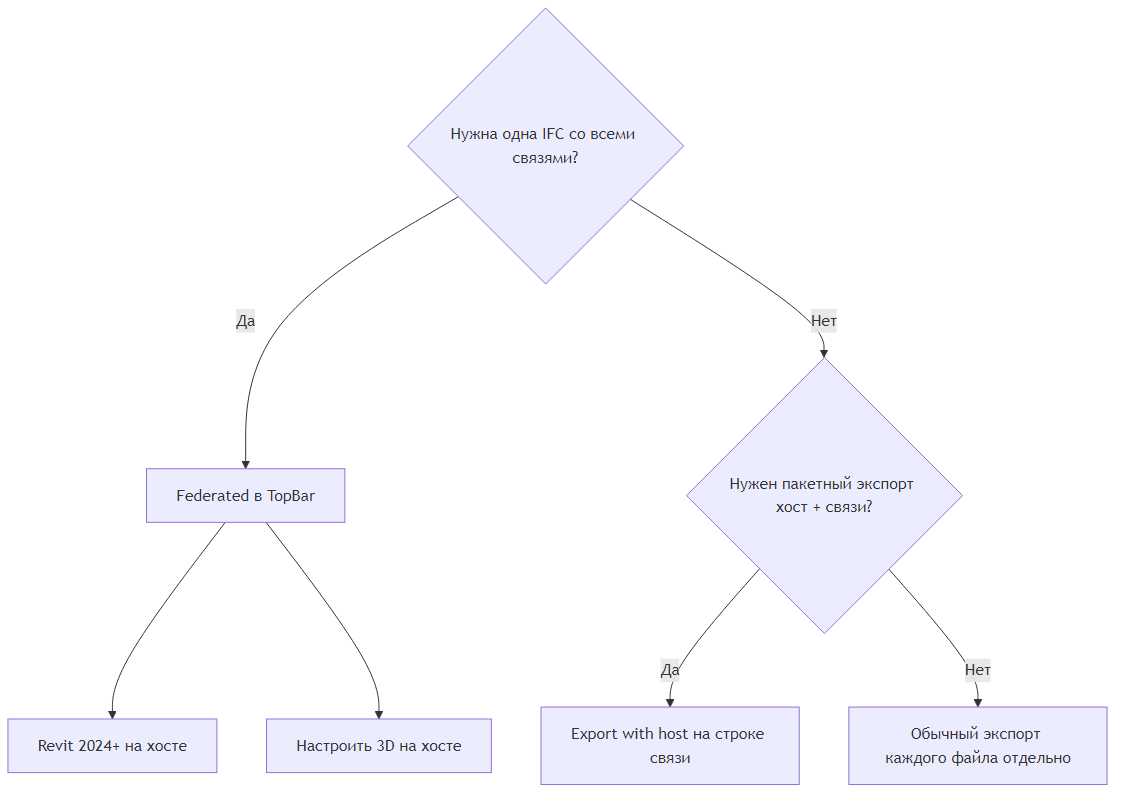
| Federated IFC (одна IFC) | Export with host (пакет) | ||
| Зачем | Одна общая IFC из хоста со всеми связями | Экспорт хоста и выбранных связей одной кнопкой, но каждый файл — свой прогон | |
| Где включить | Меню ⋯ вверху (TopBar) → «Экспортировать связанные файлы в одну IFC» | Чекбокс на строке связанного файла в списке слева | |
| Кто шлёт IFC | Только хост | Каждый участник пакета по своим настройкам | |
| Revit | Нужен 2024 или новее на хосте | Любая поддерживаемая версия |
Режимы не заменяют друг друга: federated управляет составом одной IFC; export with host — составом пакета при нажатии «Экспорт».
Federated IFC — одна модель из хоста
Как включить
- Откройте хост или любой связанный файл из той же группы.
2. Меню ⋯ → включите «Экспортировать связанные файлы в одну IFC».
3. Настройте 3D-виды на хосте (BF) — именно с него уйдёт IFC.
Чекбокс доступен на любом файле группы (хост и связи), но IFC всегда формируется из основного файла.
Ограничения при включённом federated
| Элемент | Поведение | |
| IFC со связи | Не экспортируется отдельно — только через хост | |
| «Выгрузить основной вид» на связи | Выключен и недоступен | |
| 2D и листы на связи | Экспортируются с того файла, с которого запущен экспорт (без переключения на хост) |
Экспорт IFC со связанного файла
Если federated включён и на связи выбраны 3D-виды, при нажатии Экспорт:
- Интерфейс переключится на хост (основной файл).
2. Появится уведомление: «Экспорт IFC выполняется с основного файла …».
3. Отобразится прогресс экспорта хоста.
Экспортируются виды, выбранные в конфигурации хоста, а не связи. Если нужна другая выборка — настройте 3D на BF или переключитесь на хост вручную перед экспортом.
Export with host — пакет «хост + связи»
Как использовать
- В списке файлов слева на строке связанного RVT включите чекбокс экспорта с хостом (рядом с именем файла).
2. Нажмите Экспорт на связи или на хосте — в пакет попадут хост и все связи с включённым флажком.
3. Для каждого файла в пакете задайте свой раздел BIMIT — дубликаты в одном пакете блокируются.
Связь без флажка экспортируется отдельно (если выбрана и включена в пакетный список).
Когда выбирать этот режим
- Нужны отдельные TRM/выгрузки по хосту и связям, но запуск одним действием.
- Federated IFC не подходит (старая версия Revit или нужны отдельные IFC с каждого файла).
Схема выбора режима
Частые вопросы
Почему после экспорта со связи открылся хост?
При federated IFC и выбранных 3D-видах Anchor намеренно переключает на хост — IFC уходит только с него.
Почему нет прогресса IFC на связи?
При federated связь не выполняет команду IFC в CAD. Смотрите прогресс на хосте или дождитесь автоматического переключения.
Можно ли включить оба режима?
Да, но federated влияет только на состав одной IFC с хоста; export with host — на состав пакета при экспорте.
Где хранятся настройки?
В конфигурации экспорта документа (при нескольких конфигурациях — у каждой свои флаги). См. Конфигурации экспорта.
См. также
- Конфигурации экспорта — конфигурации экспорта
- 07 Revit detached — отсоединённое открытие central