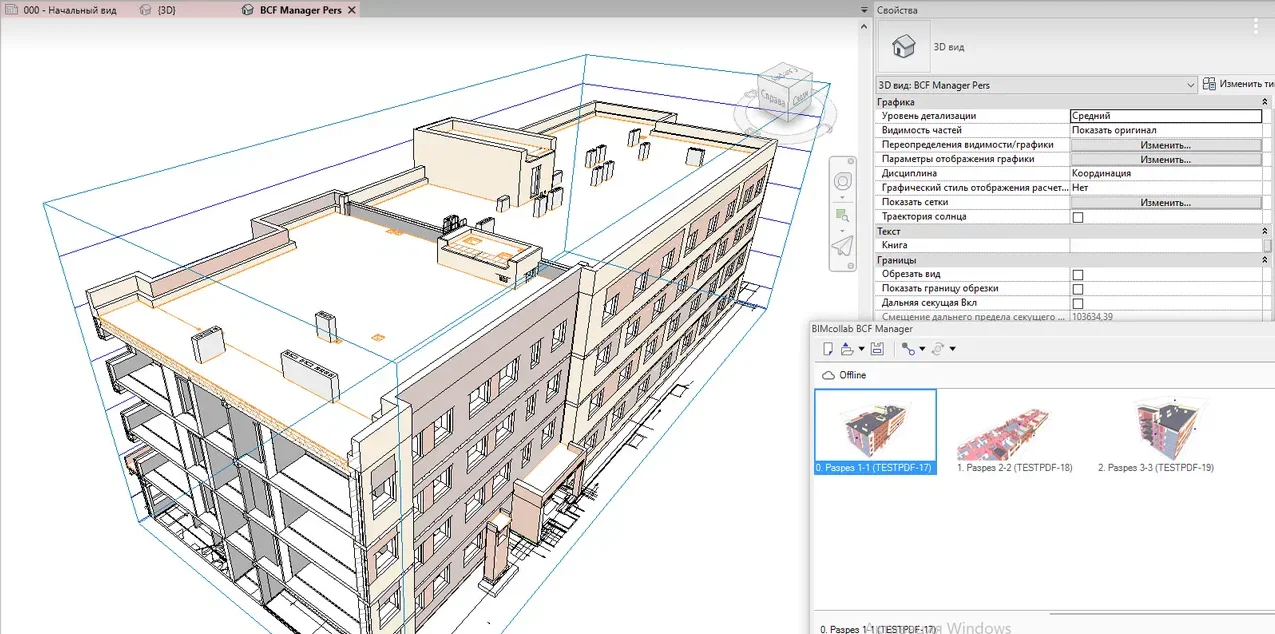

Формирование и передача сечений через BCF
Формирование замечаний в Revit
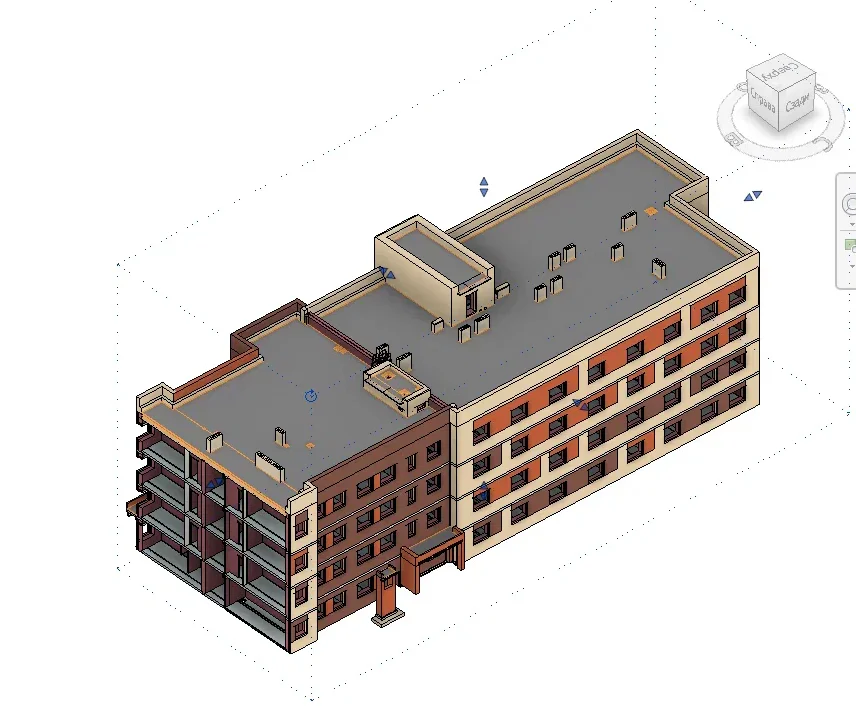
1. Открывается 3D вид, желательно, на нет не должно быть ничего лишнего, кроме рабочей модели (должны быть скрыты связанные файлы).
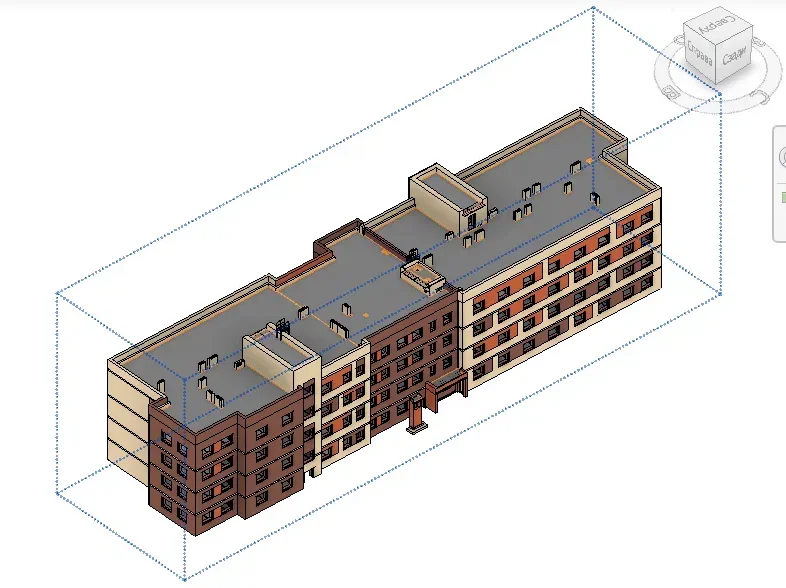
- Границами 3д вида подрезаем модель по необходимым сечениям.
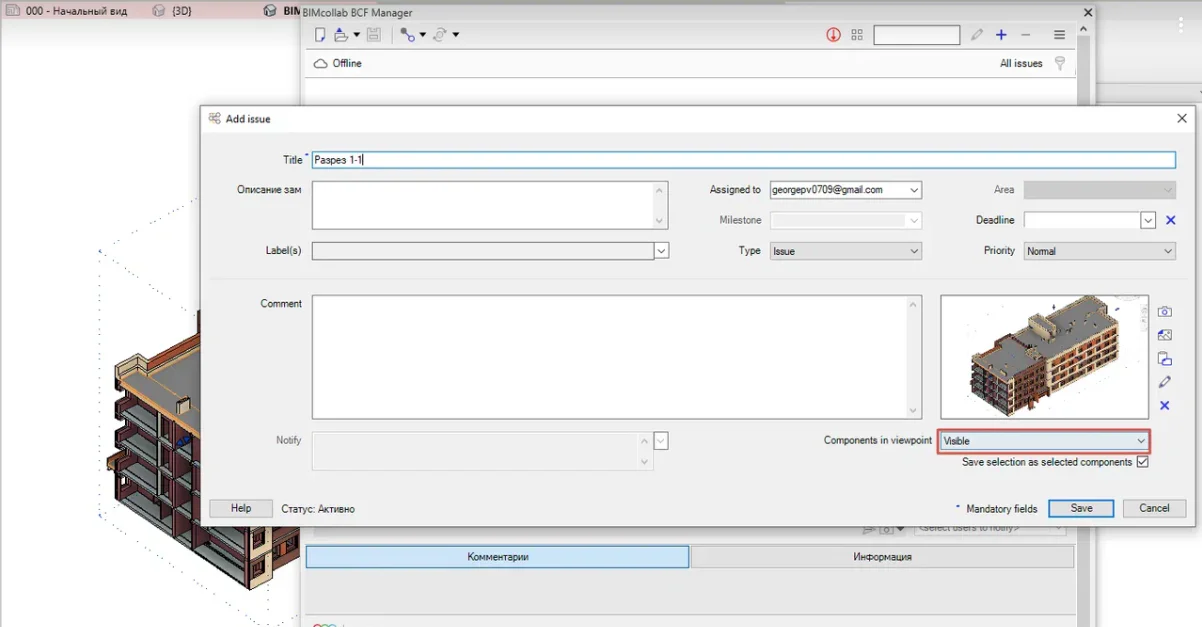
- Добавляем замечание через BIMcollab BCF Manager. Проверяем, чтобы в графе Components in viewpoint было выбрано Visible.
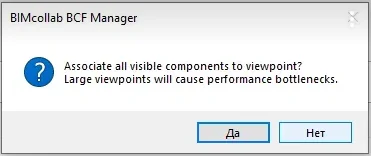
- Во всплывшем предупреждении выбираем “Нет”.
5. Формируем замечания и сохраняем BCF.
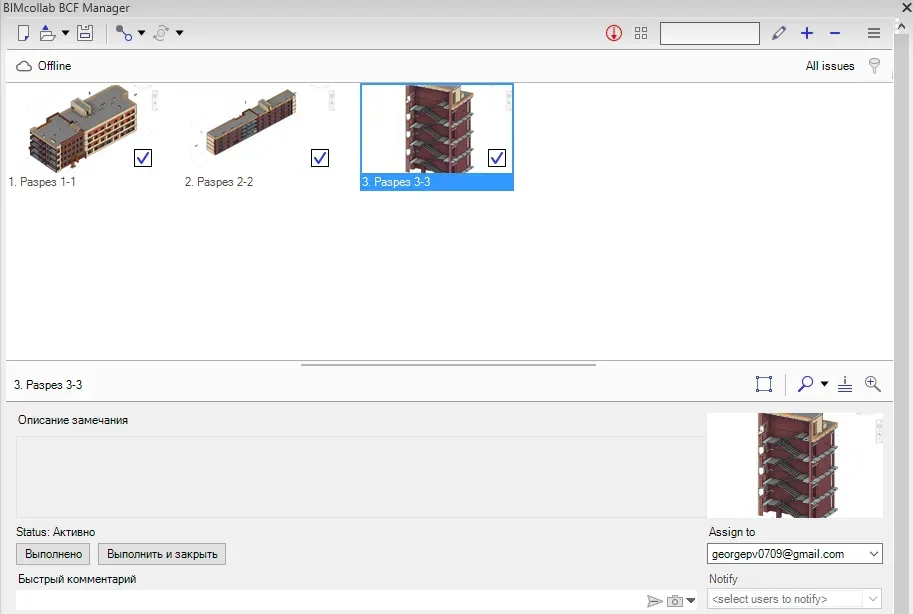
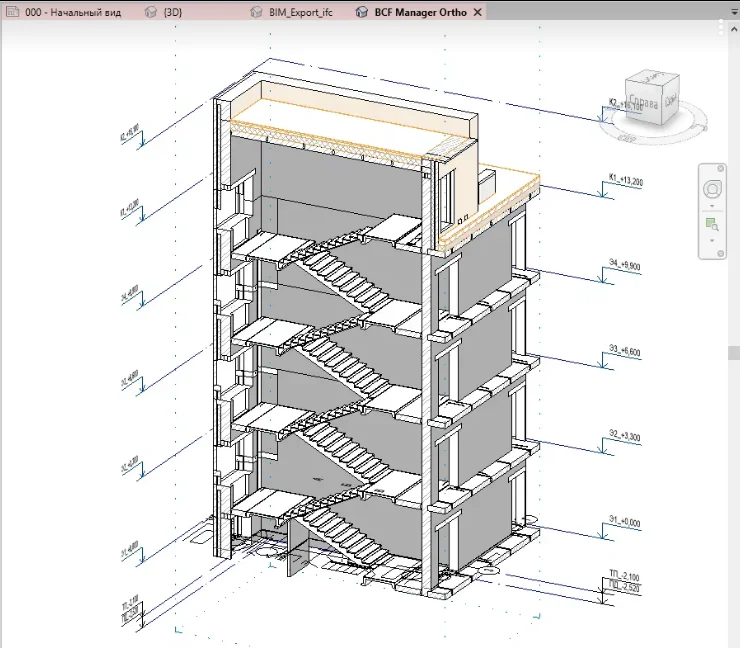
6. Осуществляем проверку. При двойном клике на замечание в BIMCollab BCF Manager, в Revit должен формироваться вид BCF Manager Ortho с аналогичной подрезкой, как на изображении в замечании.
7. Сохраняем файл.
Загрузка сформированного BCF с сечениями в проект в Bimit
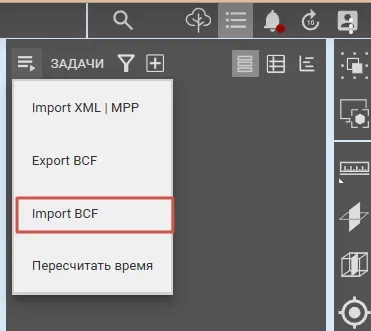
1. Импортируем как задачу.
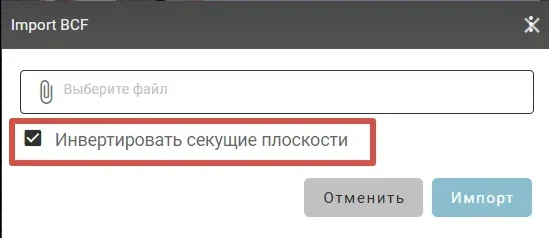
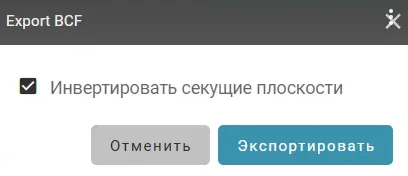
2. Ставим галочку "Инвертировать секущие плоскости".
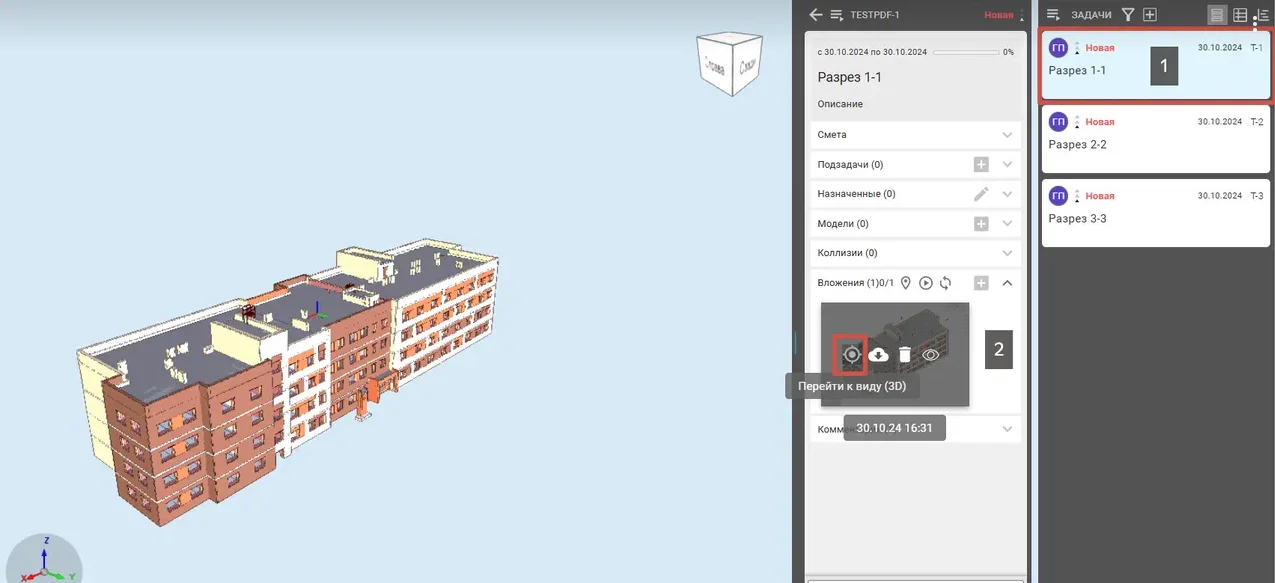
3. Каждое замечание создало отдельную задачу. Выбираем конкретную задачу и нажимаем "перейти к виду".
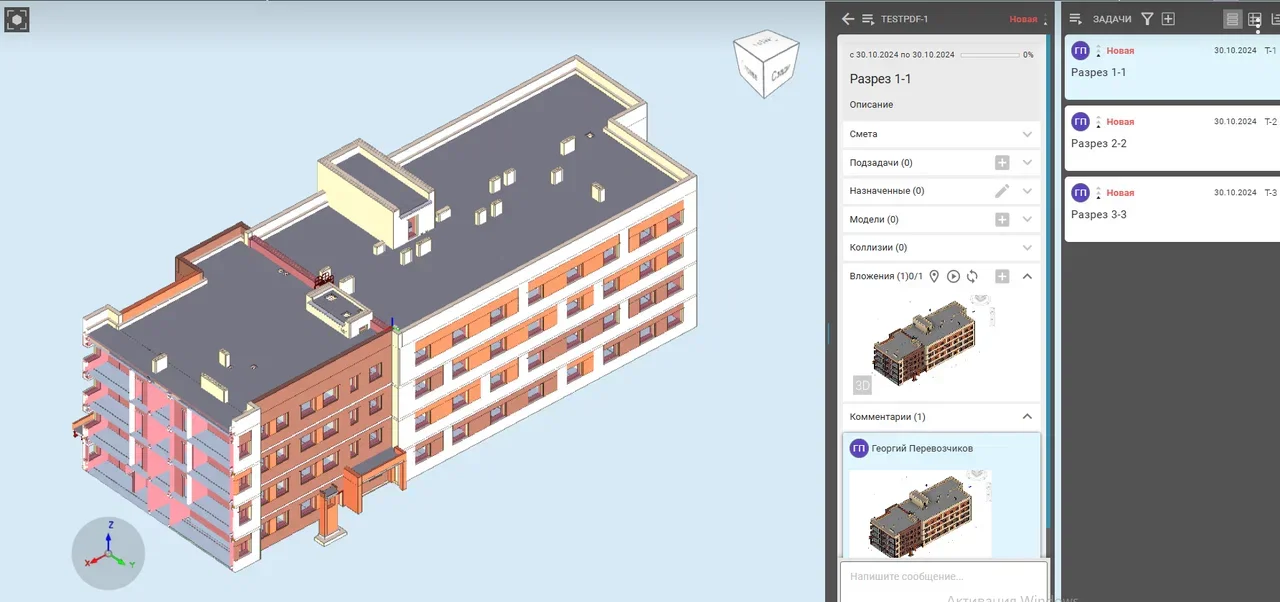
Если все сделано правильно, то в Bimit должно сформироваться сечение, аналогичное изображению в замечании.
Формирование замечаний в Bimit
1. Инструментом "Куб сечений" делаем необходимый разрез и создаем задачу через ПКМ по модели.
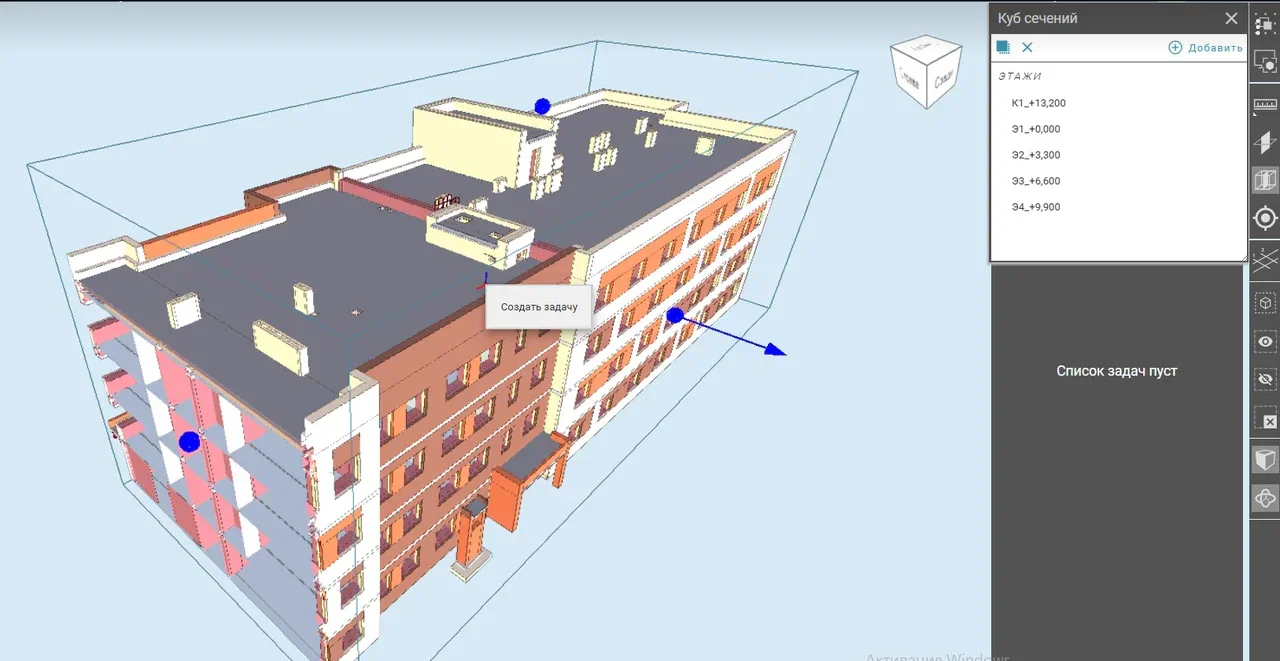
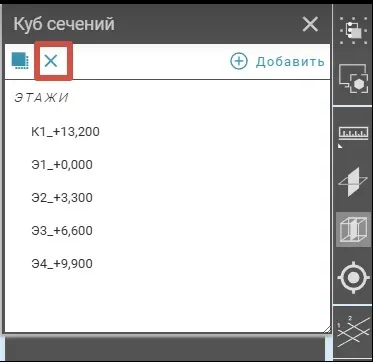
2. Для правильного формирования следующей задачи (подрезки), необходимо сбросить текущую подрезку куба сечения. Для этого нажимаем на крестик.
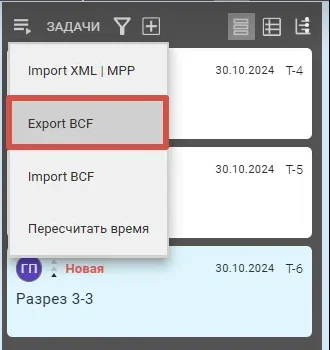
3. Формируем необходимые сечения и экспортируем задачи в BCF.
4. Для Revit, BIMCollab ZOOM проверяем проставлена ли галочка "инвертировать секущие плоскости".
5. Открываем замечания в Revit, после двойного нажатия на замечание, должен сформироваться вид BCF Manager Pers с созданной в Bimit подрезкой.