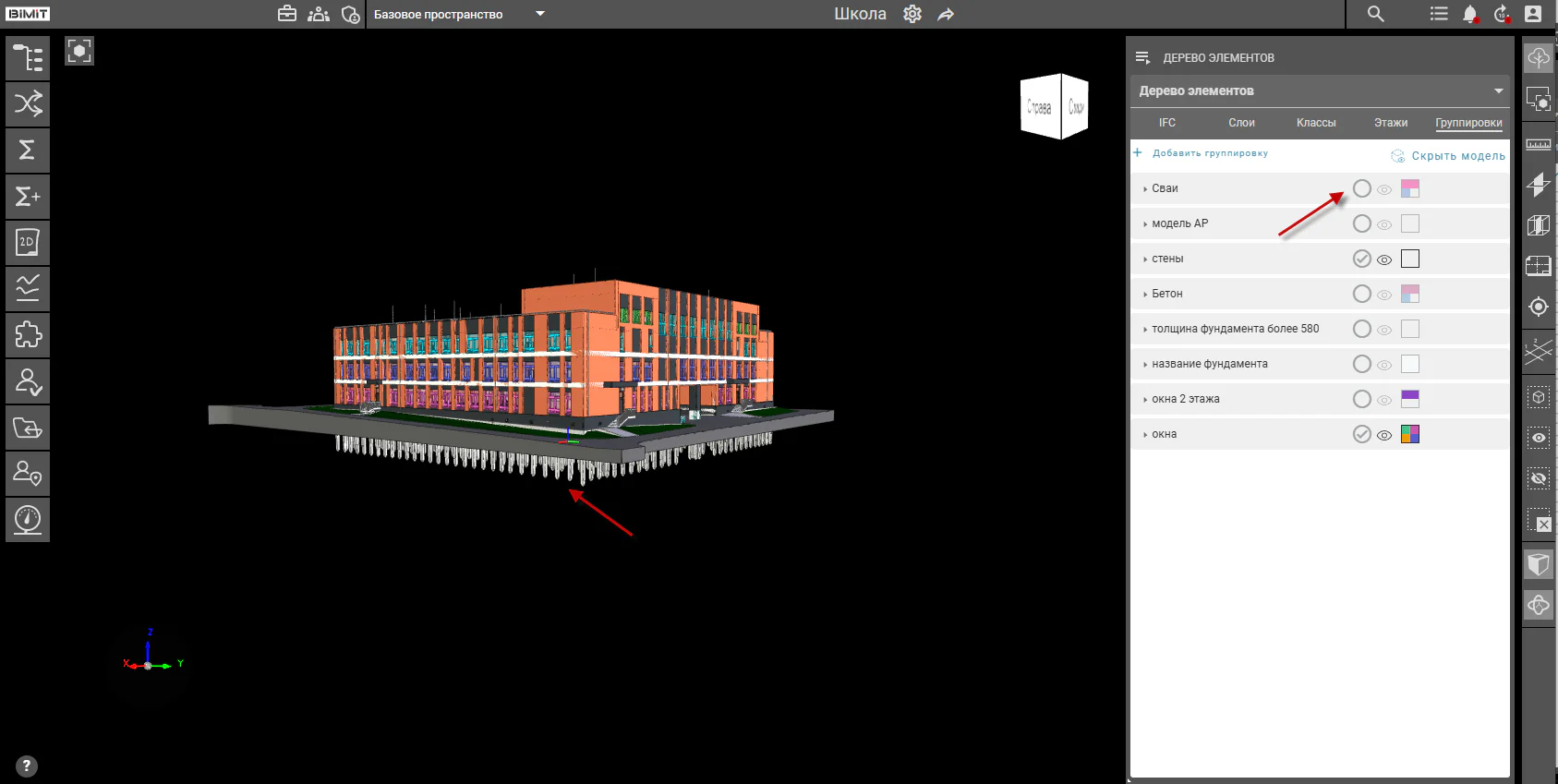

Раскраски
Для активации функции управления цветом и доступа к палитре необходимо сначала включить режим «Управление отображением» через соответствующую кнопку в строке с названием группировки.
После активации этого режима становится доступной кнопка «Управление цветом», открывающая расширенные возможности работы с палитрой.
Обратите внимание! Без предварительного включения режима «Управление отображением» кнопка управления цветом остается неактивной.
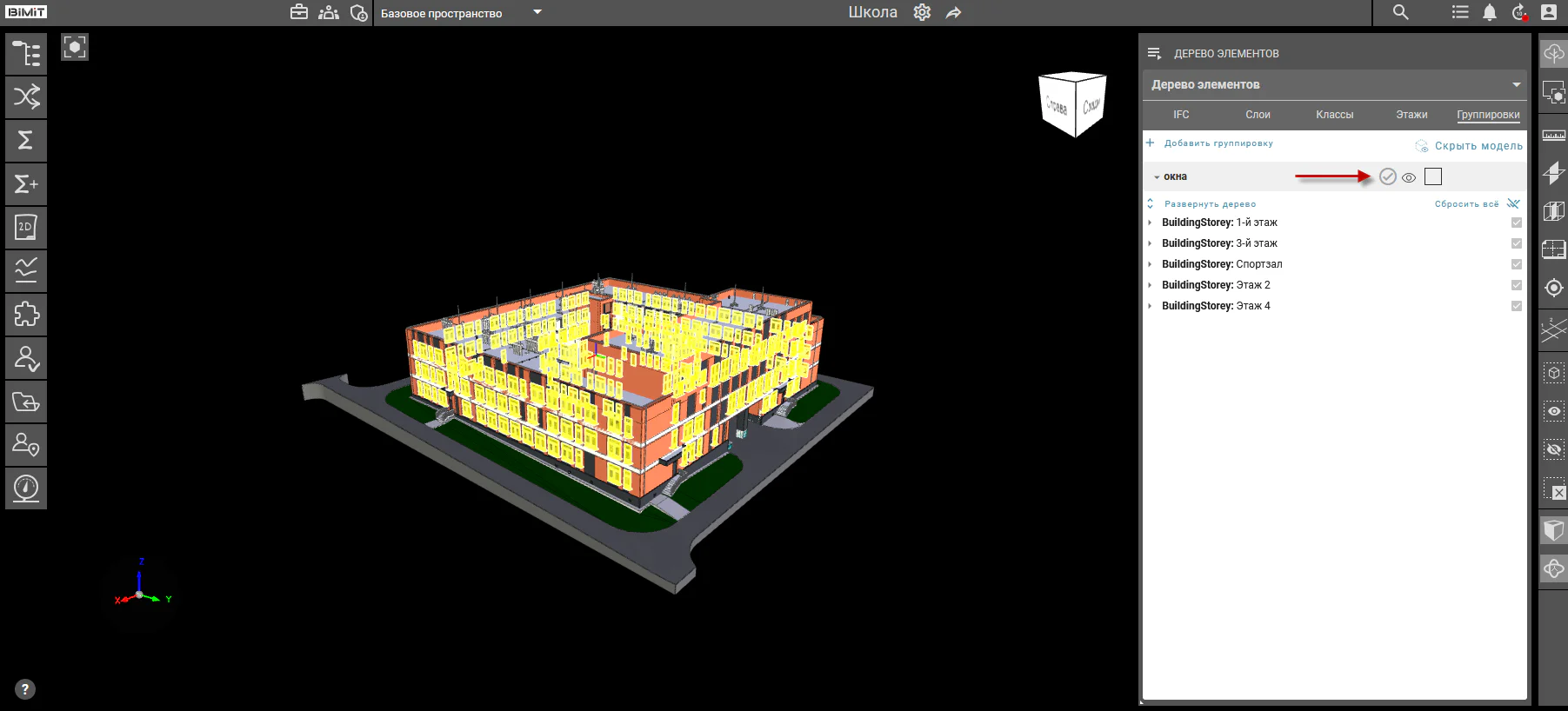
При нажатии на кнопку «Управление цветом» открывается модальное окно «Палитра группы», предназначенное для настройки цветового оформления элементов.
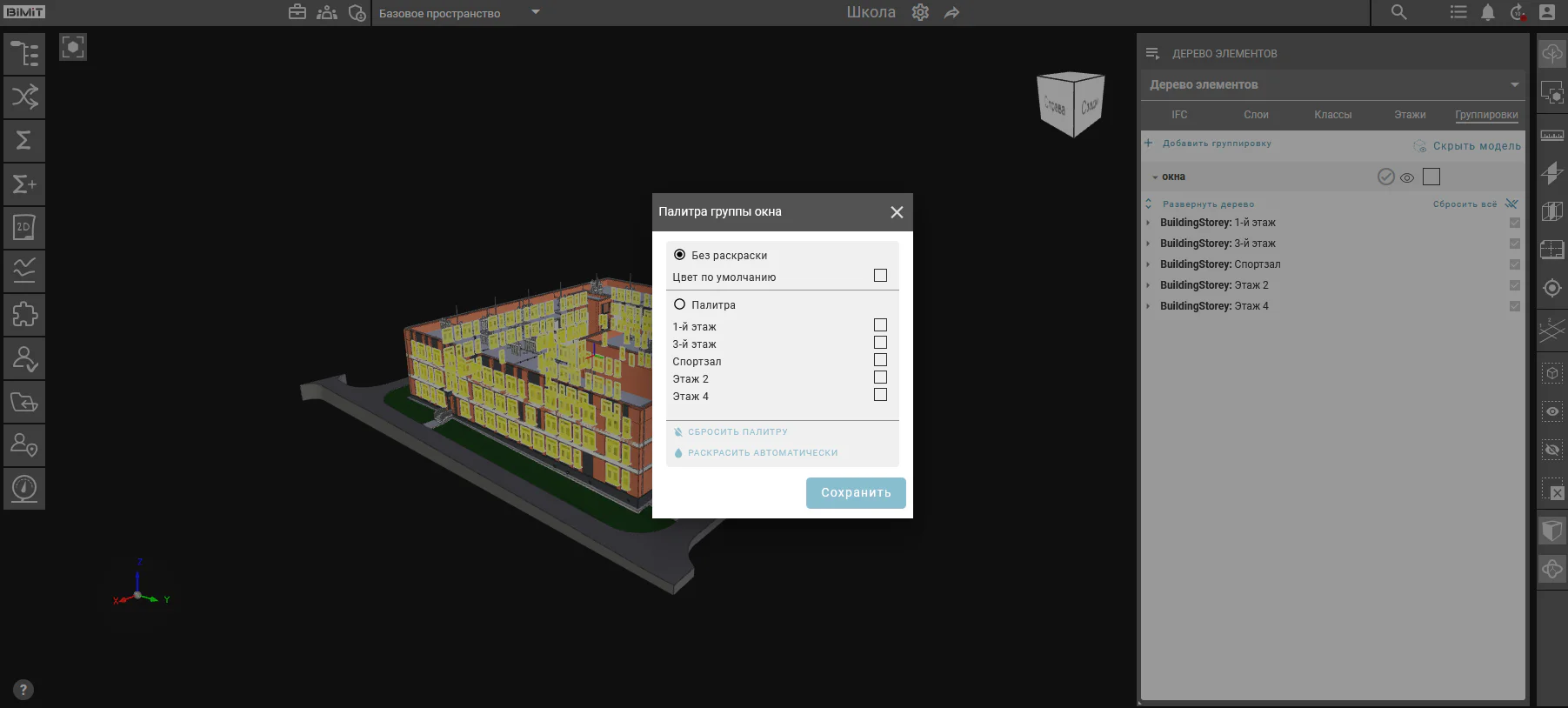
Кнопка «Раскрасить автоматически» применяет цветовую раскраску ко всем элементам текущей группировки
При активации опции «Без раскраски» все элементы группировки окрашиваются в цвет по умолчанию.
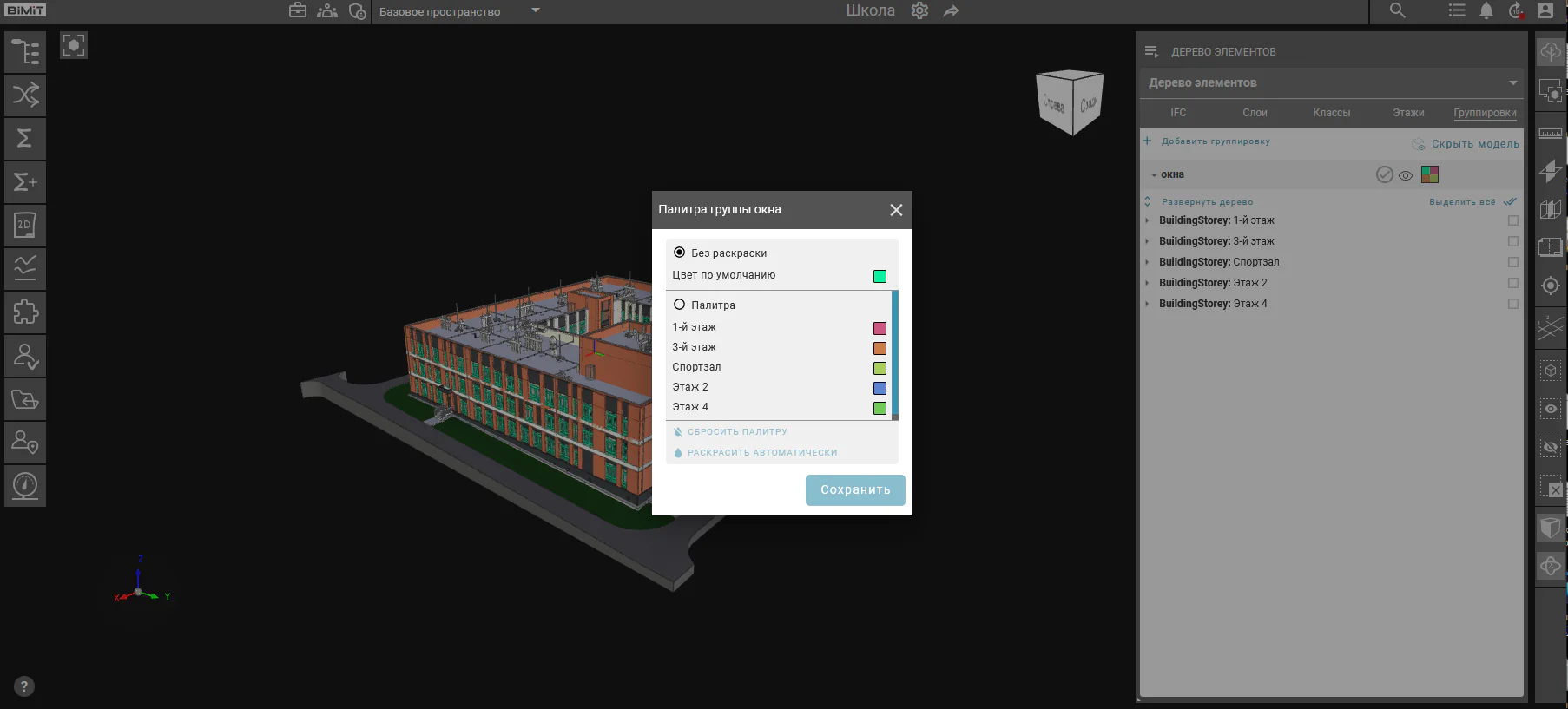
При активации опции «Палитра» элементы группировки окрашиваются разными цветами в соответствии с текущей сортировкой.
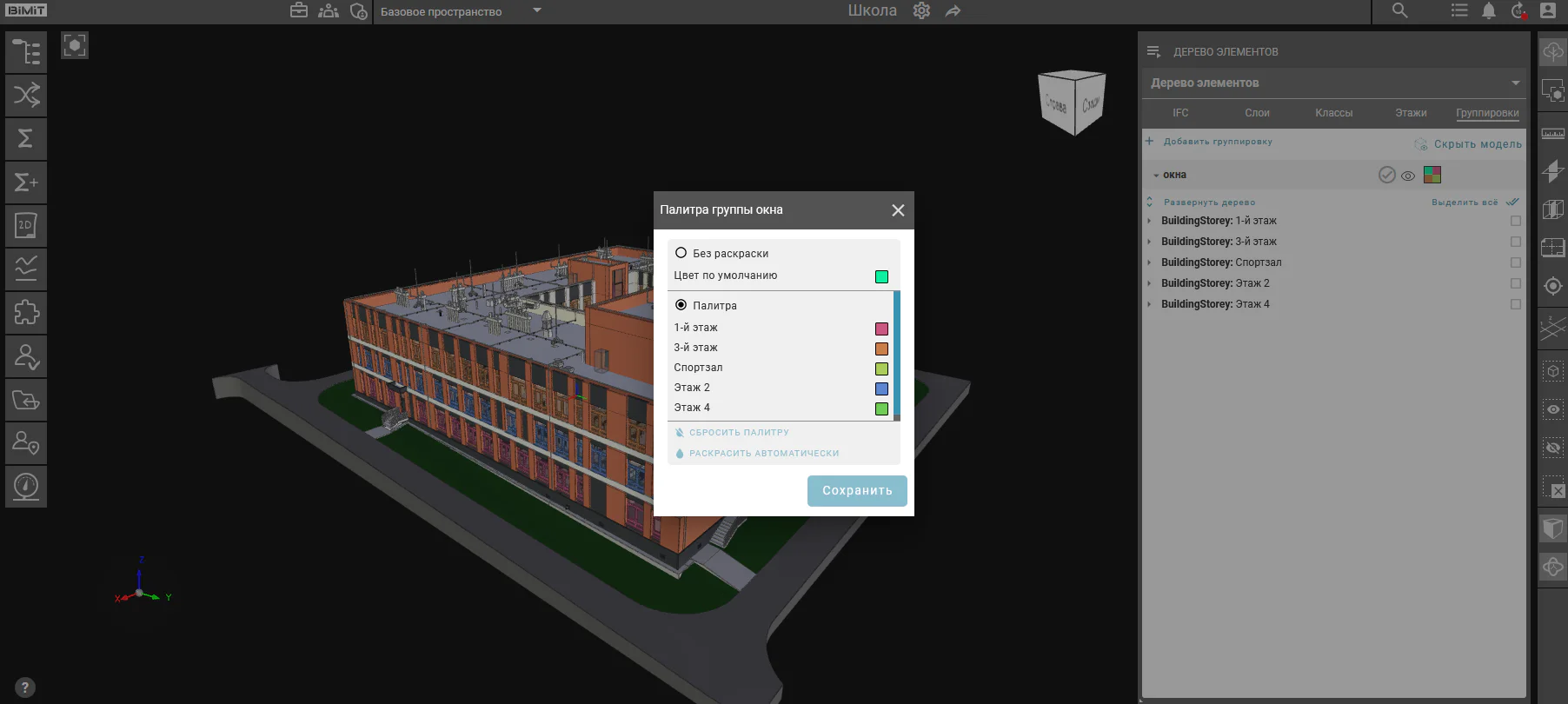
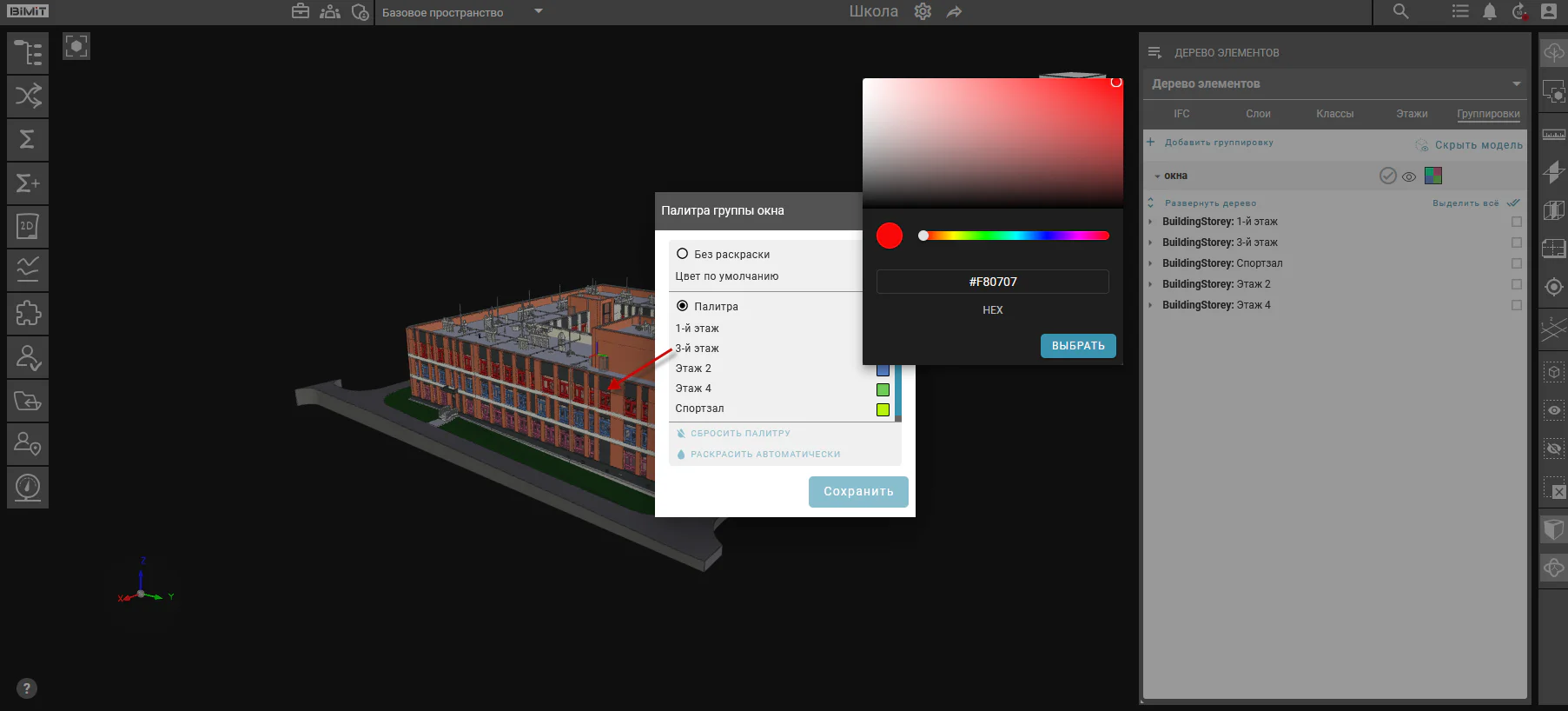
Для изменения цвета конкретной группы необходимо нажать на цветной индикатор напротив названия группы и выбрать цвет из палитры.
Новый цвет применяется только к элементам выбранной группы, не затрагивая другие.
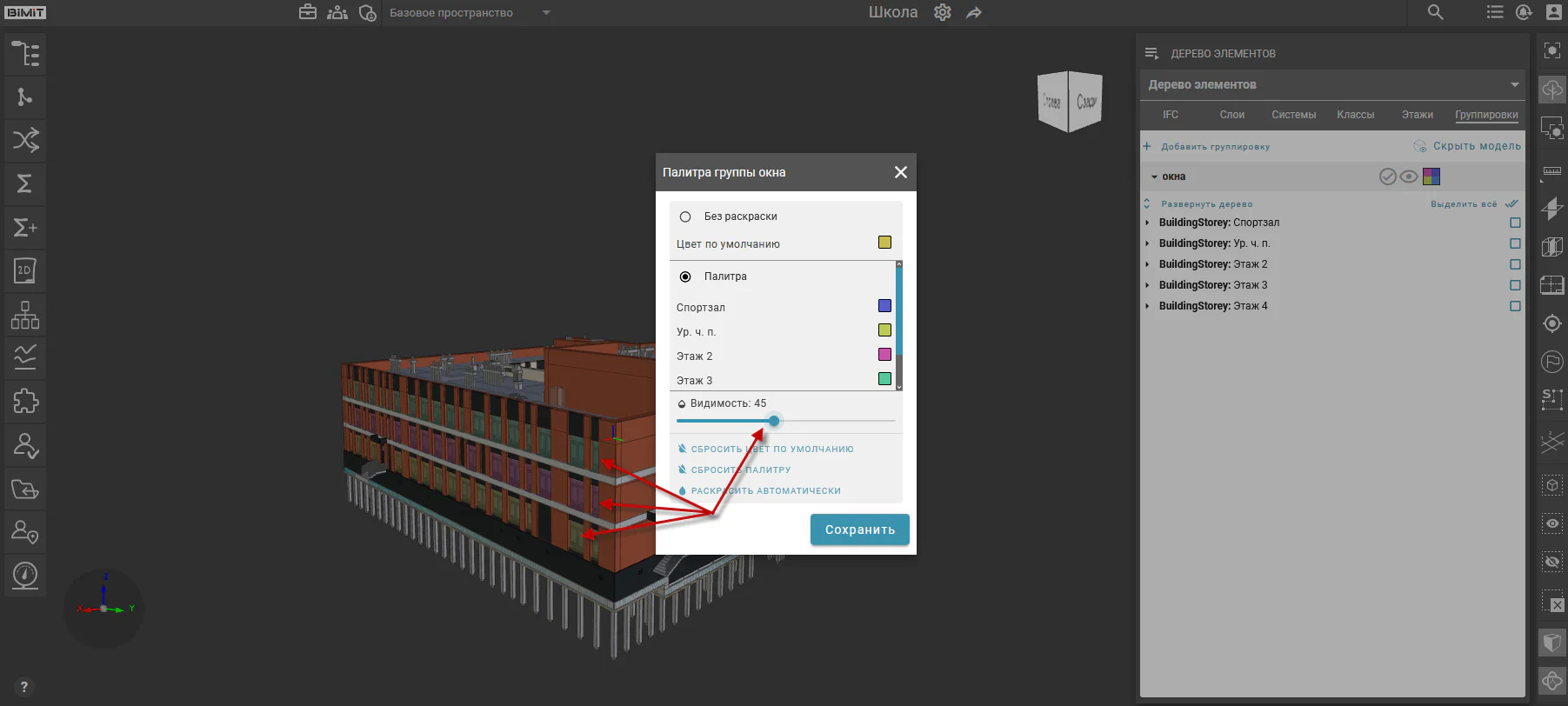
Прозрачность элементов группировки настраивается с помощью интерактивного ползунка на шкале «Видимость».
Кнопка «Сбросить палитру» отменяет все назначенные для элементов группировки цвета, оставляя только цвет по умолчанию.
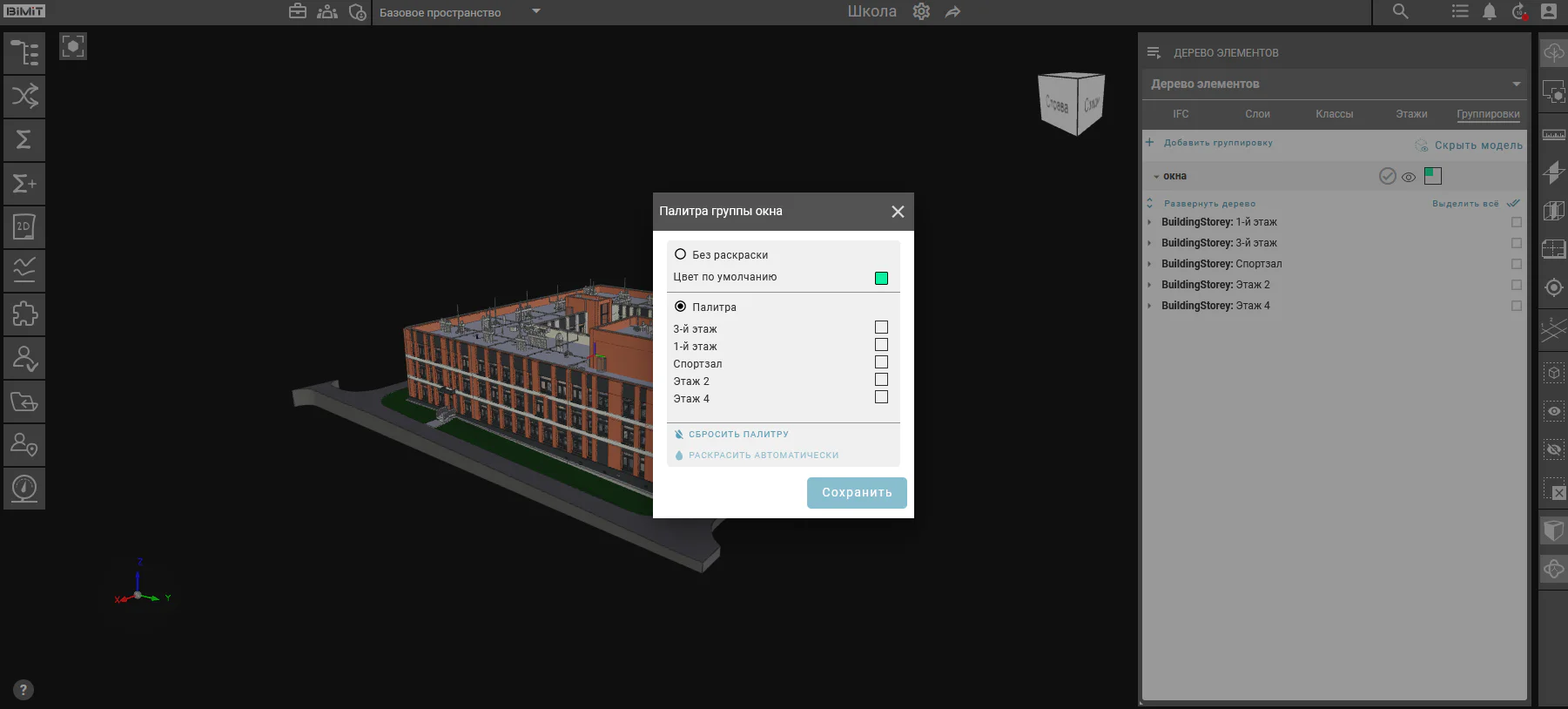
Для сохранения всех выполненных изменений в модальном окне «Палитра группы» требуется нажать кнопку «Сохранить».
Настроить цветовое оформление можно у нескольких группировок одновременно, предварительно включив режим «Управление отображением».
При включенном режиме «Управление отображением» на модели окрашиваются цветом элементы всех включенных группировок, к которым применена палитра.
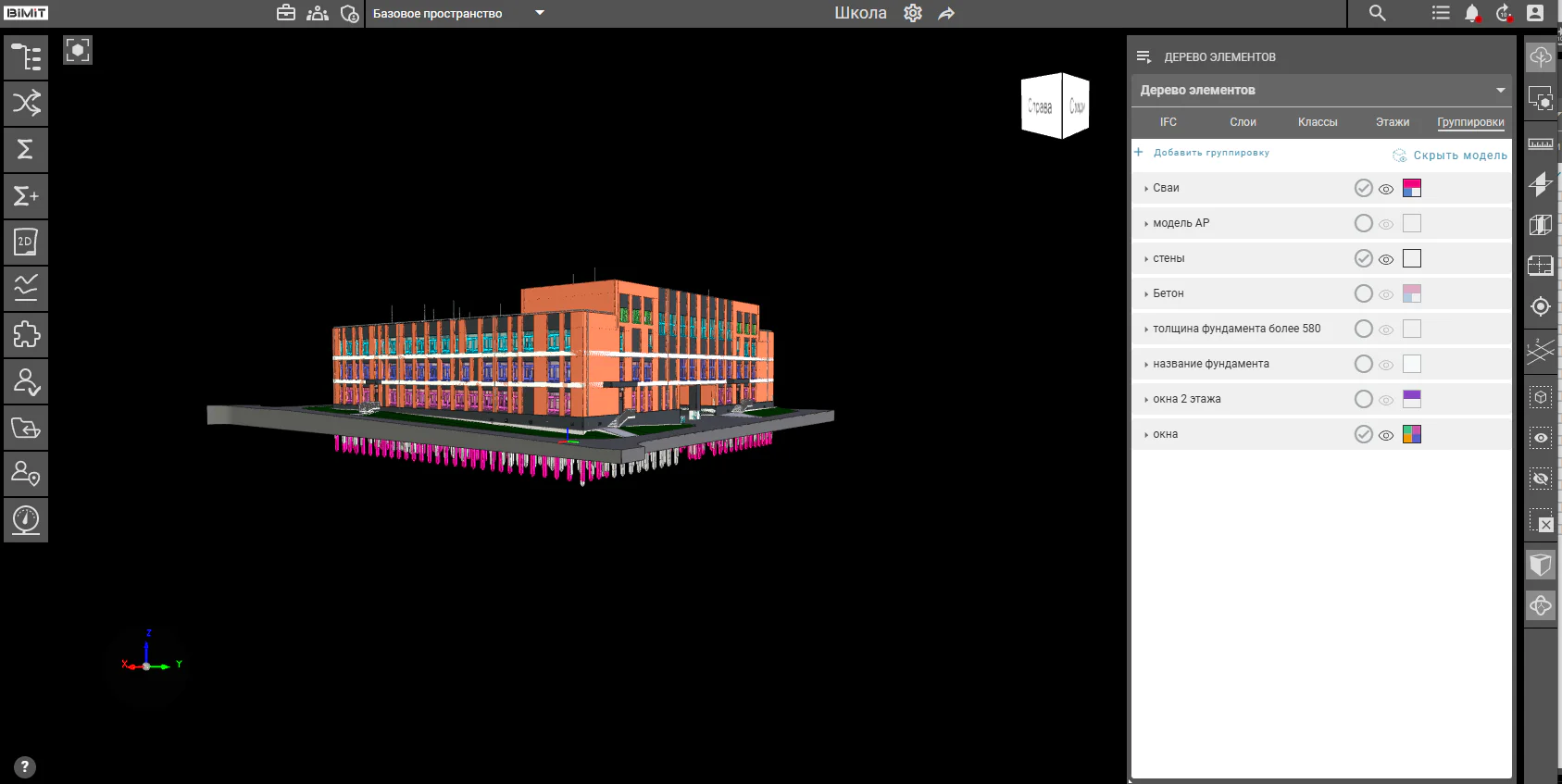
При отключении режима «Управление отображением» окрашивание цветом элементов на модели отключается.