
01_Создание ВОРМ
Перед формированием ведомости объемов работ необходимо: создать или импортировать классификатор, настроить правила сбора объемов в его классах и выполнить классификацию по модели.
После выполнения этих шагов можно приступить к формированию ВОРМ.
Создание ведомости объемов работ осуществляется через основные инструменты:
- Кнопка «Создать» в основном интерфейсе блока «ВОРМ», доступная при первичном обращении к модулю «ВОРМ».
- Пункт «Добавить ВОРМ» в контекстном меню блока «ВОРМ».
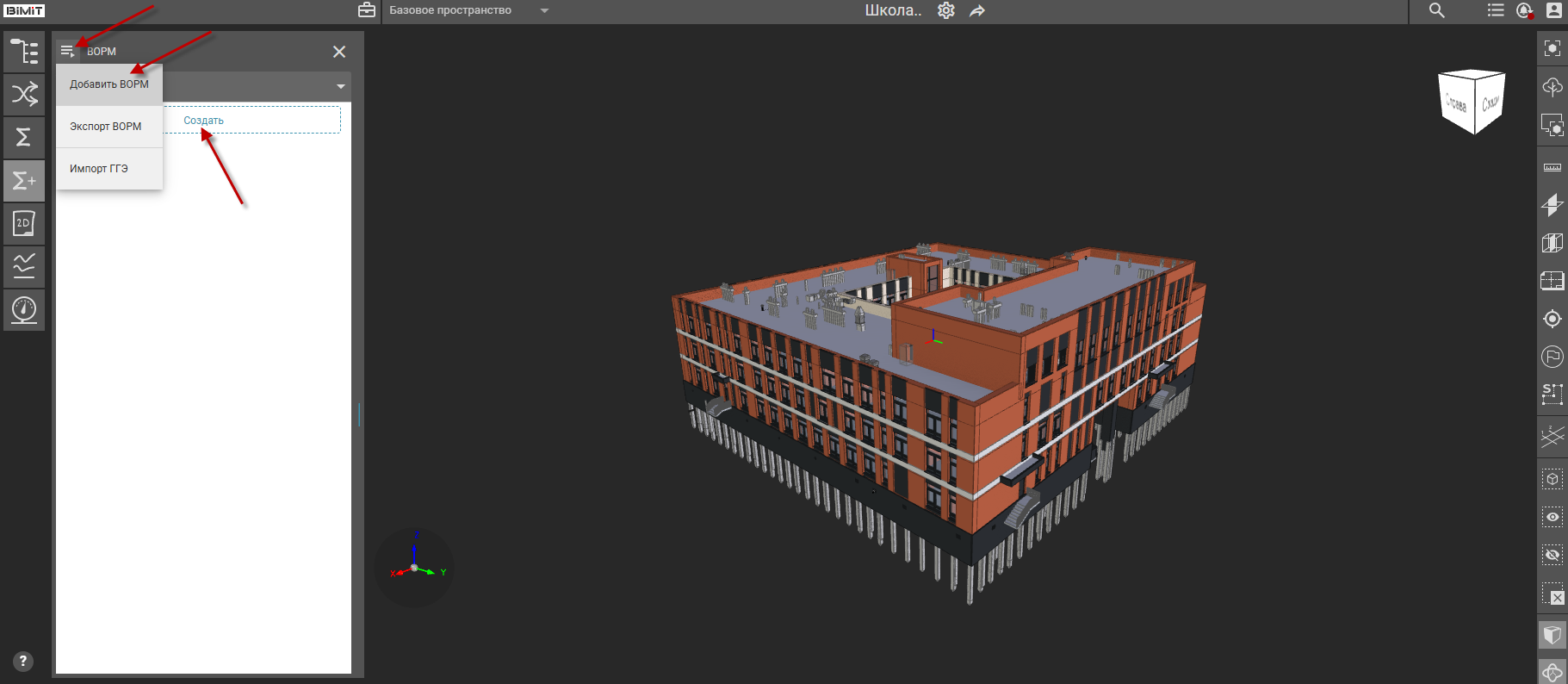
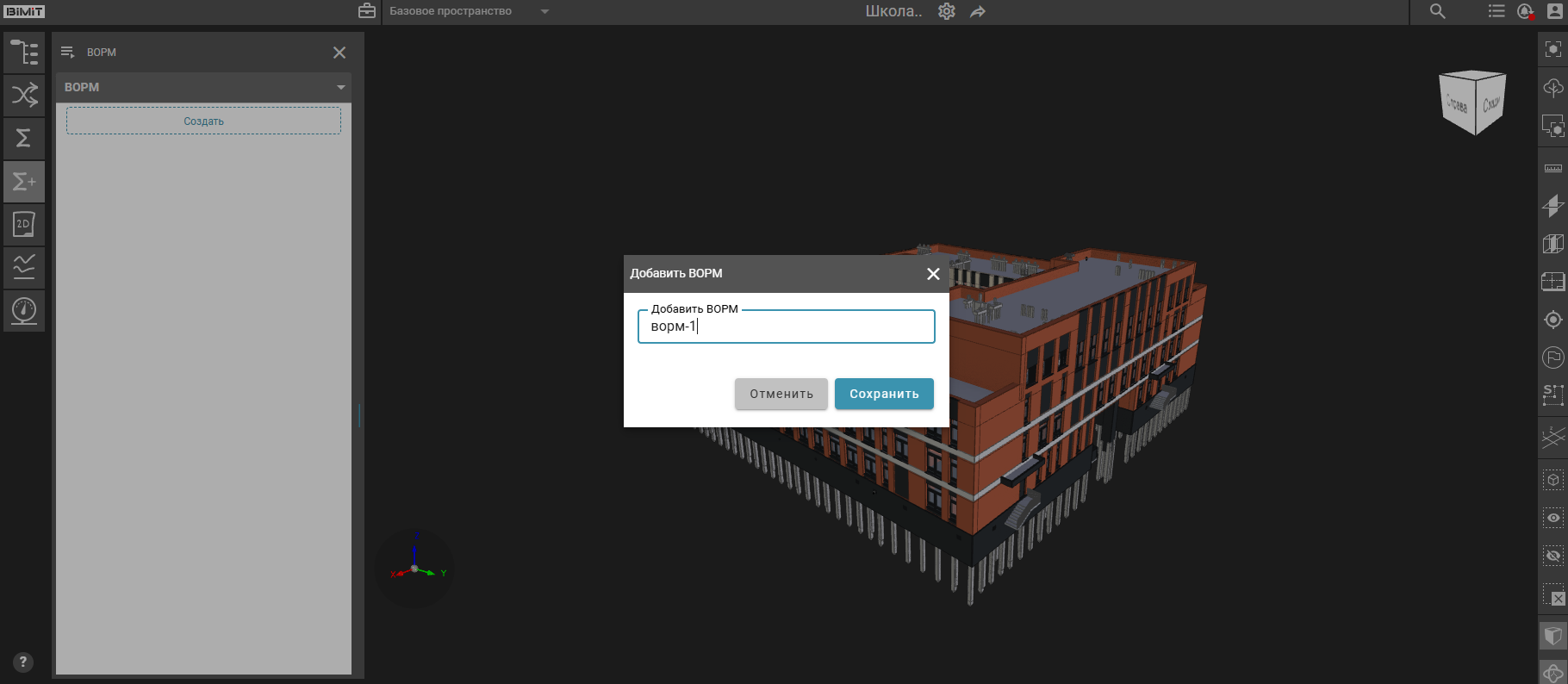
Активация кнопок «Добавить ВОРМ» / «Создать» вызывает модальное окно для ввода наименования ведомости.
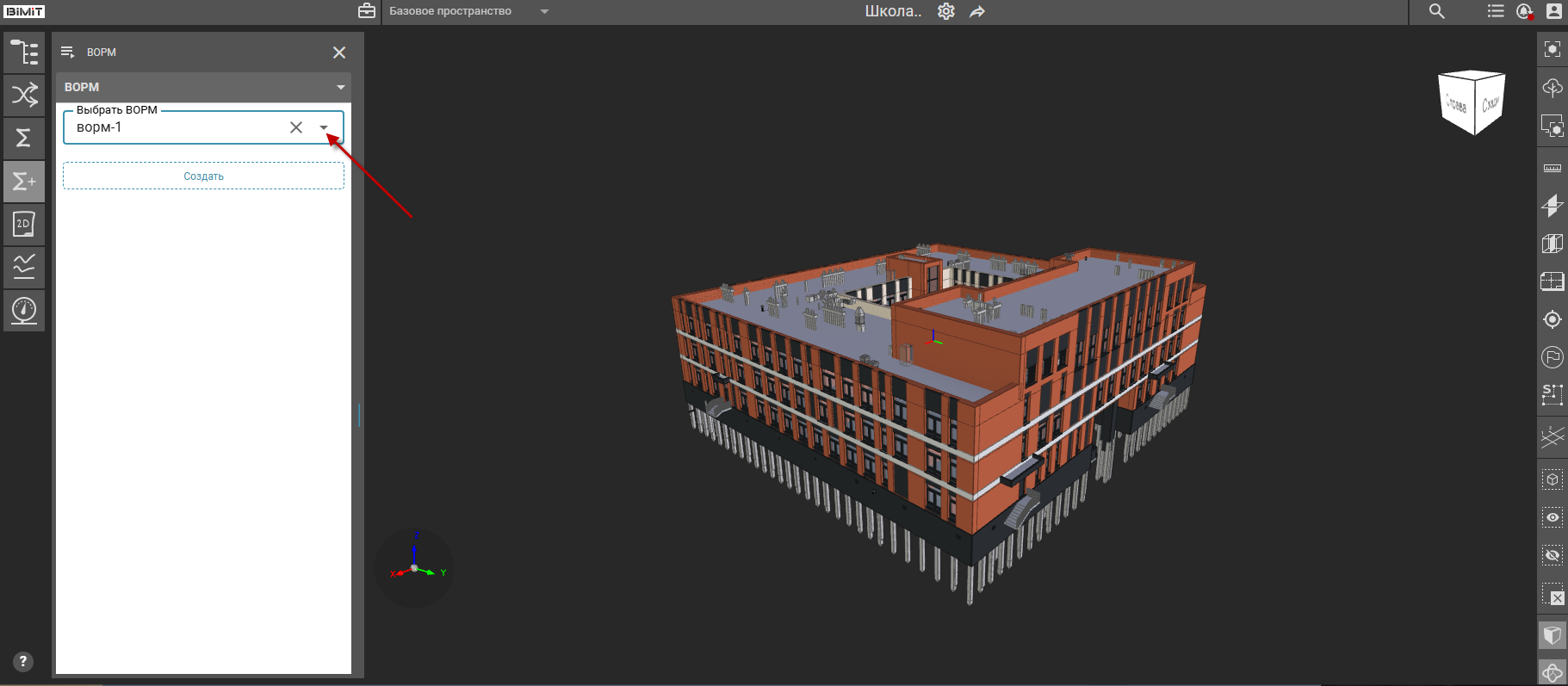
После сохранения новая ведомость автоматически становится доступна для выбора в выпадающем списке поля «Выбрать ВОРМ».
После создания и выбора ведомости объемов работ контекстное меню блока «ВОРМ» дополняется пунктами «Редактировать ВОРМ» и «Удалить ВОРМ».
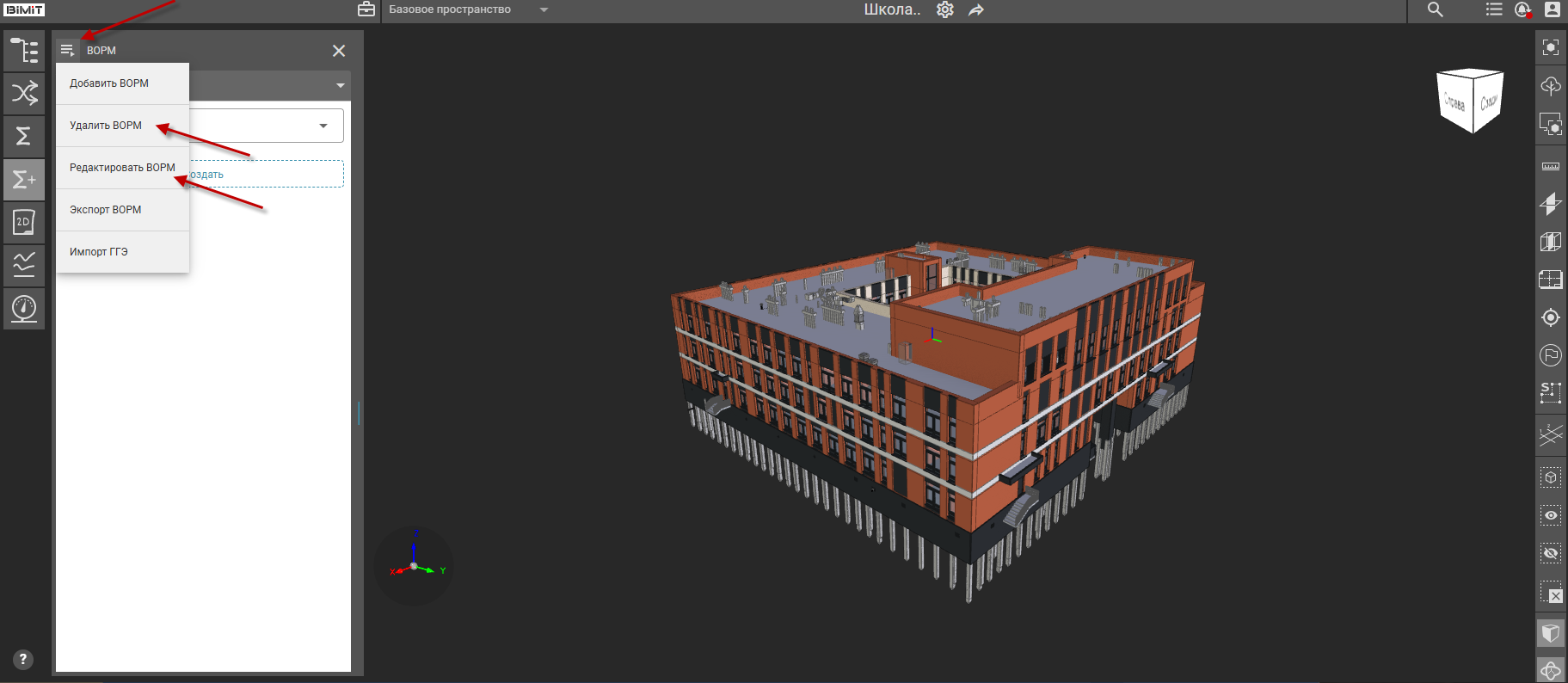
- Редактировать ВОРМ – предоставляет возможность изменения наименования выбранной ведомости.
- Удалить ВОРМ – производится полное удаление ведомости с обязательным подтверждением операции в модальном окне.
Кнопка «Создать» используется для создания разделов ведомостей и смет.
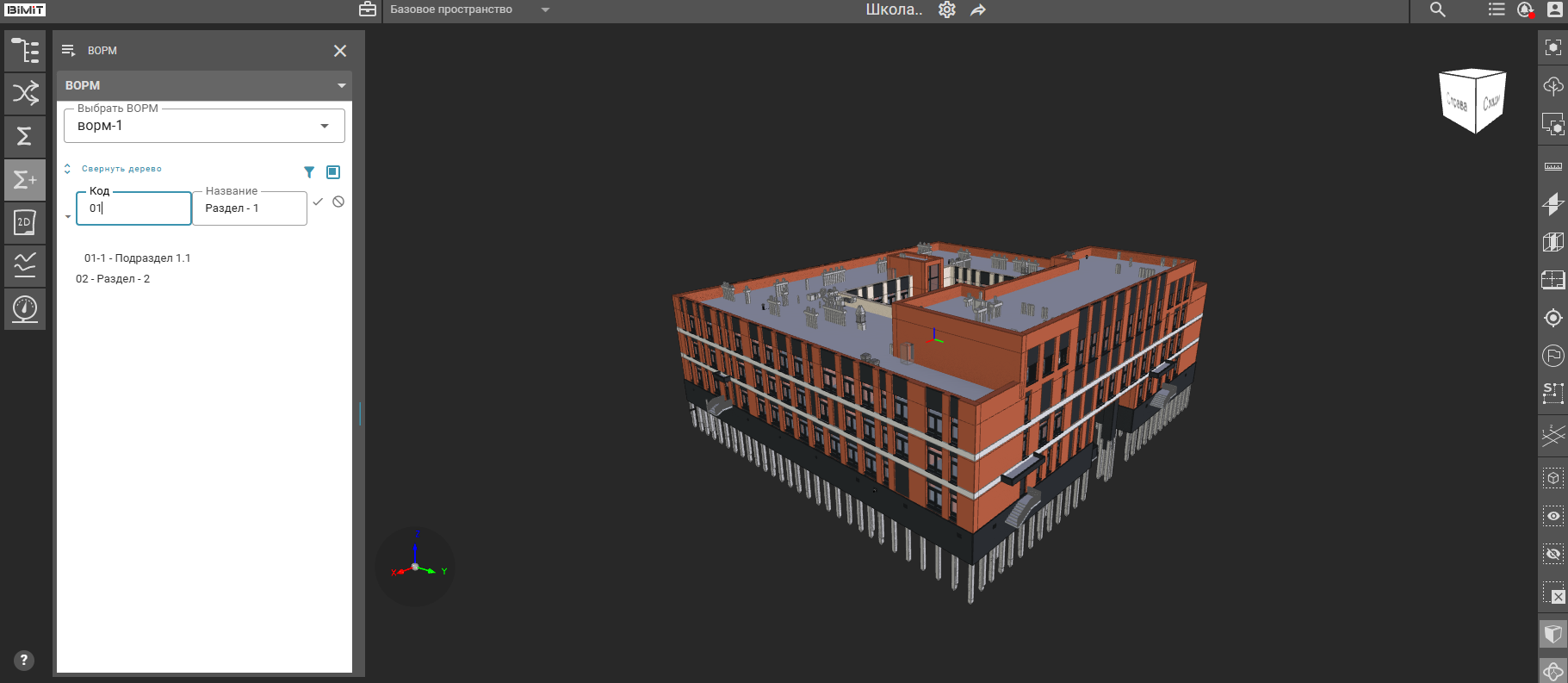
Активация кнопки «Создать» вызывает форму ввода данных, где требуется указать кодовое обозначение и название нового раздела в структуре ведомости.
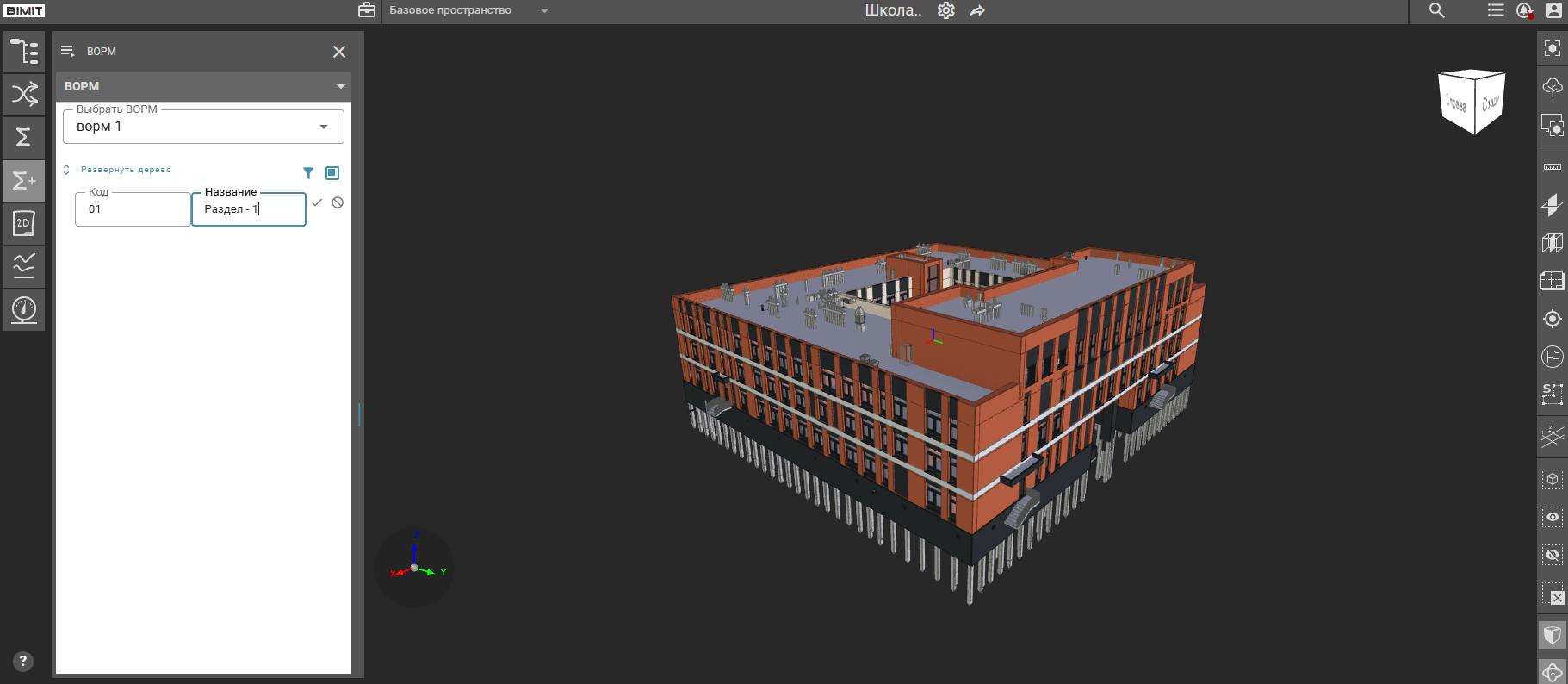
При клике на значок «✓» происходит сохранение добавленного раздела в структуре.
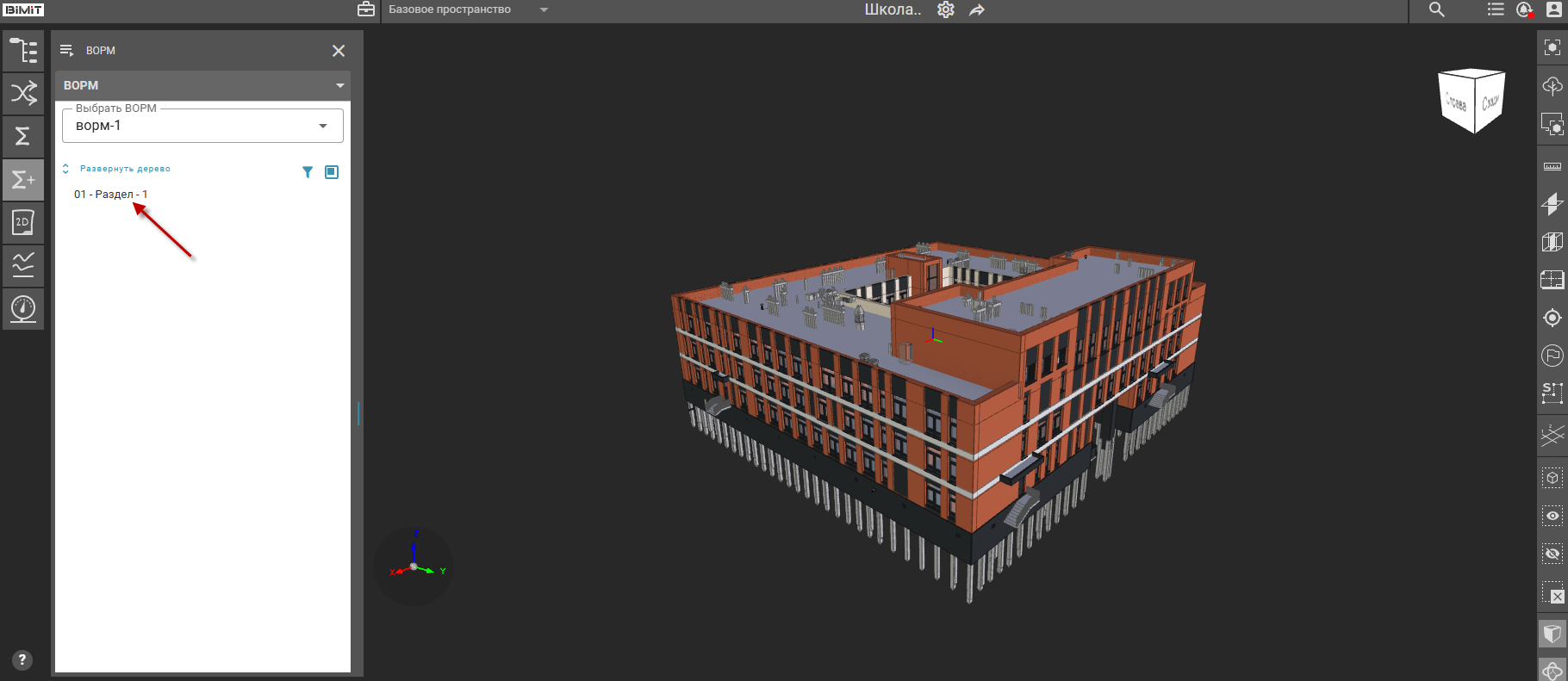
После сохранения раздел автоматически отображается на странице при открытии ведомости.
Построение дальнейшей структуры ведомости происходит через пункты меню головного раздела.
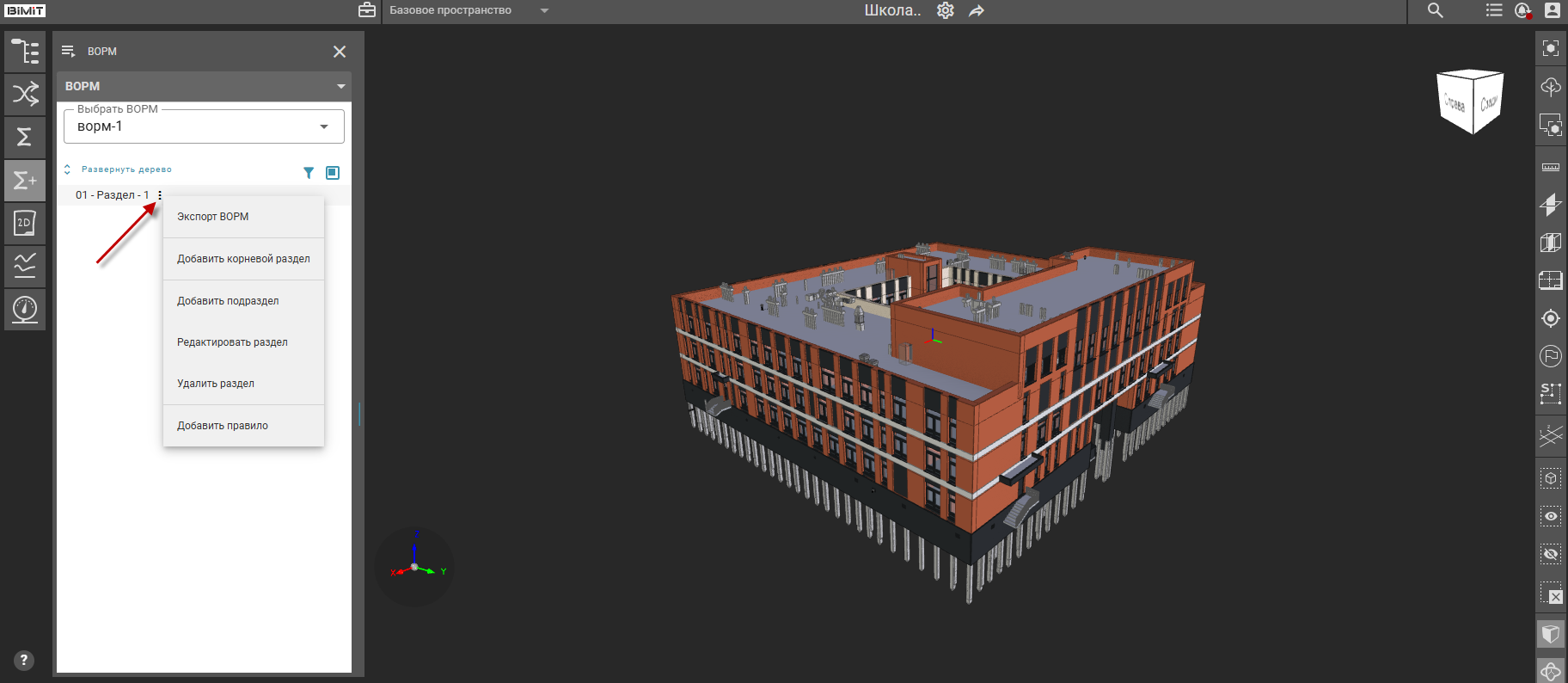
- Экспорт ВОРМ – позволяет экспортировать созданную ведомость объемов работ в формате .XLSX. Подробная информация об экспорте ВОРМ представлена в разделе документации «Экспорт ВОРМ».
- Добавить корневой раздел – вызывает форму ввода данных, где требуется указать кодовое обозначение и название нового раздела в структуре ведомости. Система автоматически добавляет данный раздел как самостоятельный элемент на верхний уровень структуры.
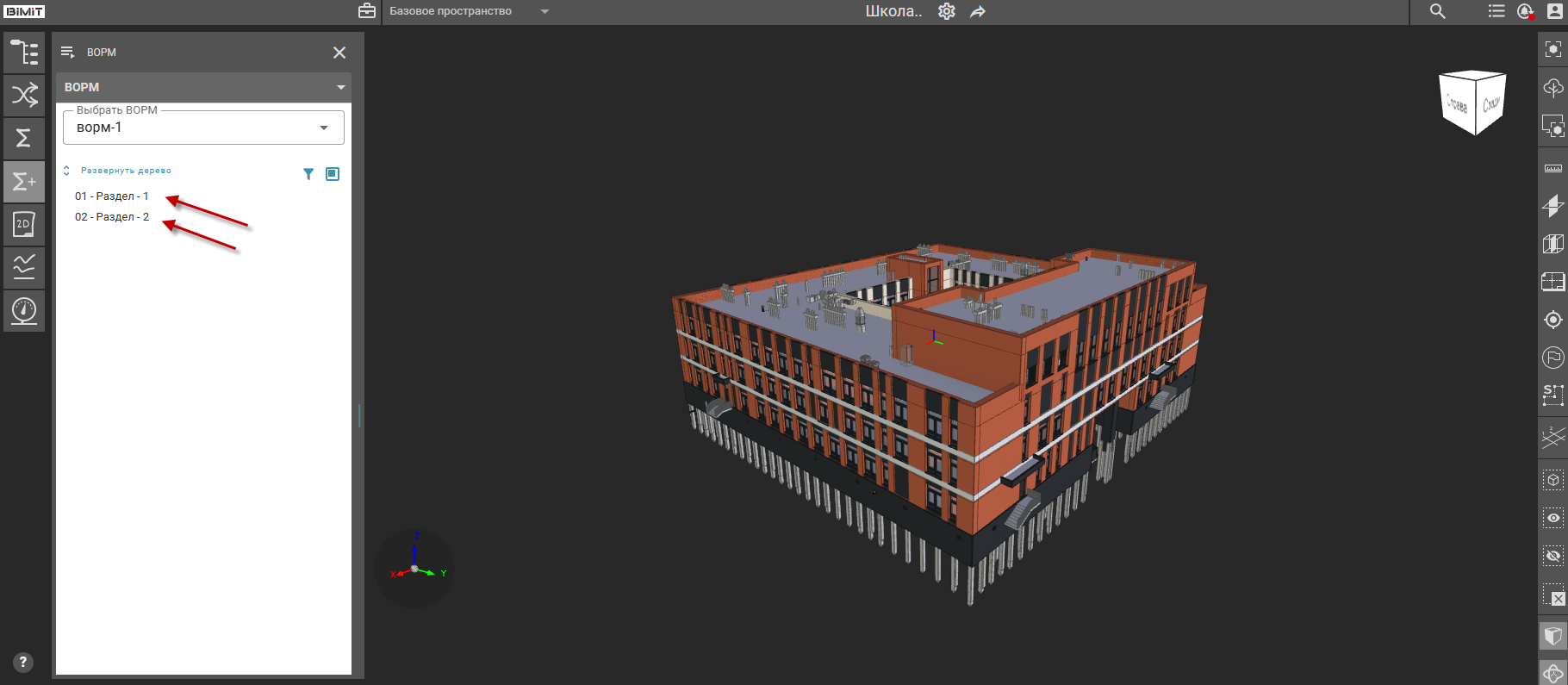
- Добавить подраздел – позволяет формировать вложенные подразделы внутри родительских разделов.
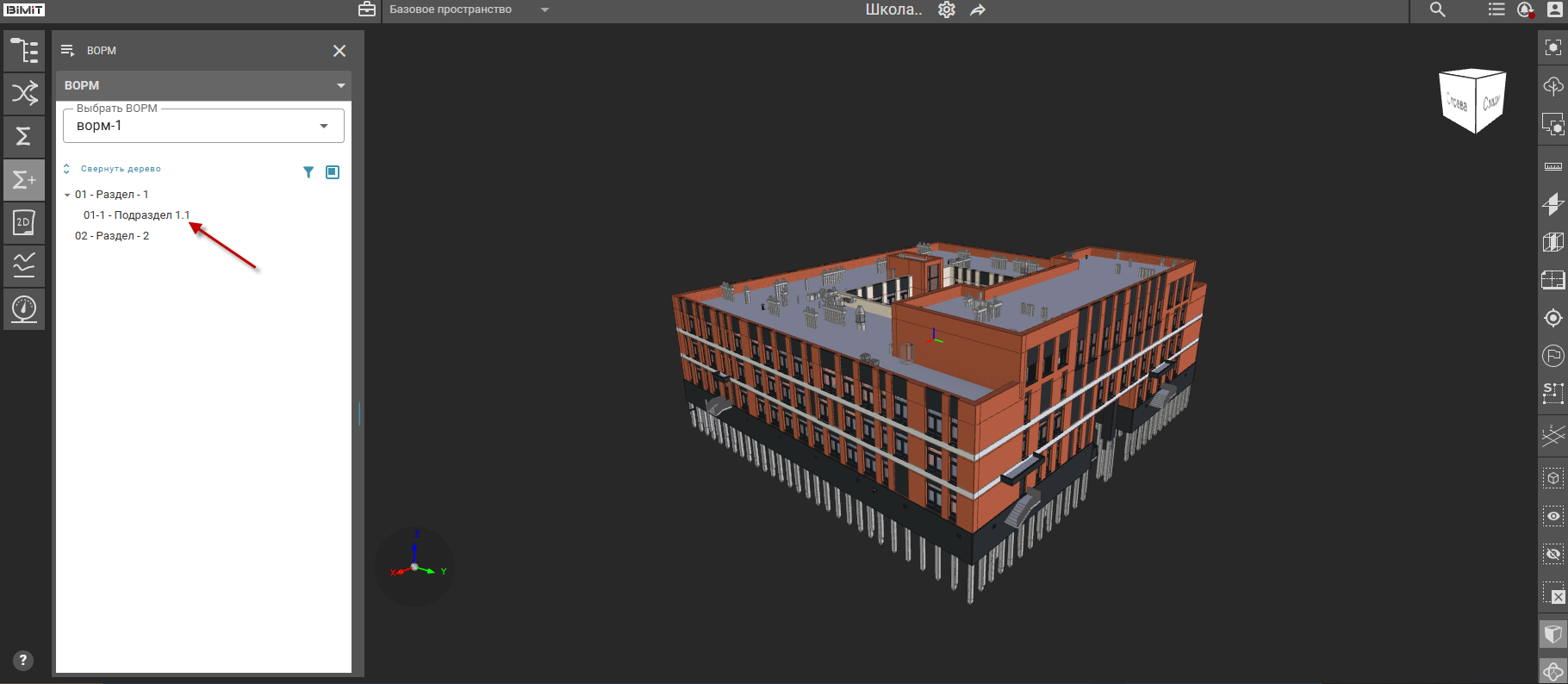
Функциональные возможности пунктов меню управления подразделом дублируют соответствующие опции пунктов меню работы с разделами.
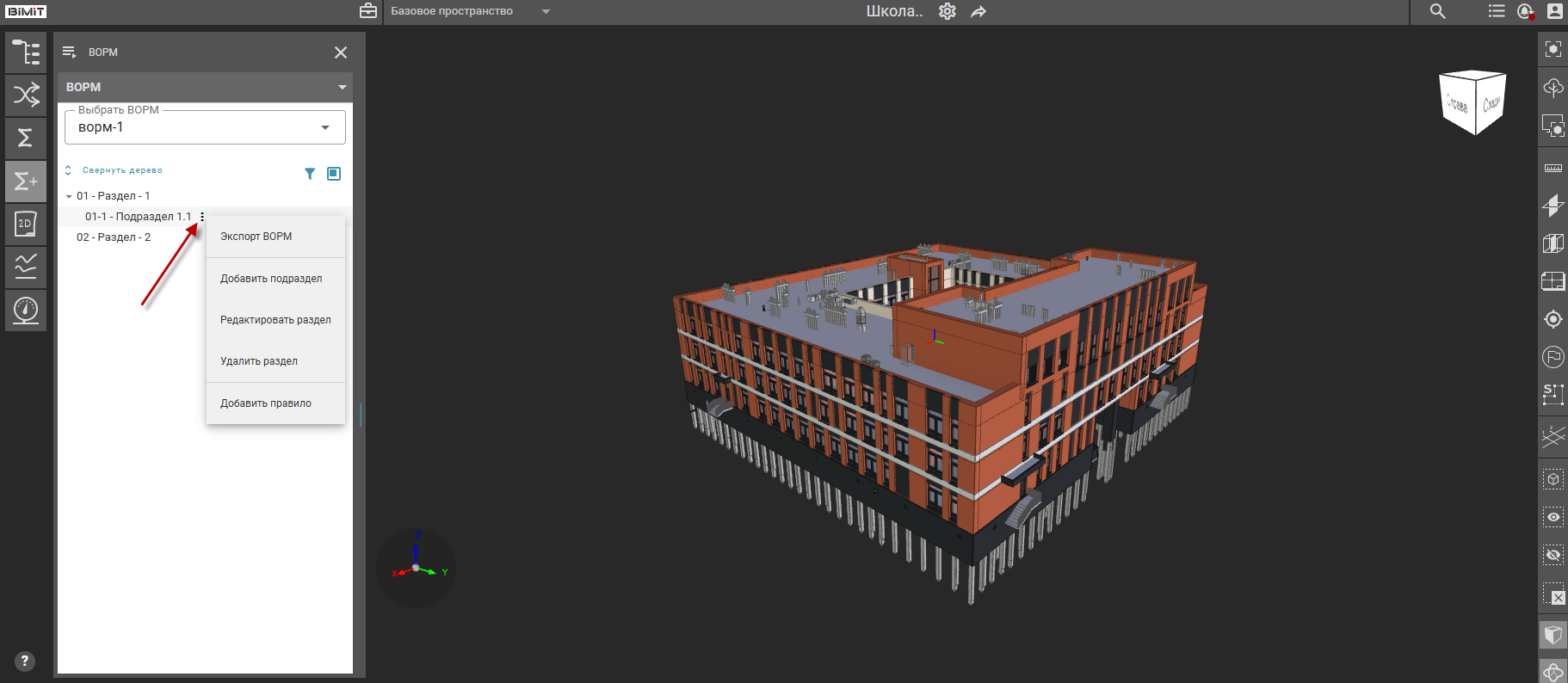
- Редактировать раздел – открывает форму с возможностью редактирования данных созданного раздела.
- Удалить раздел – запускается процесс удаления выбранного раздела с обязательным подтверждением действия в модальном окне.
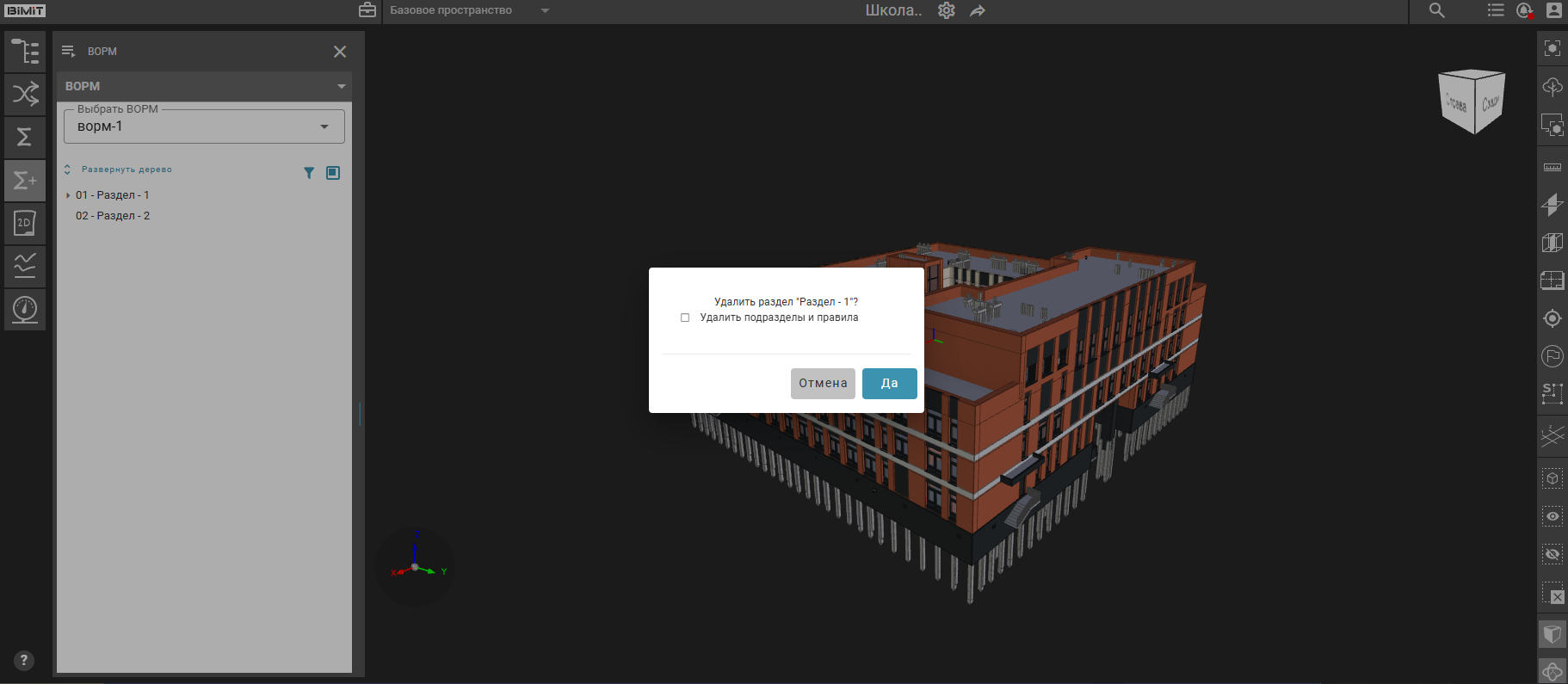
При активации чекбокса «Удалить подразделы и правила» система выполняет удаление раздела и всех, связанных с ним правил.
При деактивации чекбокса «Удалить подразделы и правила» система автоматически переносит все дочерние элементы на родительский уровень с сохранением их структуры.
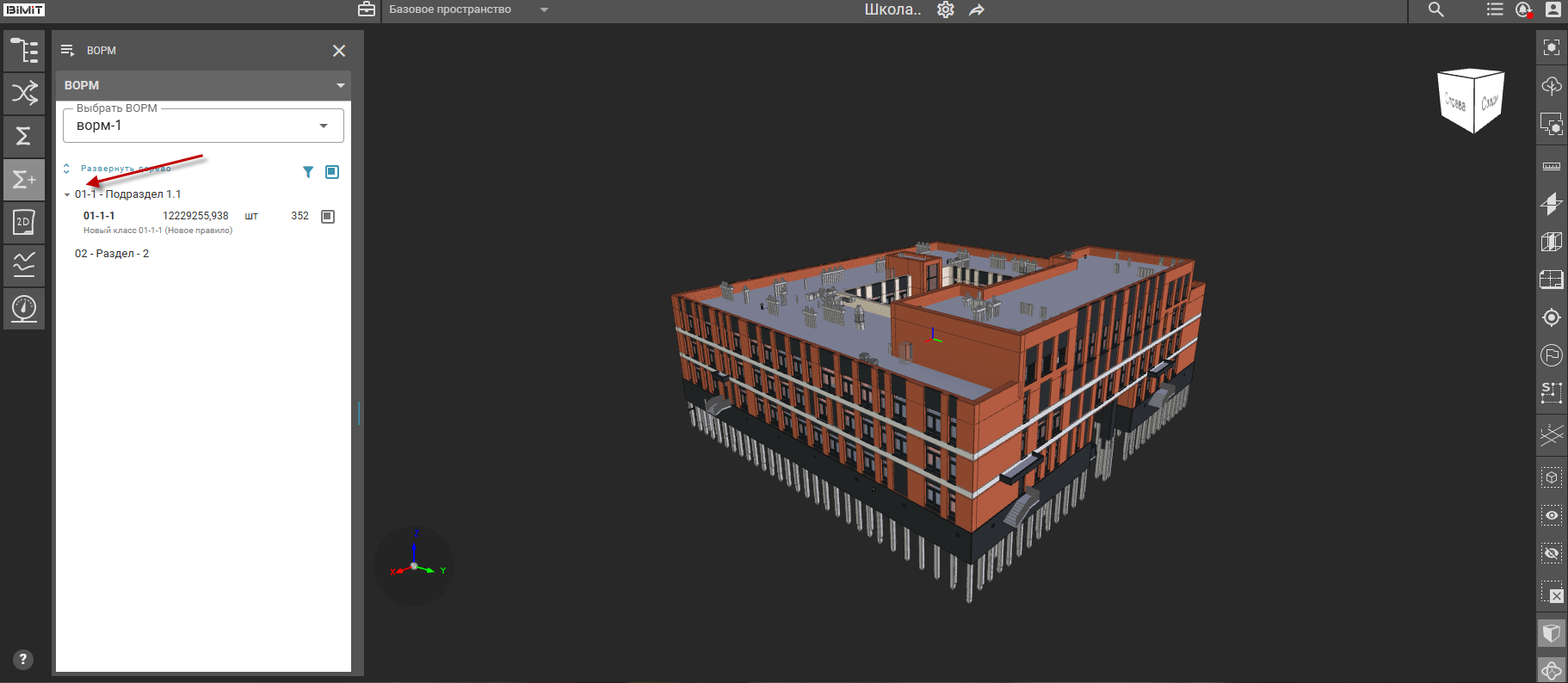
- Добавить правило – позволяет наполнять созданную структуру ведомости правилами (элементами затрат) из соответствующего классификатора. Подробная информация о добавлении элементов затрат представлена в разделе документации «Добавление элементов затрат».