03_Работа с правилами
При клике на правило в блоке «ВОРМ» система автоматически отображает его параметры и условия в расположенном рядом диалоговом окне.
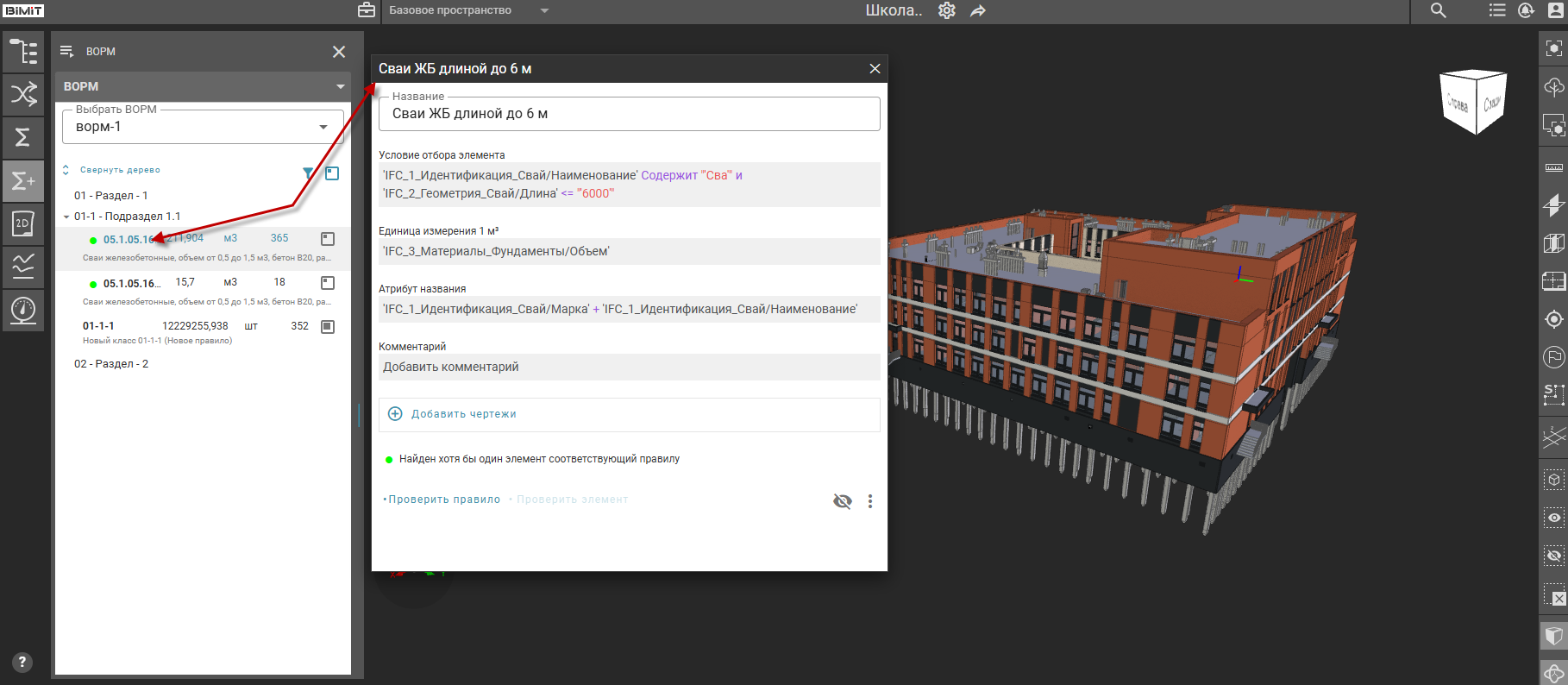
Система предоставляет возможность редактирования существующих правил ведомости объемов работ без создания дополнительных условий.
Обратите внимание! Корректировки затрагивают только текущее правило, сохраняя исходную конфигурацию правила в классификаторе неизменной.
Для корректировки доступны поля «Название», «Условия отбора элемента», «Единица измерения», «Атрибут названия».
Подробная информация о формировании параметров и условий правила представлена в разделе документации «Модуль – Классификация / Настройка и работа с правилами».
Параметры правила, скорректированные в процессе редактирования, маркируются серым цветом. Наименование правила также получает серое выделение, визуализируя факт внесения правок.
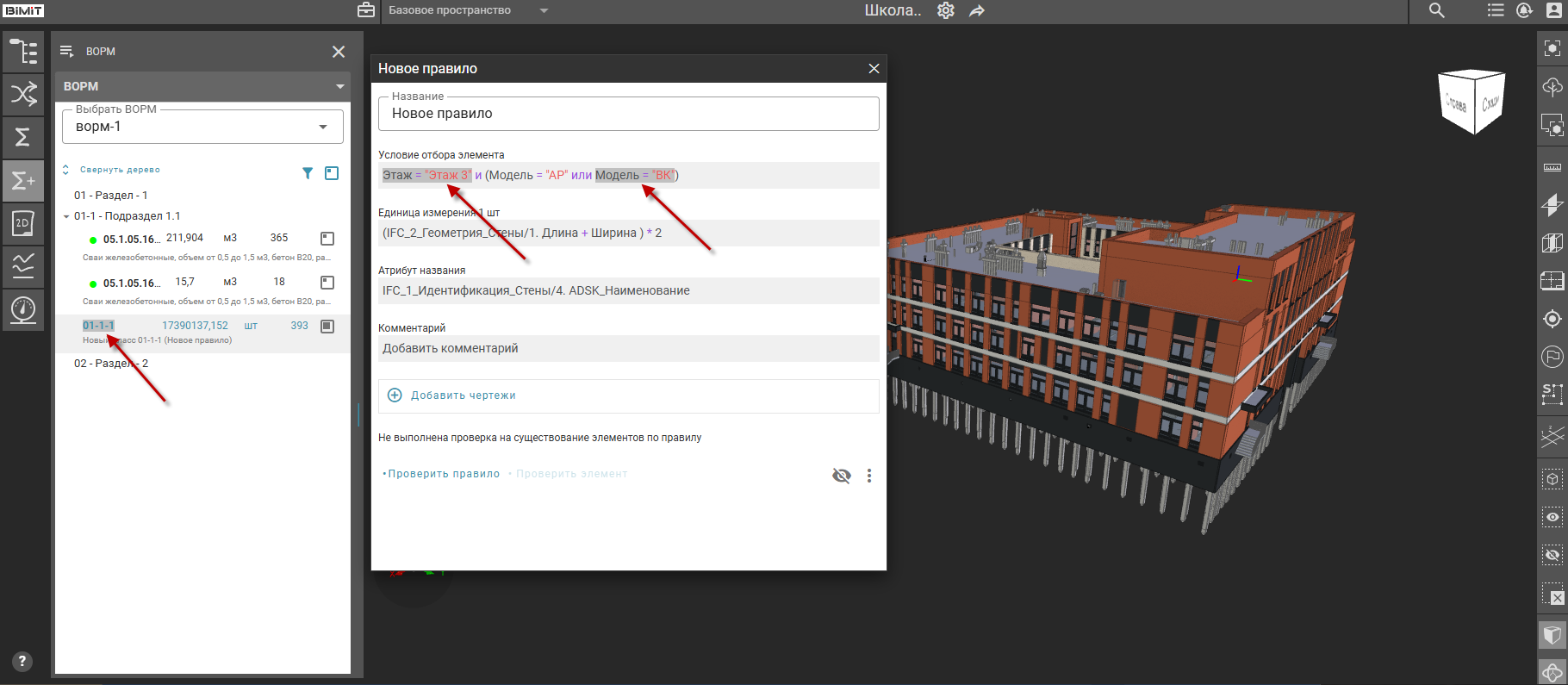
Поле «Комментарий» служит для ввода вспомогательных сведений по расценке.
Интерфейс также поддерживает последовательное копирование атрибутов элемента в данную область.
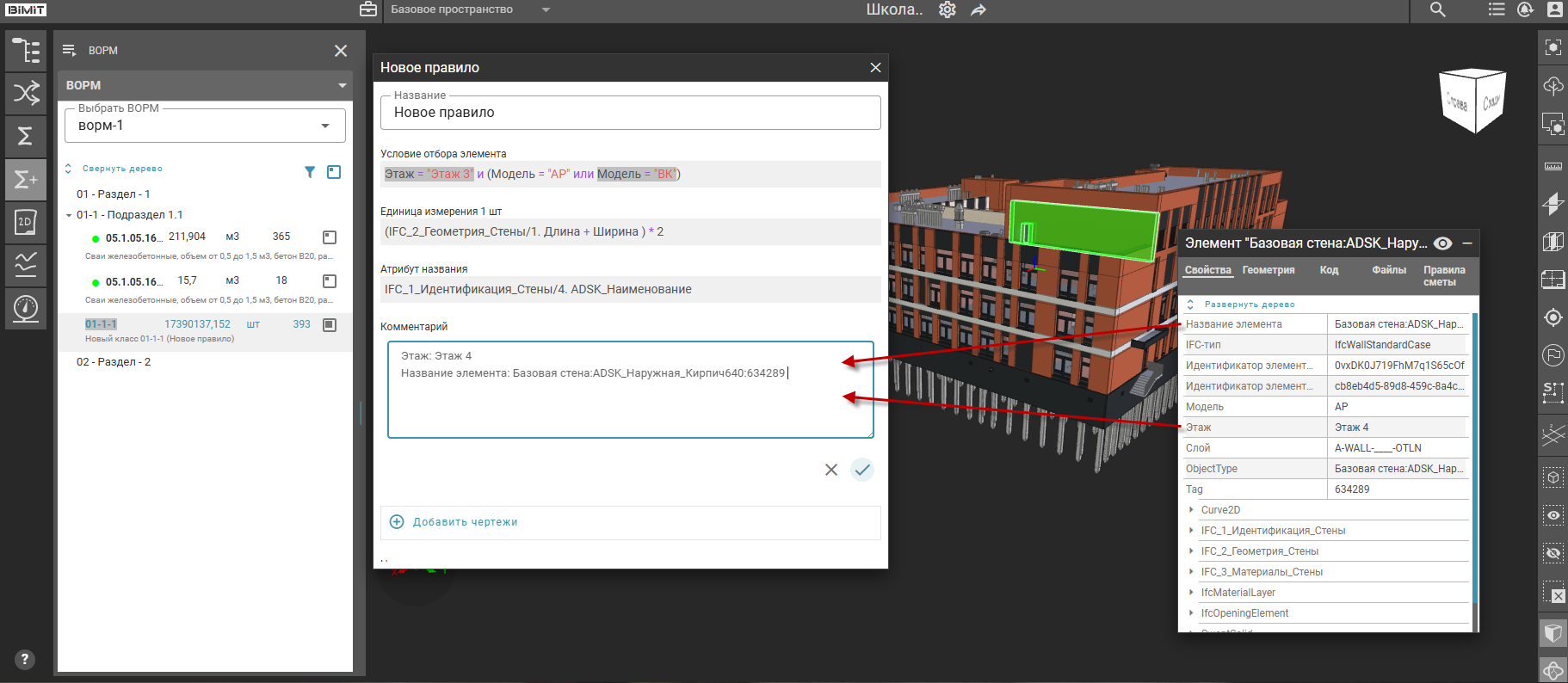
Сохранение комментария происходит через кнопку «✓».
Функция «Добавить чертежи» позволяет прикрепить листы проекта к расценке.
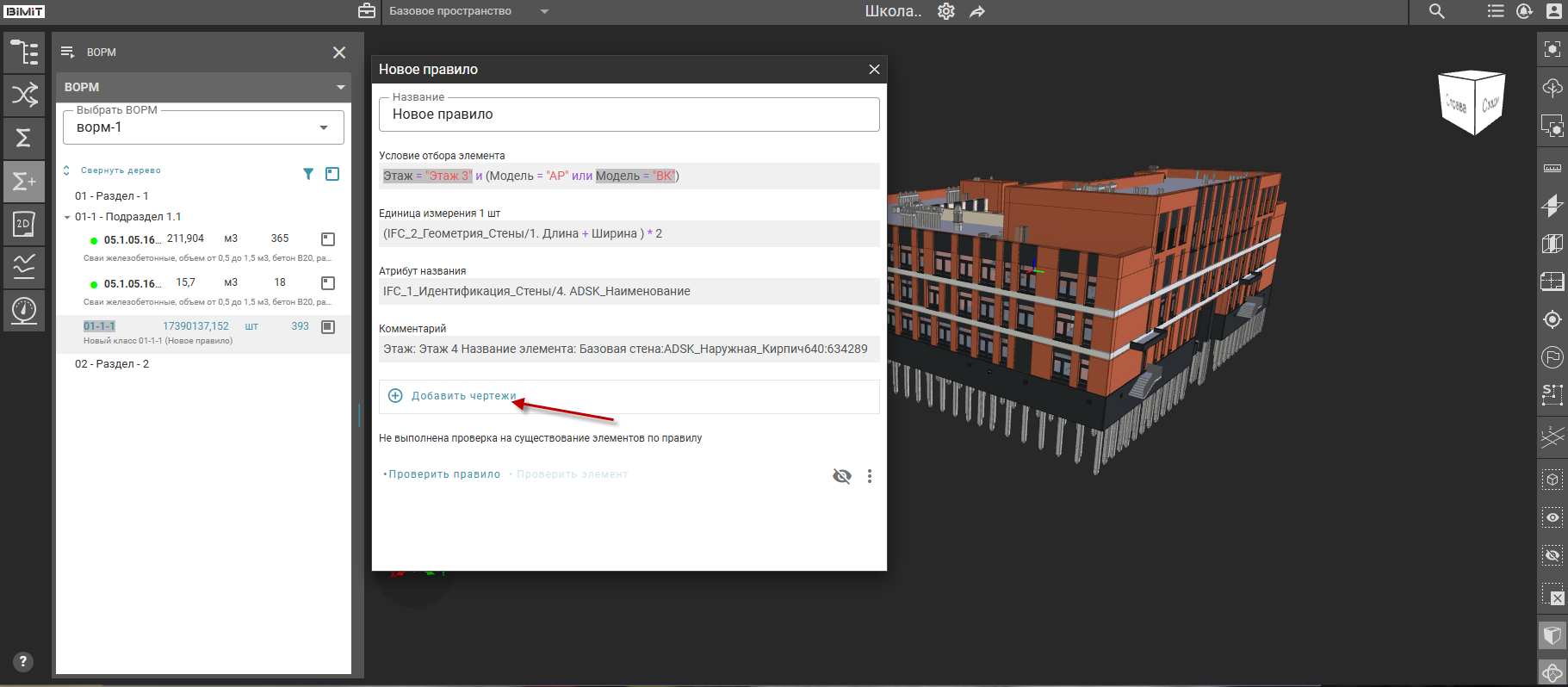
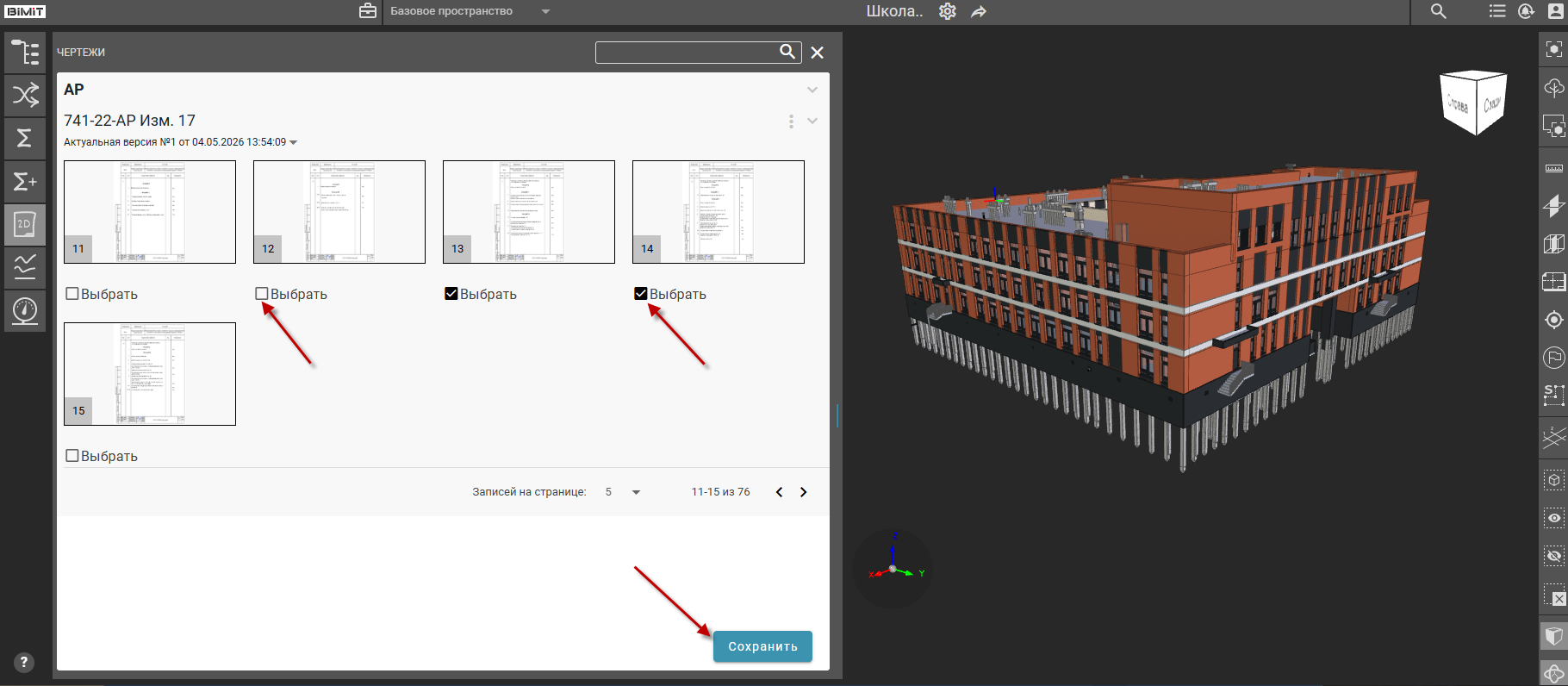
При клике на кнопку «Добавить чертежи» выполняется переход в раздел «Чертежи» для выбора необходимых листов проекта нужного раздела. Доступен множественный выбор.
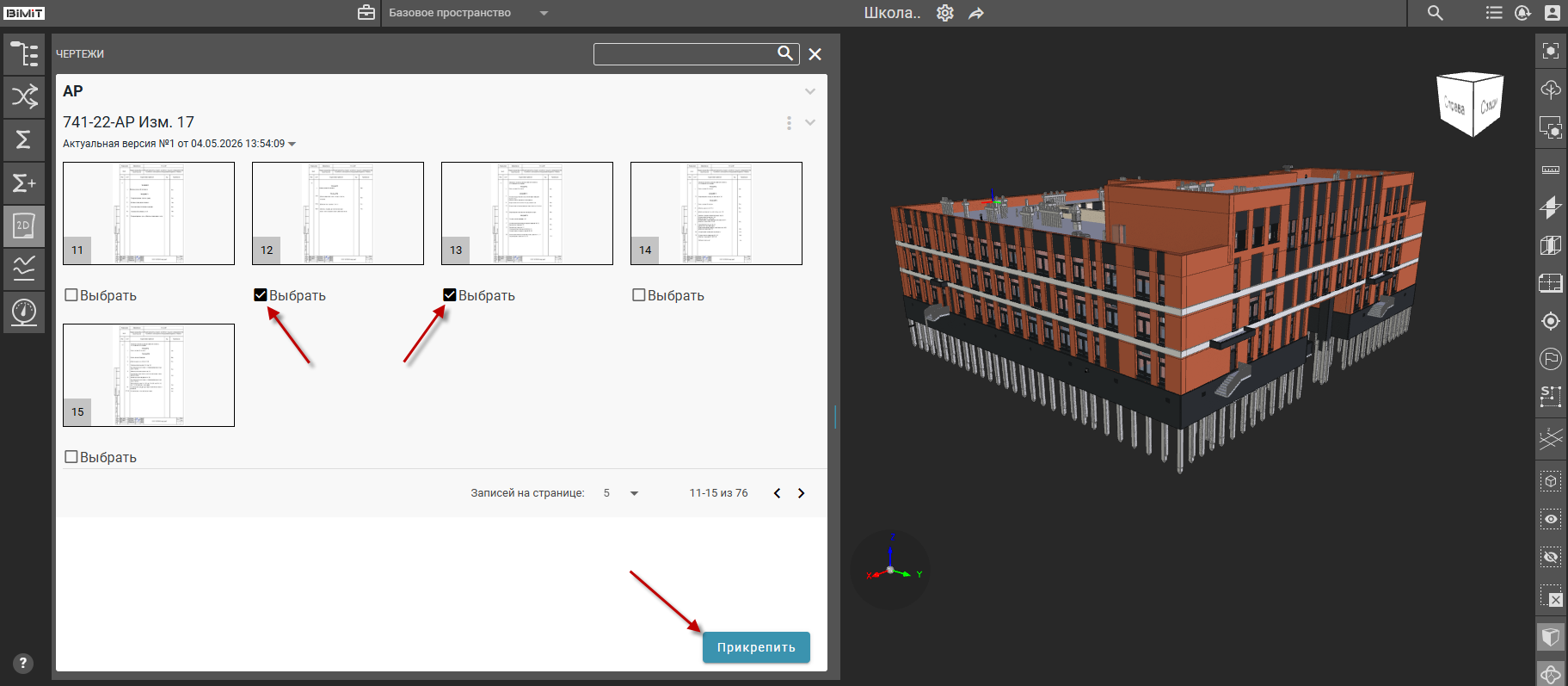
Активация кнопки «Применить» выполняет привязку отмеченных листов проекта к расценке.
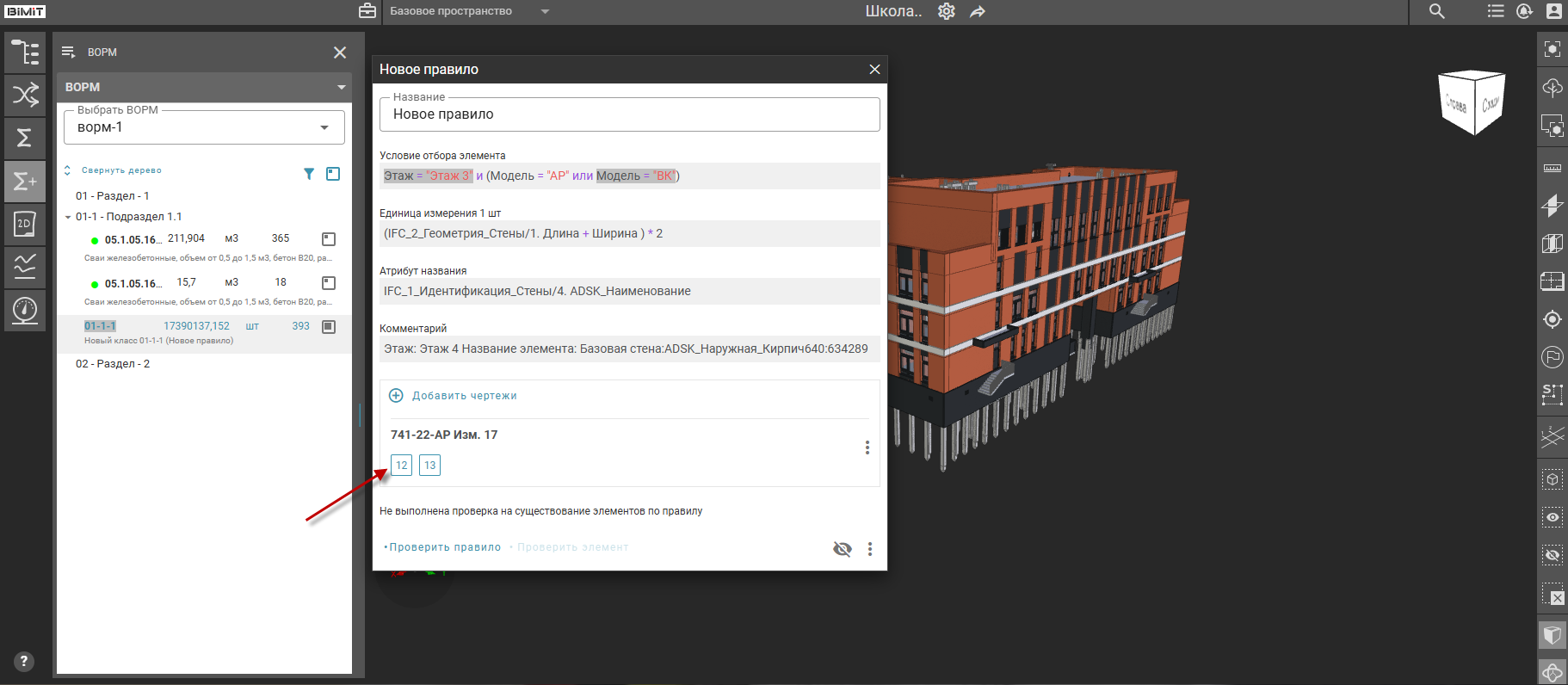
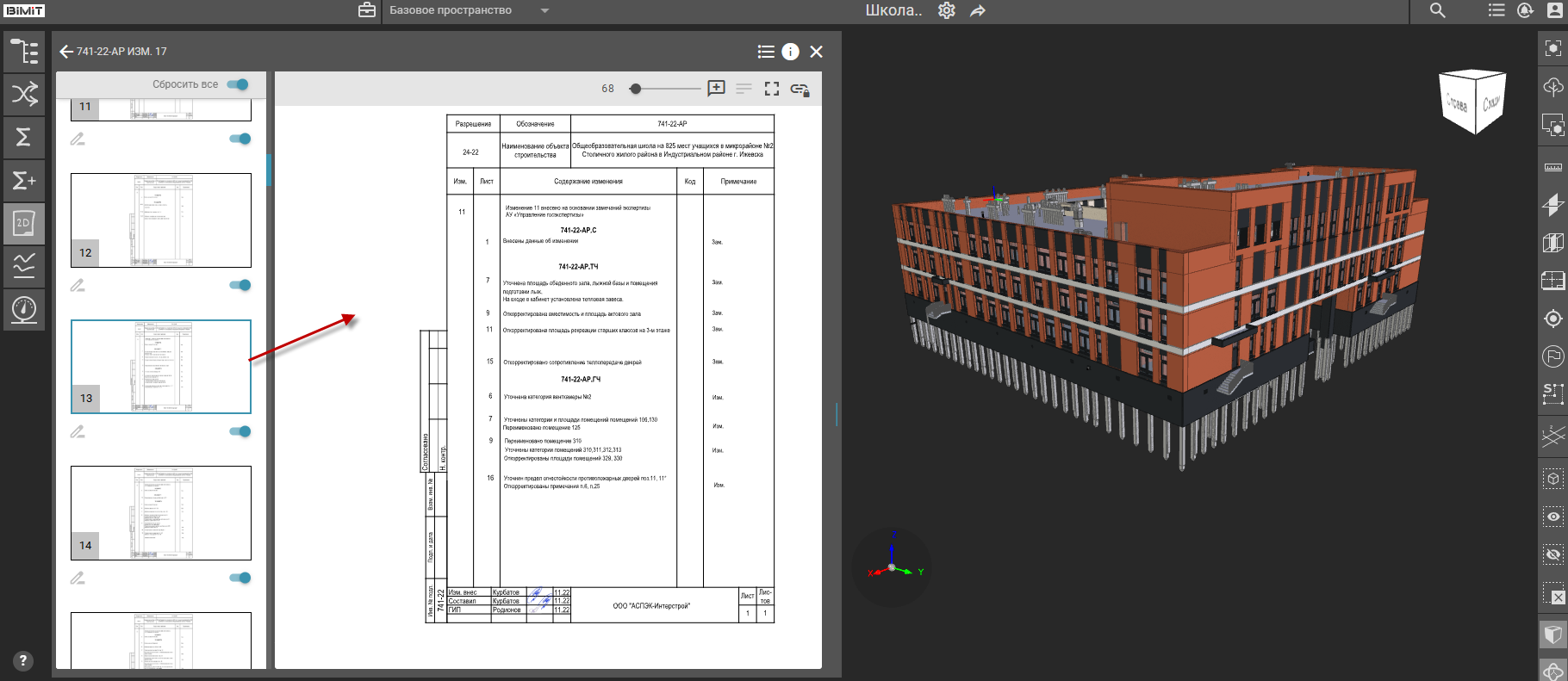
Клик по номеру листа проекта открывает выбранную страницу документа в разделе «Чертежи».
Управление набором прикрепленных листов проекта осуществляется через контекстное меню.
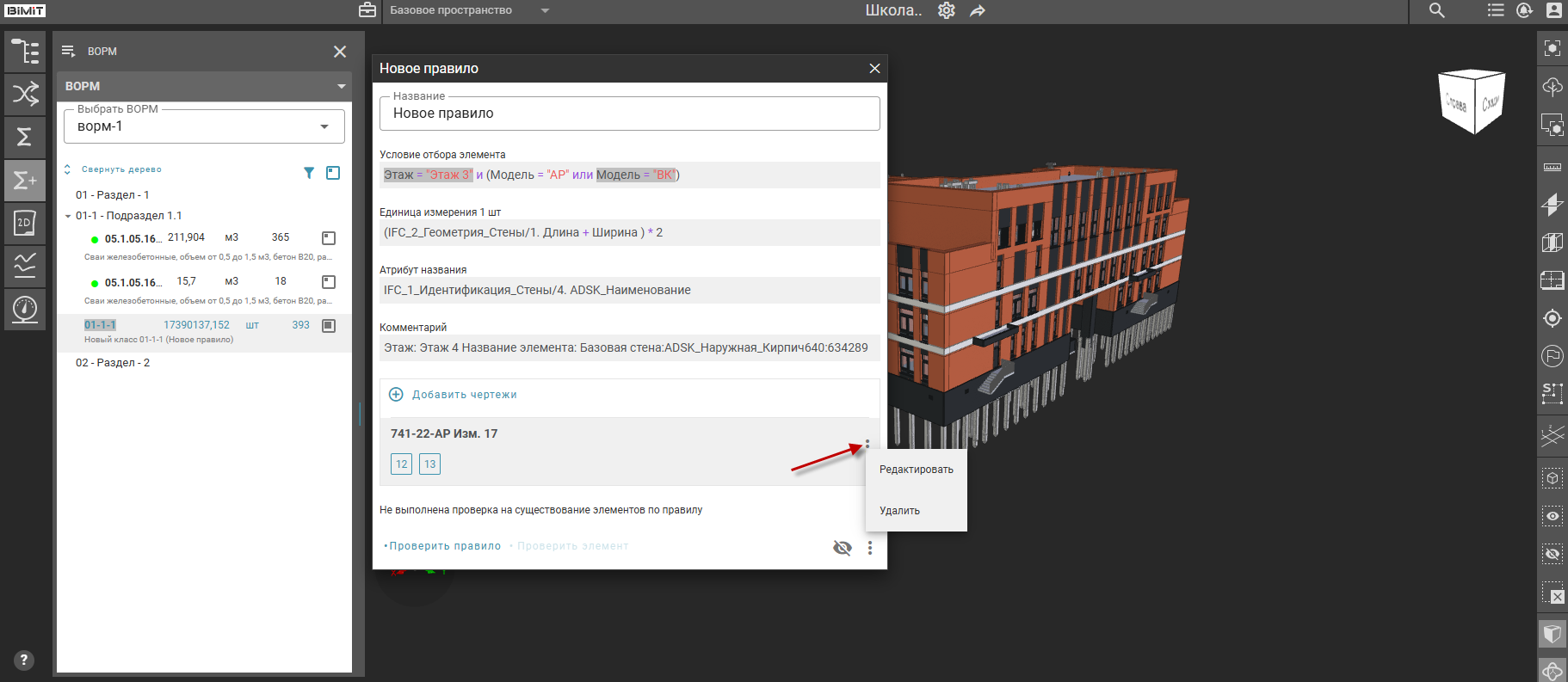
- Редактировать – позволяет изменить набор прикрепленных листов проекта.
- Удалить – запускается процесс удаления прикрепленных листов проекта.
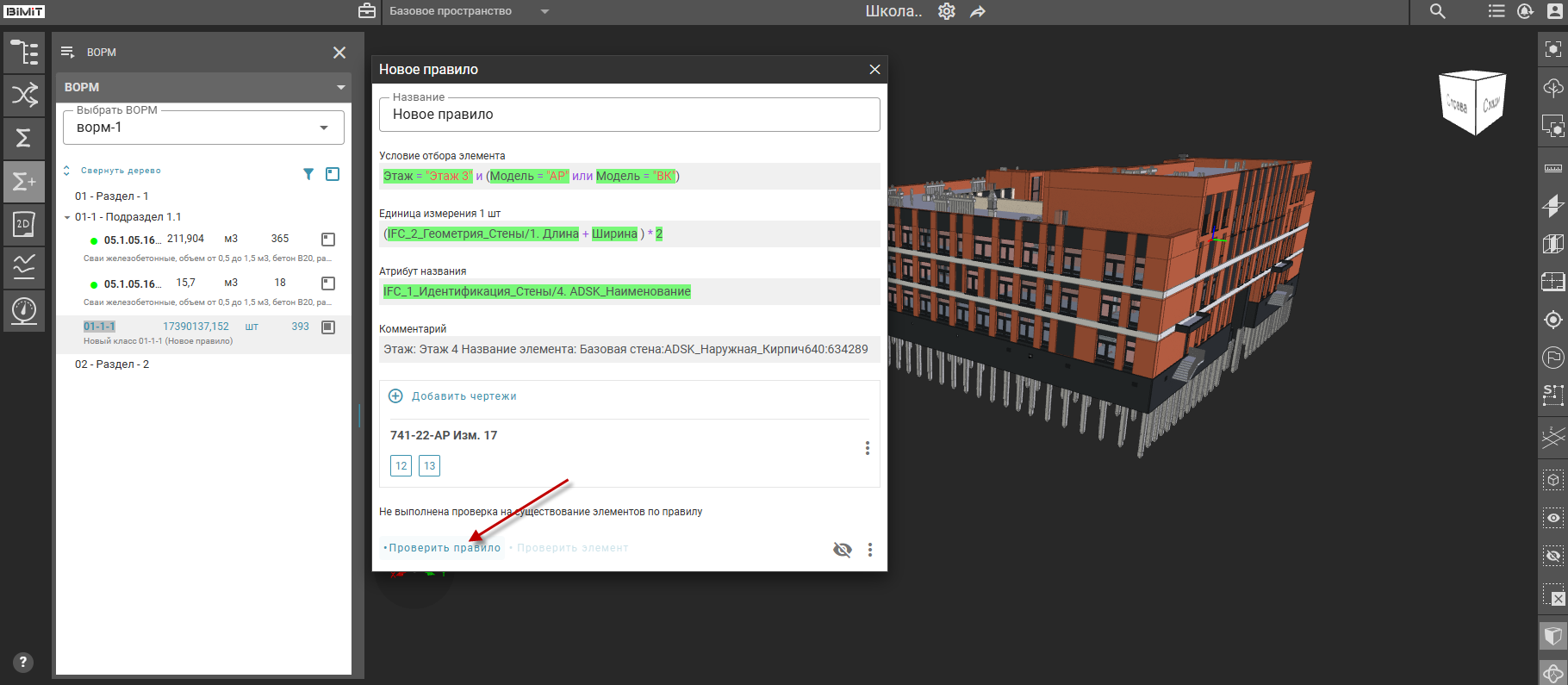
При активации функции «Проверить правило» система выполняет валидацию корректности составления правила.
При успешном соответствии всех условий отбора элементам модели правило выделяется зеленым цветом.
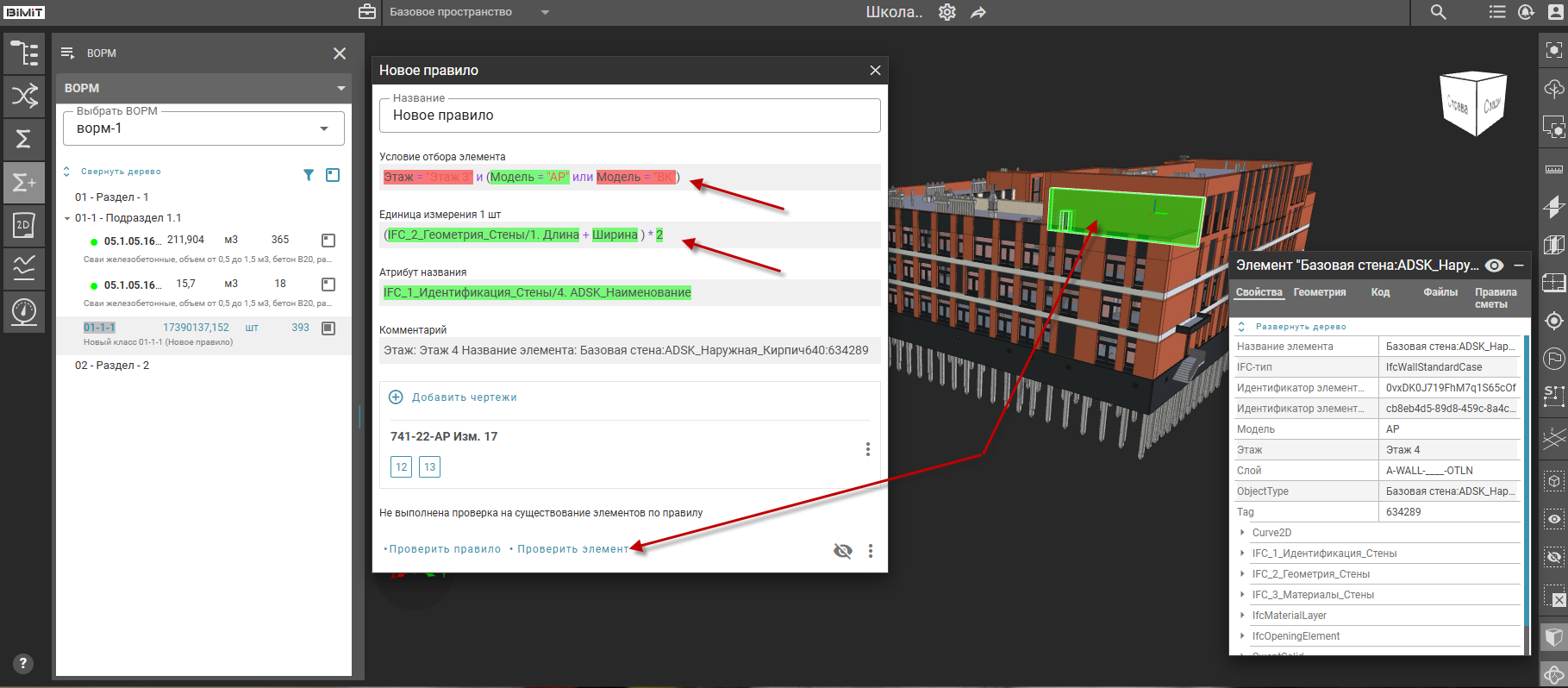
Элементы правил, не найденные в модели, отмечаются красной подсветкой.
При активации элемента модели становится доступна функция «Проверить элемент».
Проверка выявляет соответствие элемента правилу: условия, которым элемент удовлетворяет, отмечаются зеленым, остальные — красным.
При клике на кнопку «Просмотр» в окне настройки правила система отображает элементы выборки в блоке «Список элементов, попадающих в правило» и визуально выделяет эти элементы на модели желтым цветом.
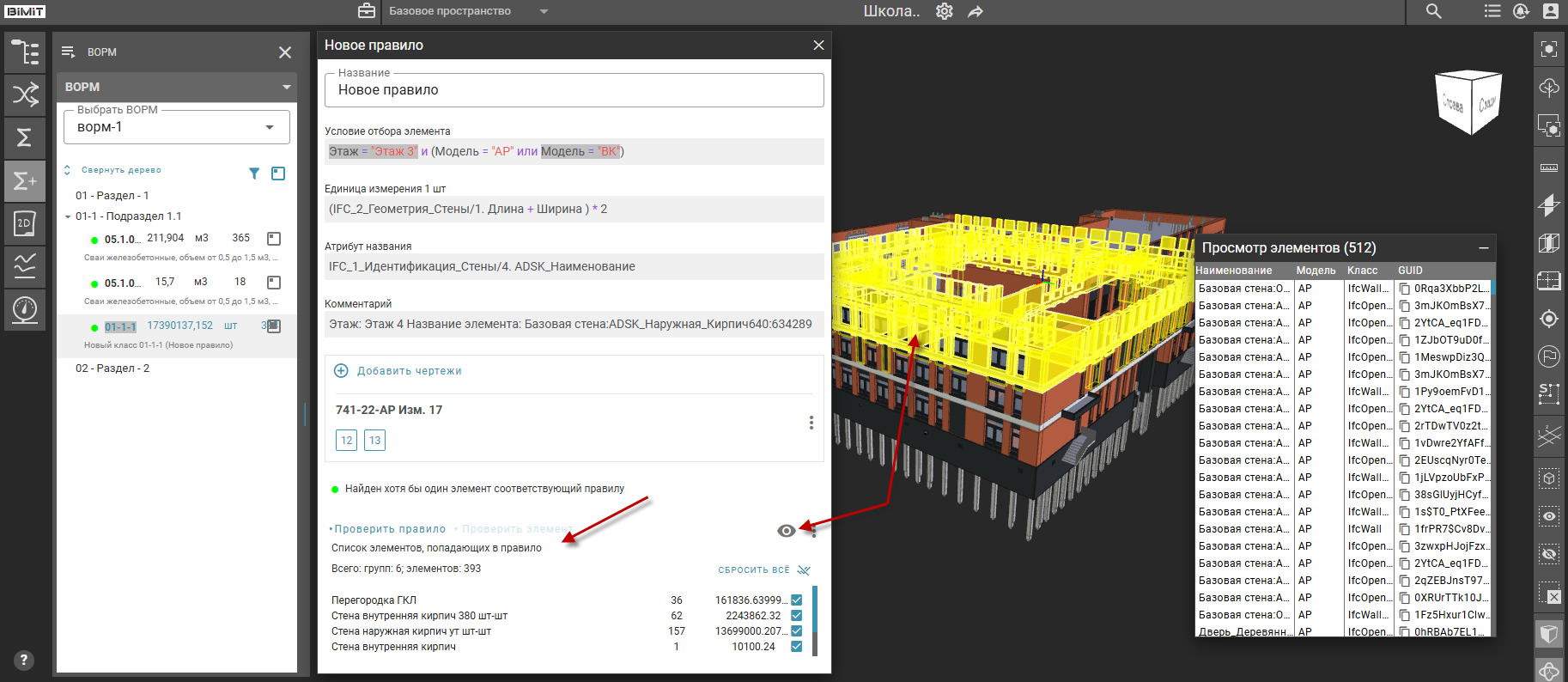
Все элементы в списке будут сгруппированы по атрибуту названия с указанием количества элементов и общим объемом по группе элементов.
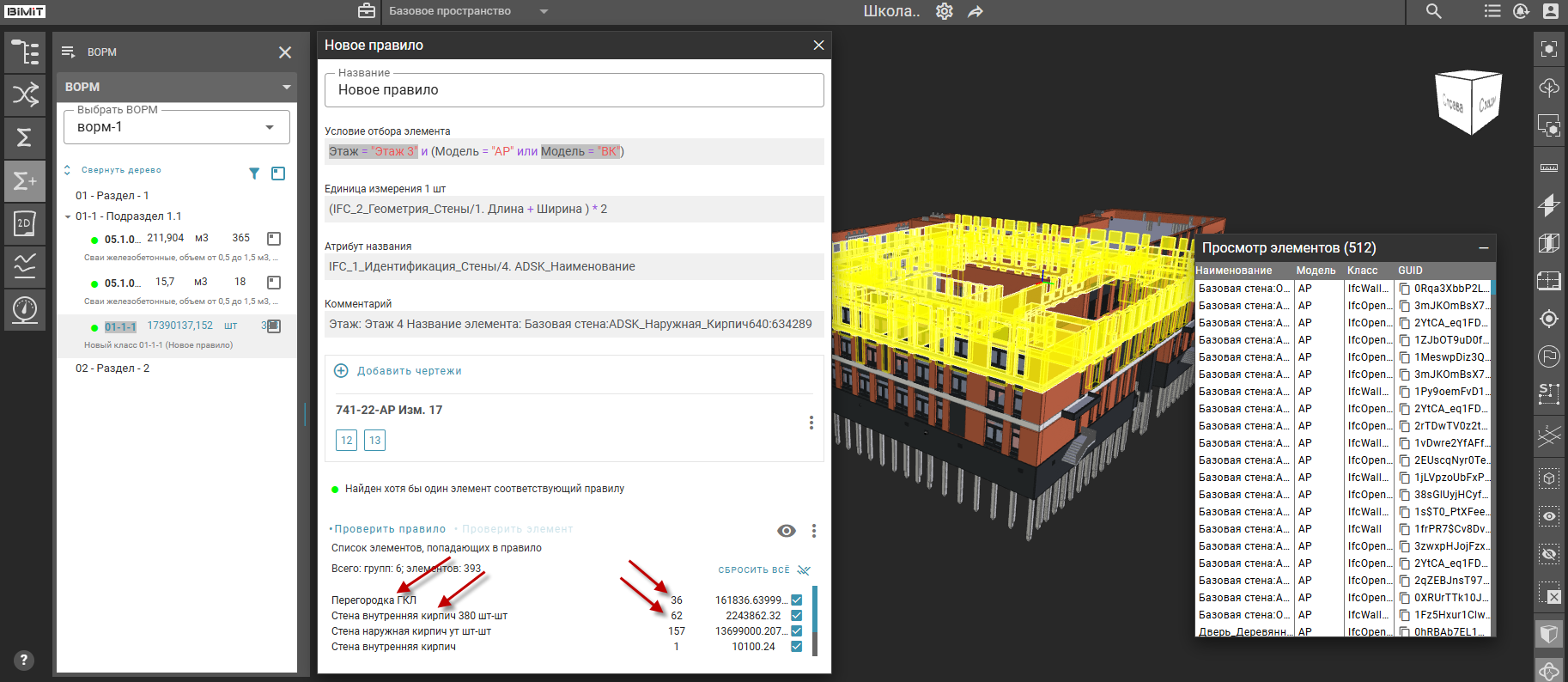
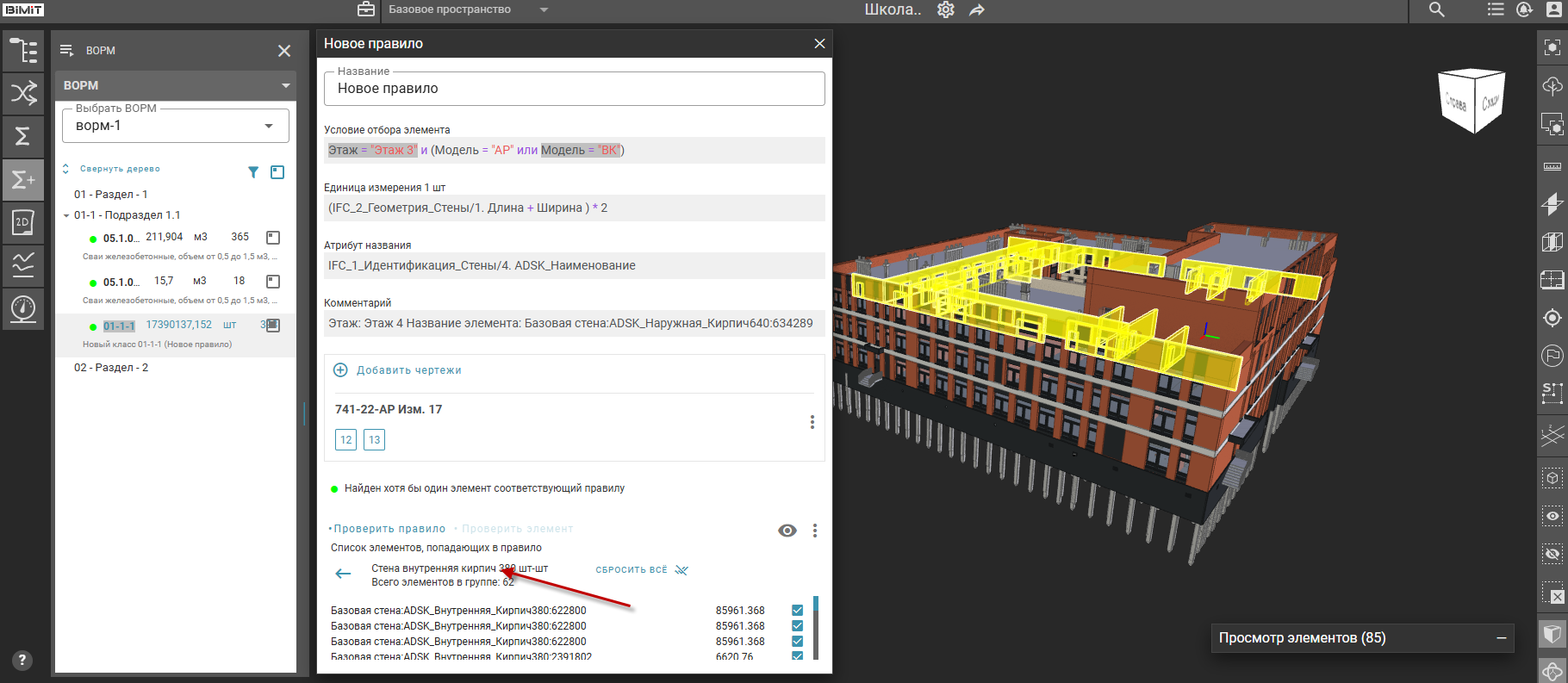
Список элементов организован по группам на основе атрибута названия с указанием числа элементов и суммарного объема по группе элементов. При выборе группы отображаются входящие в нее элементы, которые одновременно выделяются желтым цветом на модели.
С помощью пункта контекстного меню «Перейти в классификатор» осуществляется переход к текущему правилу в структуре классификатора.
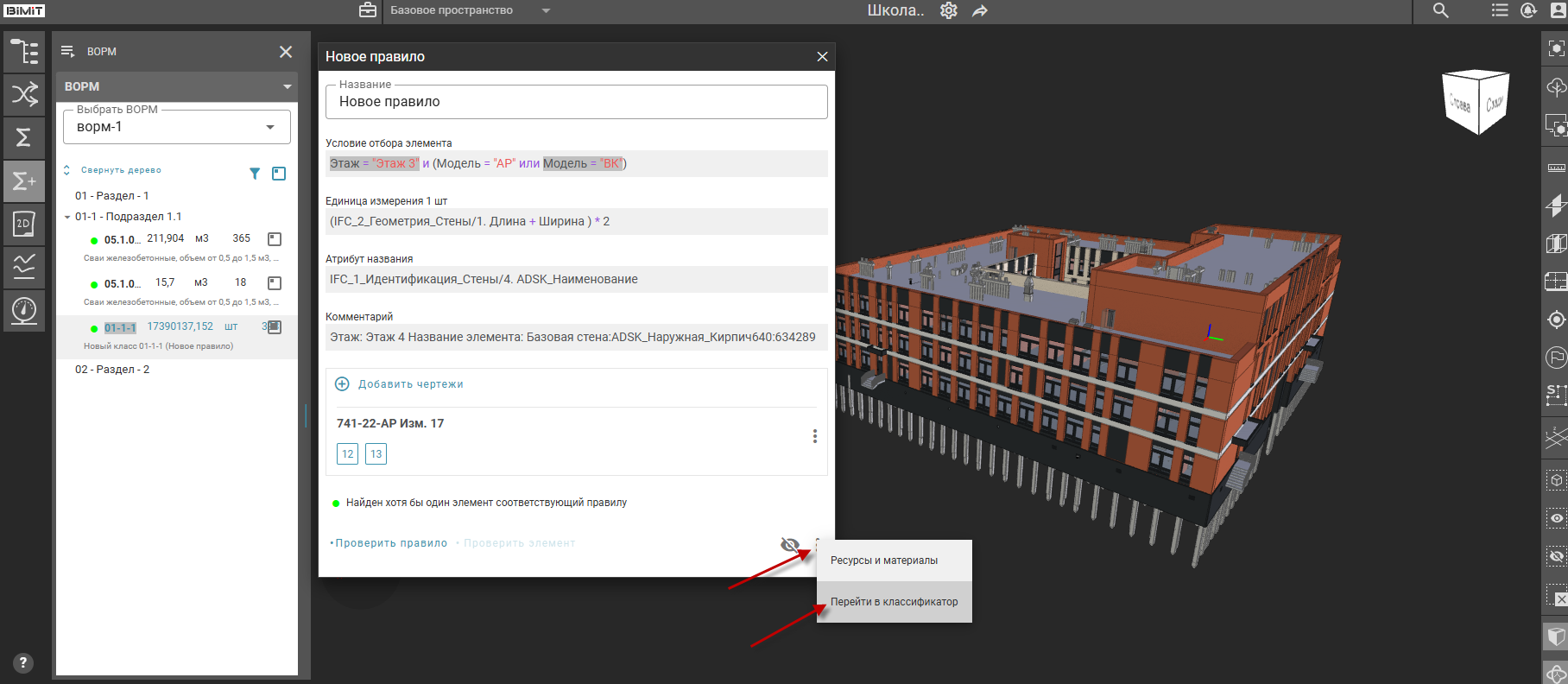
Обратите внимание! При переходе в классификатор система автоматически загружает тот классификатор, из которого было привязано правило к ведомости объемов работ.
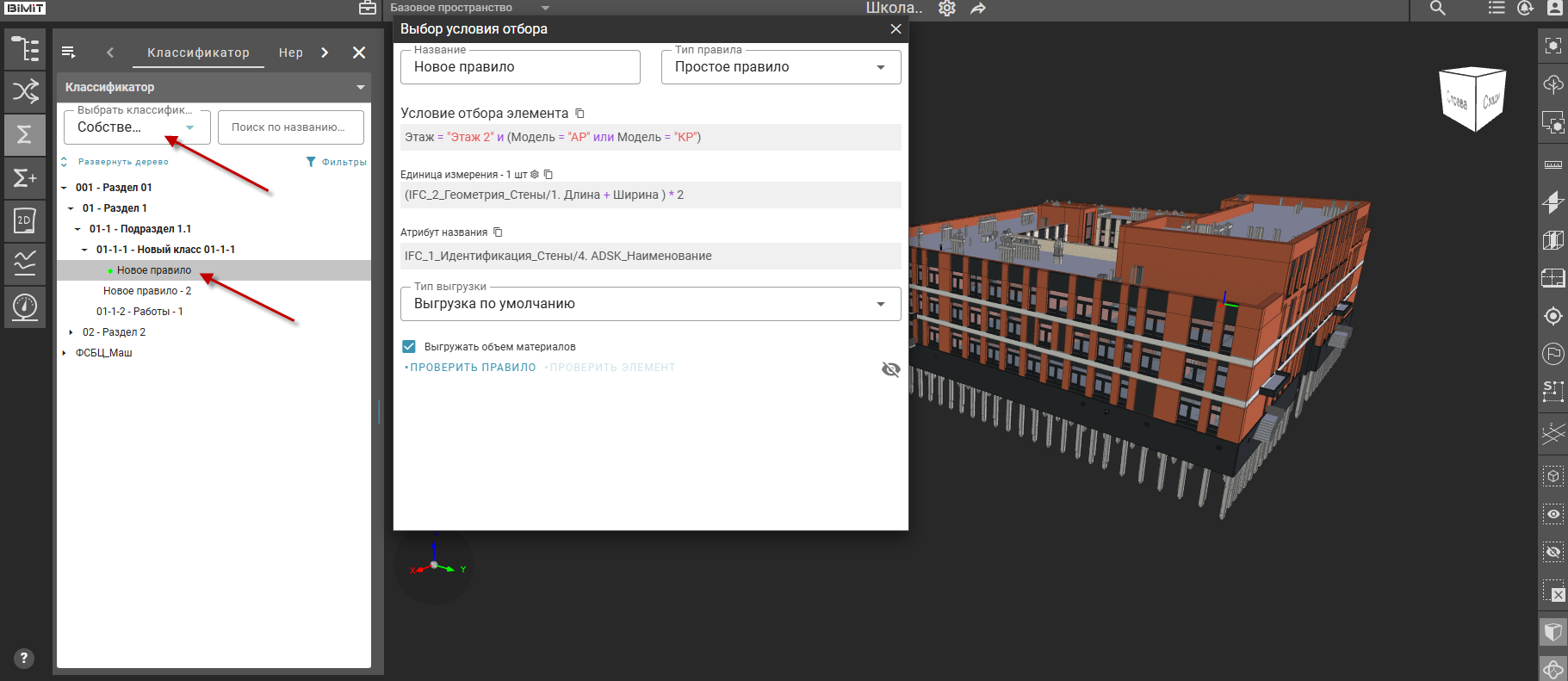
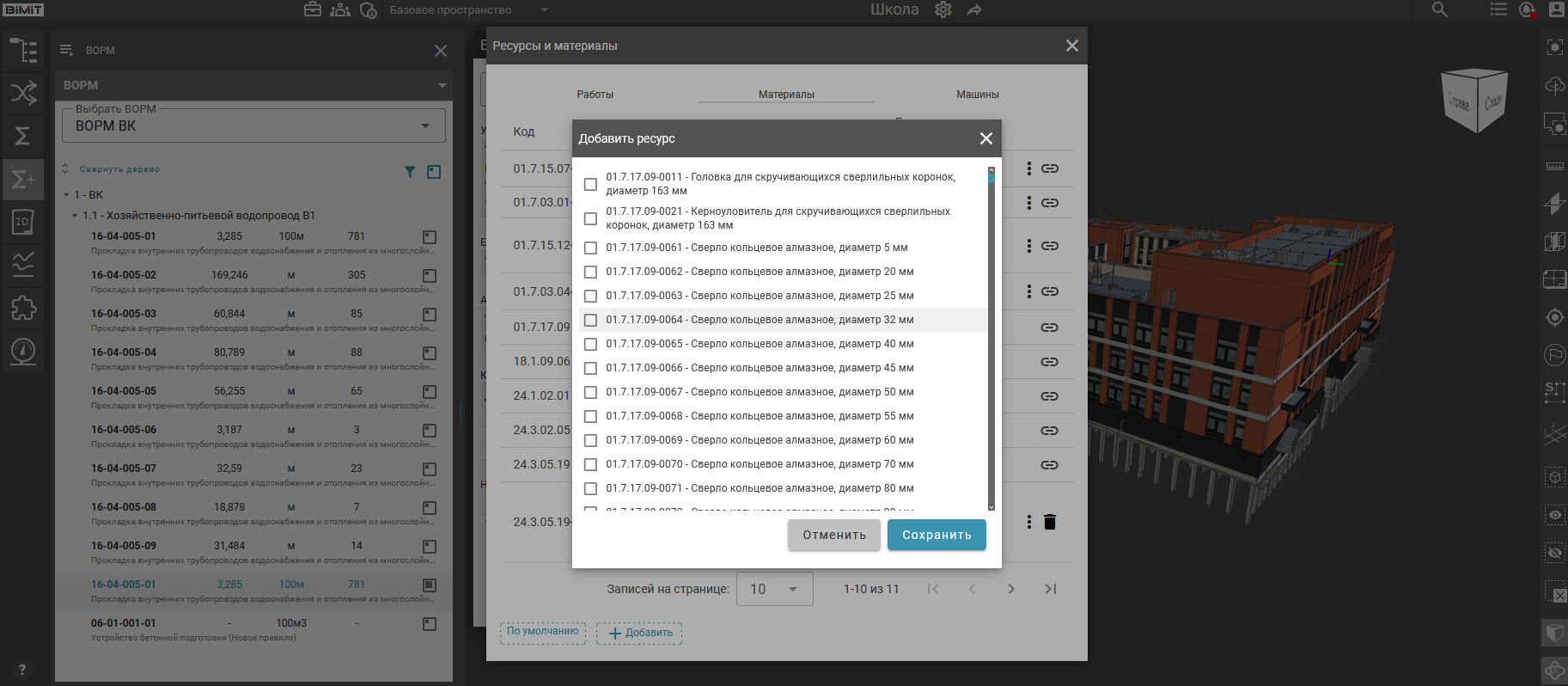
Выбор пункта «Ресурсы и материалы» в контекстном меню позволяет добавить или заменить ресурсы и материалы в состав текущего правила ведомости объемов работ.
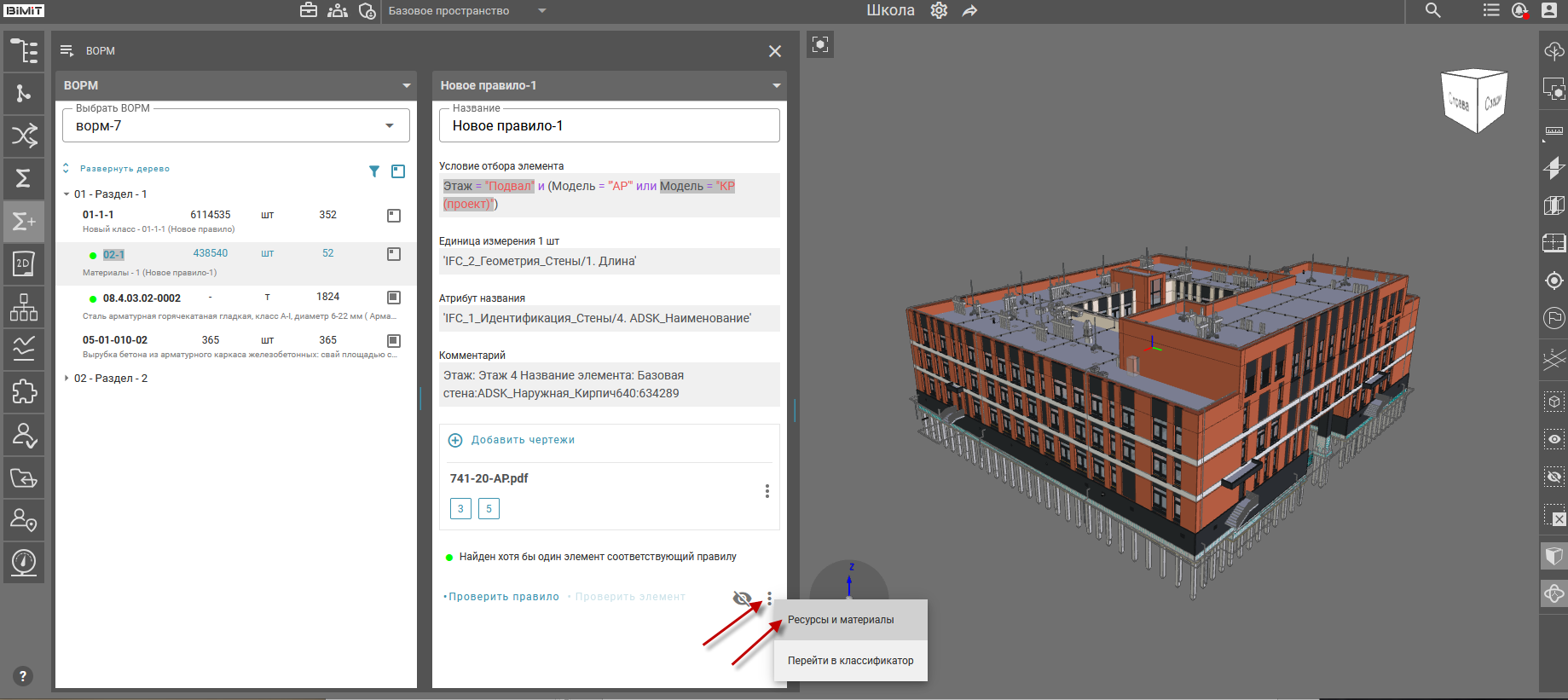
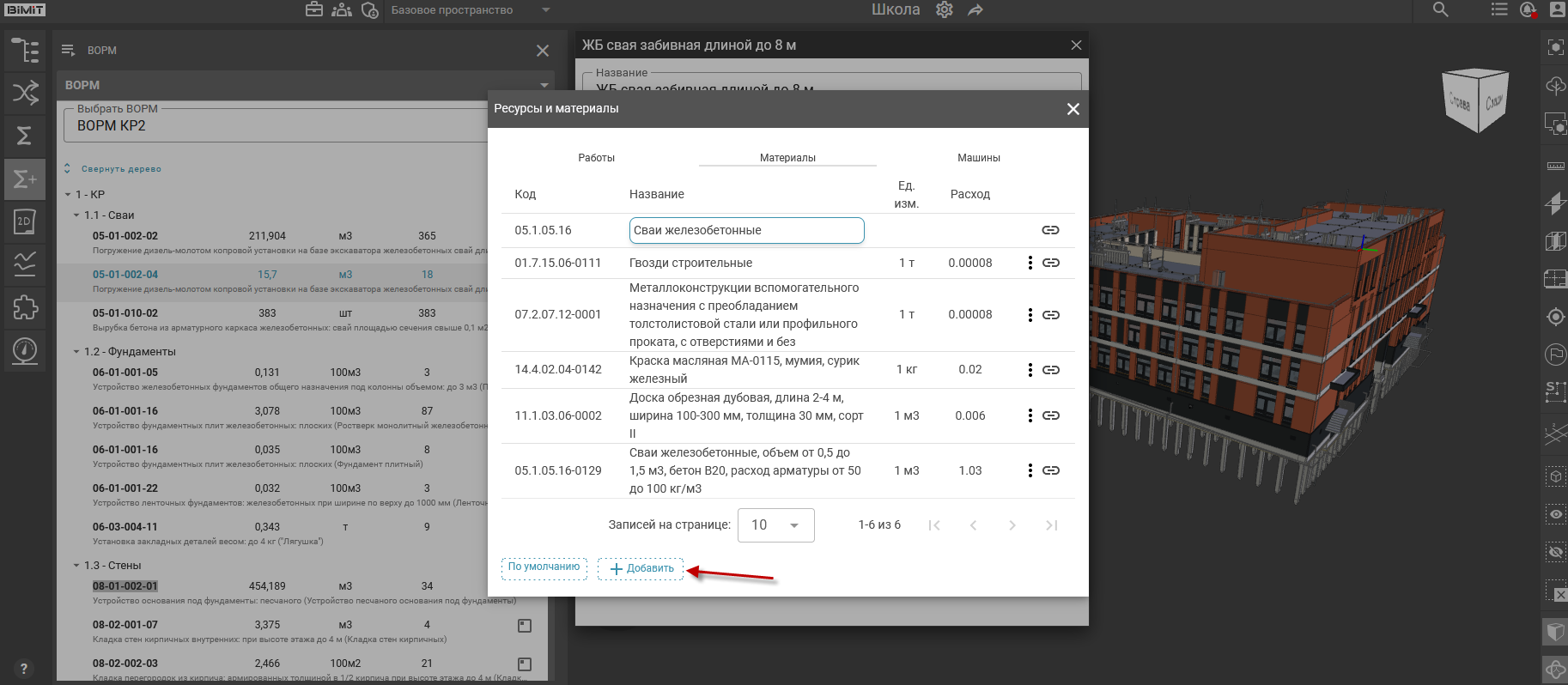
При клике на пункт «Ресурсы и материалы» открывается модальное окно с перечнем включенных ресурсов и материалов, доступных для просмотра и изменения.
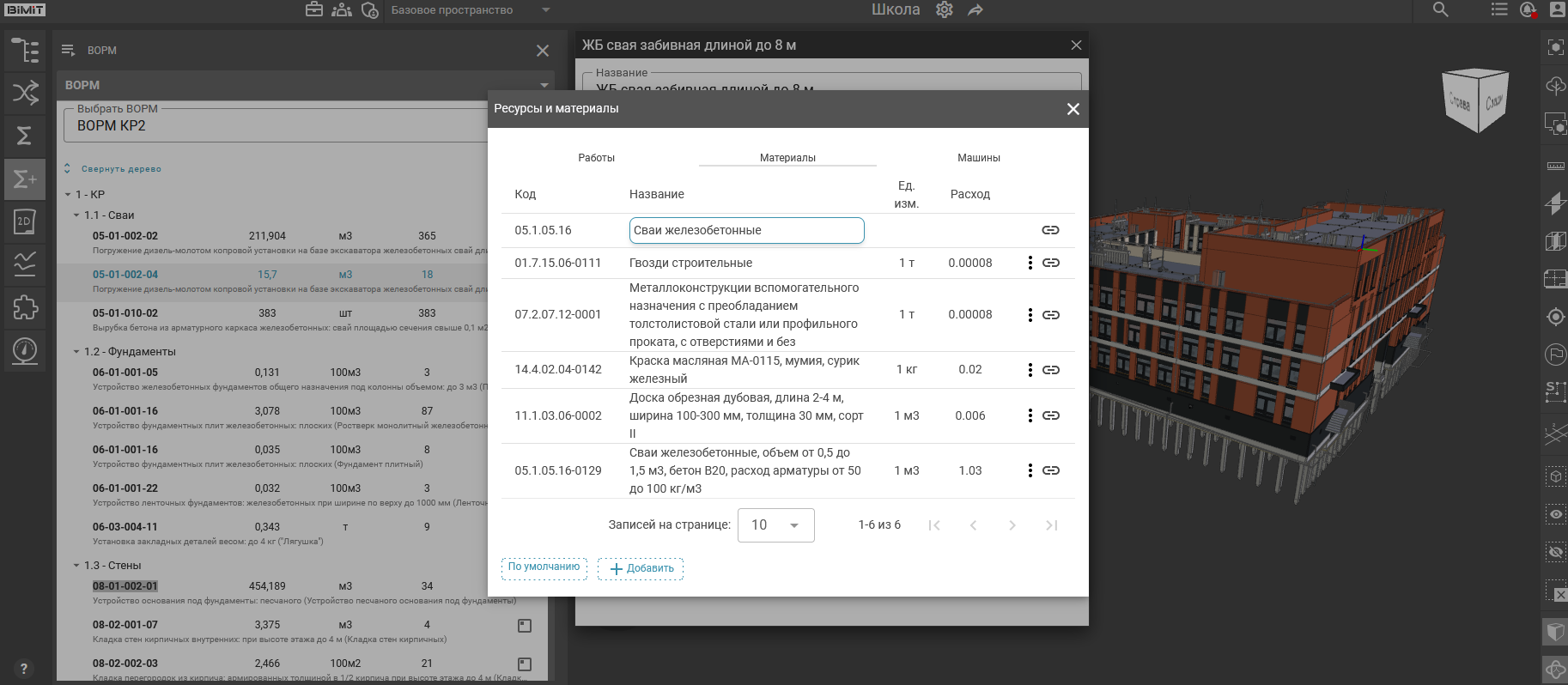
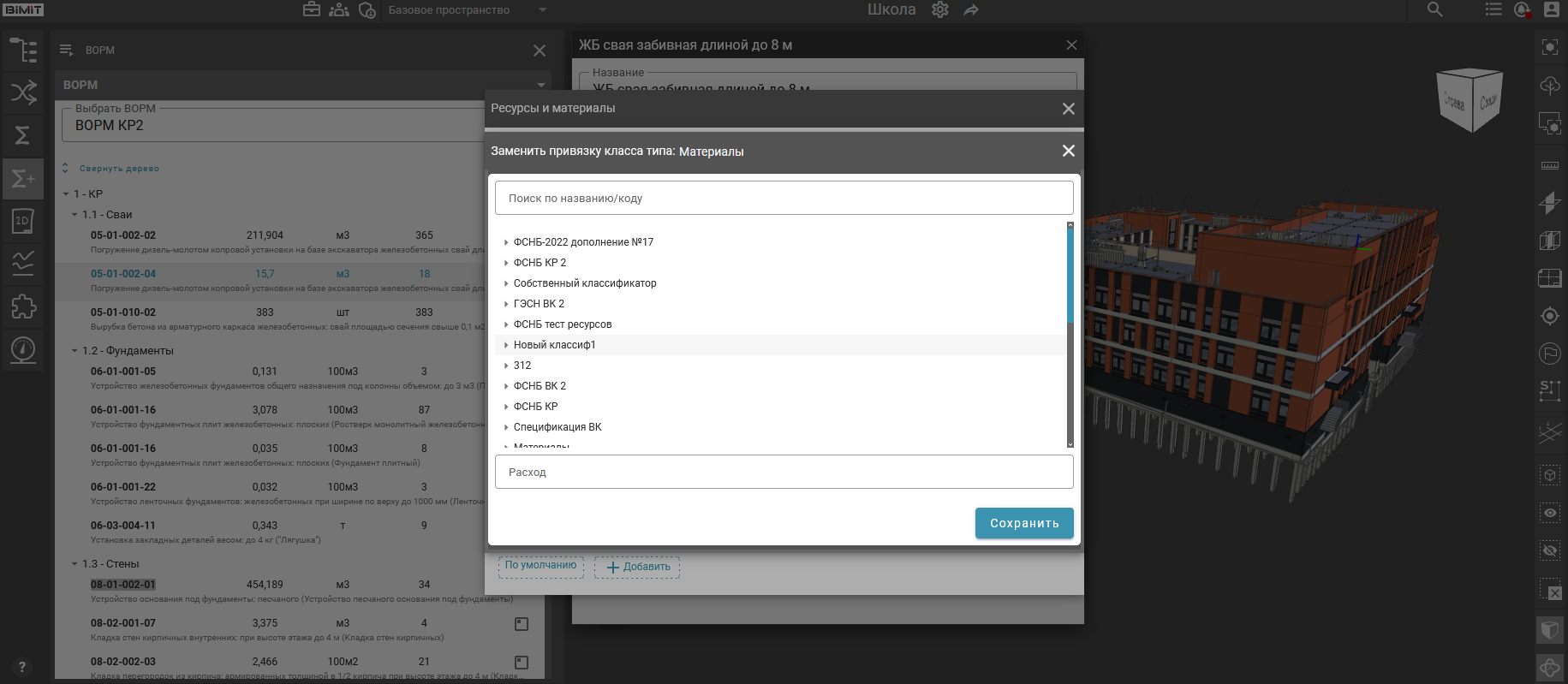
Для замены позиции используется кнопка «Заменить» в меню строки.
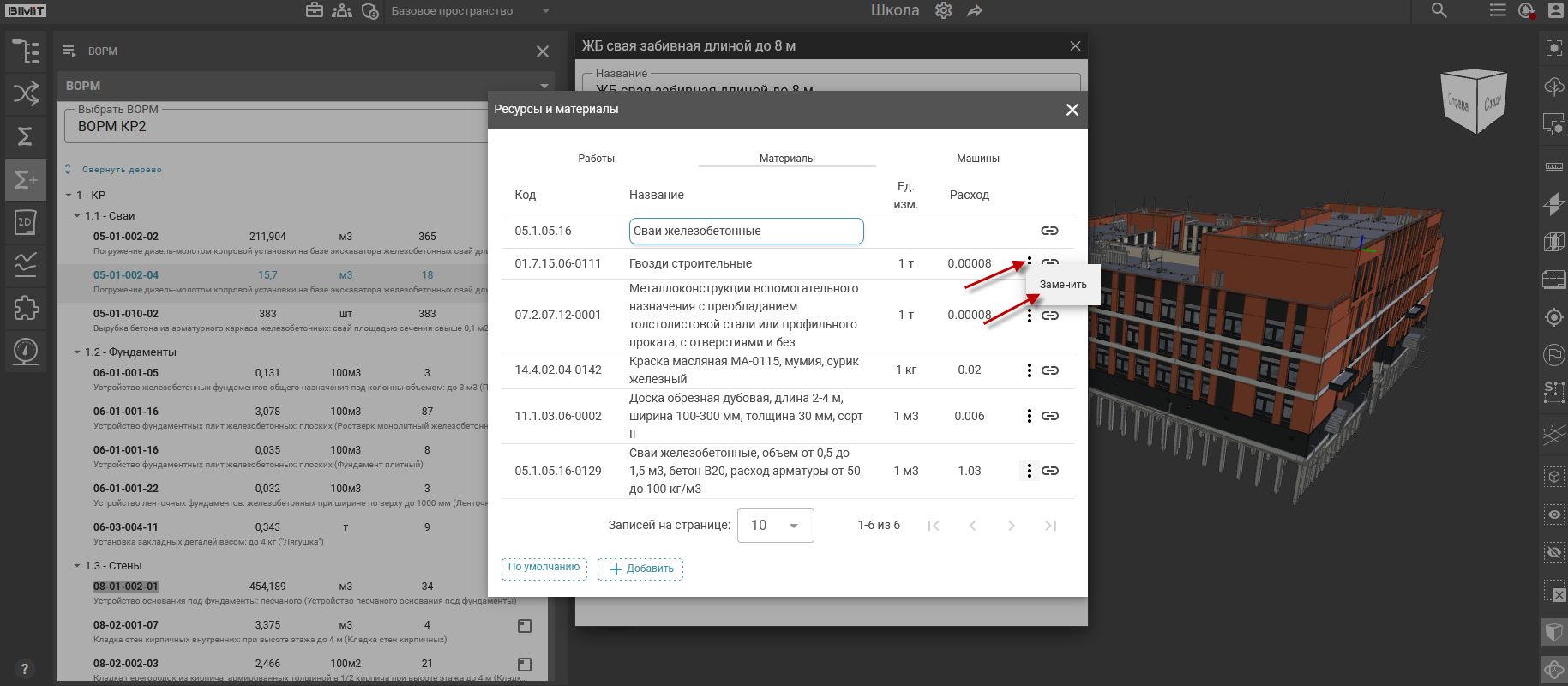
При этом открывается модальное окно с перечнем классификаторов проекта, предназначенное для выбора и привязки классов с соответствующим типом.
Кнопка «Добавить» позволяет внести новые позиции в список.
Подробная информация о добавлении элементов затрат представлена в разделе документации «Модуль – Классификация / Добавление элементов затрат».
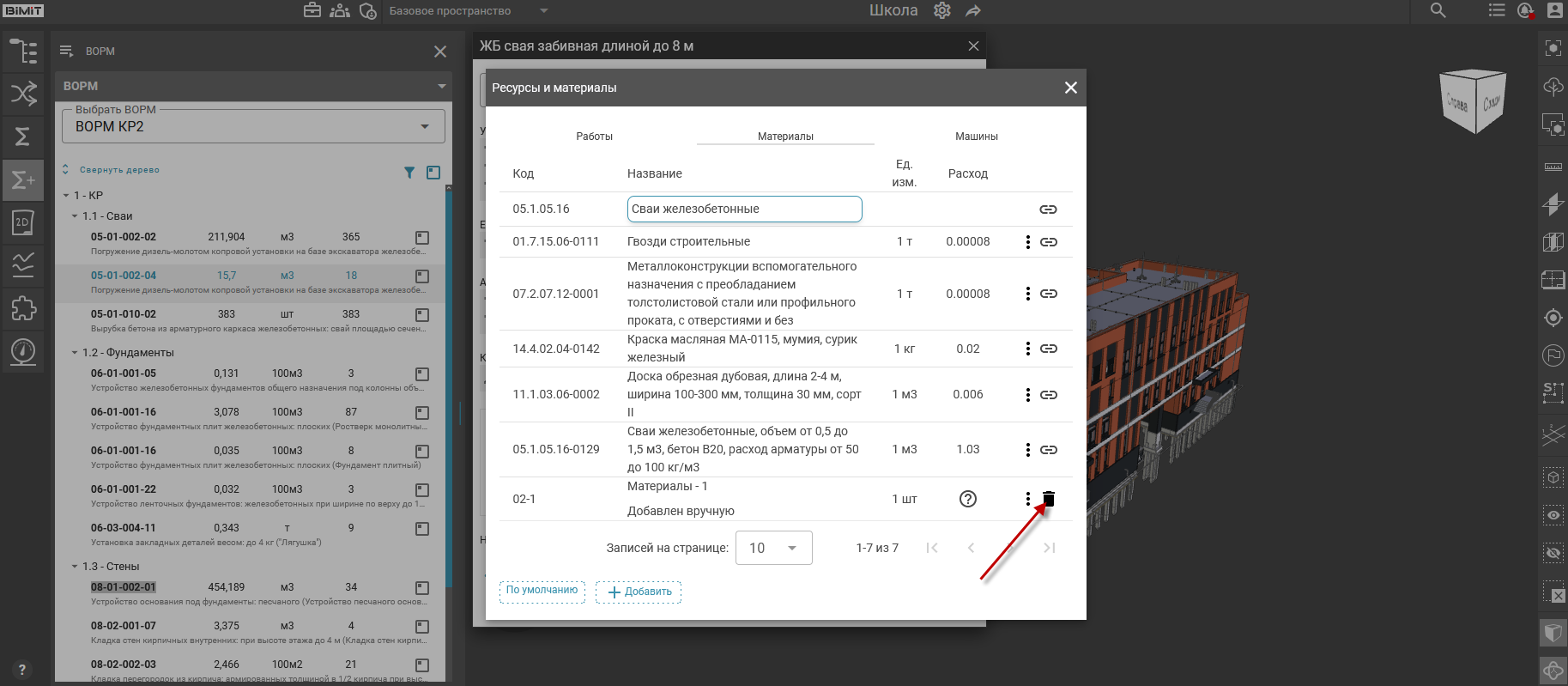
Позиции, добавленные вручную, могут быть удалены с помощью соответствующей кнопки в интерфейсе.
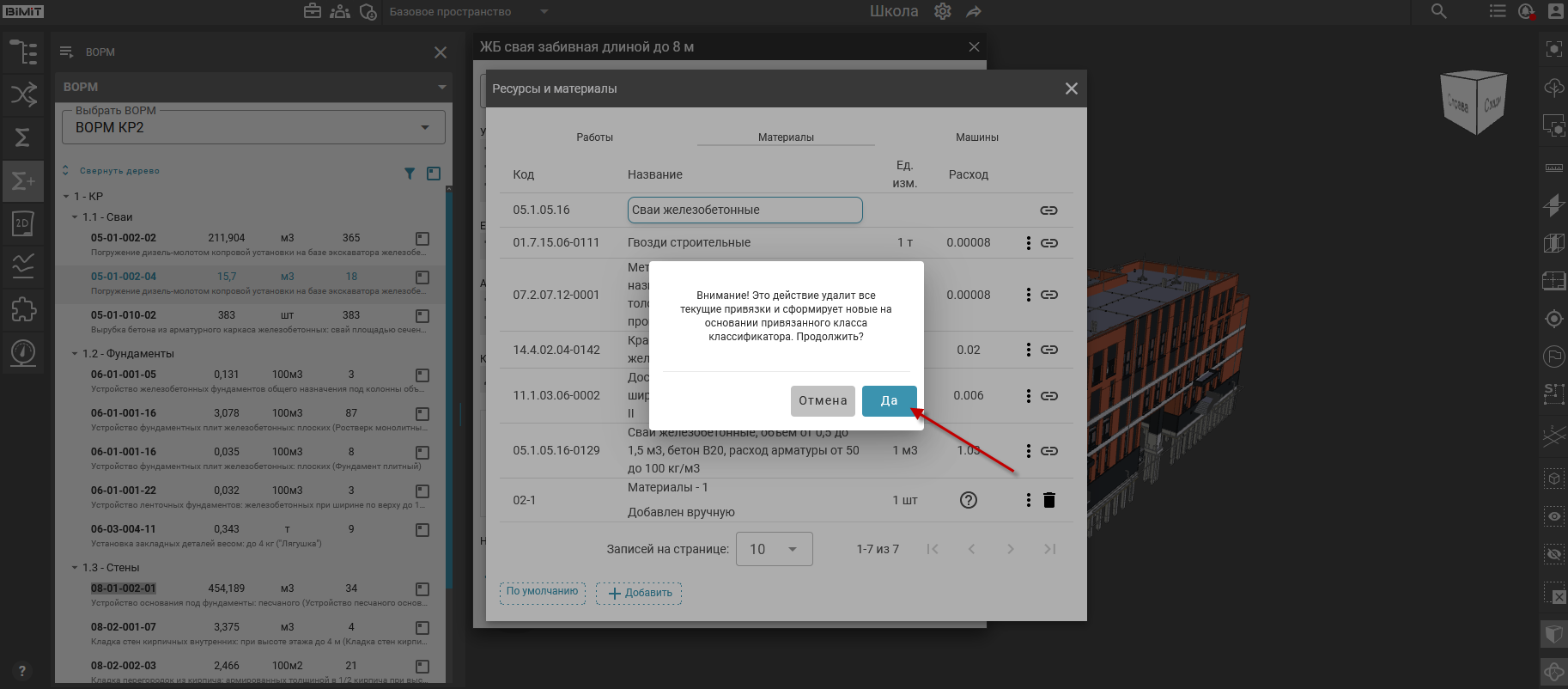
Функция «По умолчанию» позволяет отменить все внесенные изменения в списках ресурсов и материалов, восстановив исходные настройки.
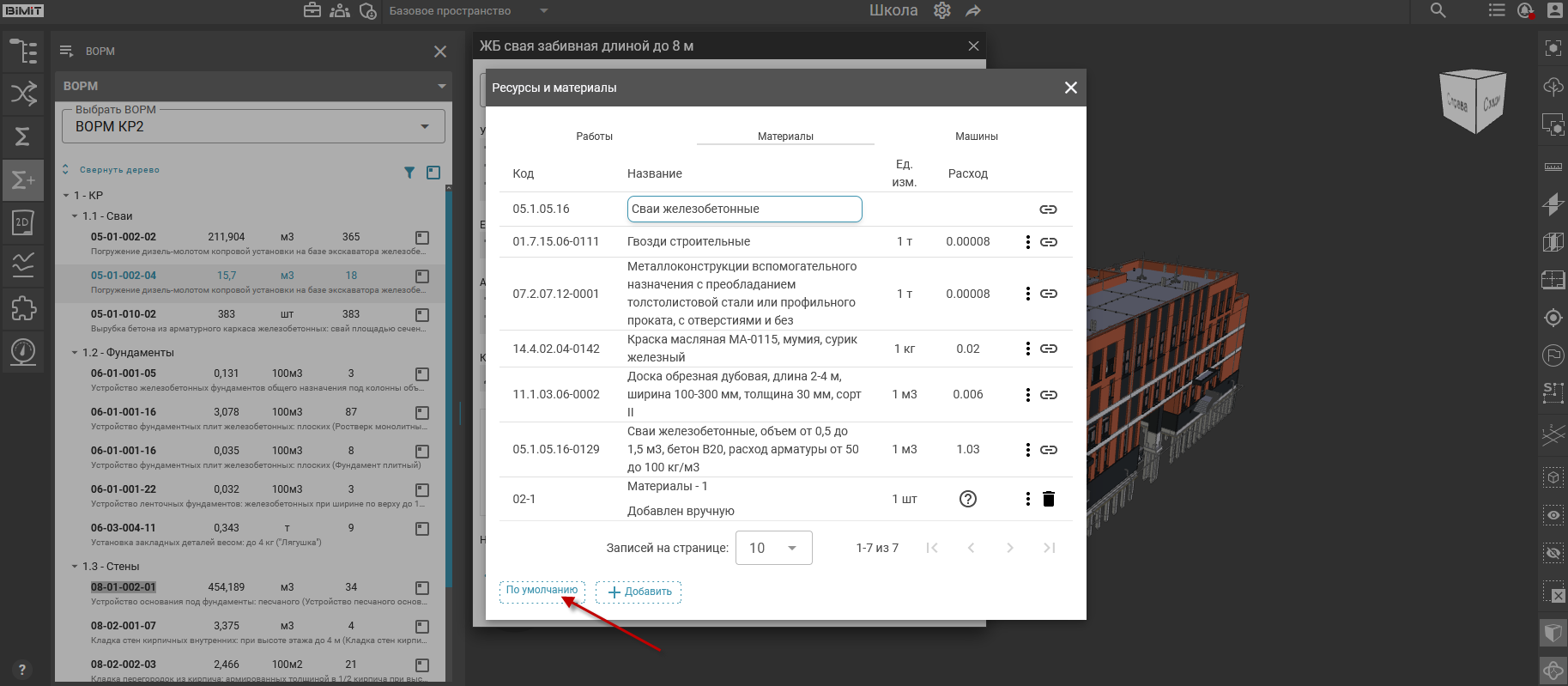
Перед восстановлением исходных настроек необходимо подтвердить действие в модальном окне.
Обратите внимание на работу с абстрактными ресурсами!
Абстрактные ресурсы – это материалы (за расценкой), объем по которым берется по проекту, либо по расчету.
В списке включенных ресурсов и материалов они указаны без нормы расхода и отмечены цветовой маркировкой.
При отсутствии абстрактных классов в классификаторе рекомендуется выполнить его обновление.
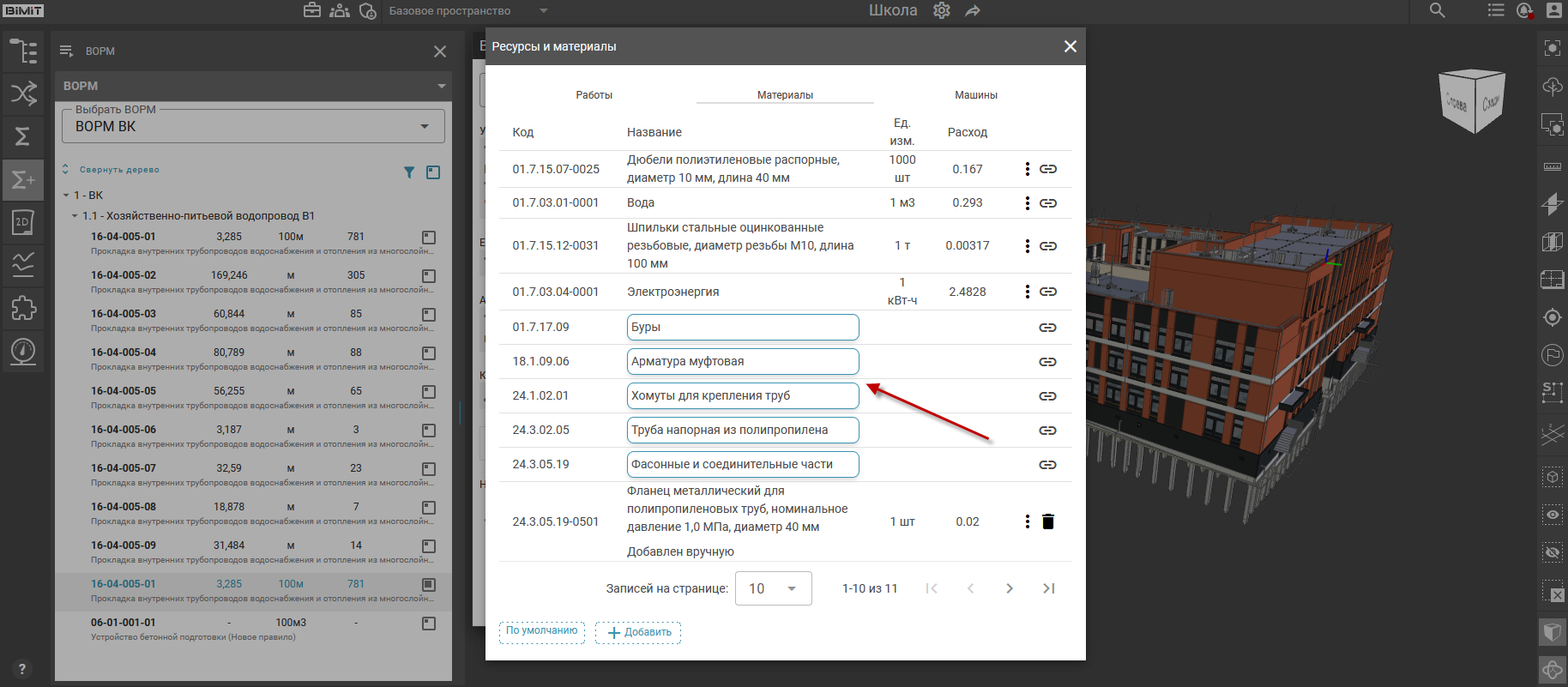
Добавление абстрактных классов доступно через интерфейс классификатора или при клике на позицию с последующим выбором необходимого пункта из списка посредством чекбокса.