

Проверка на общее пересечение
При выборе типа проверки «Общее пересечение» система предоставляет возможность добавить два базовых правила для формирования выборок элементов 1 и элементов 2, а также правил исключения для уточнения условий проверки.
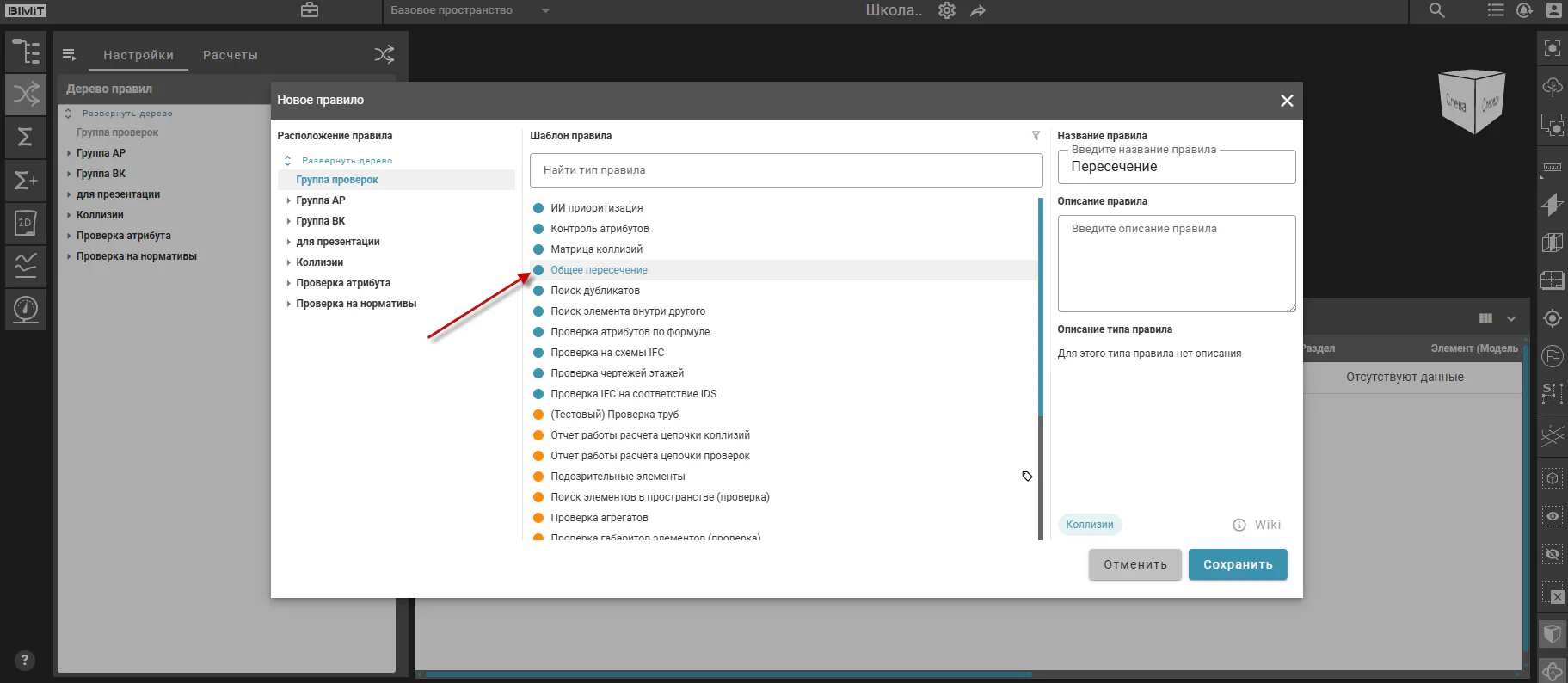
Первым этапом является добавление в окне «Настройка правила» выборки элементов, служащей основой для выявления коллизий.
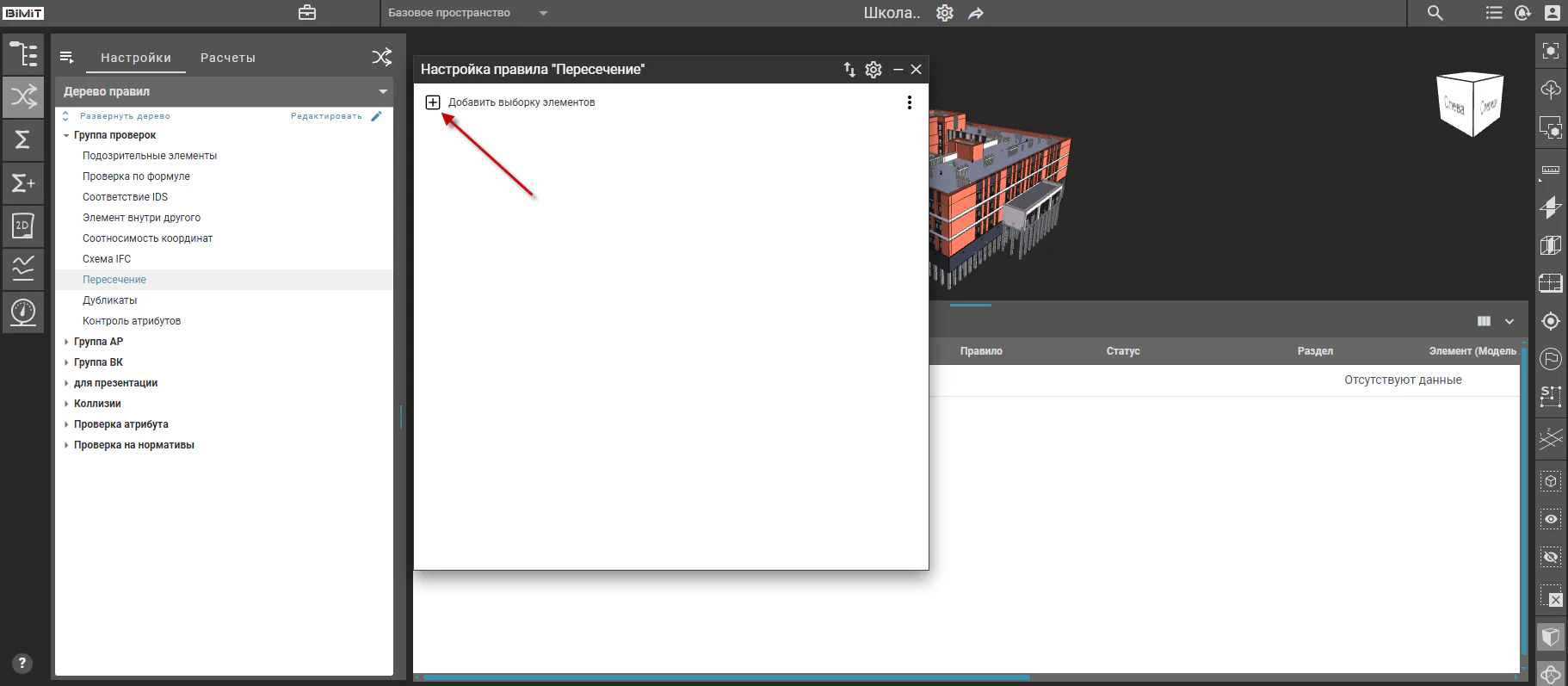
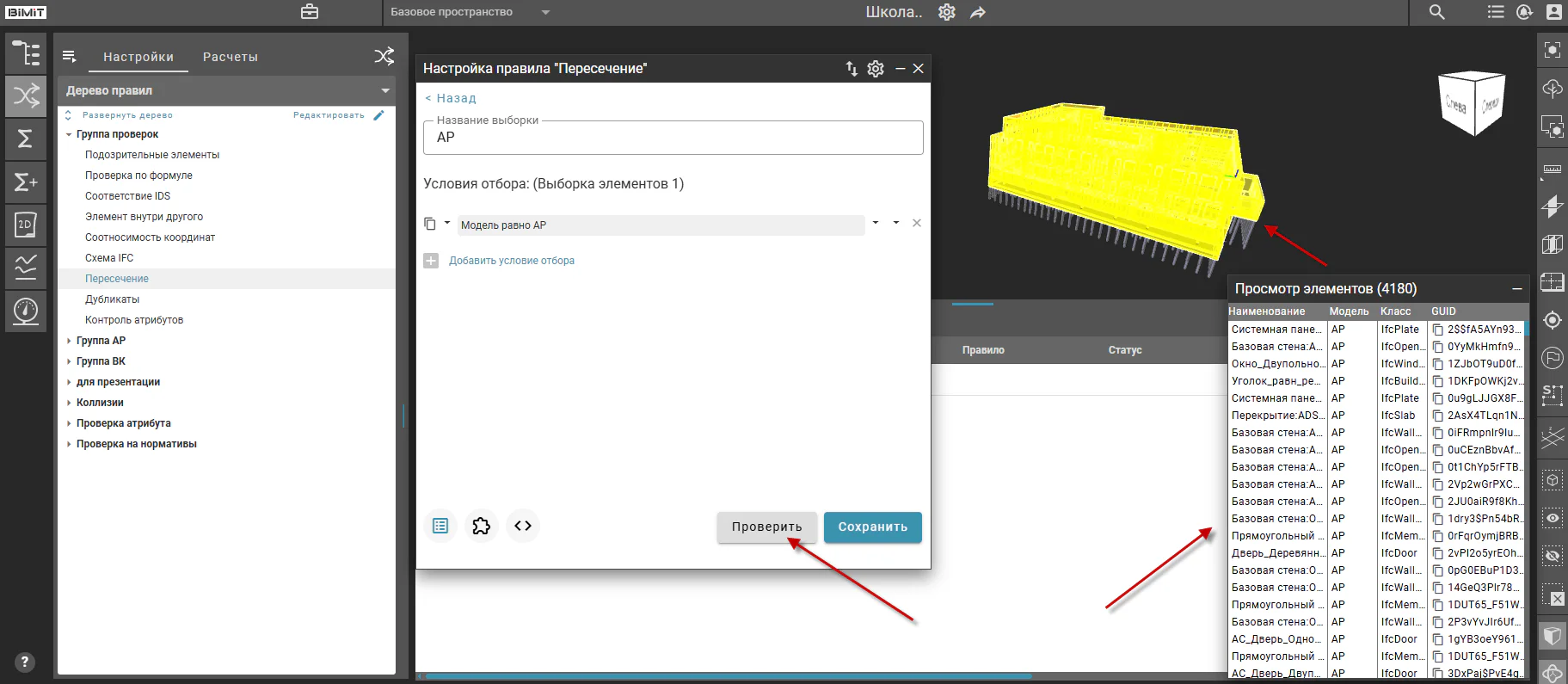
При клике на кнопку «Добавить выборку элементов» в диалоговом окне открывается страница, на которой указывается название выборки и задаются условия отбора элементов.
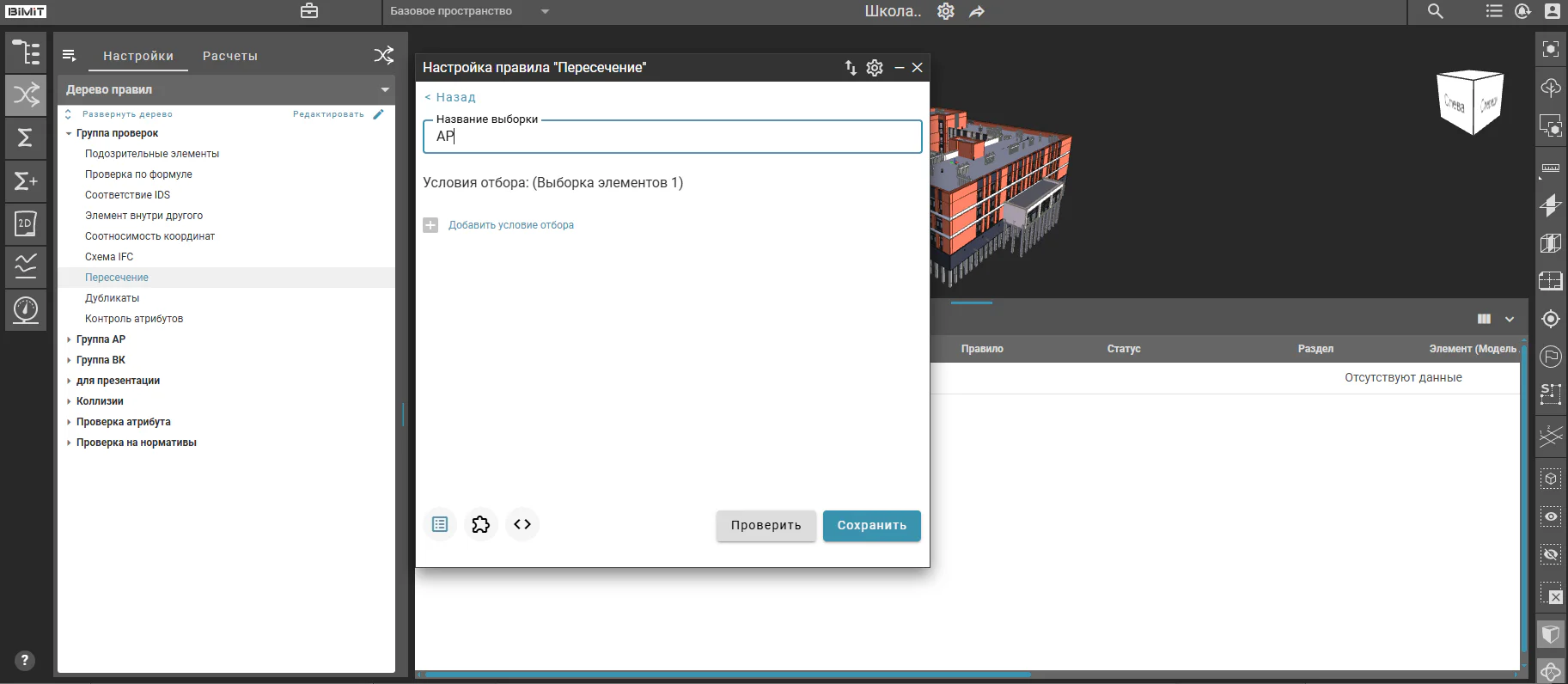
Возврат на предыдущую страницу осуществляется с помощью кнопки «Назад».
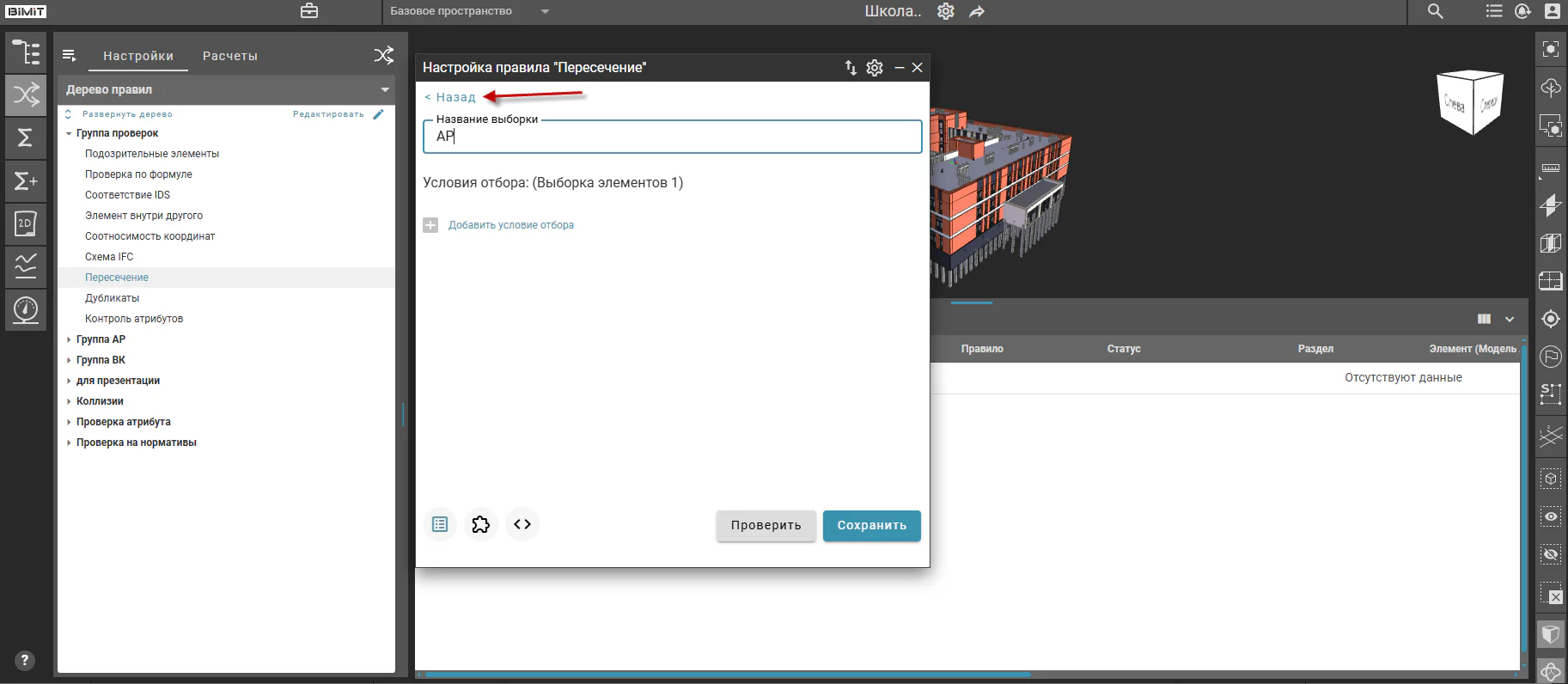
Подробная информация о создании выборки элементов представлена в разделе документации «Условия отбора».
При клике на кнопку «Проверить» в окне «Настройка правила» система отображает элементы выборки в диалоговом окне «Просмотр элементов» и визуально выделяет эти элементы на модели желтым цветом.
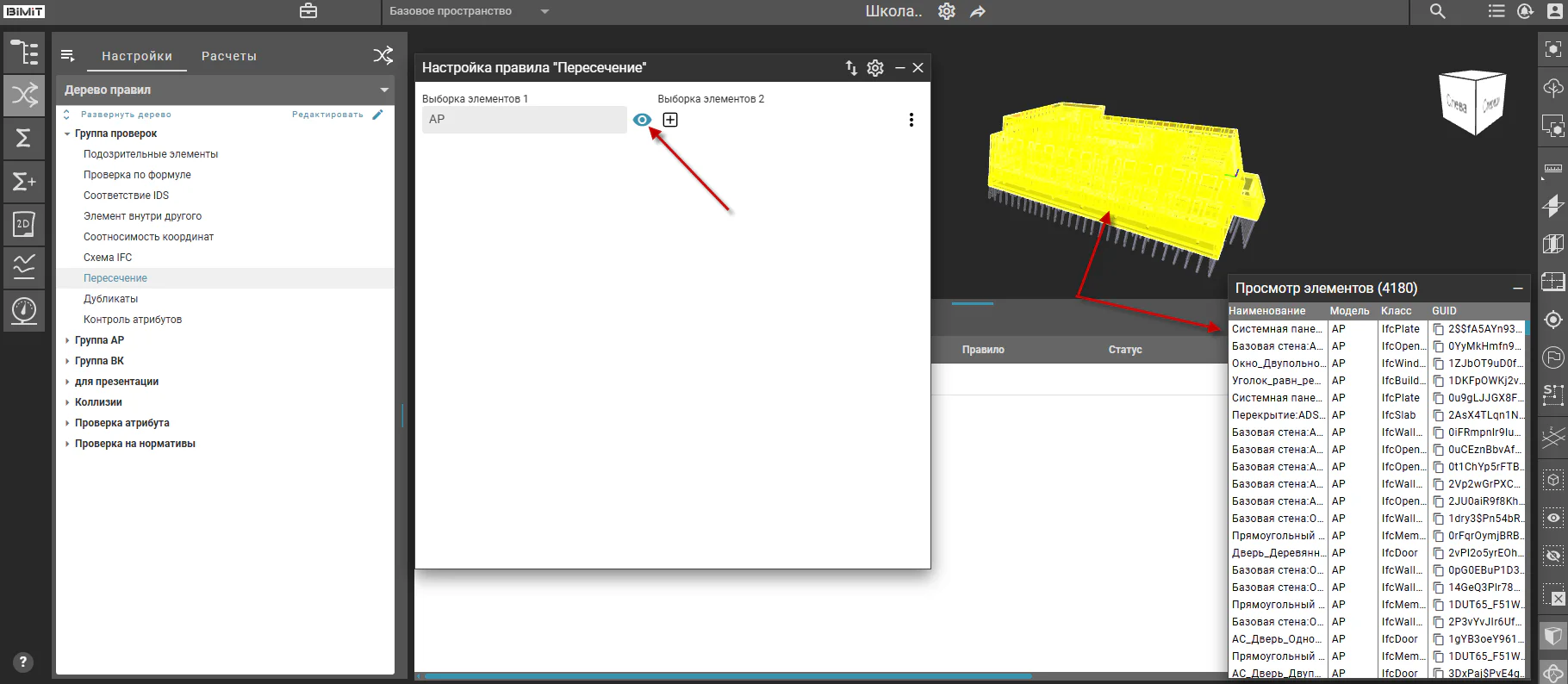
После сохранения первой выборки происходит возврат на предыдущую страницу для добавления второй выборки.
Обратите внимание! С помощью кнопки «Просмотр» также становится доступно окно просмотра списка элементов выборки.
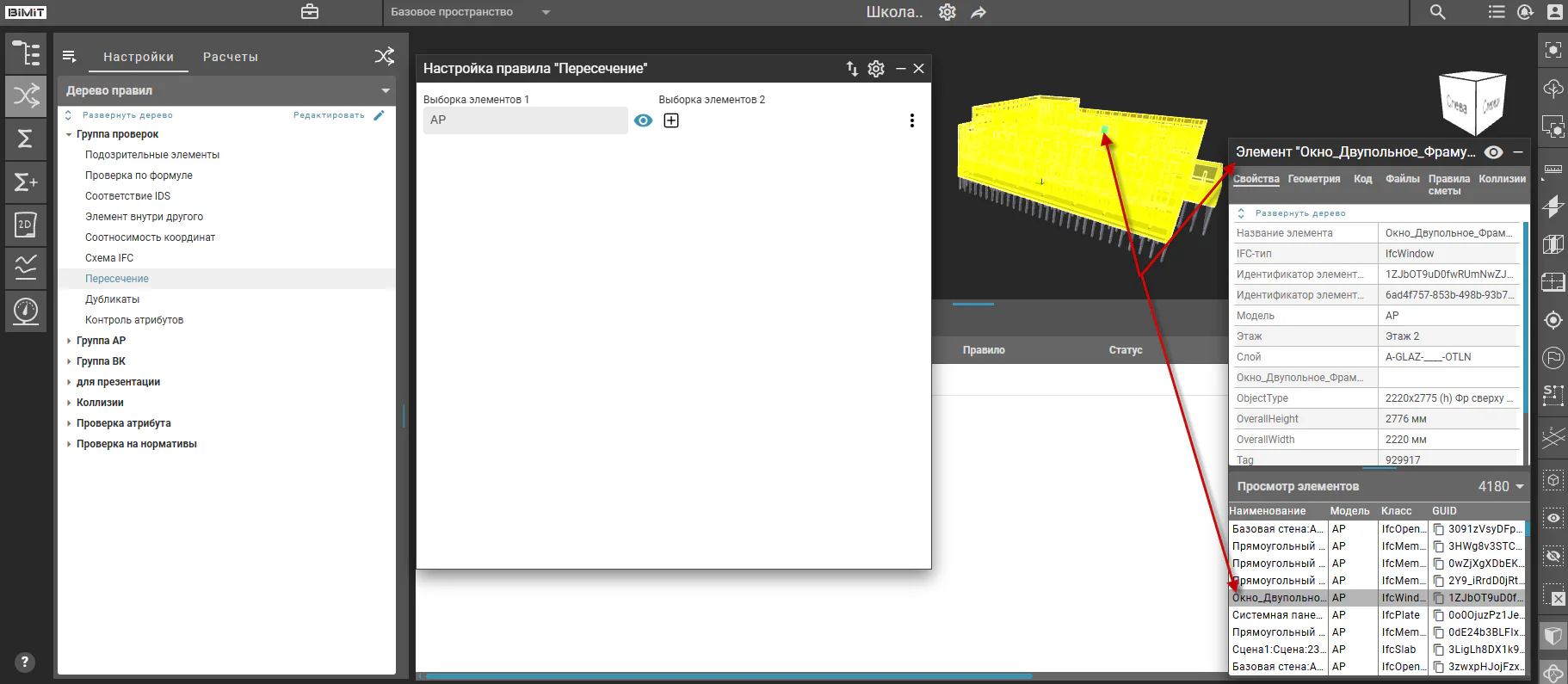
При клике на элемент в окне «Просмотр элементов» открывается панель свойств с полной информацией об элементе. На модели данный элемент подсвечивается зеленым цветом.
После успешного создания первой выборки элементов система автоматически активирует интерфейс для добавления второй выборки.
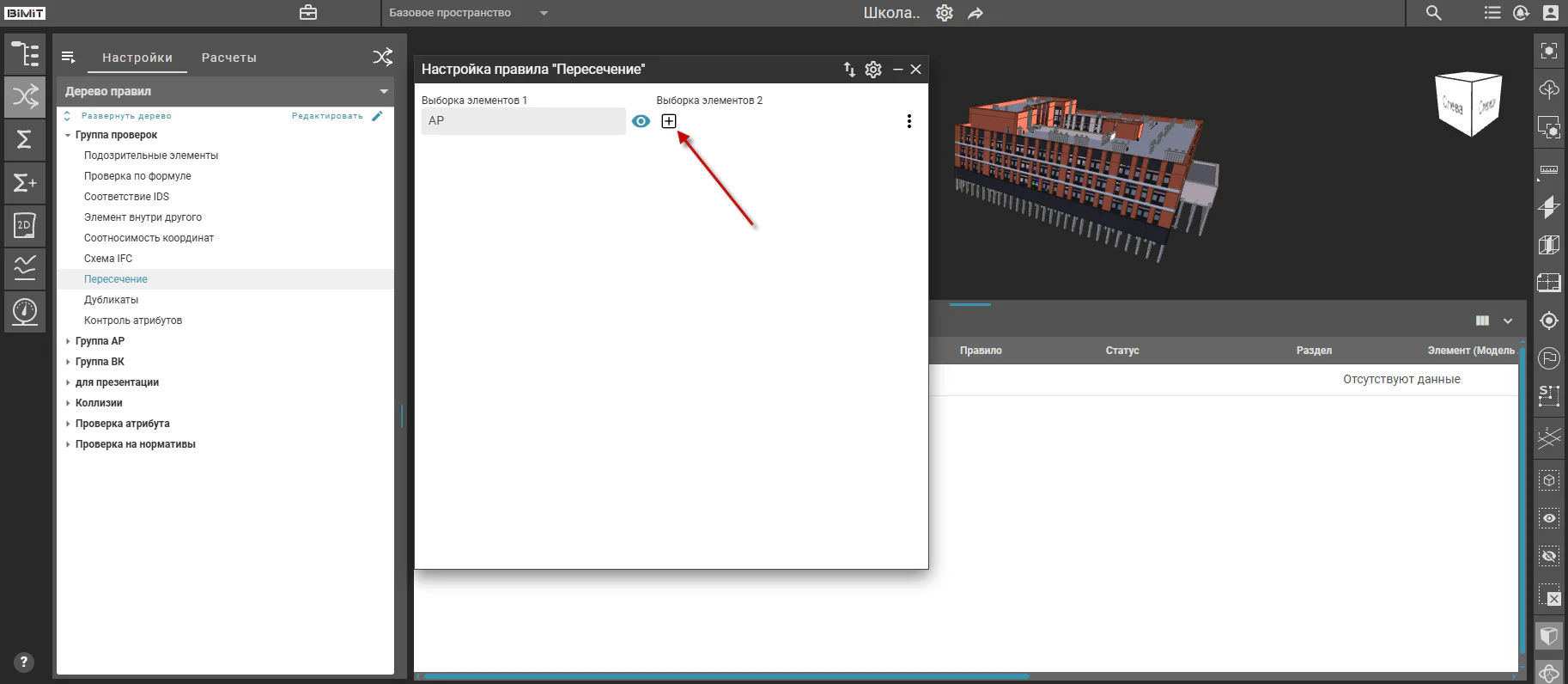
Процедура добавления «Выборки элементов 2» полностью идентична процессу создания «Выборки элементов 1».
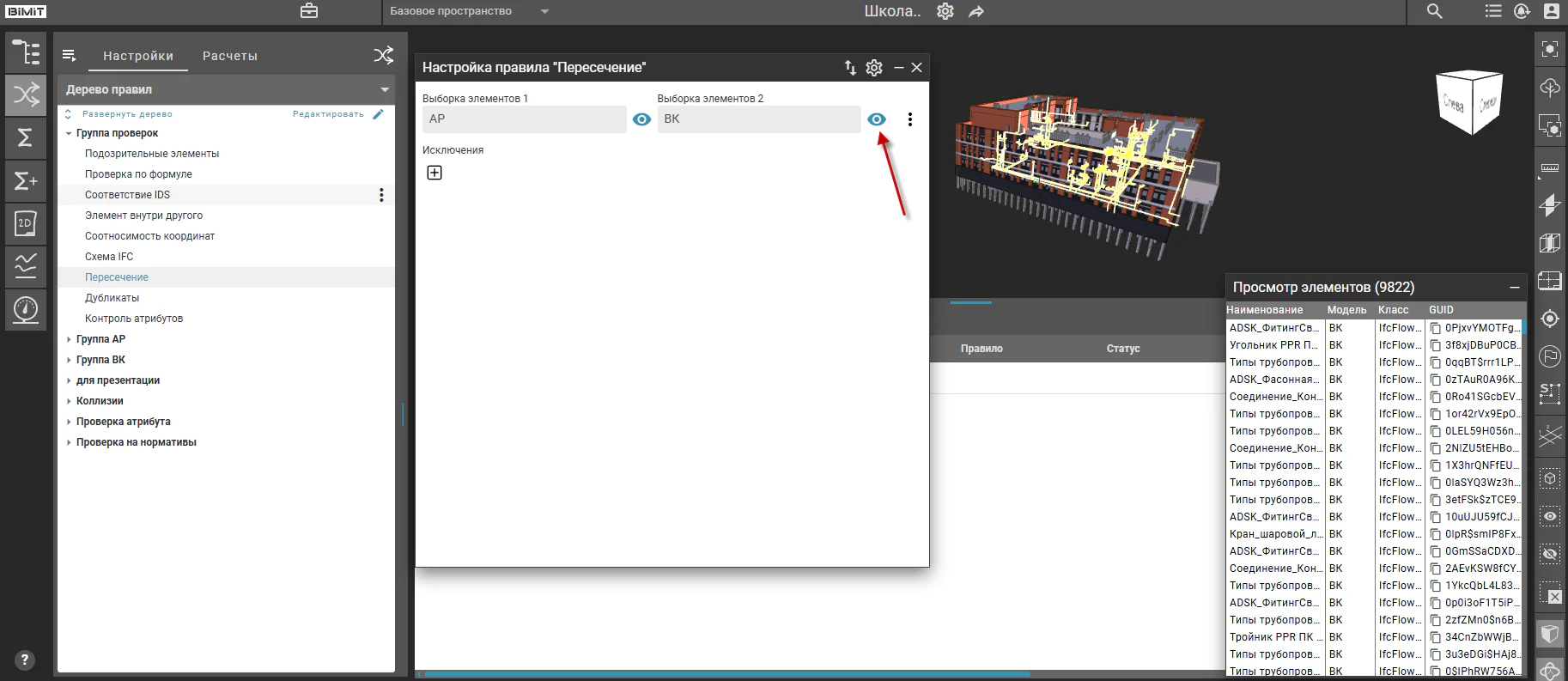
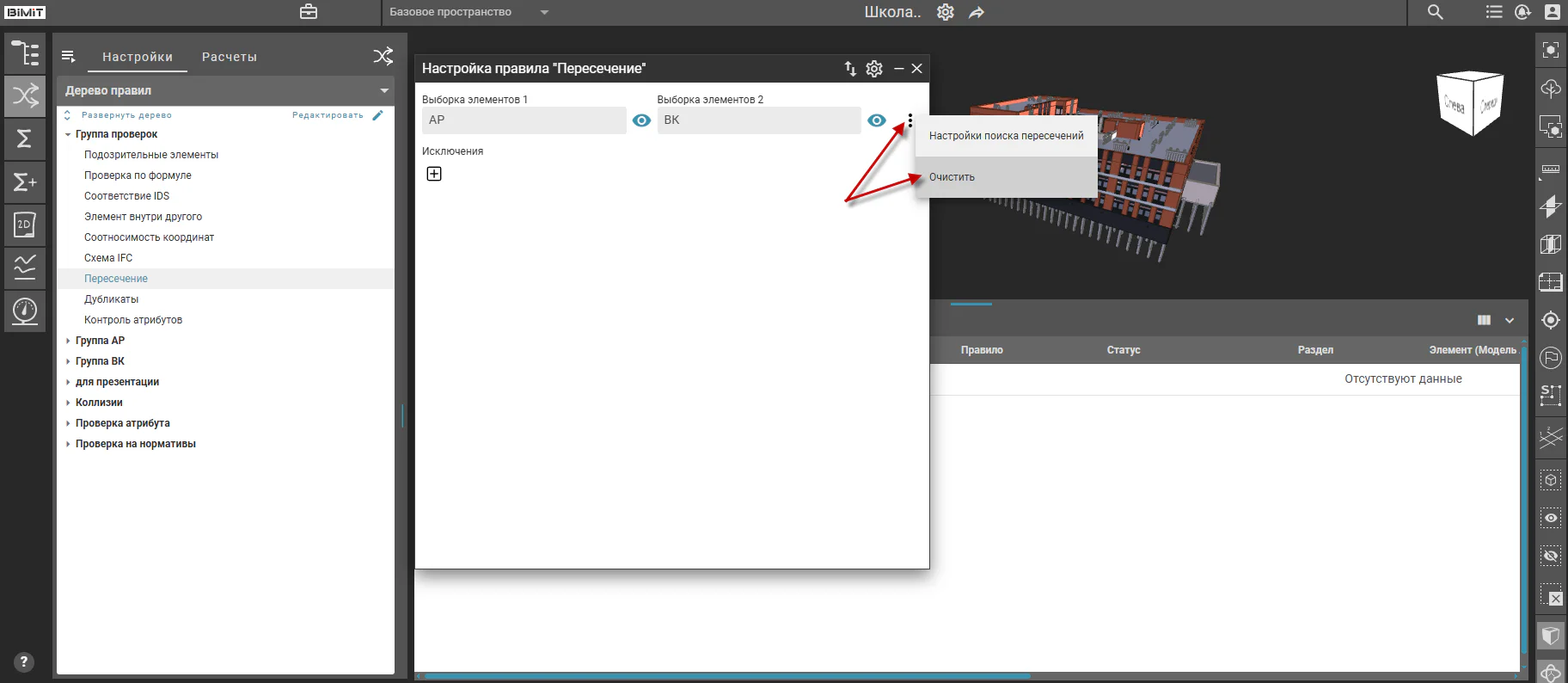
Пункт меню «Настройки поиска пересечений» предоставляет доступ к настройке расширенных параметров поиска пересечений.
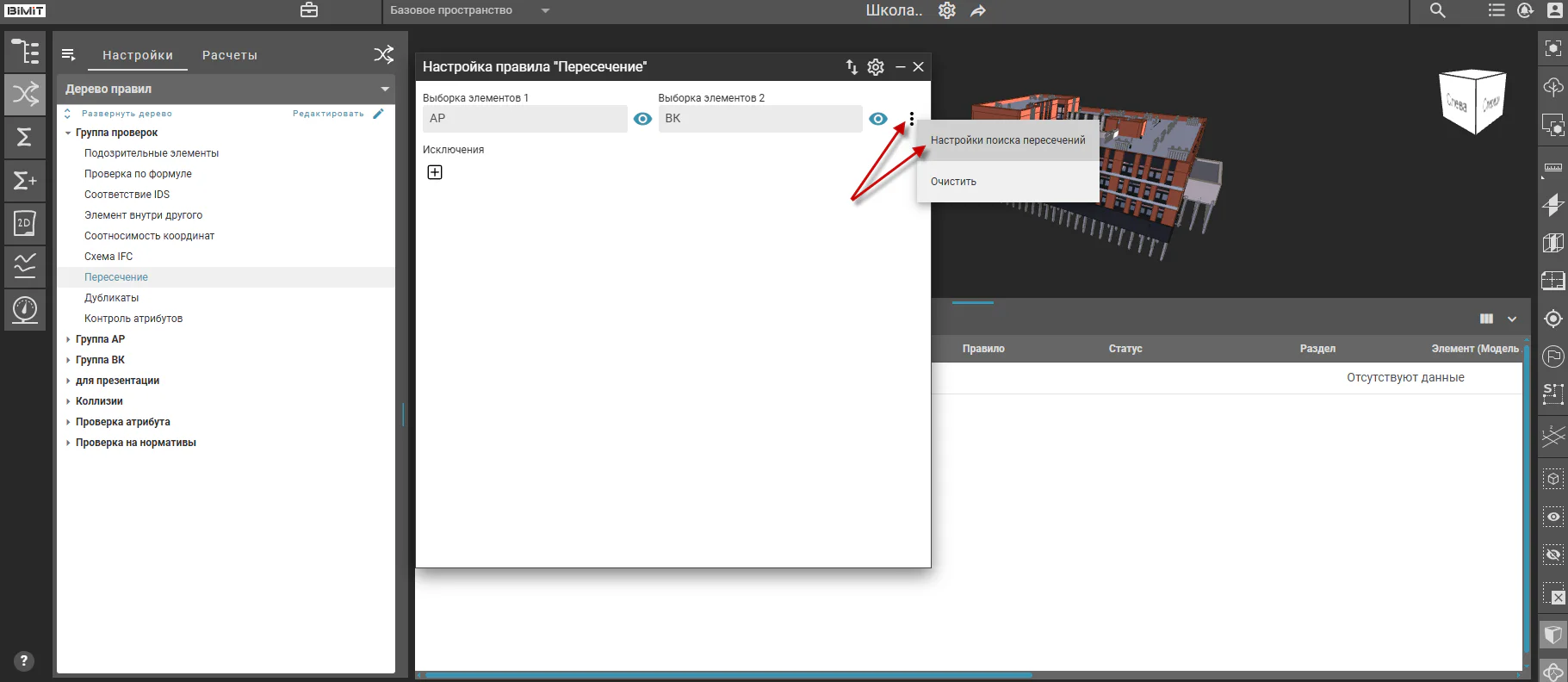
- Допуск – указывается значение в мм, которое допускается при пересечении элементов.
- Зазор – указывается допустимое расстояние между элементами, значение в мм.
- По диапазону углов – указывается допустимый диапазон углов вхождения одного элемента в другой.
- По диапазону площади – указывается допустимый диапазон площади пересечения элементов.
- По диапазону объема – указывается допустимый диапазон объема пересечения элементов.
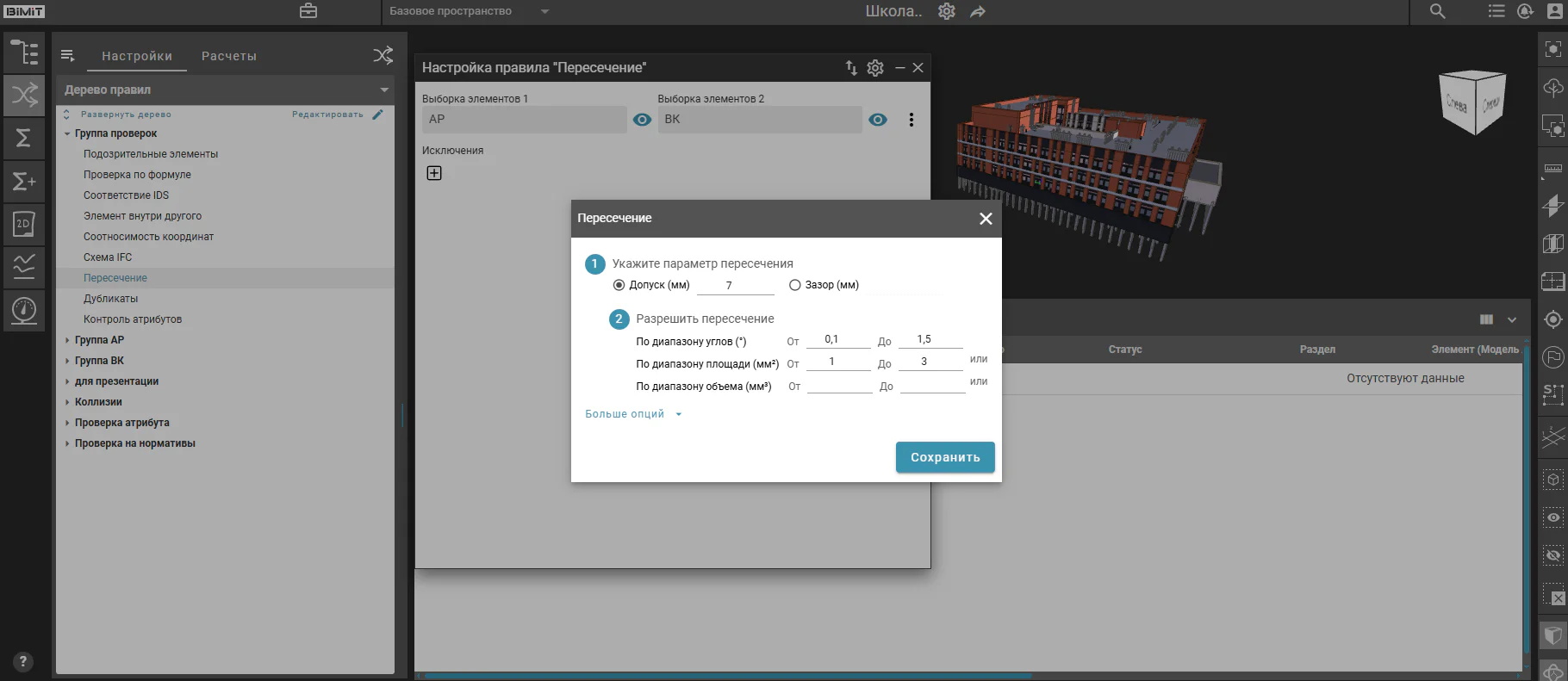
При клике на кнопку «Больше опций» раскрывается дополнительный интерфейс для настройки расширенных параметров проверки.
- Расчет расстояний – при выключенном чекбоксе расчет коллизий учитывает только факт пересечения без расчета расстояния. В случае, если указаны допуск или зазор, чекбокс неактивен и включен. По умолчанию чекбокс выключен.
- Исключить из расчета зоны и пространства – при включенном чекбоксе из расчета коллизий убираются все типы IFCZONE, IFCSPACE и подобные независимо от выборки. По умолчанию чекбокс включен.
- Исключить из расчета материалы – при включенном чекбоксе в расчете коллизий не участвуют элементы по атрибуту «материал», независимо от выборки (например, воздушная прослойка, песок, утеплитель и т.п.). По умолчанию чекбокс включен.
- Исключить из расчета очень детализированные элементы – при включенном чекбоксе в расчете коллизий не участвуют высокодетализированные элементы модели. По умолчанию чекбокс включен.
- Ограничение расчета коллизий – при включенном чекбоксе расчет коллизий ограничен указанным числом. По умолчанию чекбокс включен, значение 10000.
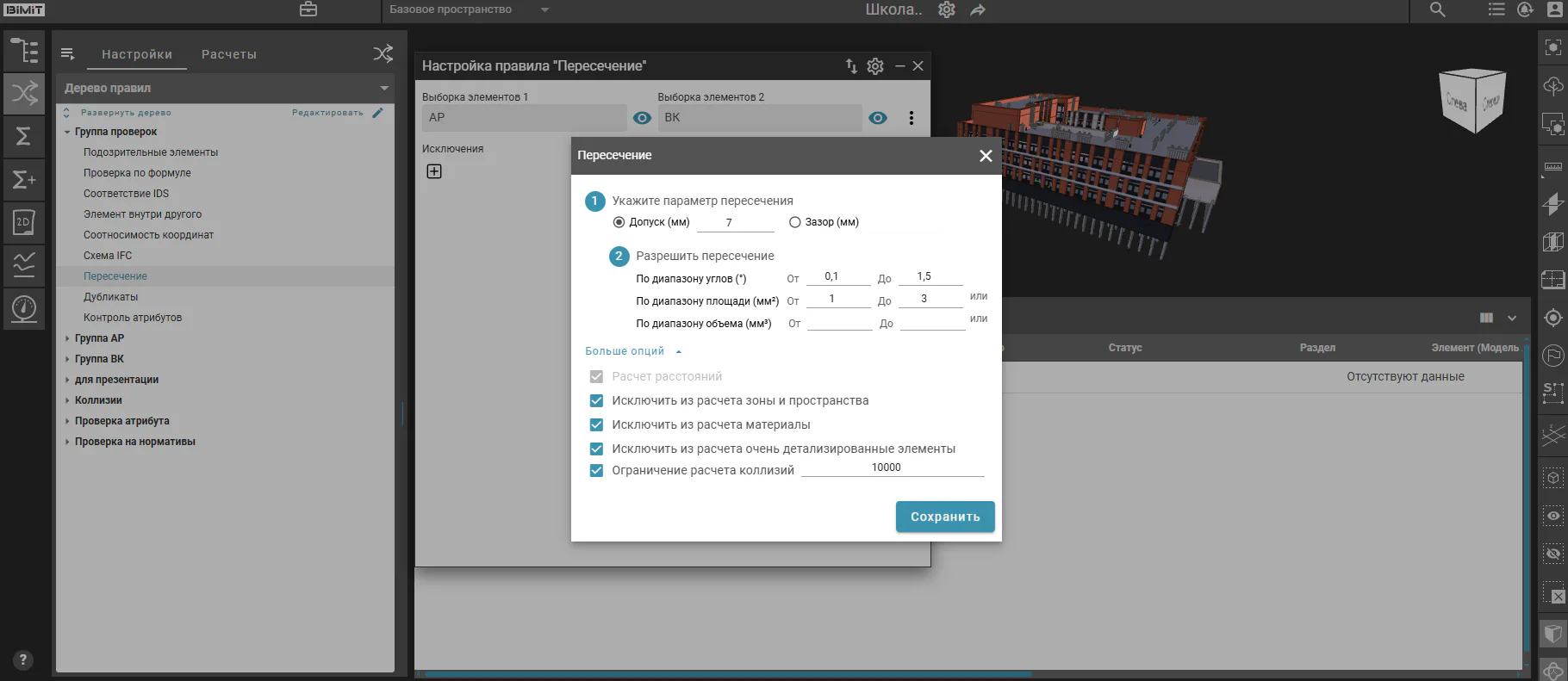
После завершения настройки дополнительных параметров проверки требуется обязательное сохранение изменений.
Функция «Очистить» полностью удаляет все внесенные данные и настройки текущего правила с обязательным подтверждением операции в модальном окне.
После формирования основной выборки элементов система предоставляет возможность указать исключения – элементы, которые должны быть исключены из проверки.
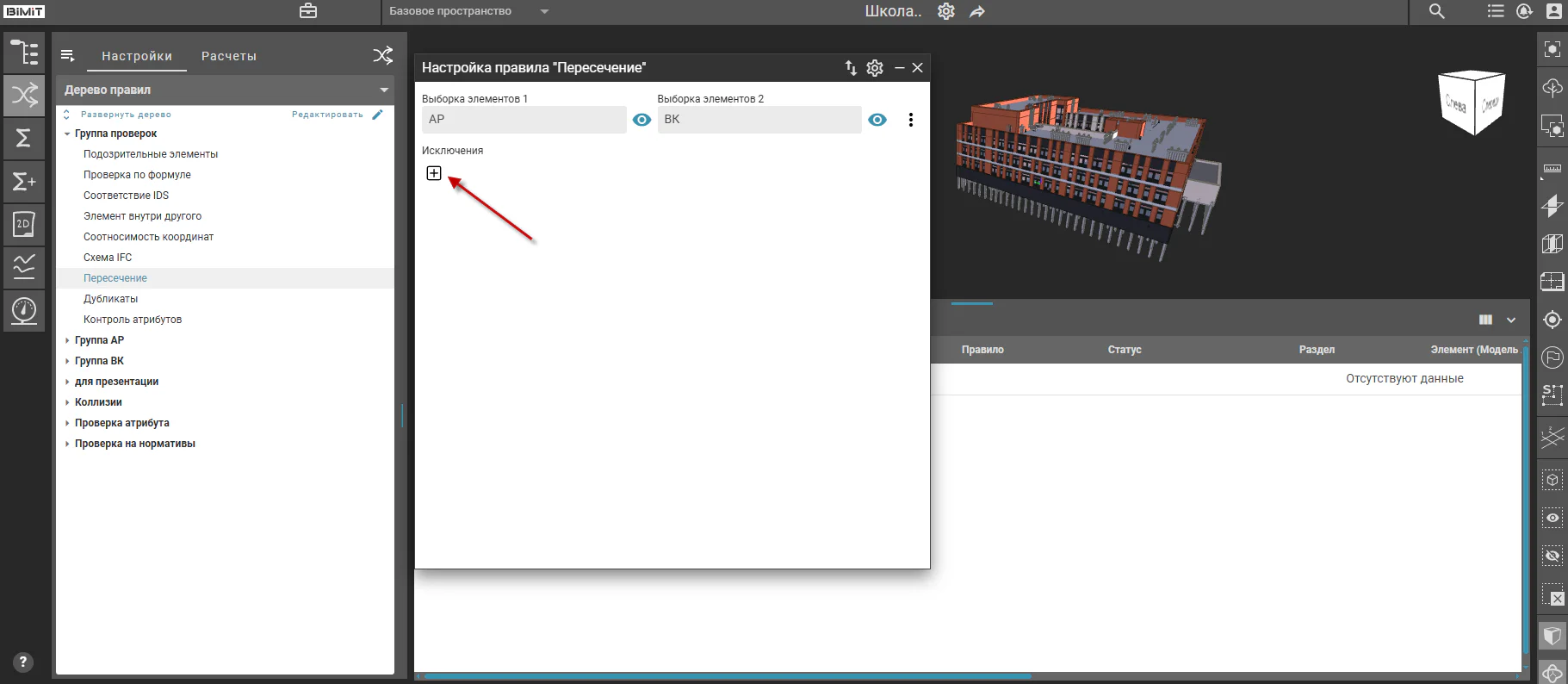
Процедура добавления выборки элементов исключений полностью идентична процессу создания «Выборки элементов 1» и «Выборки элементов 2».
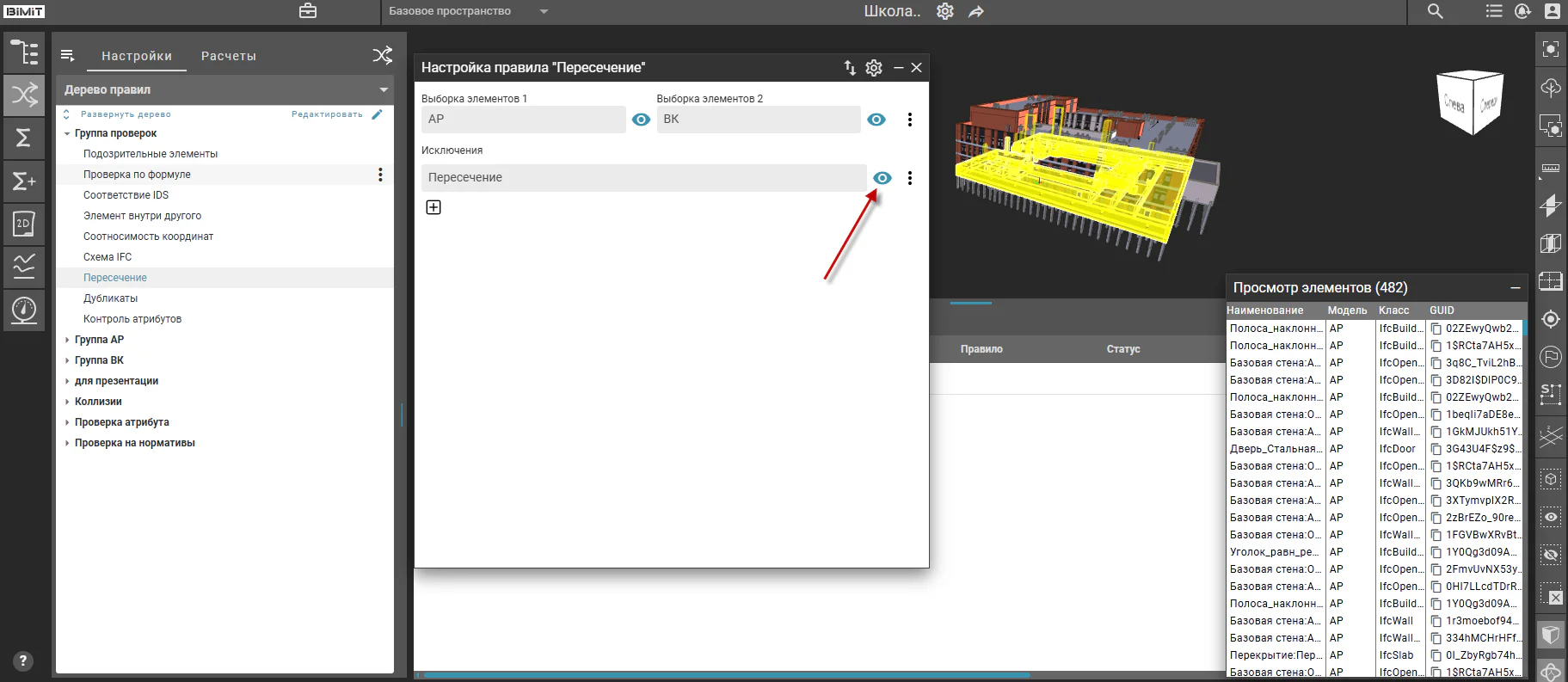
Элемент управления «+» в интерфейсе исключений позволяет последовательно добавлять несколько элементов в список исключений.
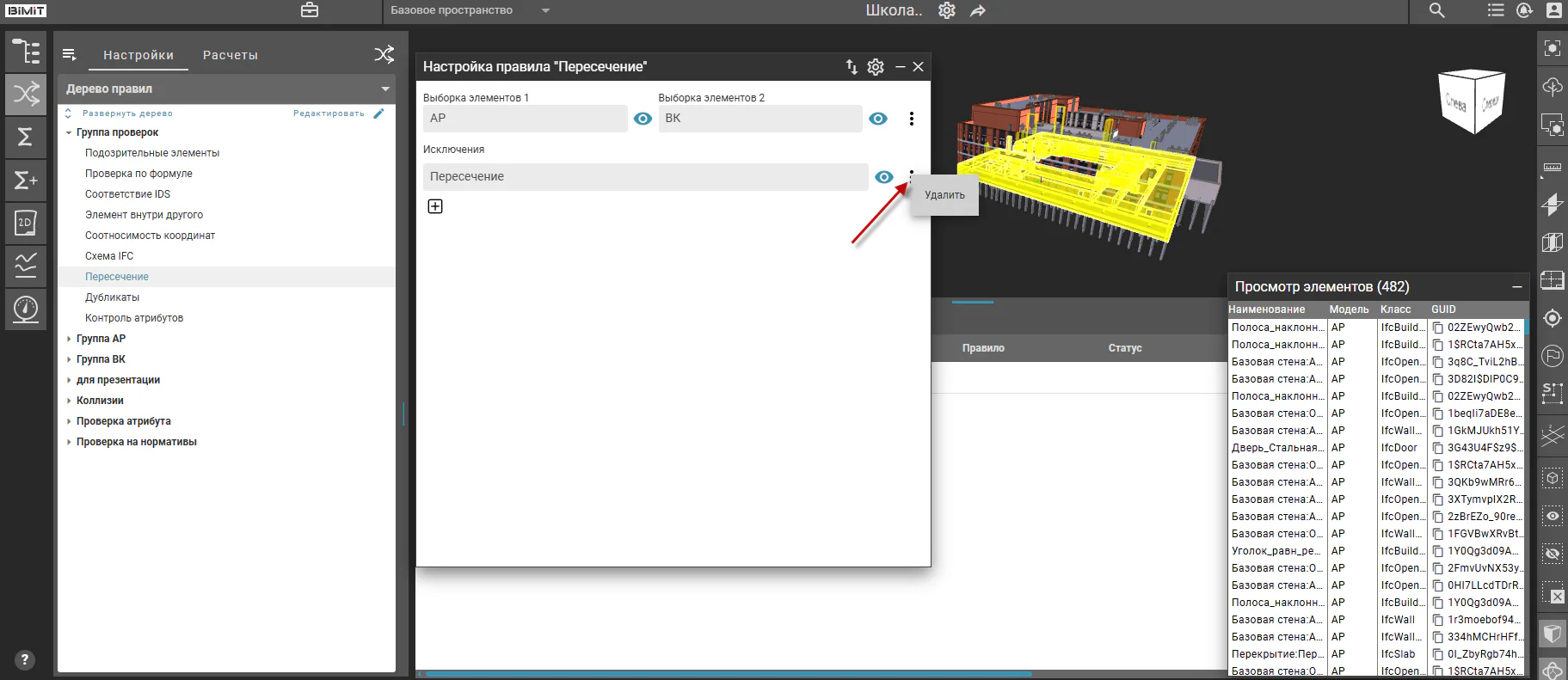
Элементы исключения могут быть удалены из списка с использованием пункта меню «Удалить».
Запуск расчета проверок и анализ итогового результата происходит во вкладке «Расчеты».
Подробная информация о запуске расчета проверок представлена в разделе документации «Расчет коллизий».