
Файловый менеджер
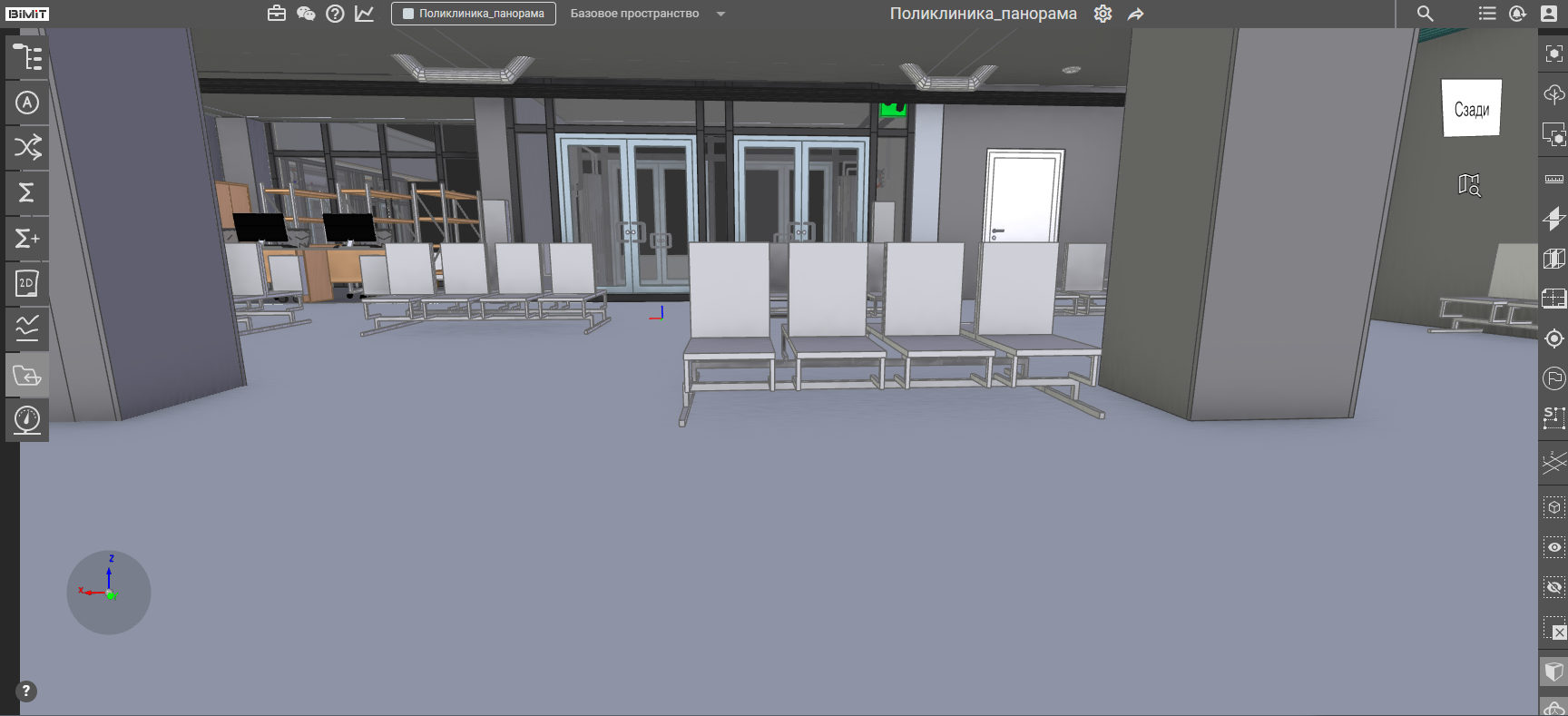
Перед установкой точки панорамы необходимо настроить визуализацию модели в рабочей области.
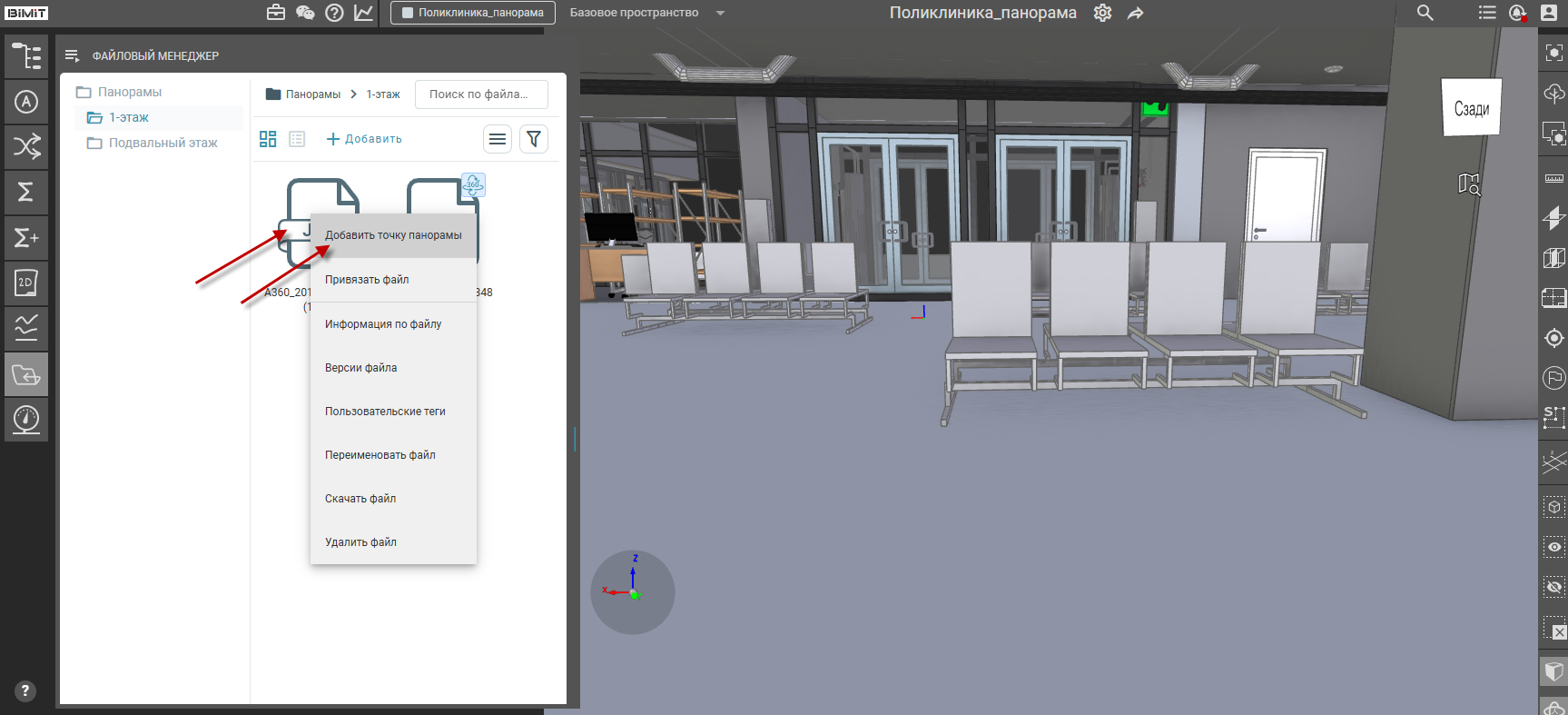
Для добавления точки панорамы в модуле «Файловый менеджер» необходимо вызвать меню файла и выбрать пункт «Добавить точку панорамы».
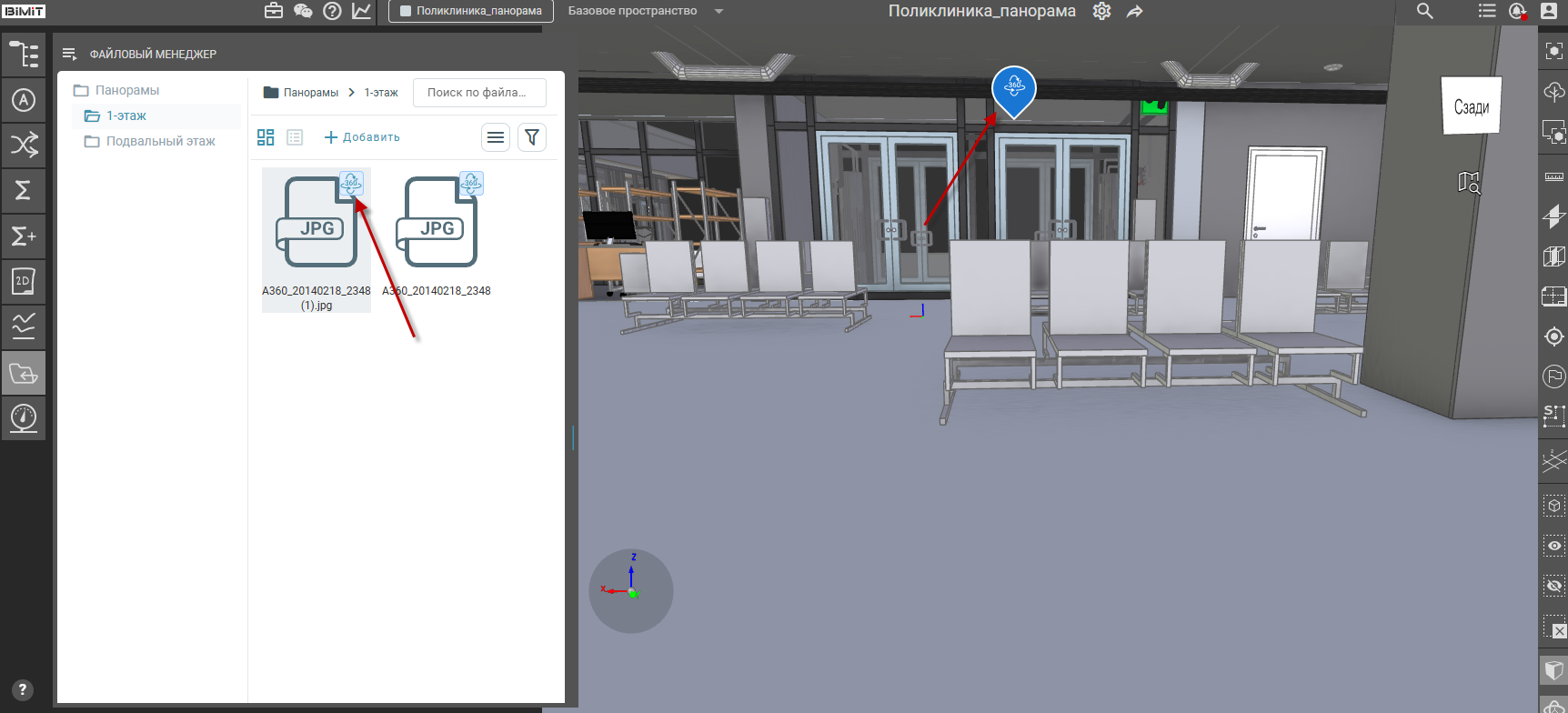
Успешное добавление точки сопровождается появлением значка панорамы на файле и метки панорамы на модели.
Двойной клик по файлу открывает окно просмотра и управления панорамой, которое разделено на две панели: панель управления точкой привязки и панель просмотра и навигации.
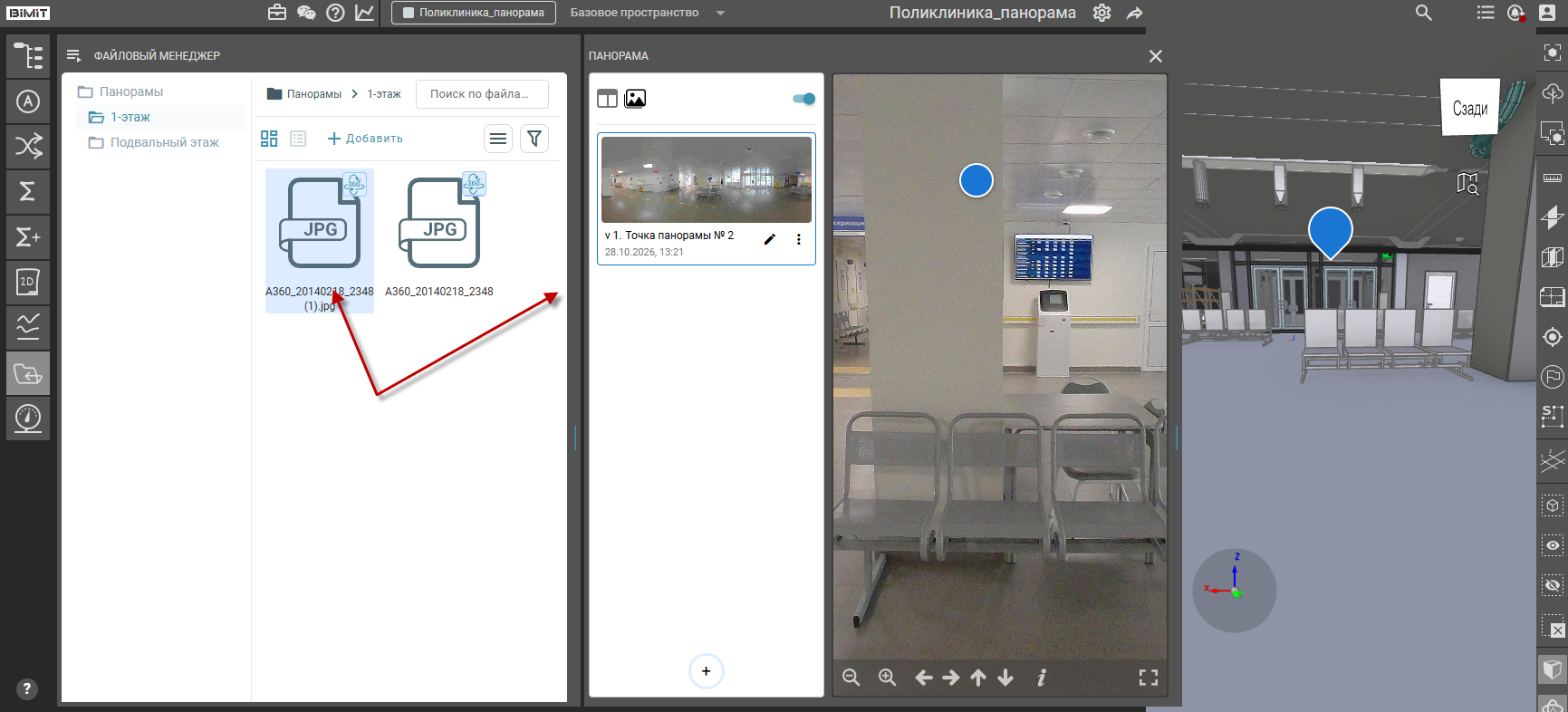
Функционал панели управления включает редактирование названий версий панорамы, их сравнение и удаление, настройку отображения меток привязки на модели, а также смену вида просмотра панорамы и позиции камеры.
Для удобства работы с панорамой модуль «Файловый менеджер» можно закрыть.
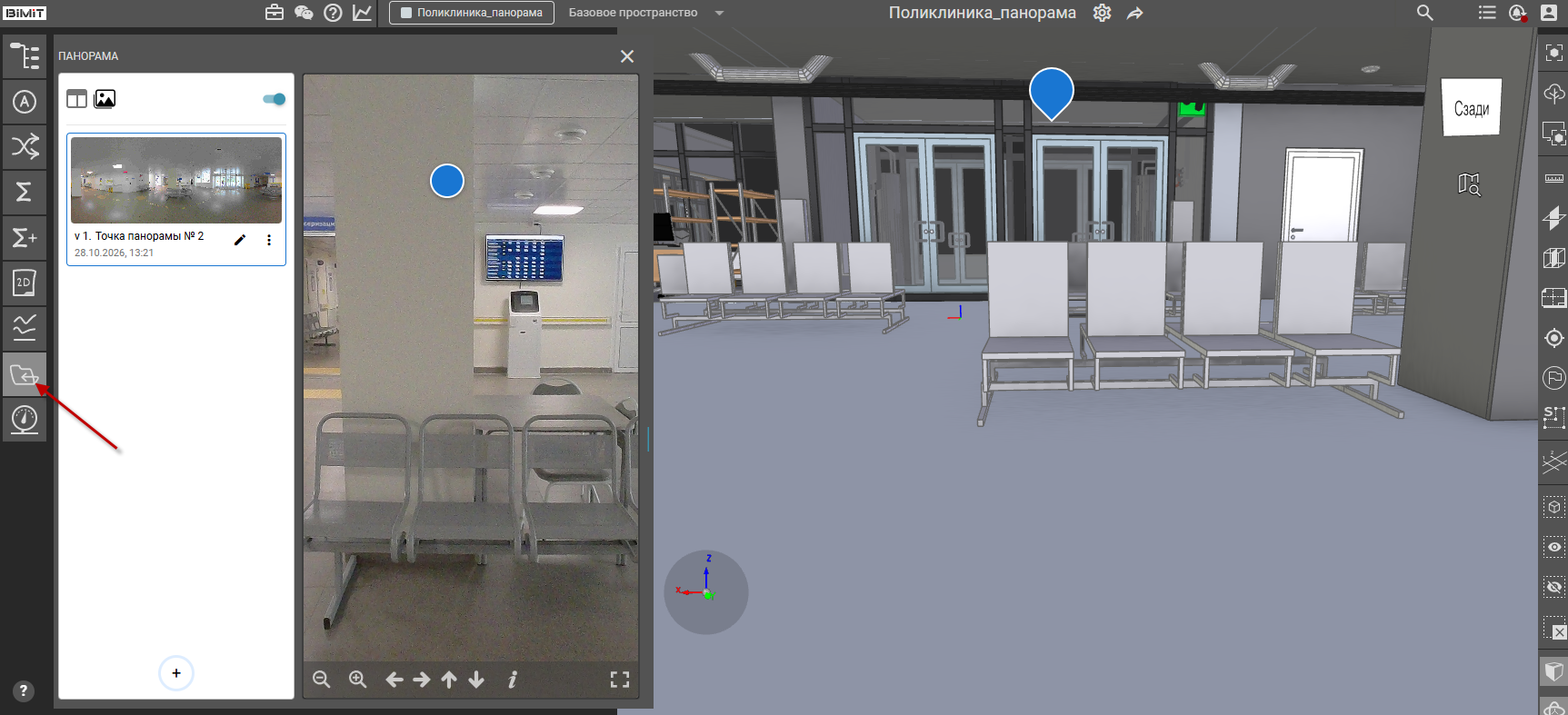
Добавить версию
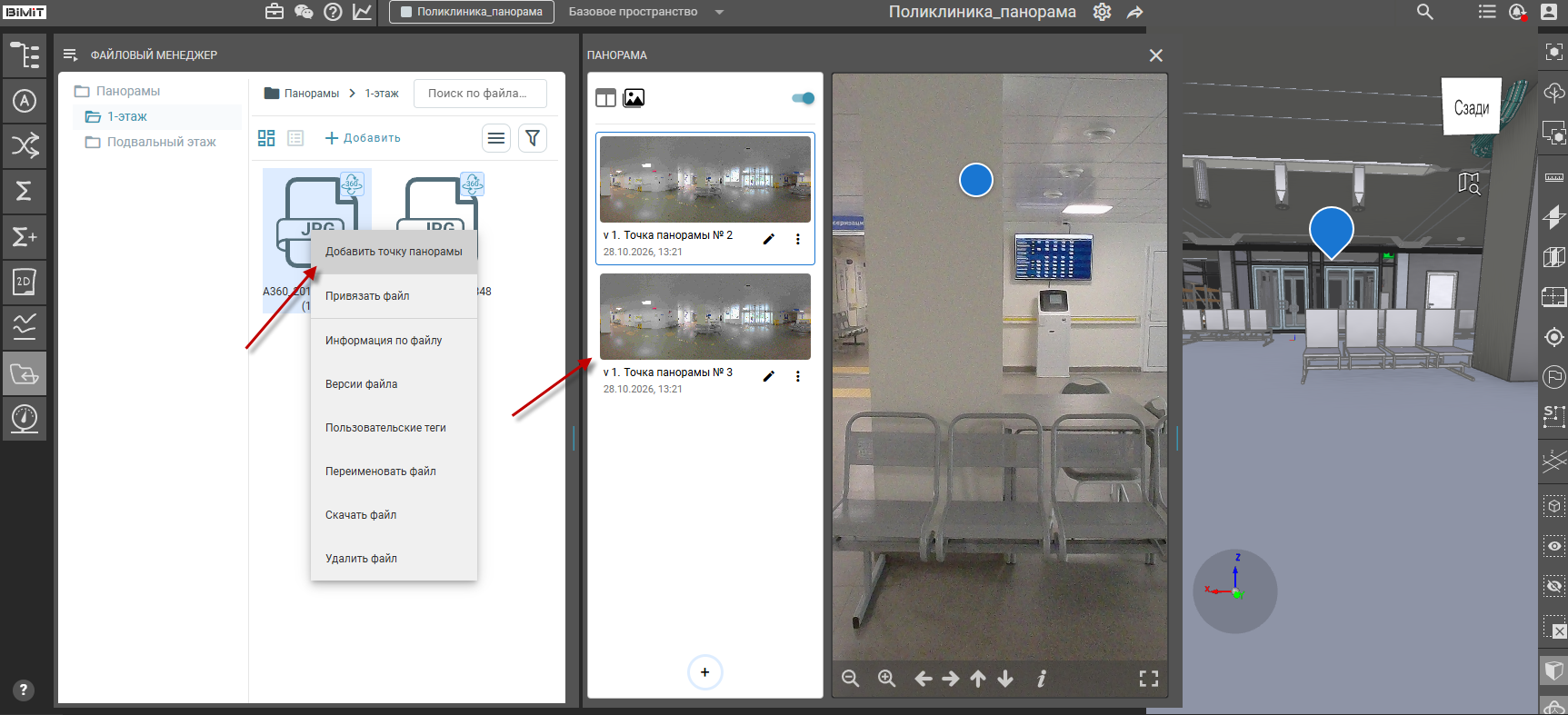
При повторном выборе меню «Добавить точку панорамы» создается новая версия точки.
Новую версию панорамы также доступно загрузить с помощью кнопки «Добавить версию» в панели управления.
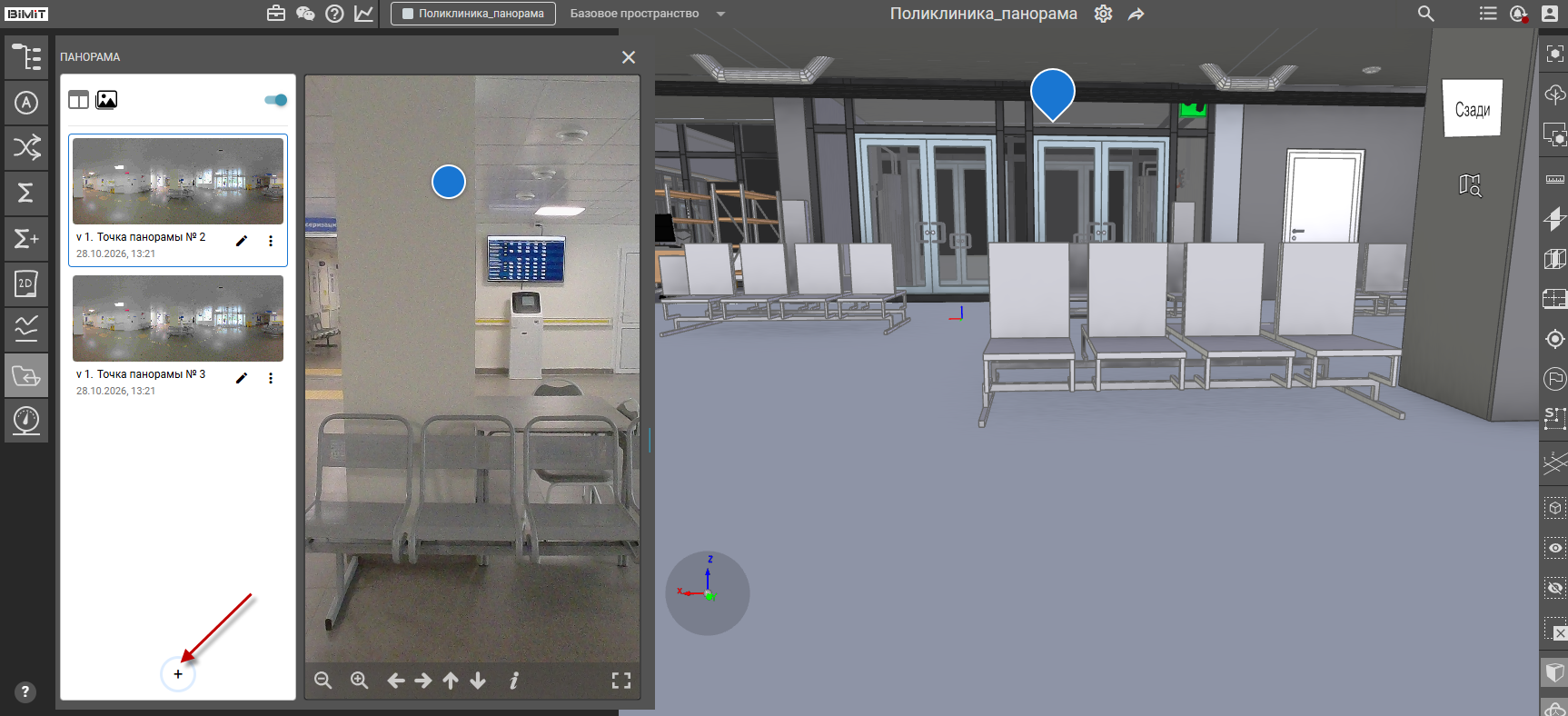
При клике на кнопку открывается модальное окно «Добавить версию».
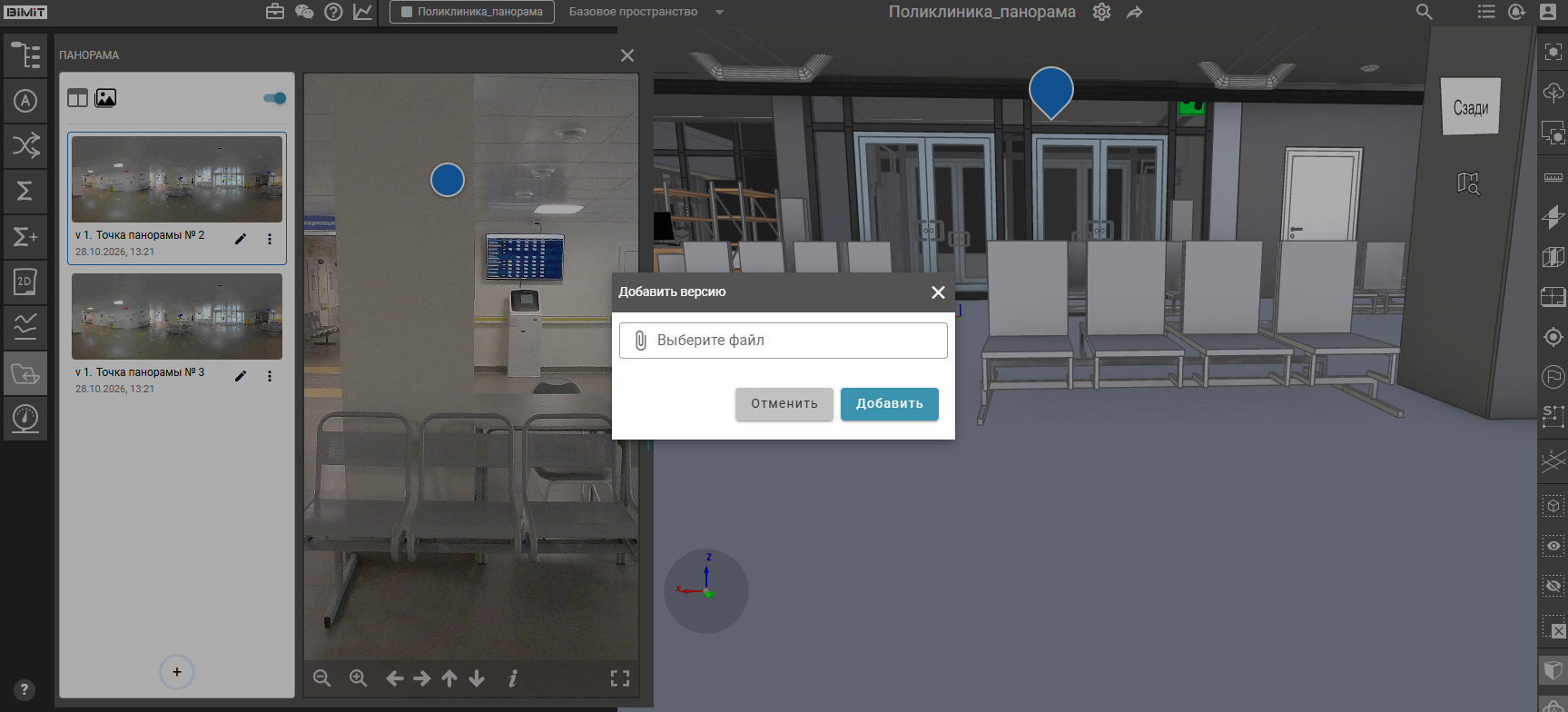
Кликом по строке «Выберите файл» открывается стандартное окно проводника, где можно найти и загрузить нужное изображение с локального устройства.
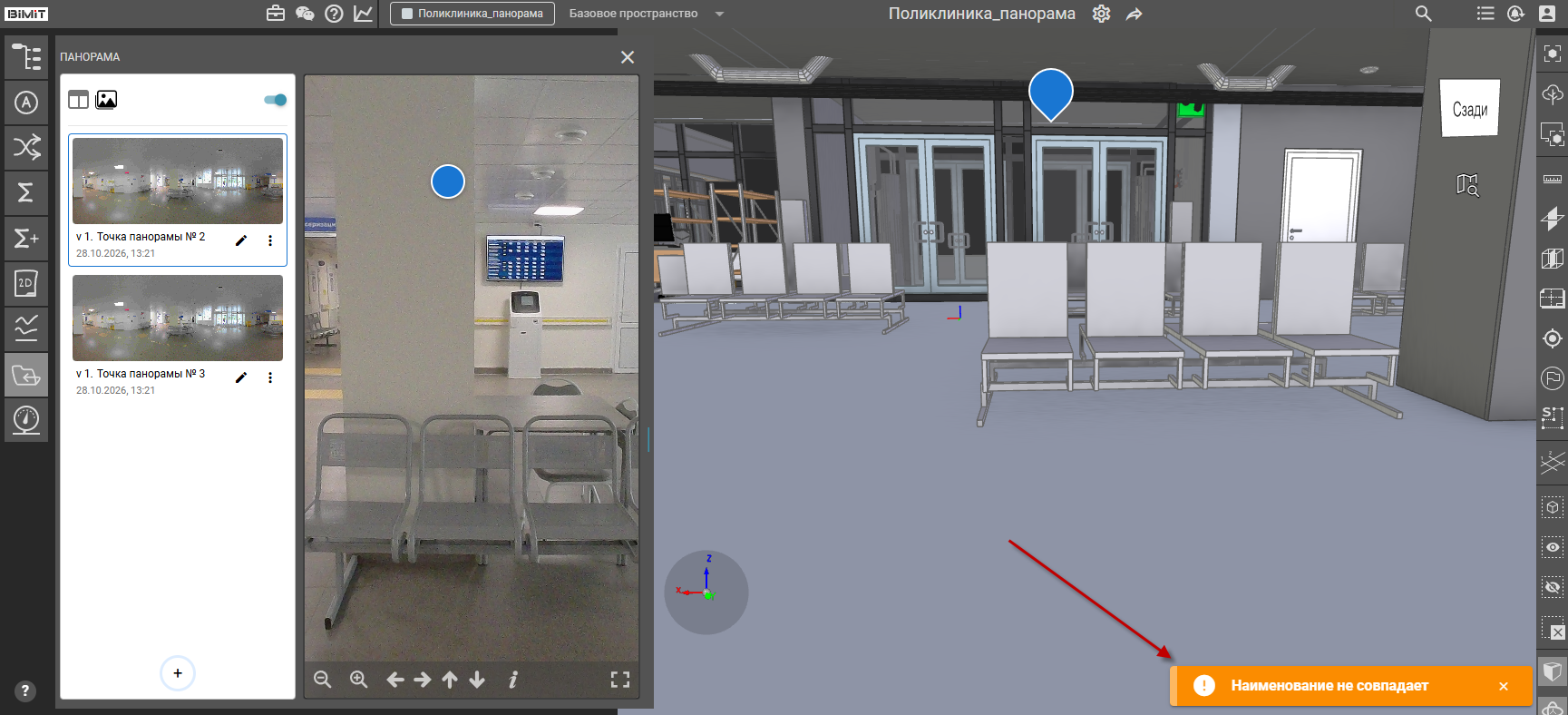
Обратите внимание! Для успешной загрузки новой версии наименование загружаемого изображения должно совпадать с исходным. При несовпадении имени файла система выведет предупреждение. Загрузка новой версии будет отклонена.
Сравнение версий
При наличии нескольких версий для точки панорамы в меню неактивной точки появляется пункт «Сравнить», предназначенный для сопоставления версий панорамы.
Доступ к меню сравнения предоставляется в панели управления панорамой только при активном режиме «Открыть в панели».
При активации данного пункта открывается дополнительная панель для просмотра другой версии панорамы.
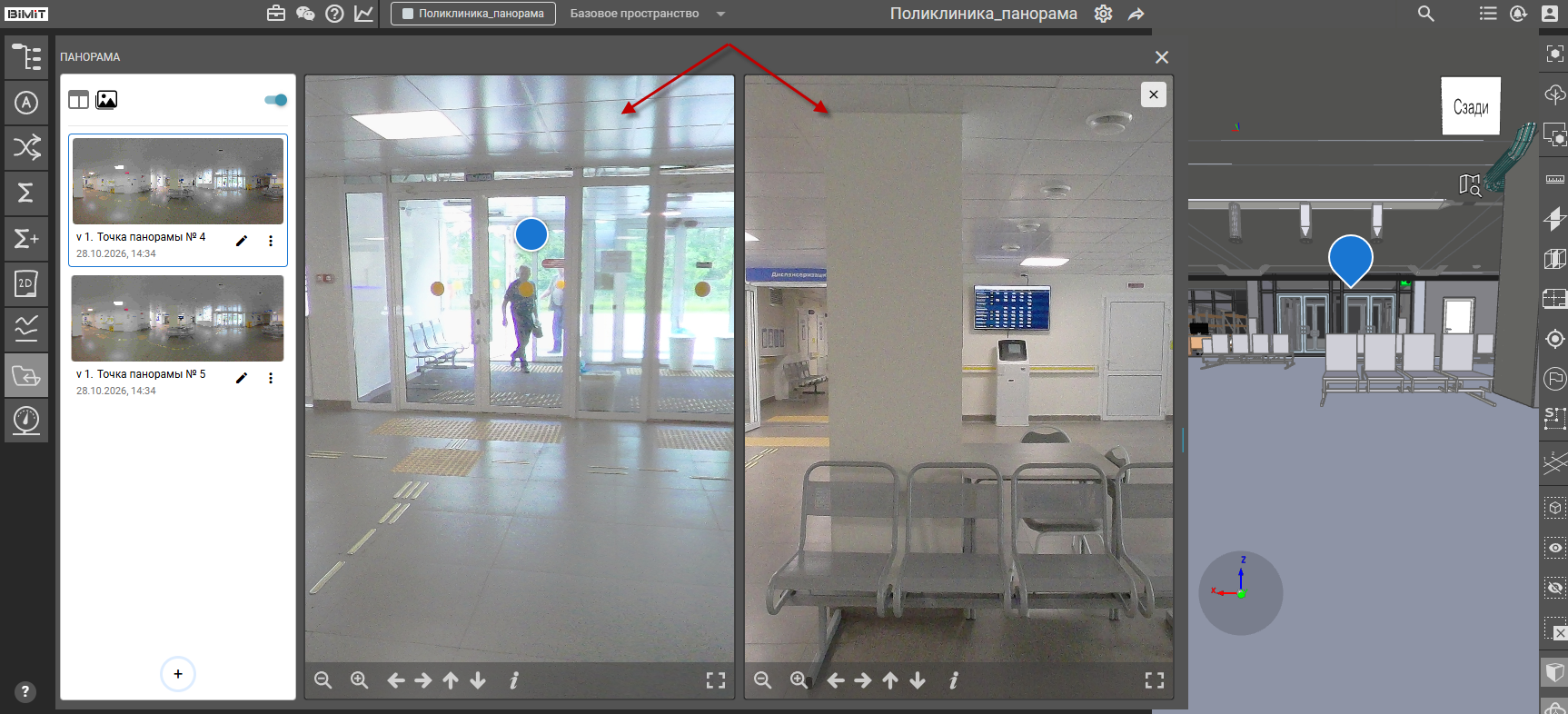
При масштабировании и навигации в одной из панелей версий панорамы выполняется синхронная навигация во второй панели и на модели.
Скрыть метки / Показать метки
Управление видимостью меток панорамы на модели и в окне просмотра панорамы осуществляется активацией/деактивацией ползунка «Скрыть метки/Показать метки».
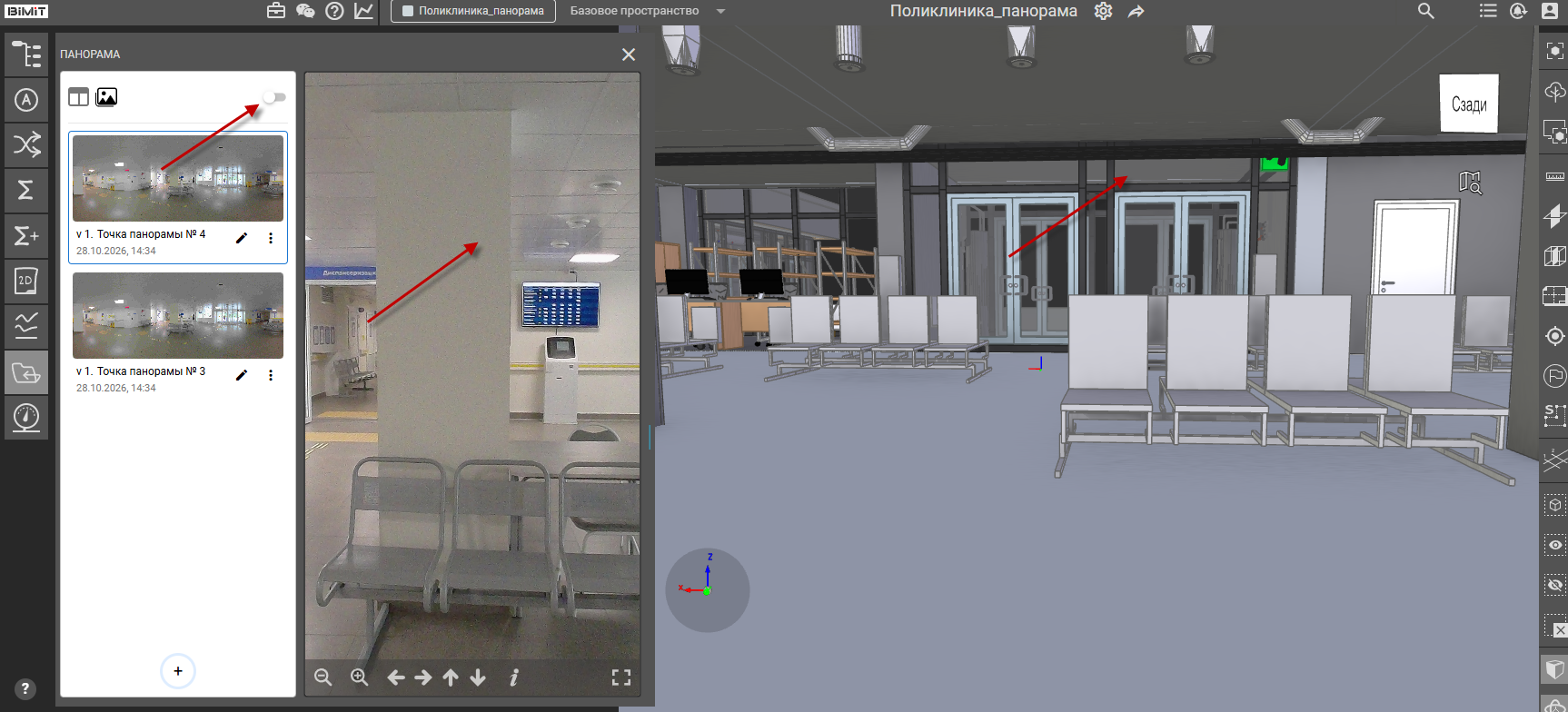
Вид отображения окна просмотра
Существует два вида просмотра панорамы:
- Просмотр в панели
- Просмотр на модели
При клике на кнопку «Открыть в панели» открывается стандартное окно просмотра и управления панорамой, которое разделено на две панели: панель управления точкой привязки и панель просмотра и навигации.
При таком варианте модель и панорама находятся параллельно друг с другом.
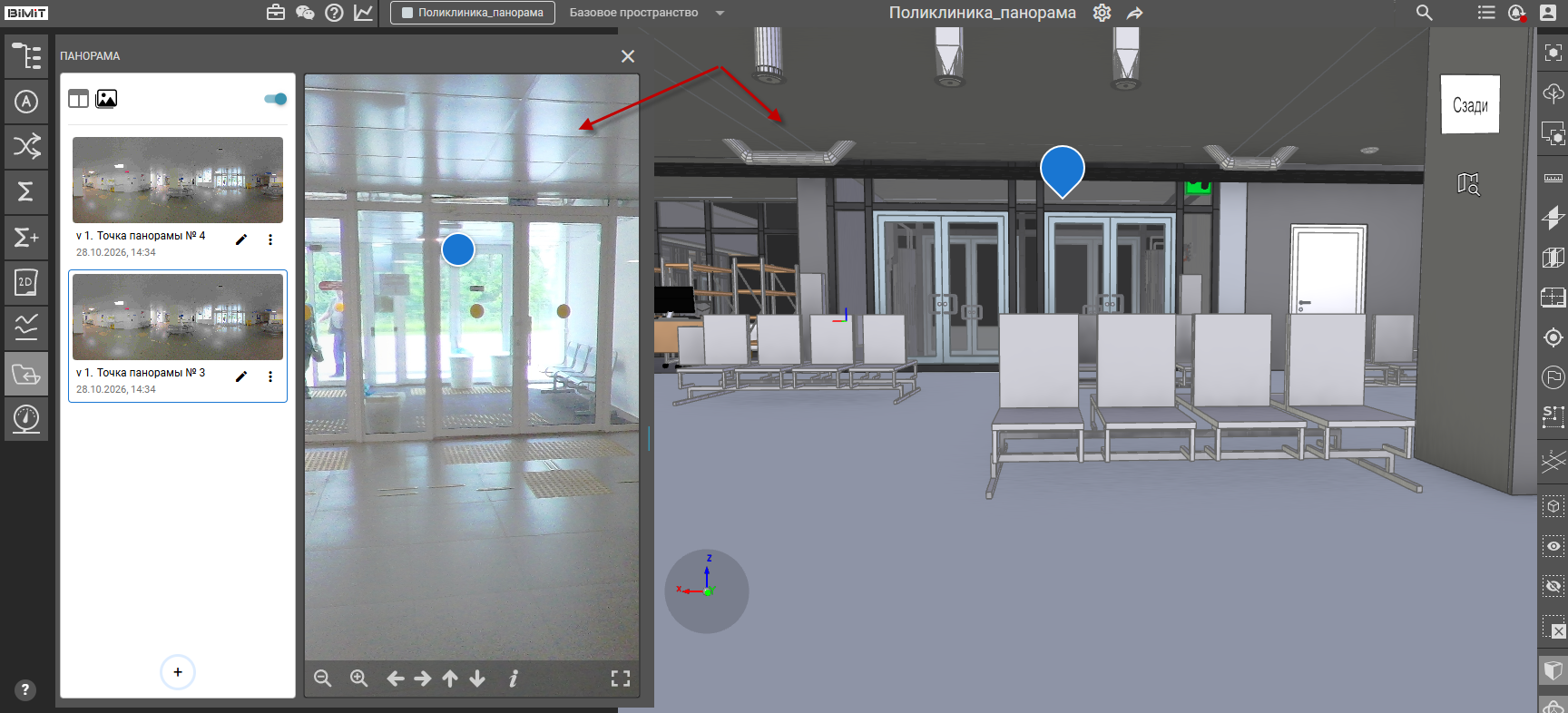
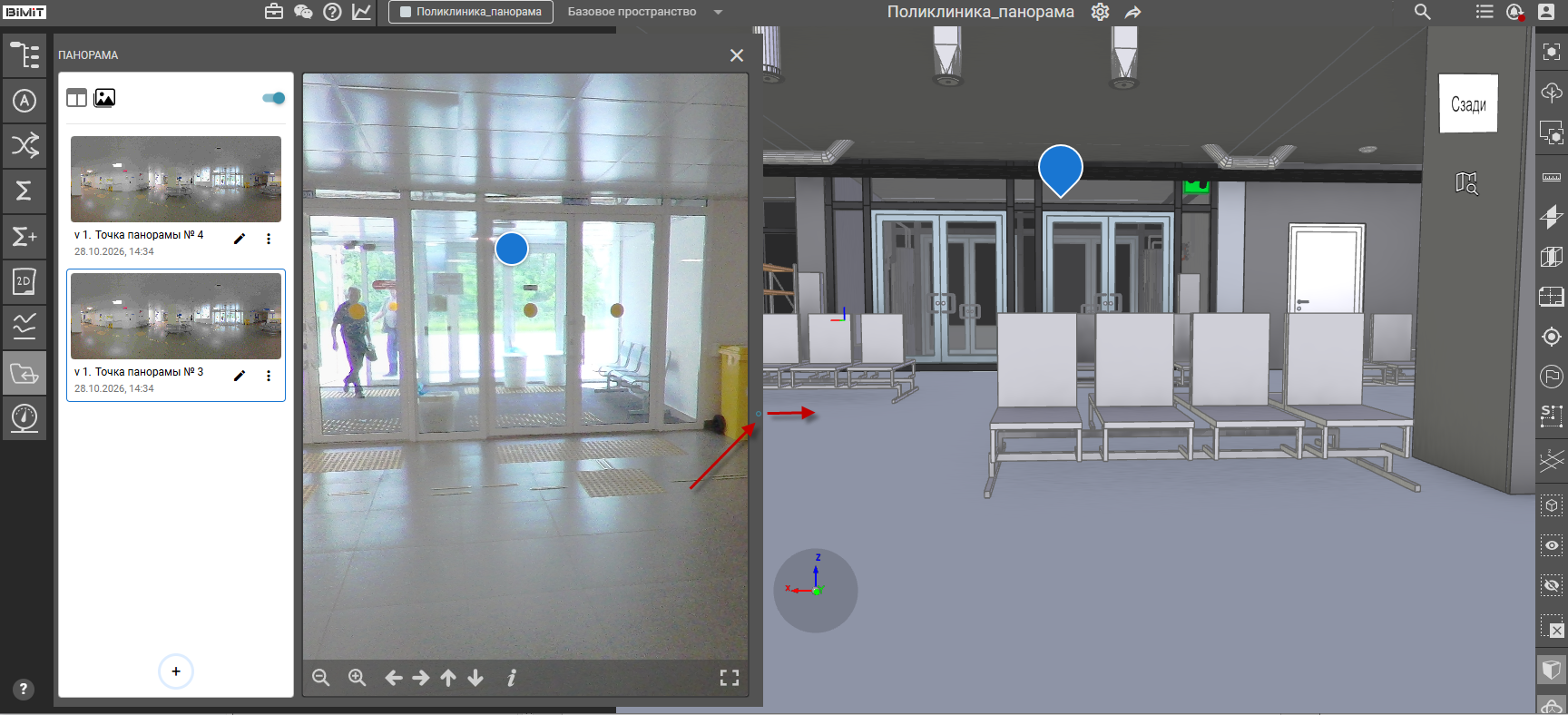
Ширина панели просмотра регулируется зажатой ЛКМ на метке границы окна и перемещением курсора вправо.
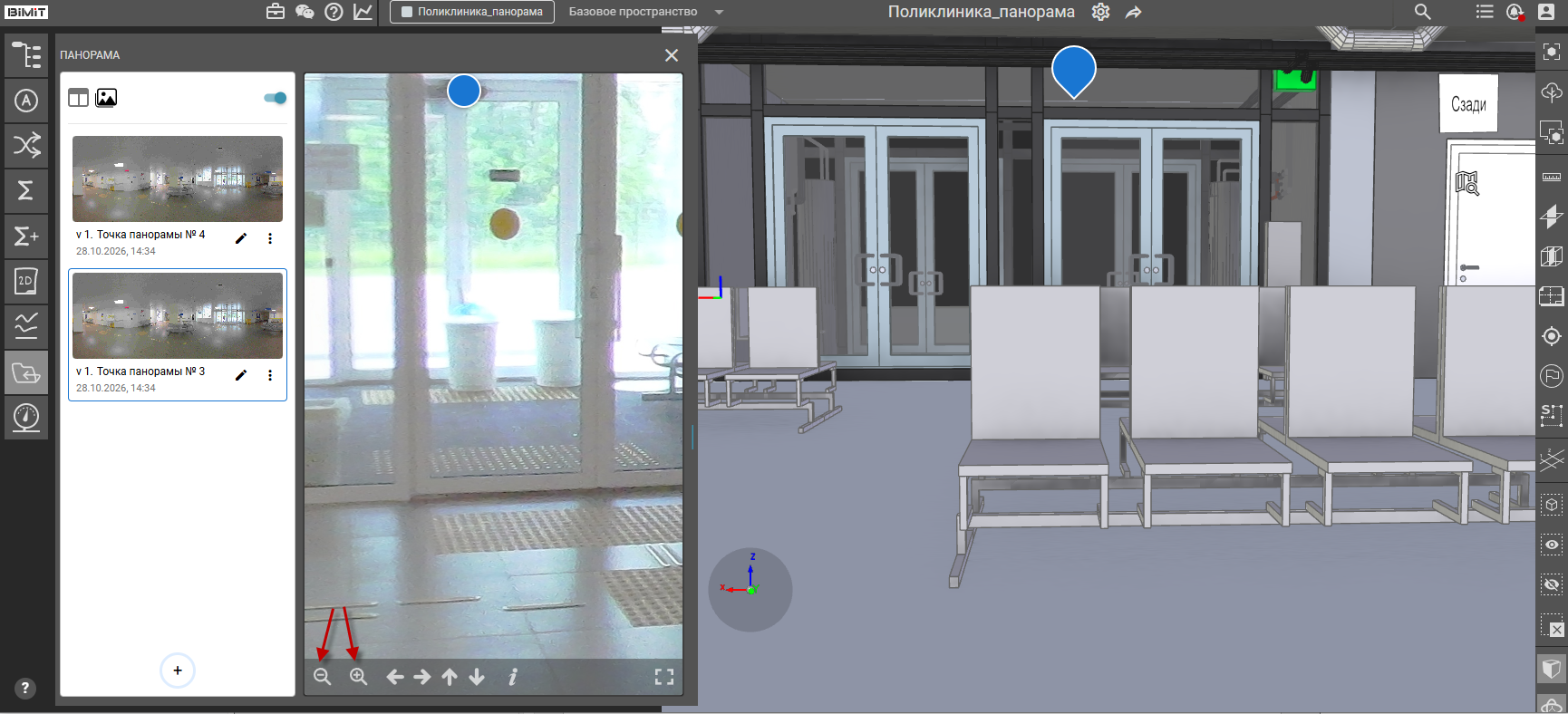
Масштабирование изображения осуществляется с помощью соответствующих кнопок на панели просмотра.
Кнопки навигации позволяют перемещаться по панораме.
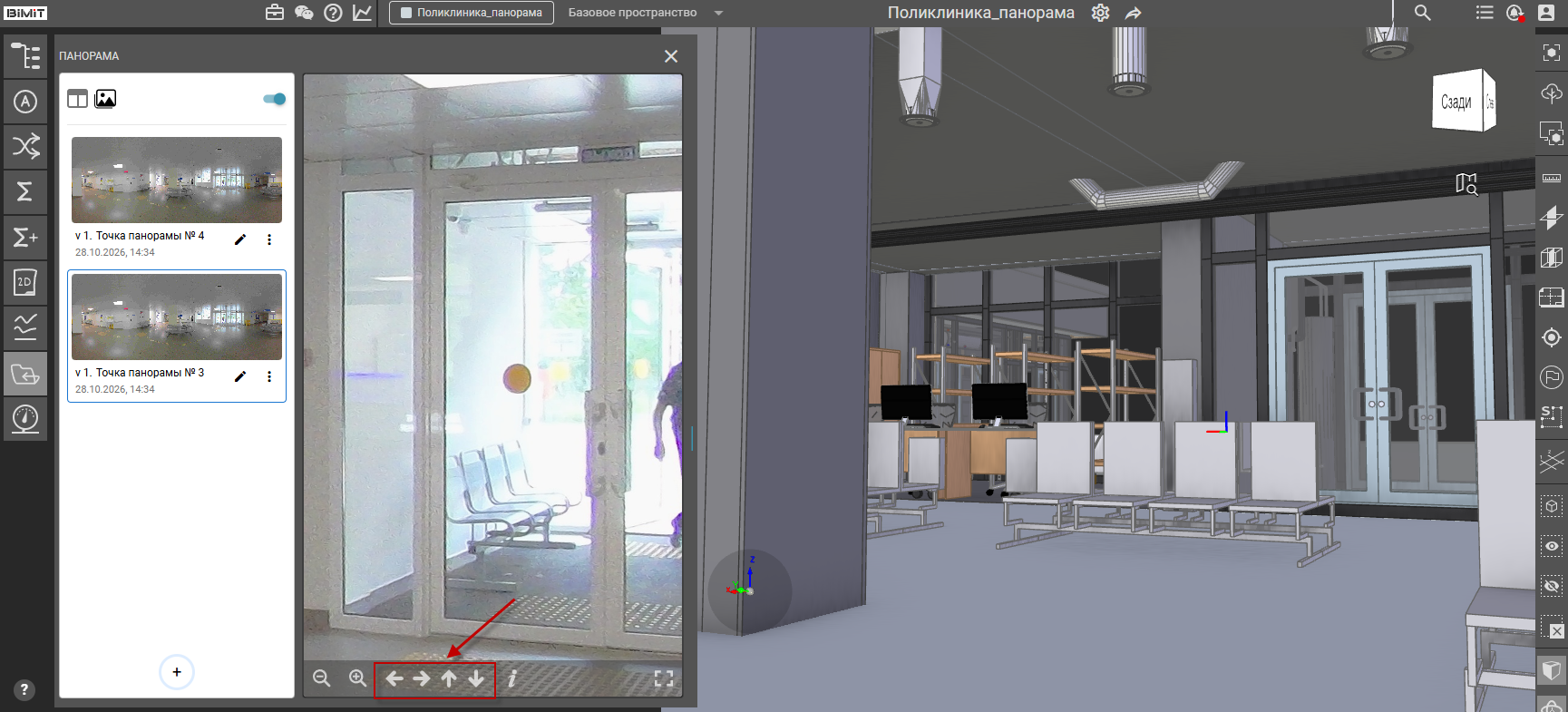
Операции масштабирования и перемещения по панораме сопровождаются синхронной навигацией по модели.
При нехватке ширины панели просмотра информация о названии файла изображения и версии точки панорамы отображается при клике на кнопку «i».
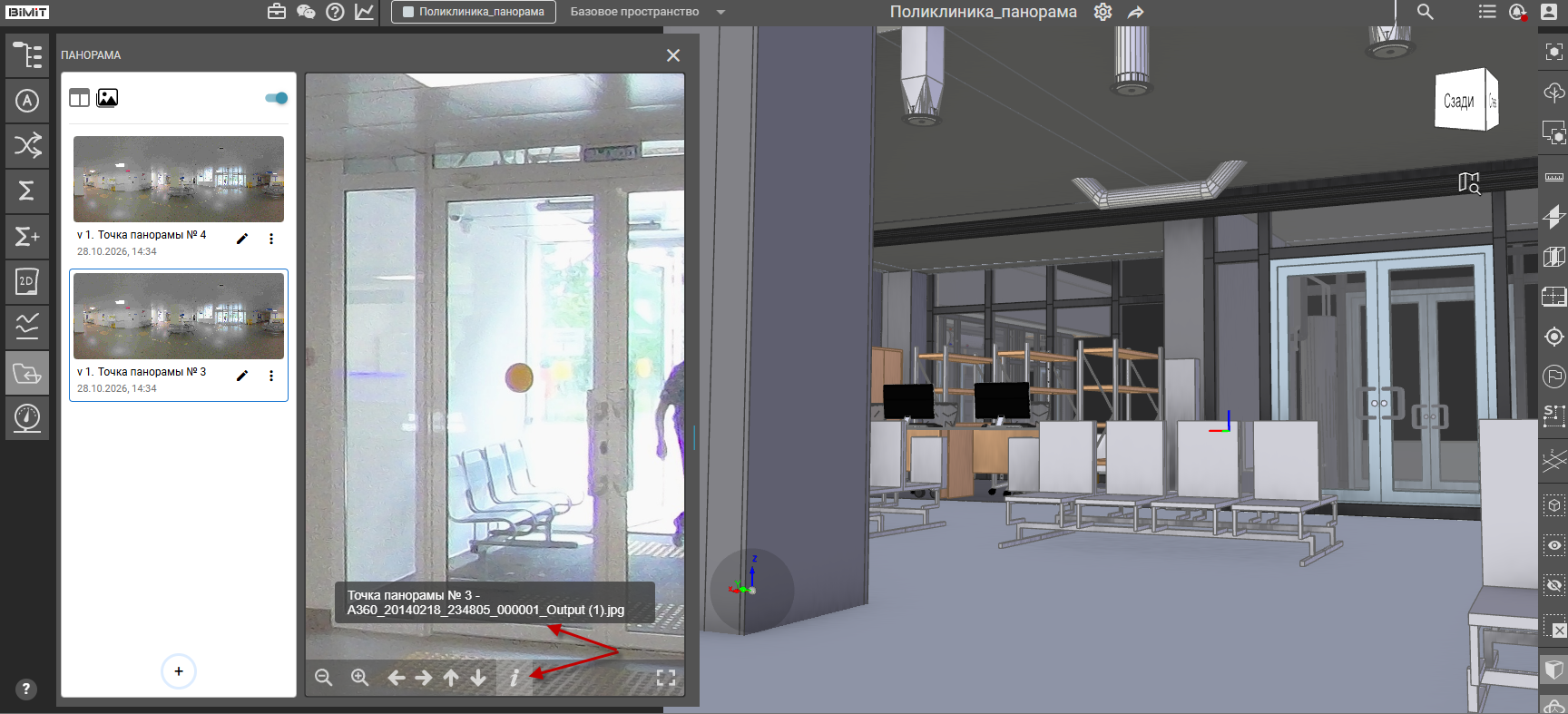
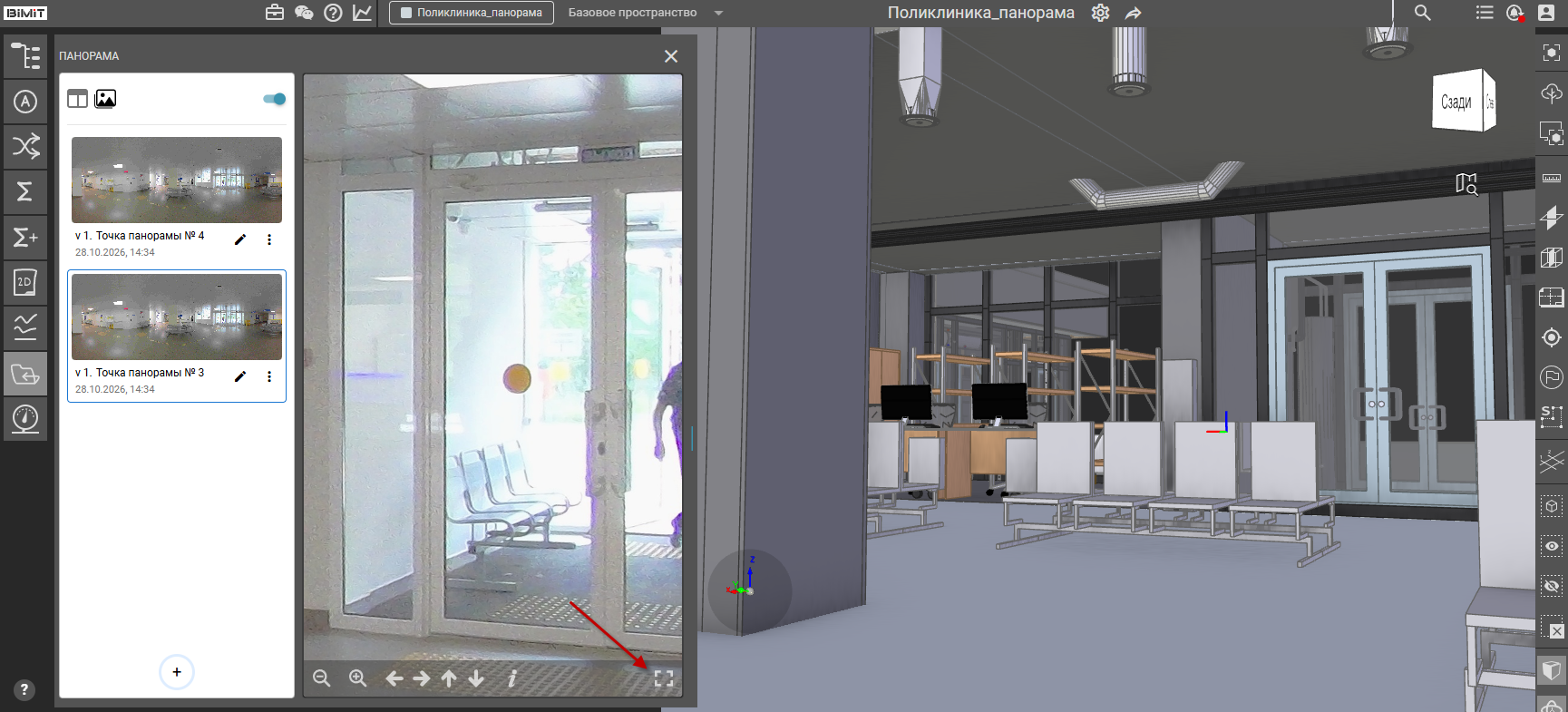
При клике на кнопку «Fullscreen» панель просмотра панорамы разворачивается на все окно монитора пользователя. Повторный клик по кнопке сворачивает панель.
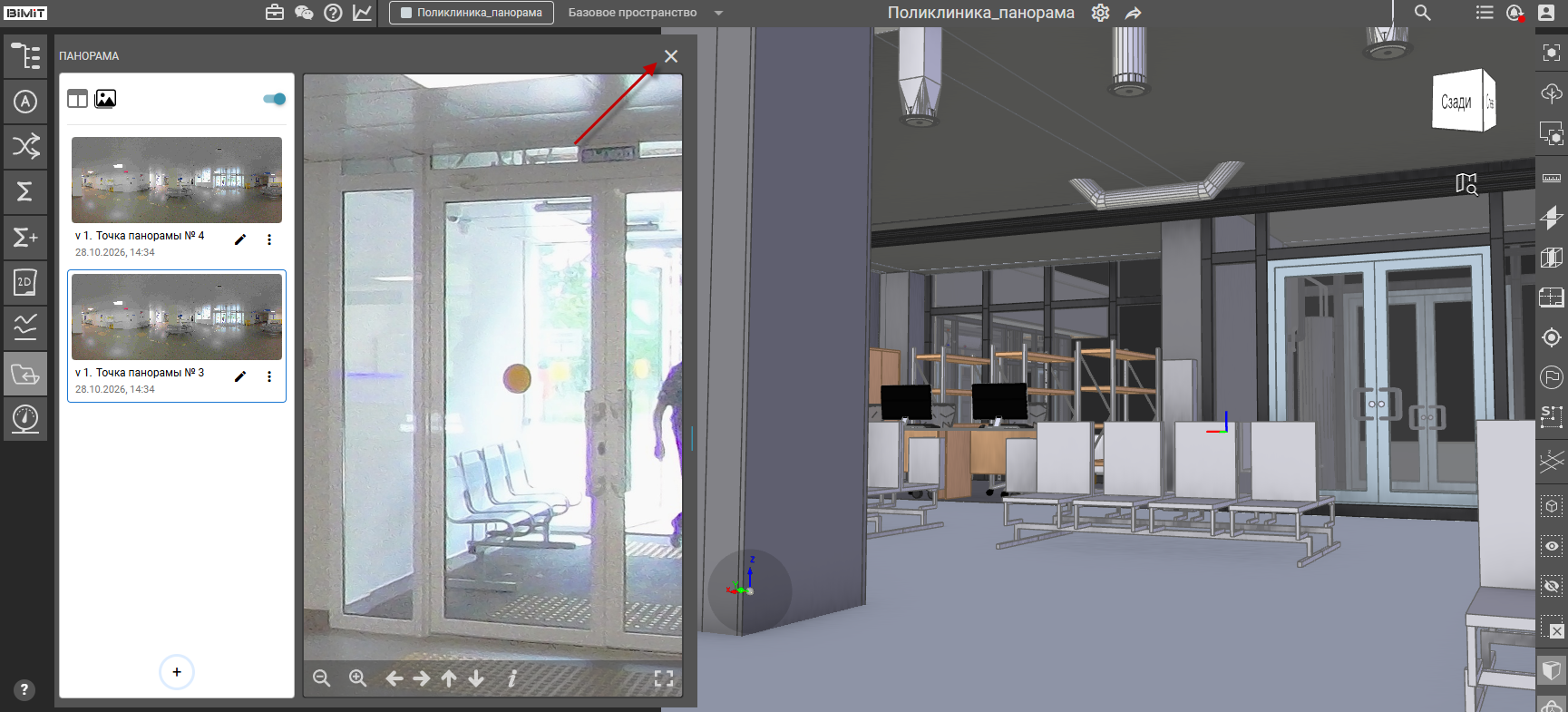
Клик по кнопе «Закрыть» закрывает просмотр панорамы.
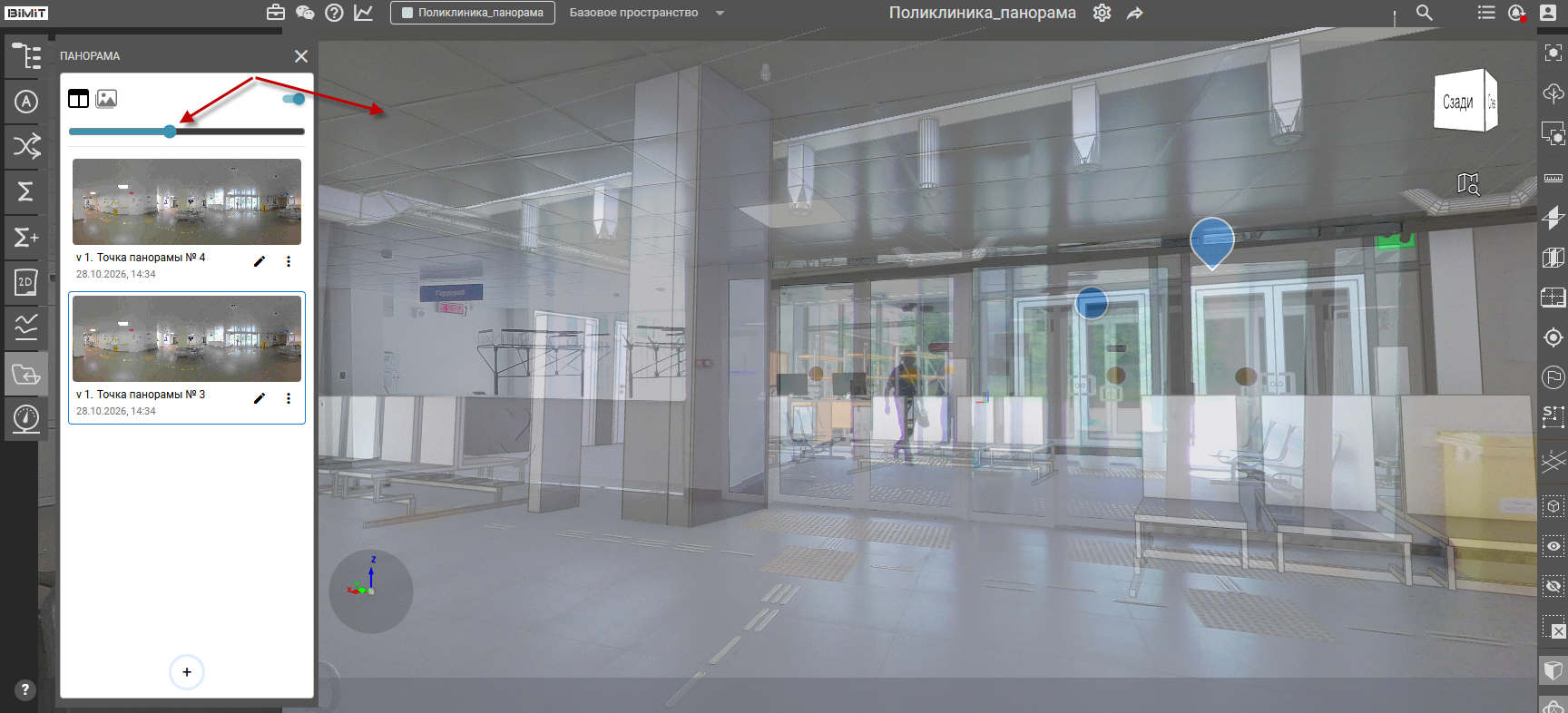
При клике на кнопку «Открыть на модели» происходит наложение панорамы на модель.
Уровень прозрачности настраивается с помощью шкалы в панели управления.
Навигация по панораме и модели осуществляется стандартными способами работы с моделью.
Позиционирование
Функция позиционирования обеспечивает точную настройку расположения панорамы либо изменение положения камеры.
Доступ к меню позиционирования предоставляется в панели управления панорамой только при активном режиме «Открыть на модели».
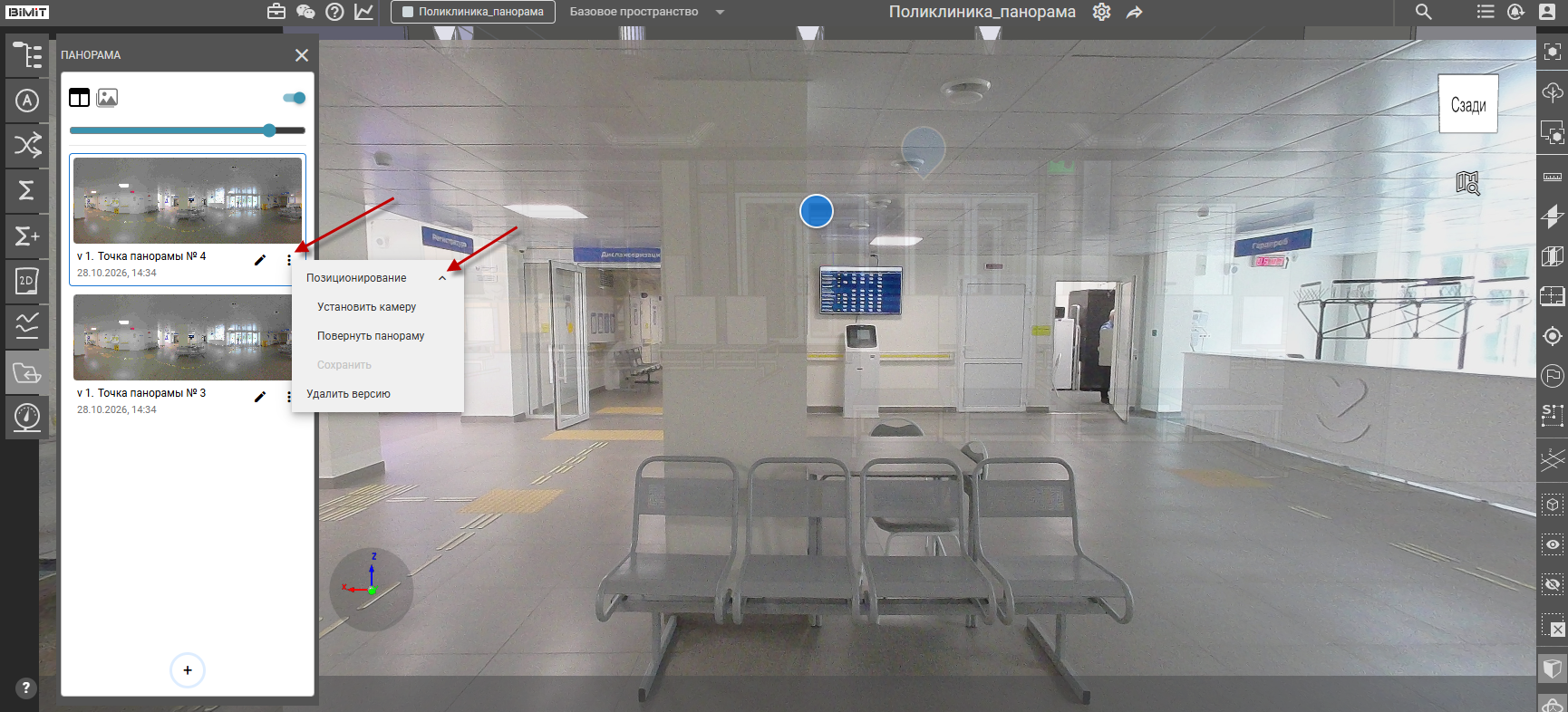
Повернуть панораму
При некорректном наложении панорамы на модель, возникшем в ходе установки точки панорамы, правильное положение панорамы настраивается через пункт меню «Повернуть панораму».
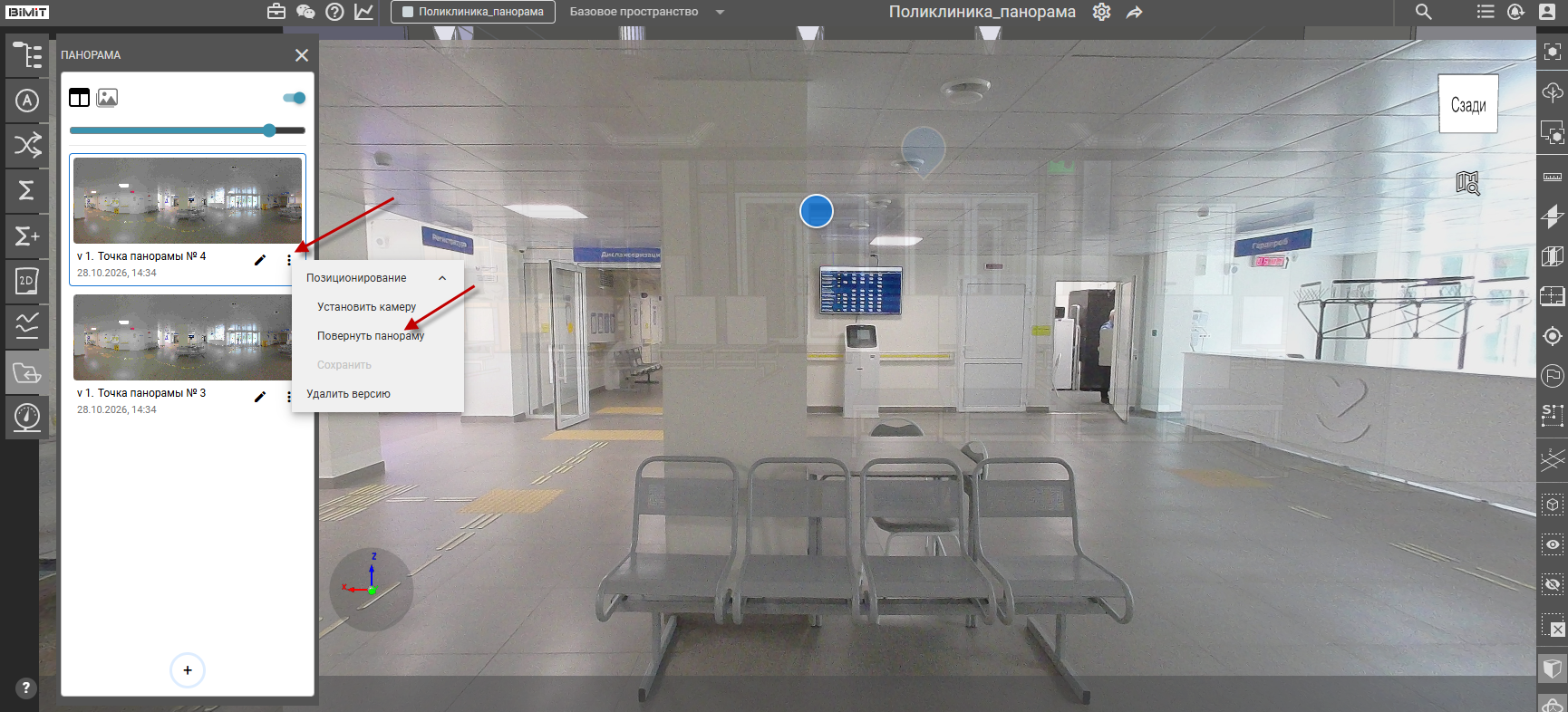
При клике на пункт меню «Повернуть панораму» навигация по панораме с помощью курсора не затрагивает перемещение модели.
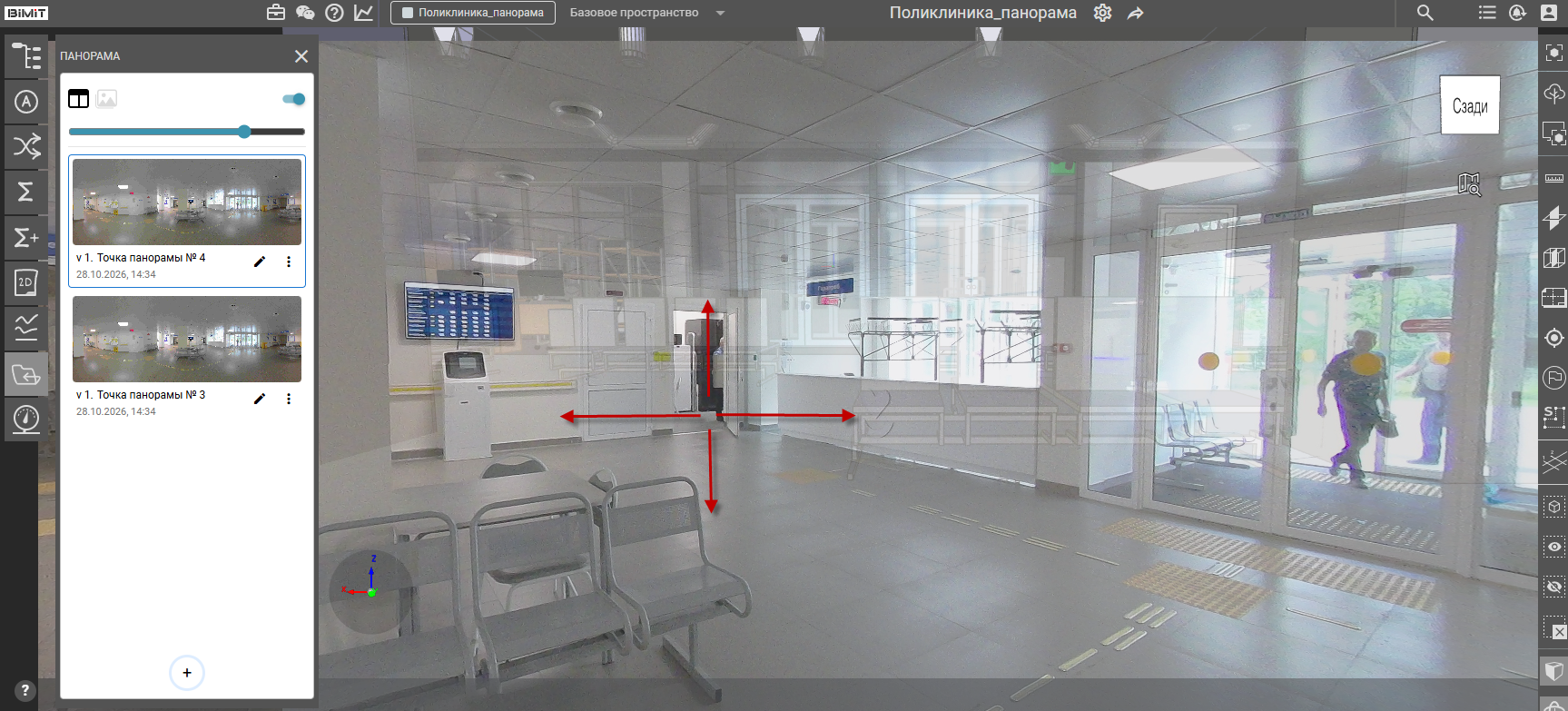
После установки панорамы в корректное положение результат фиксируется нажатием пункта меню «Сохранить».
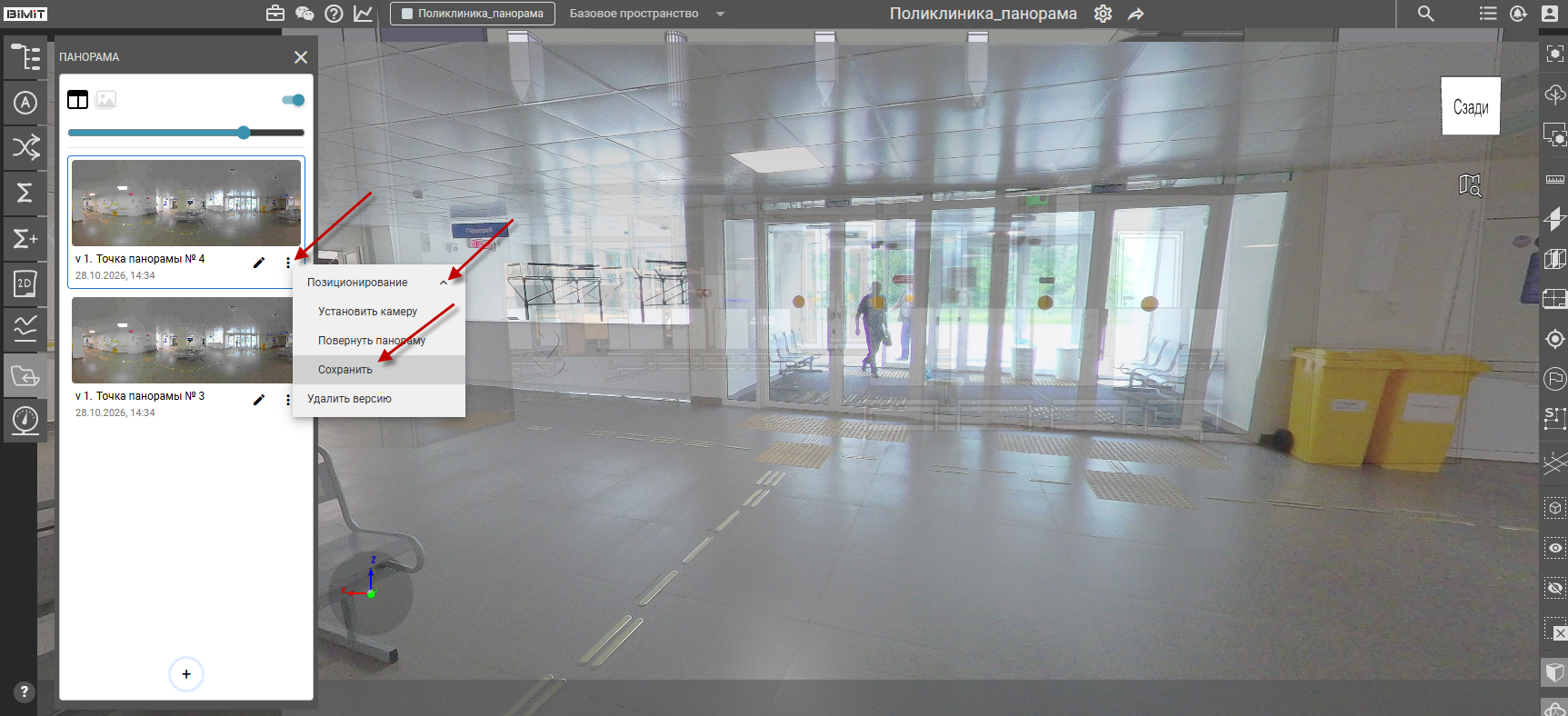
Установить камеру
Для установки нового положения камеры используется пункт меню «Установить камеру».
Активация данного пункта обеспечивает перемещение только камеры без изменения положения панорамы.
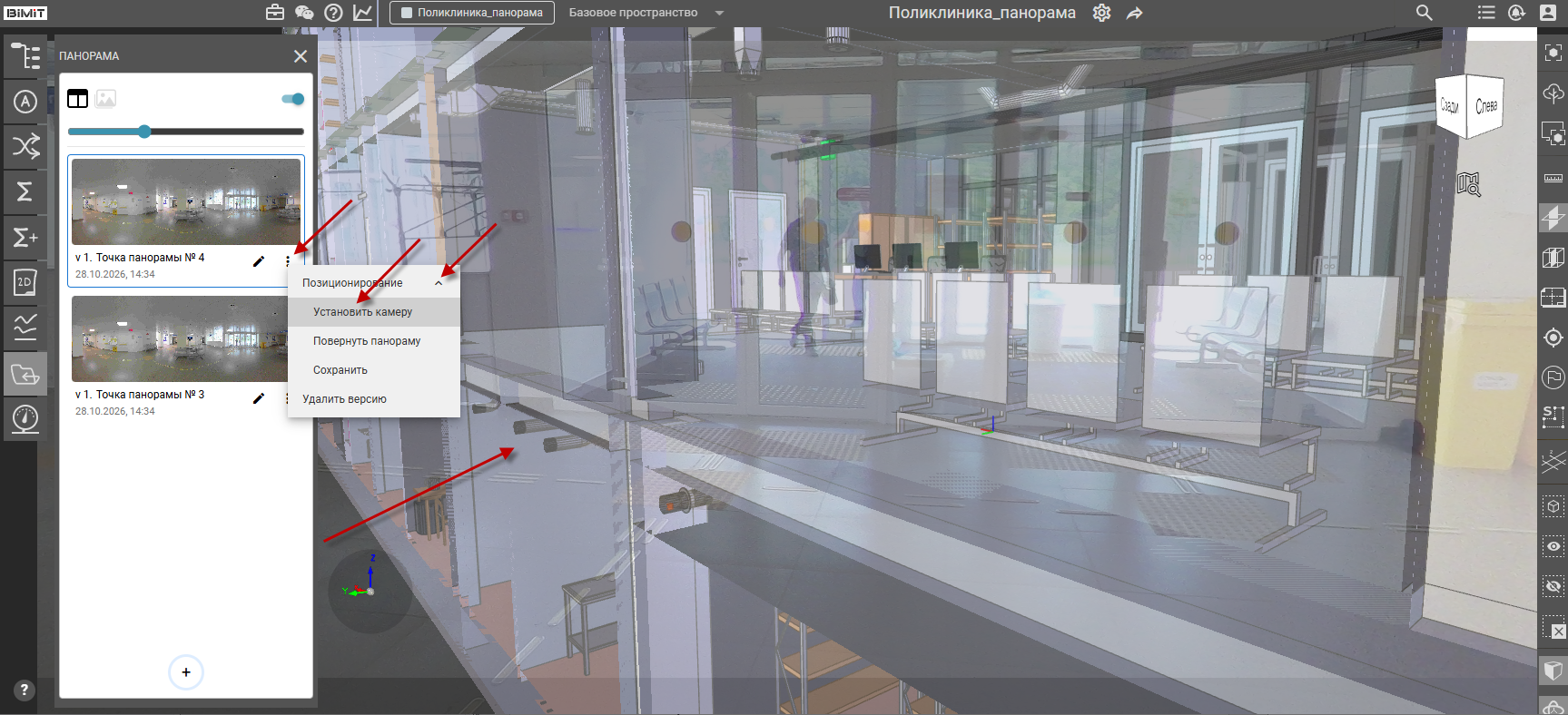
После установки камеры результат также необходимо зафиксировать через пункт меню «Сохранить».
Редактирование наименования
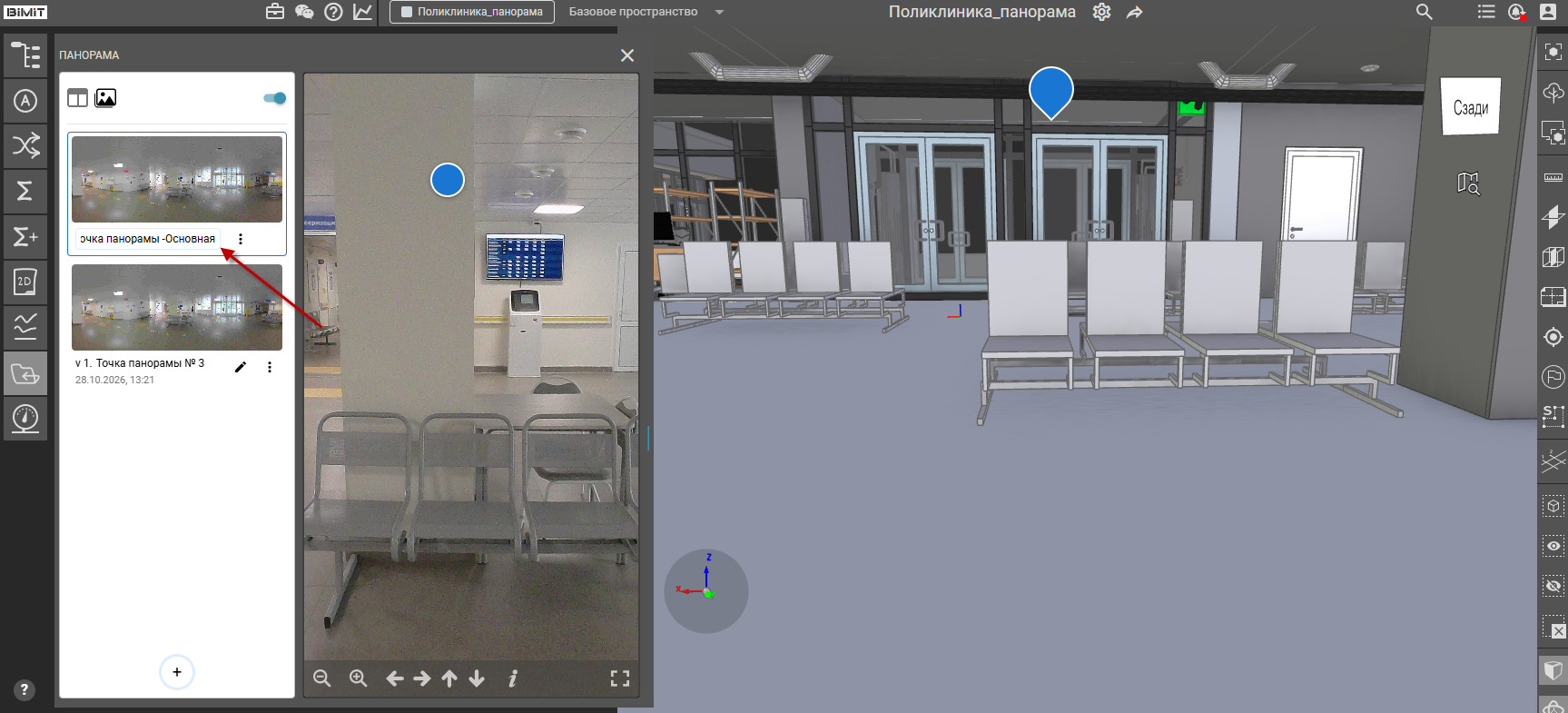
Корректировка наименования точки доступна с помощью кнопки «Изменить наименование точки».
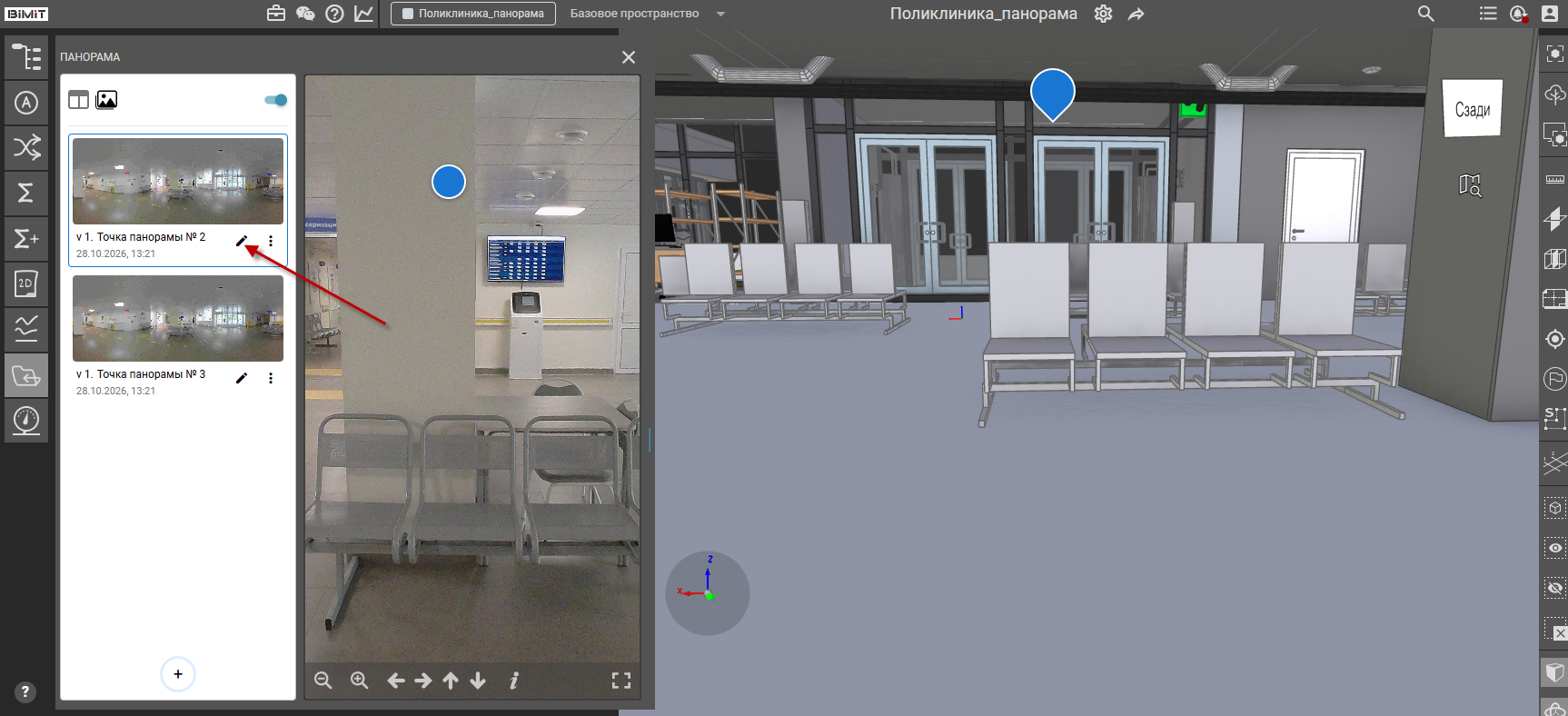
Поле с названием становится активным для ввода текста. Сохранение изменений осуществляется с помощью кнопки «Enter» на клавиатуре или кликом ЛКМ по пустому пространству интерфейса.
Удалить версии
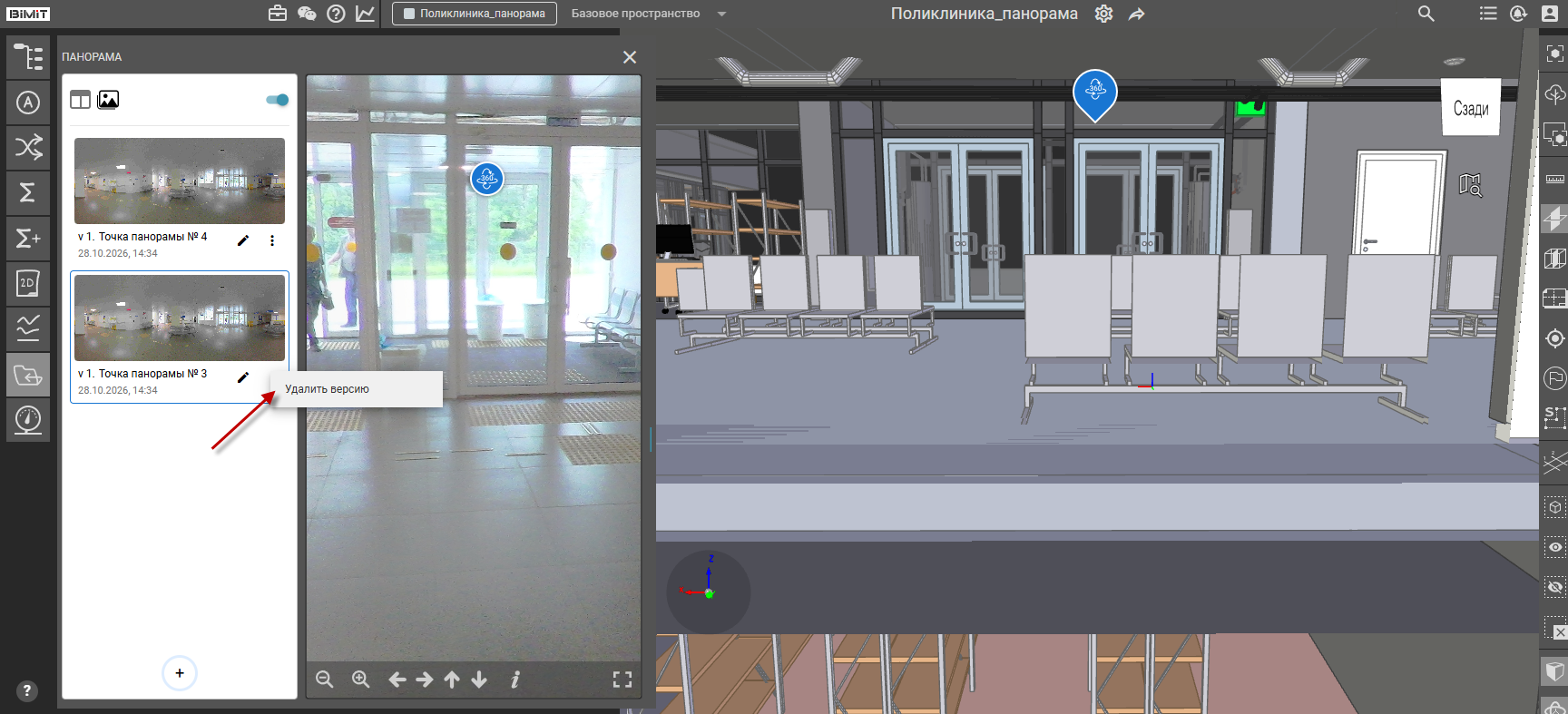
Пункт меню «Удалить версии», доступный в панели управления при любом отображении, предназначен для удаления созданных версий точек панорамы. Удаление происходит мгновенно и не требует подтверждения.