

Структура папок
При клике на кнопку «Добавить» система отображает модальное окно с выбором способа загрузки: директория или файл.
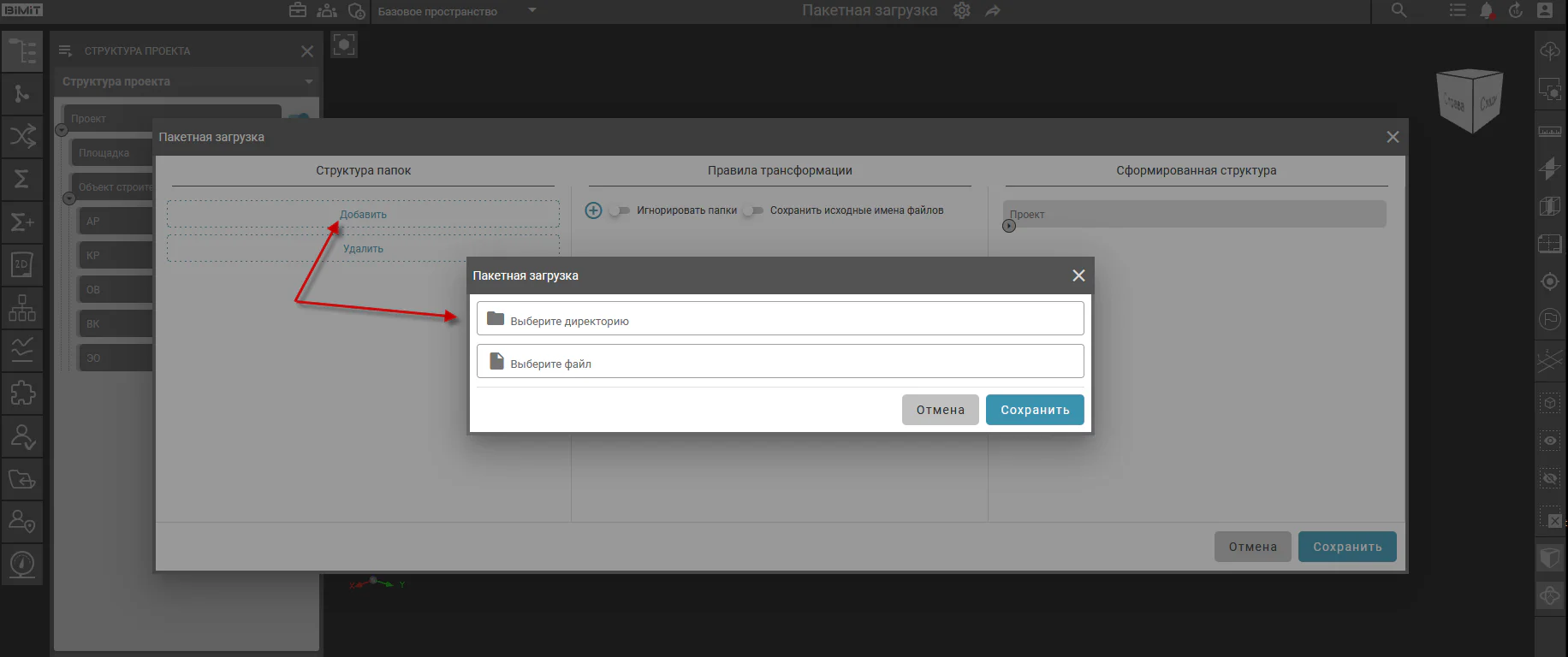
При клике на кнопку «Выберите директорию» открывается стандартное окно проводника, где можно найти и загрузить нужную папку с локального устройства. Система отображает только директории, скрывая содержимое.
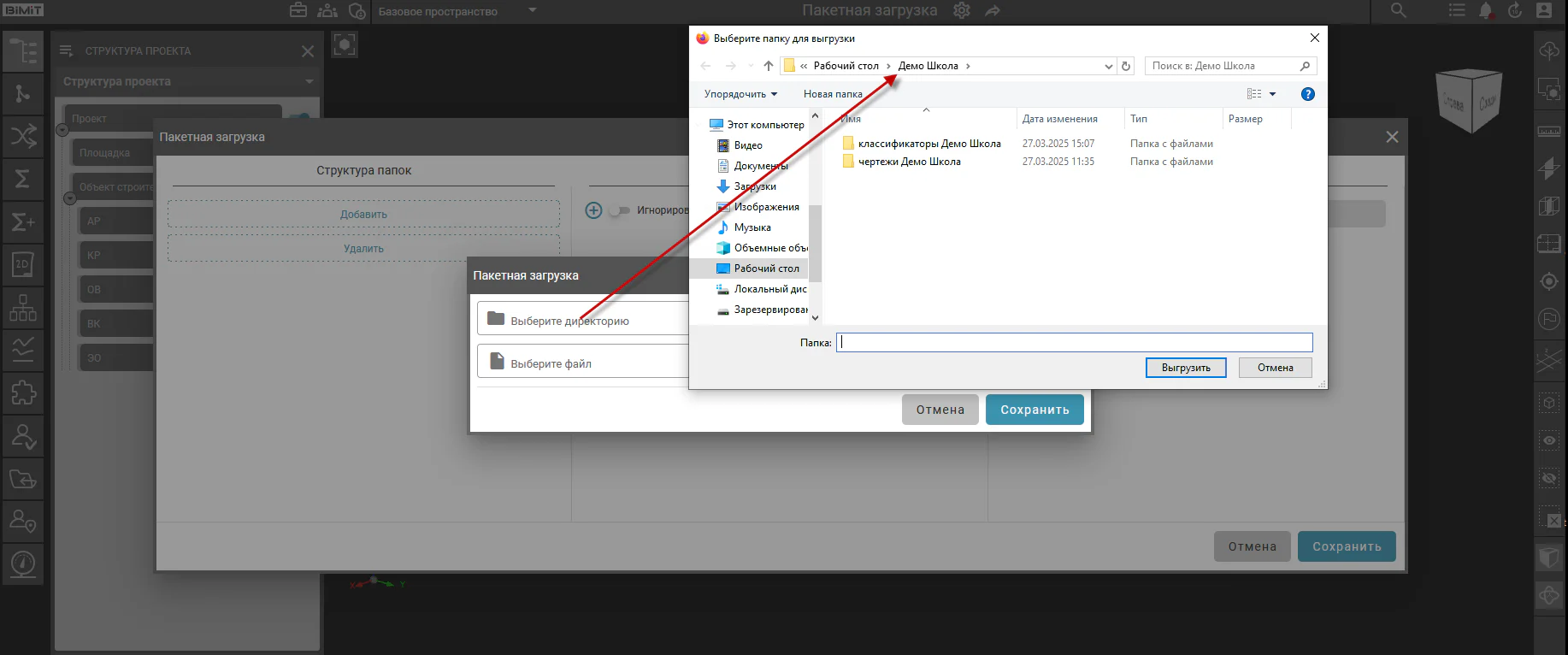
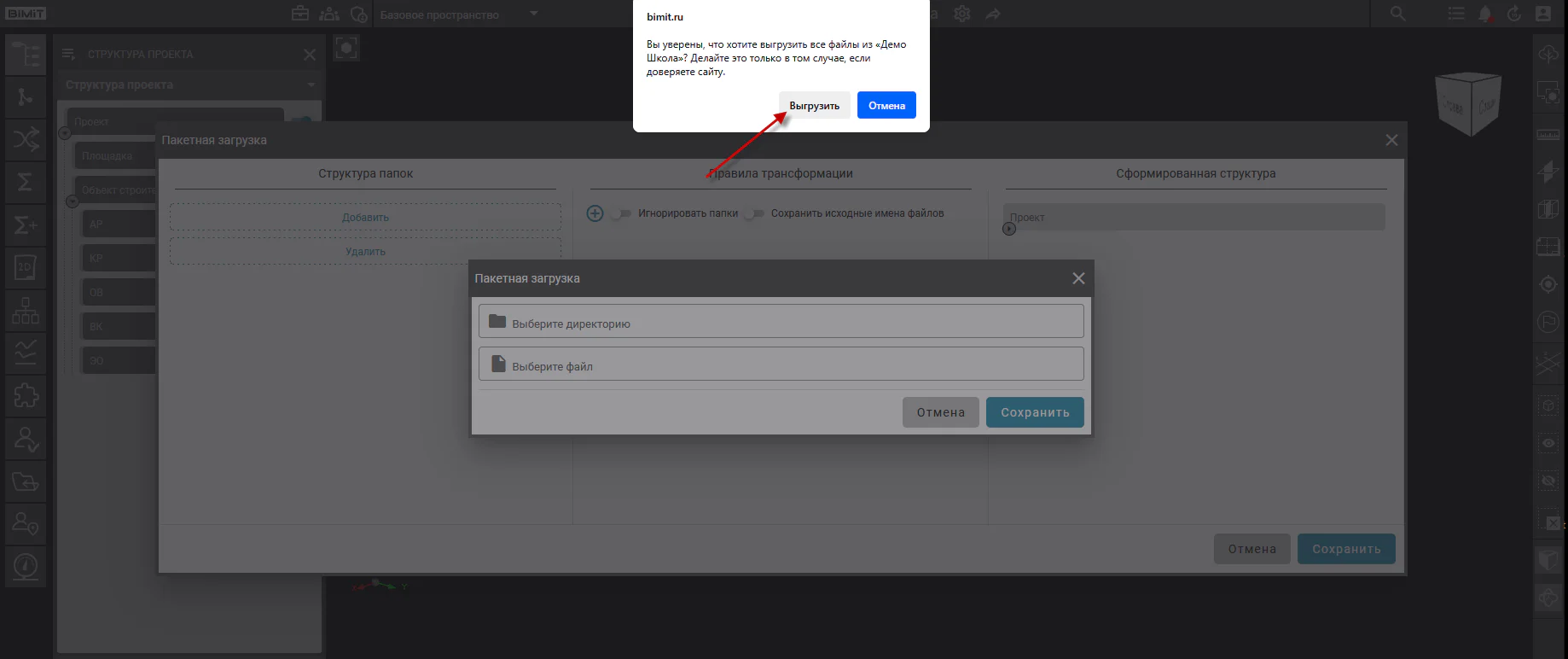
При выборе папки для импорта браузер запрашивает подтверждение на выгрузку.
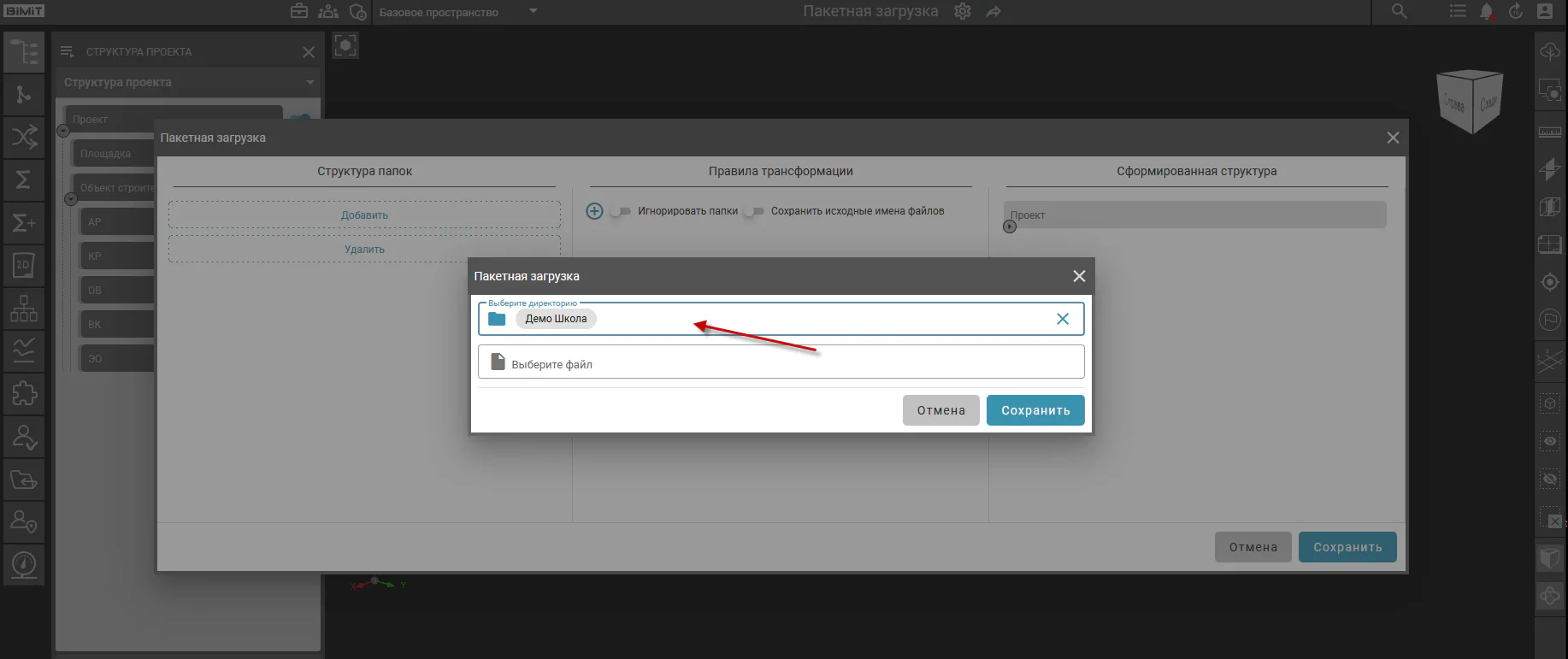
После подтверждения выгрузки система отобразит название папки в строке выбора директории.
После сохранения выбранная папка отобразится в блоке «Структура папок».
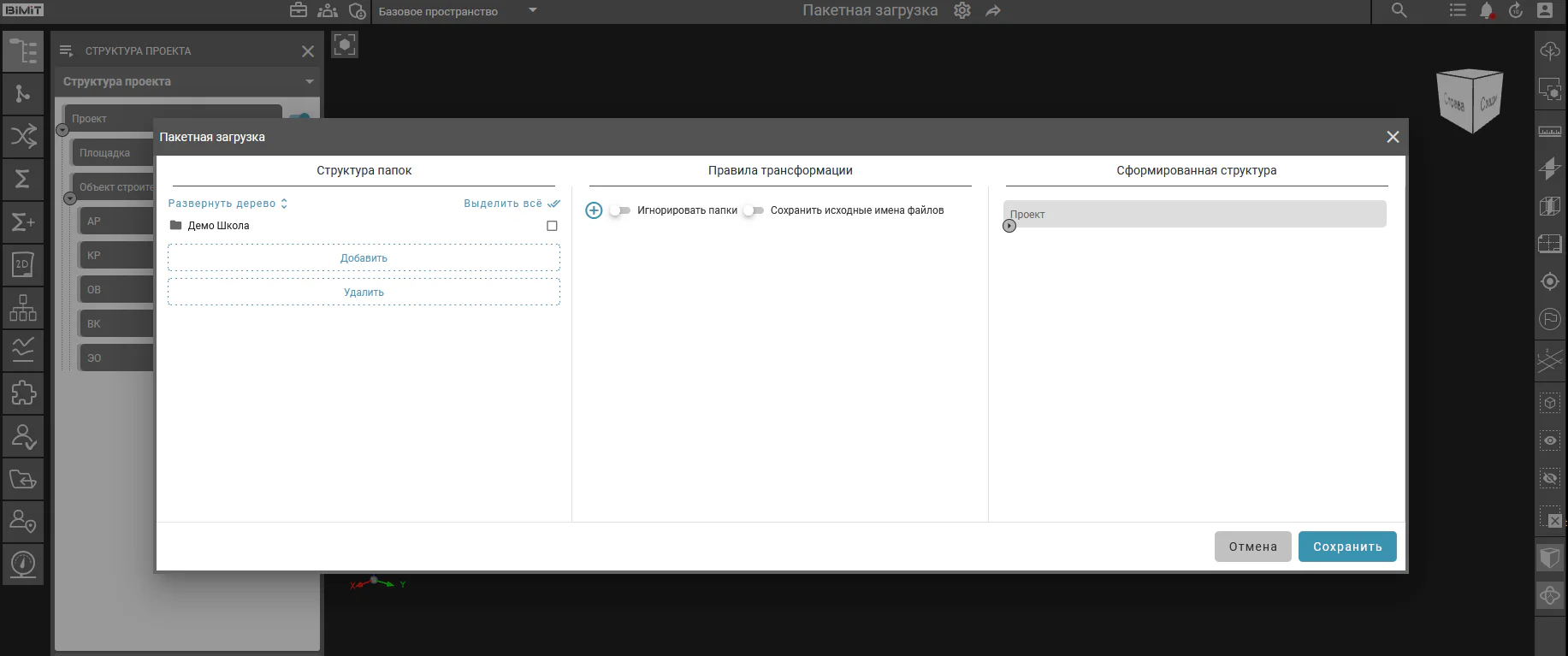
При клике на кнопку «Развернуть дерево» система раскрывает полную структуру выбранной папки, отображая все вложенные элементы.
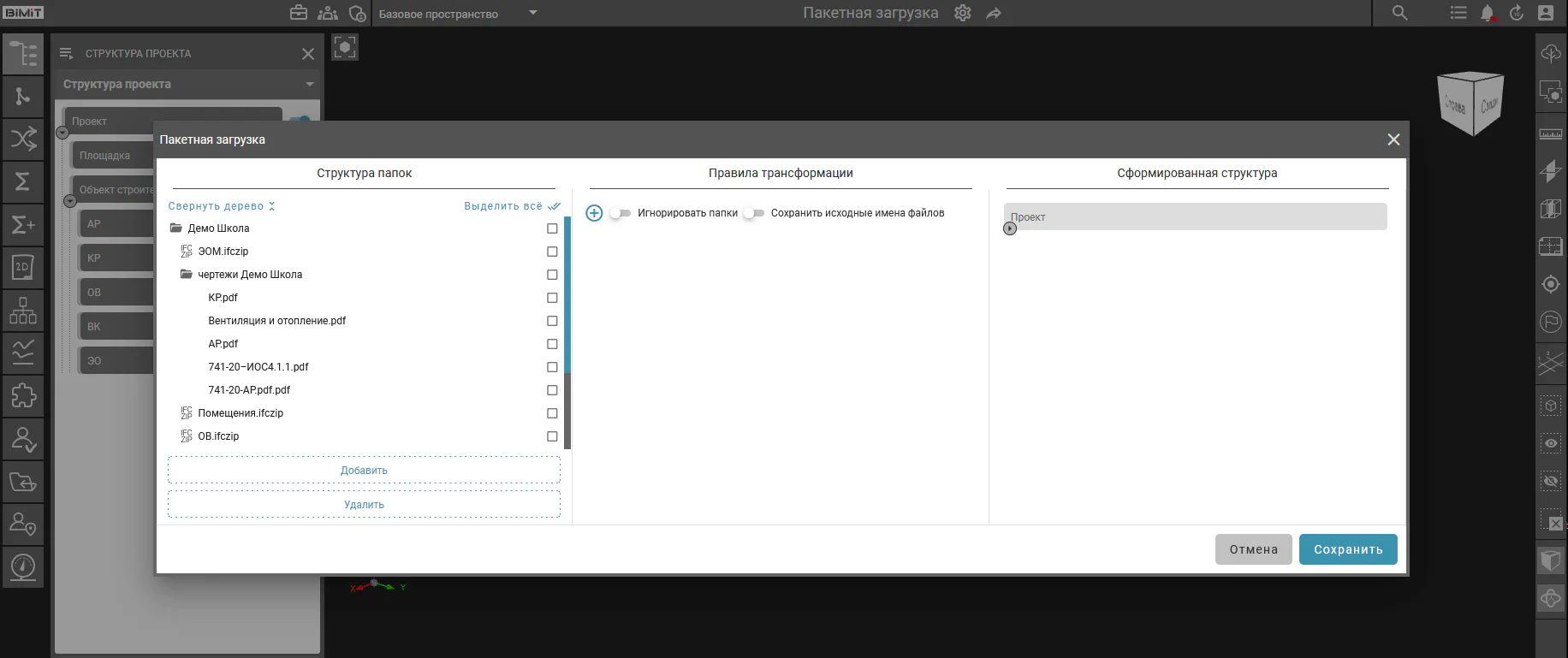
При выборе способа загрузки «Выберите файл» открывается стандартное окно проводника, где можно найти и загрузить один или несколько файлов с локального устройства.
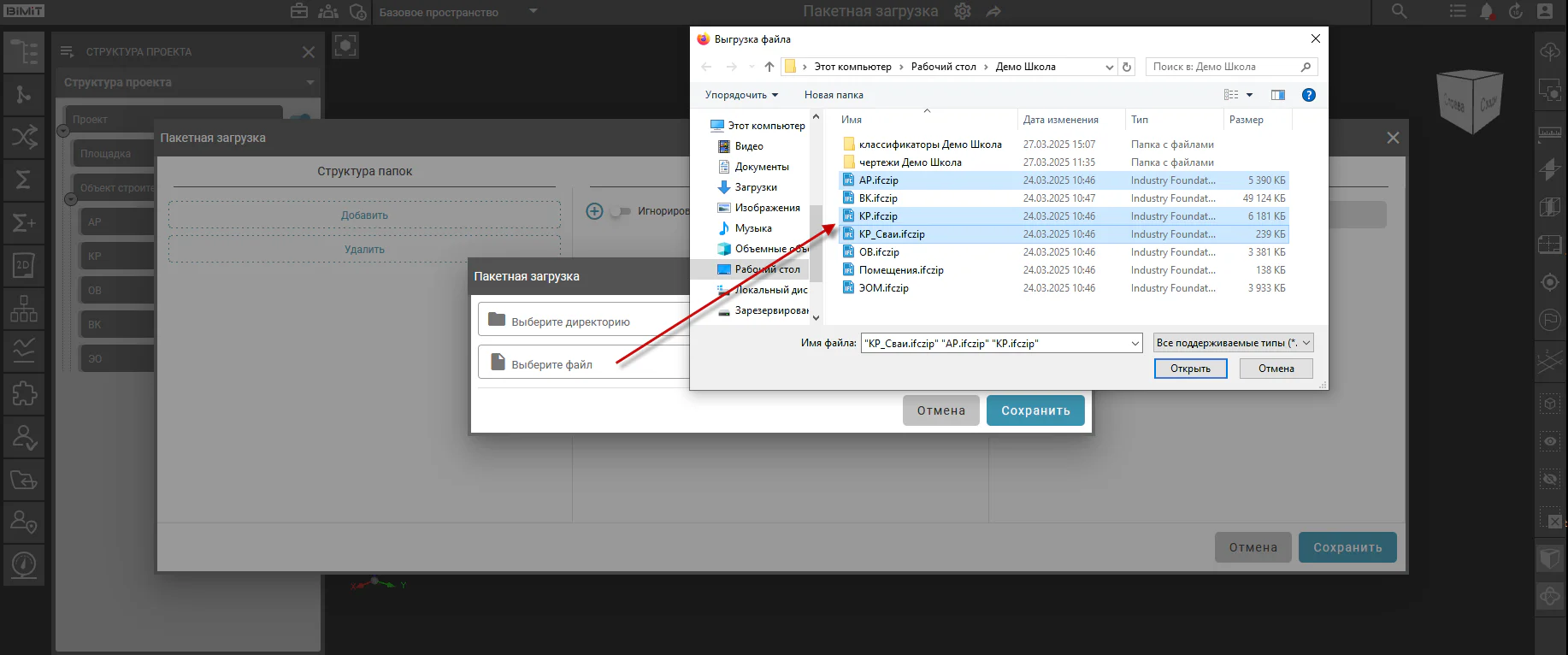
Выбранные файлы отобразятся в строке выбора файлов.
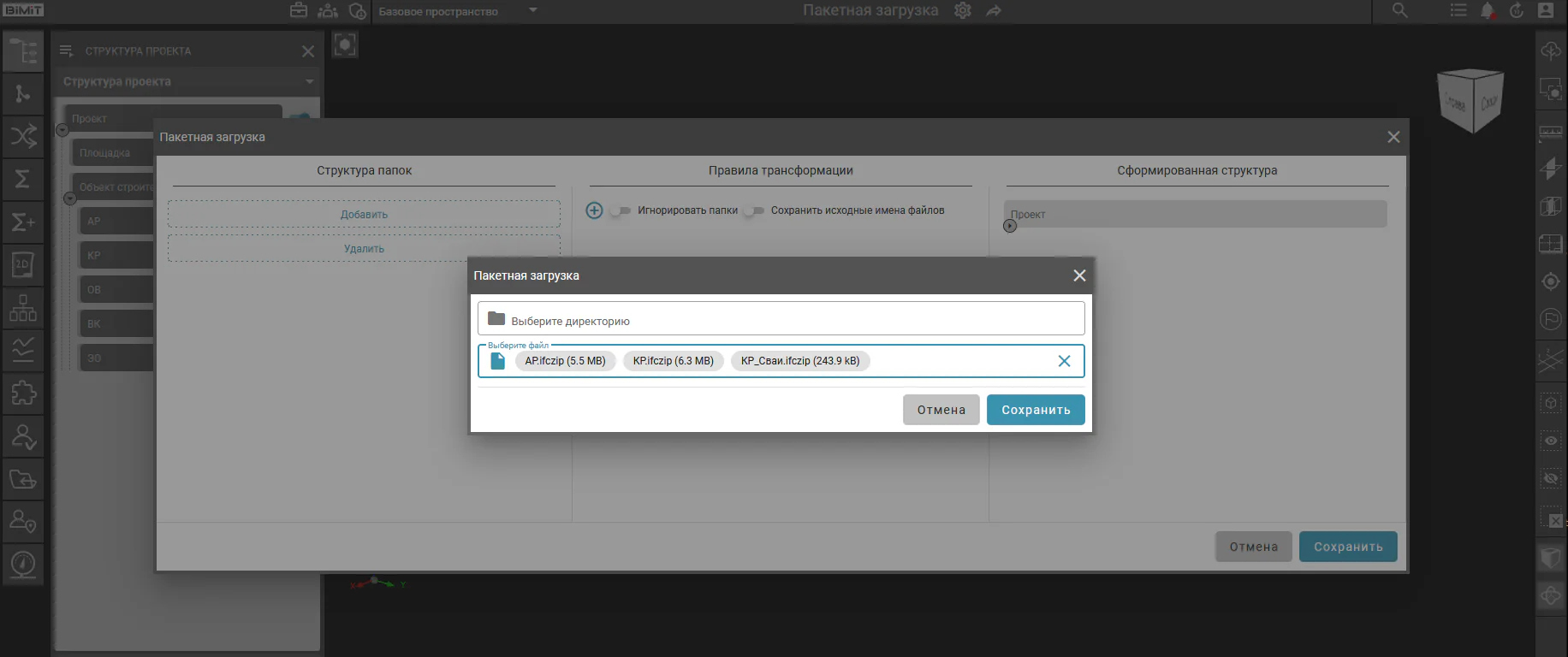
После сохранения выбранные файлы отобразятся в блоке «Структура папок».
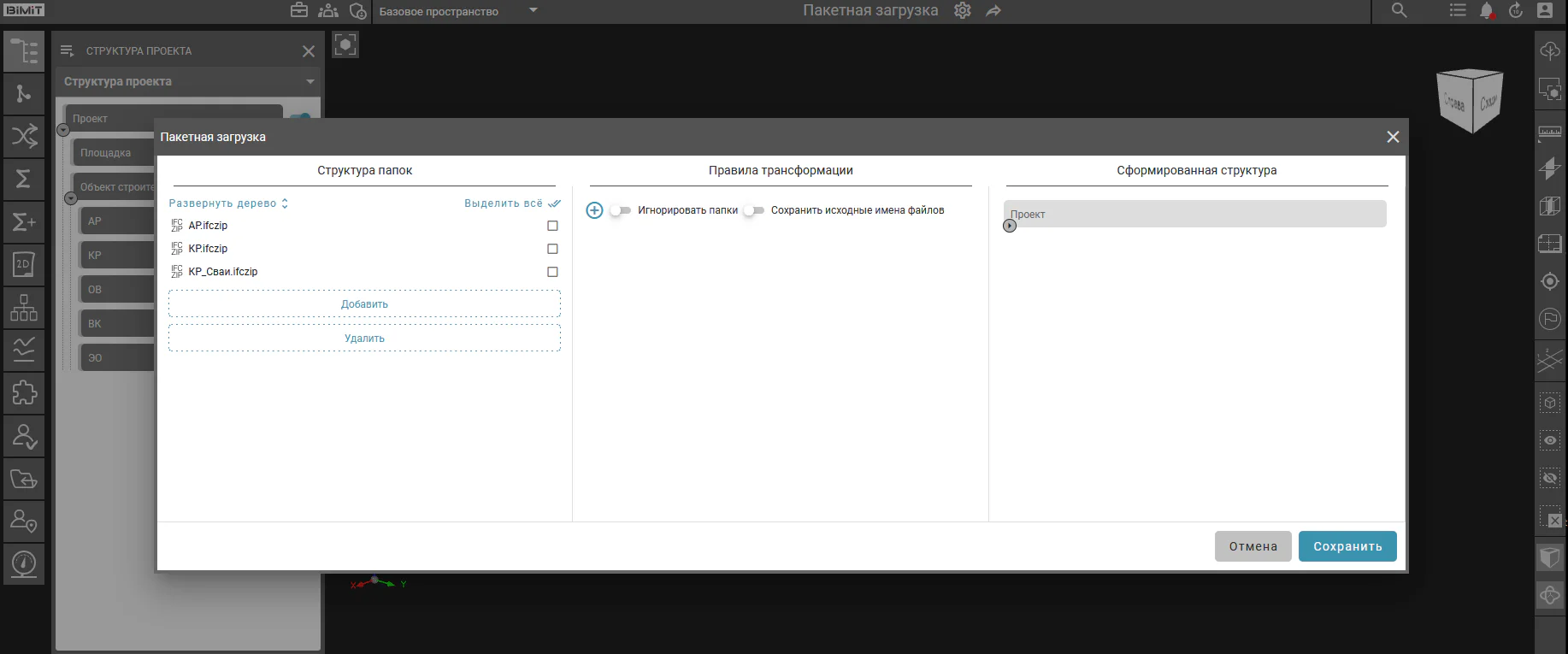
Выбор элементов для импорта осуществляется через индивидуальное выделение чекбоксов или активацию функции полного выбора.
Кнопка «Выделить все» обеспечивает моментальное выделение всех объектов в текущей директории с возможностью последующей отмены.
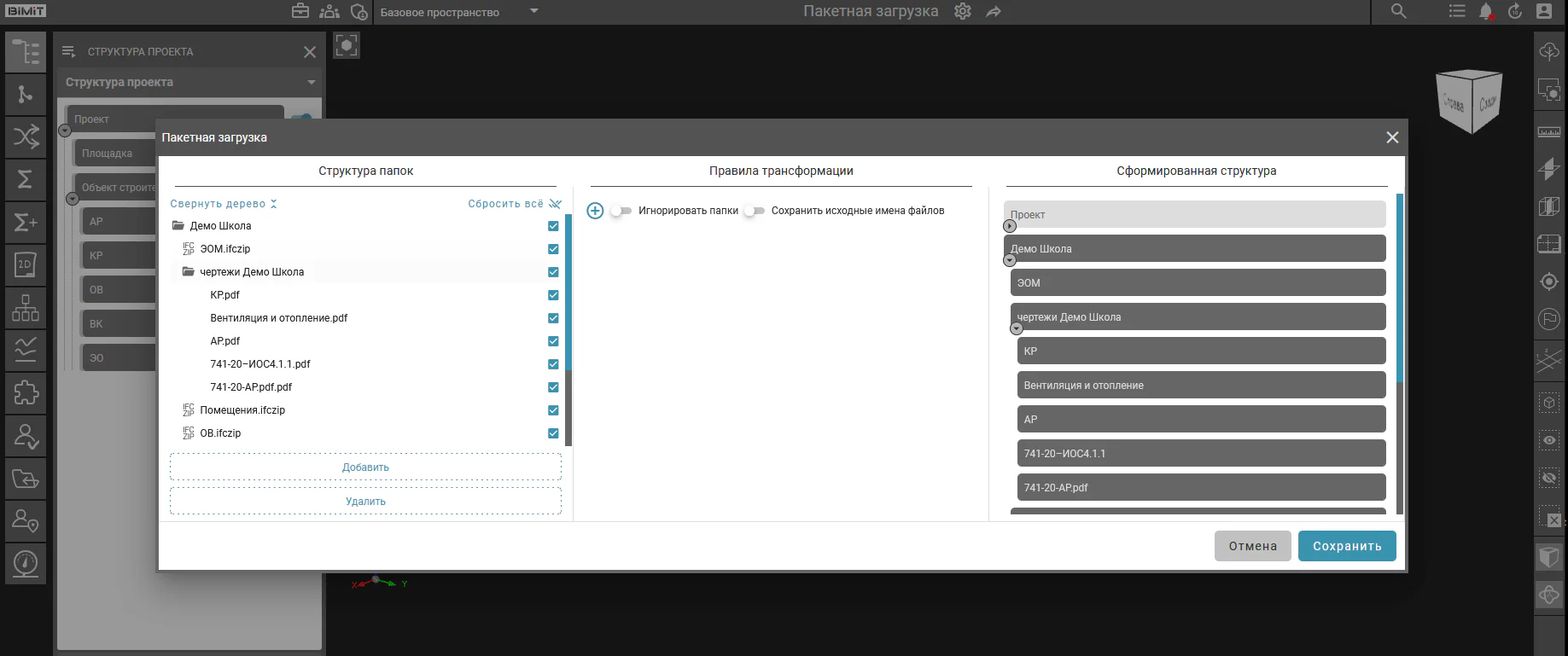
Кнопка «Сбросить все» снимает выделение с элементов.
Кнопка «Удалить» очищает блок «Структура папок».
При выделении файлов для импорта система автоматически отображает их названия в блоке «Сформированная структура», создавая предварительный макет будущей структуры проекта.
Параметры формирования названий разделов и создание многоуровневой структуры проекта задаются в блоке «Правила трансформации».
Пакетная загрузка
Инструмент пакетной загрузки позволяет одновременно импортировать набор файлов в проект, автоматически создавая соответствующую иерархическую структуру.
Правила трансформации
В блоке «Правила трансформации» задаются условия для генерации названий разделов и для формирования многоуровневой структуры при импорте файлов.