

Язык запросов IFCQL
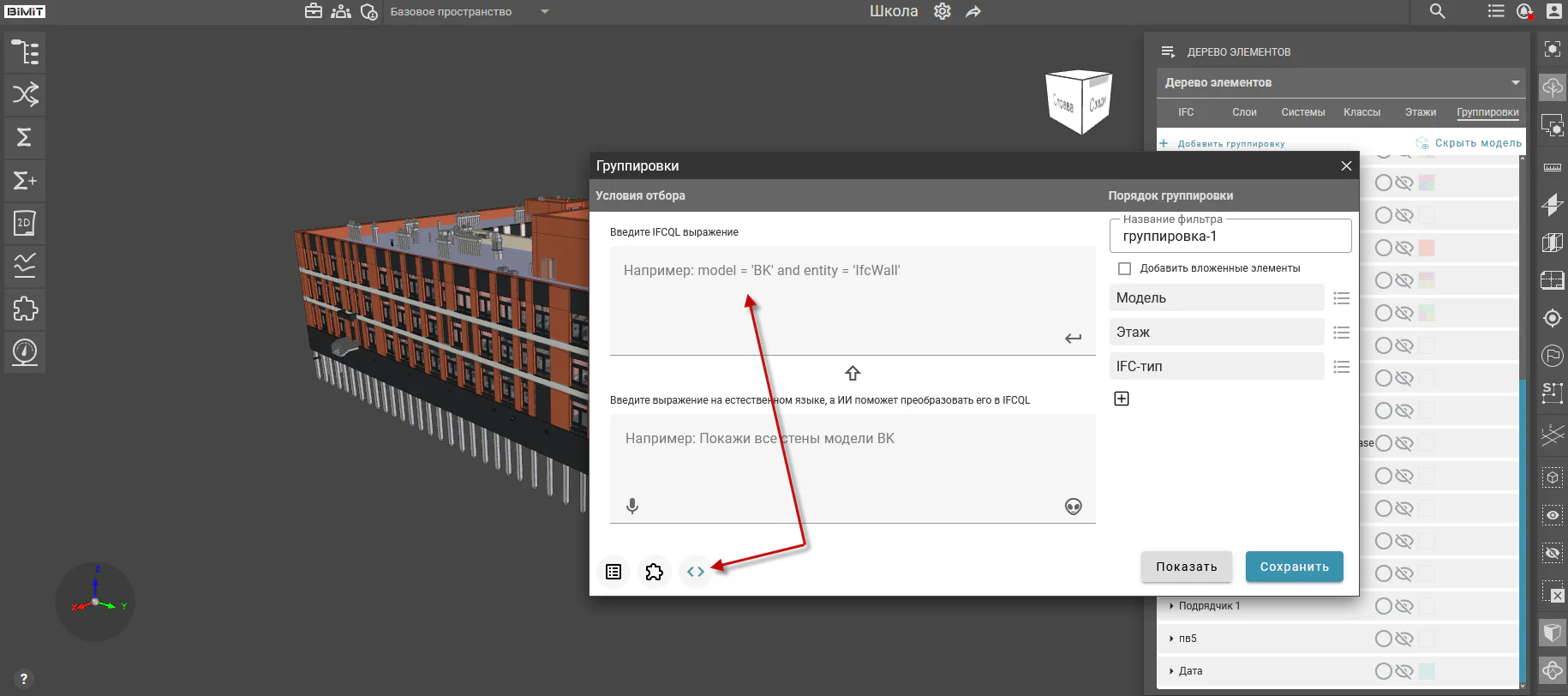
Подробная информация о языке запросов IFCQL представлена в разделе документации «Язык IFCQL». Изменения версии 2 языка описаны в разделе «Изменения в IFCQL v2».
Выражение можно записывать в несколько строк. Ключевые слова (and, or, not, like, in и другие) допустимы в любом регистре. Оператор «и» (and) выполняется раньше «или» (or): выражение A or B and C читается как A or (B and C), при смешении операторов расставляйте скобки. Клавиша Enter переносит строку, сочетание Ctrl+Enter запускает немедленную проверку выражения.
При открытии окна по умолчанию отображается вкладка «IFCQL»; выбранная вкладка запоминается.
Выражение — единственный источник условия: вкладки «Список» и «Схема» показывают его разбор. После правки в «Списке» или «Схеме» выражение печатает система, поэтому регистр, пробелы и скобки могут отличаться от набранных ранее.
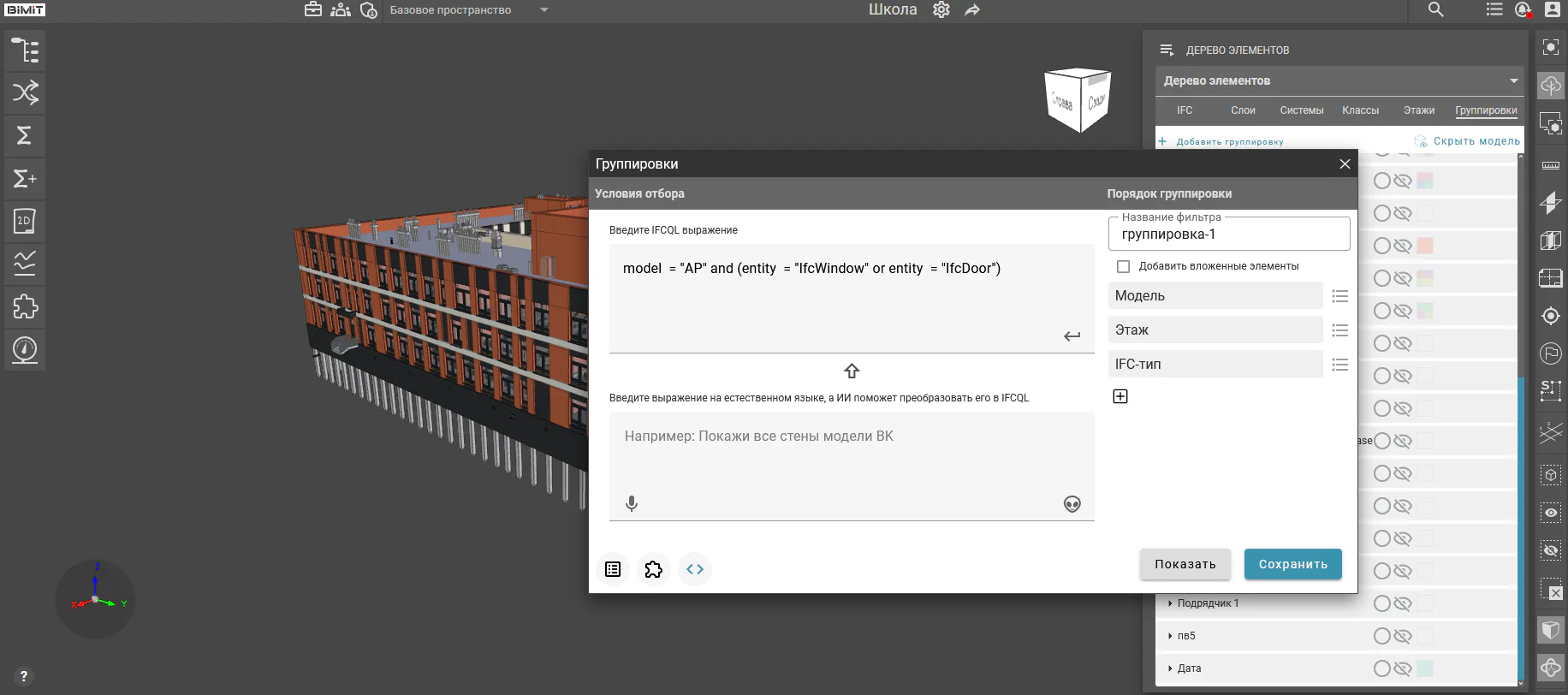
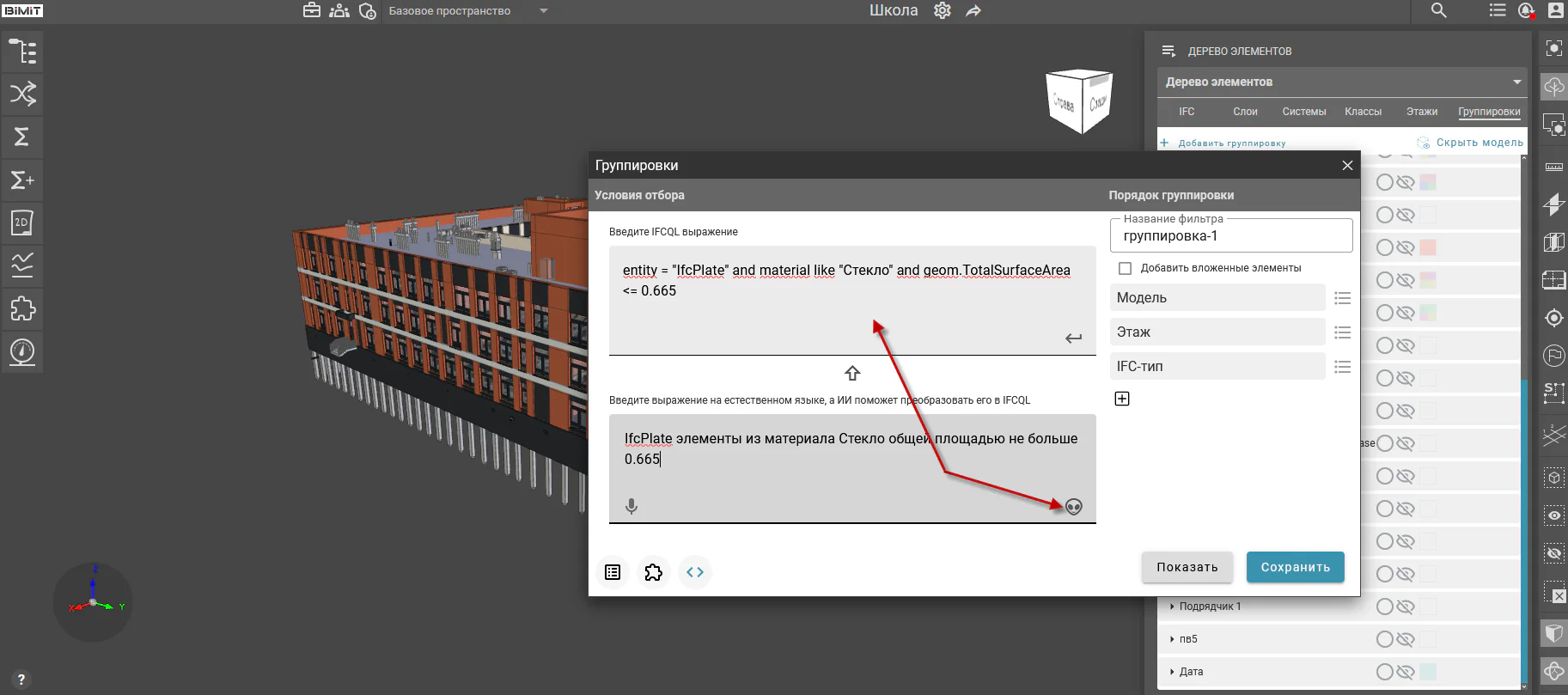
Блок ниже позволяет сформировать IFCQL-выражение при помощи ИИ.
После формирования запроса текстом или с помощью микрофона и клика на кнопку система преобразует записанный текст в IFCQL-выражение.
Сохранение условия происходит через кнопку «Сохранить».
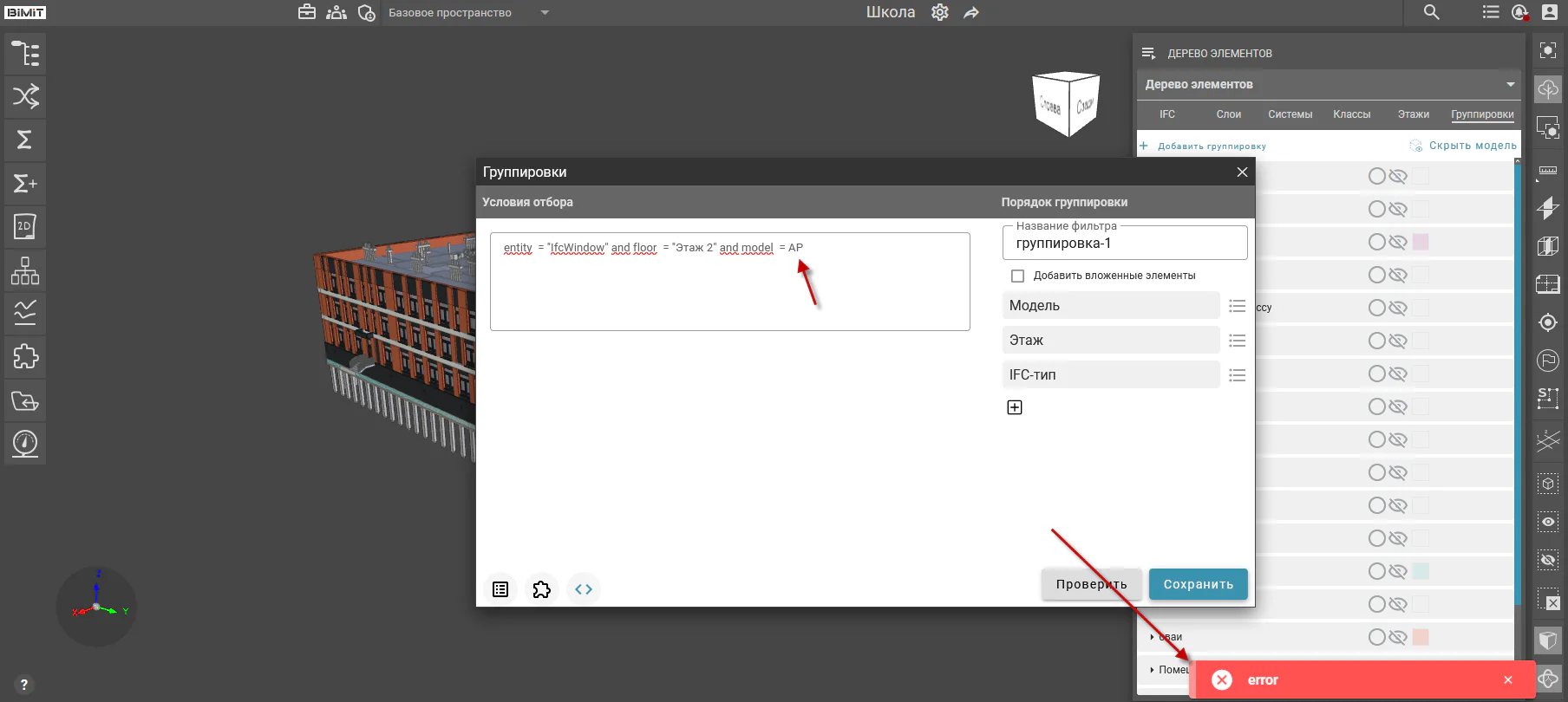
Во время ввода выражение проверяется автоматически: под полем отображается строка статуса с найденной ошибкой и её фрагментом. При нажатии «Сохранить», «Проверить», Ctrl+Enter и при переходе на другую вкладку система выделяет ошибочный фрагмент в поле и показывает текст ошибки с позицией. Пока выражение содержит ошибку, перейти на вкладки «Список» и «Схема», сохранить условие и нажать «Проверить» нельзя. Сокращённые и неполные записи (entity = "A" or "B", пустые скобки, оператор без условия) считаются ошибкой и не исправляются автоматически.
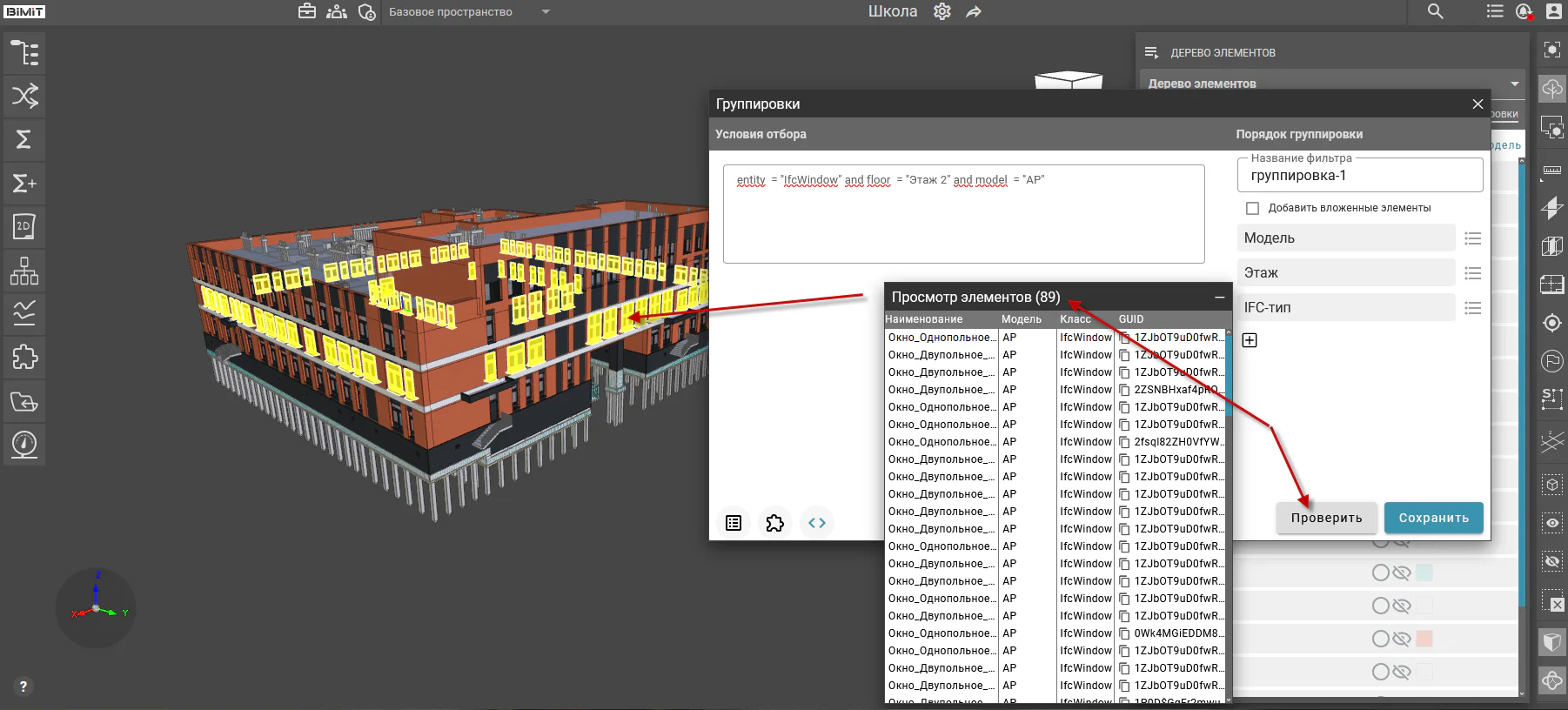
При клике на кнопку «Проверить» система отображает элементы выборки в блоке «Просмотр элементов» и визуально выделяет эти элементы на модели желтым цветом.
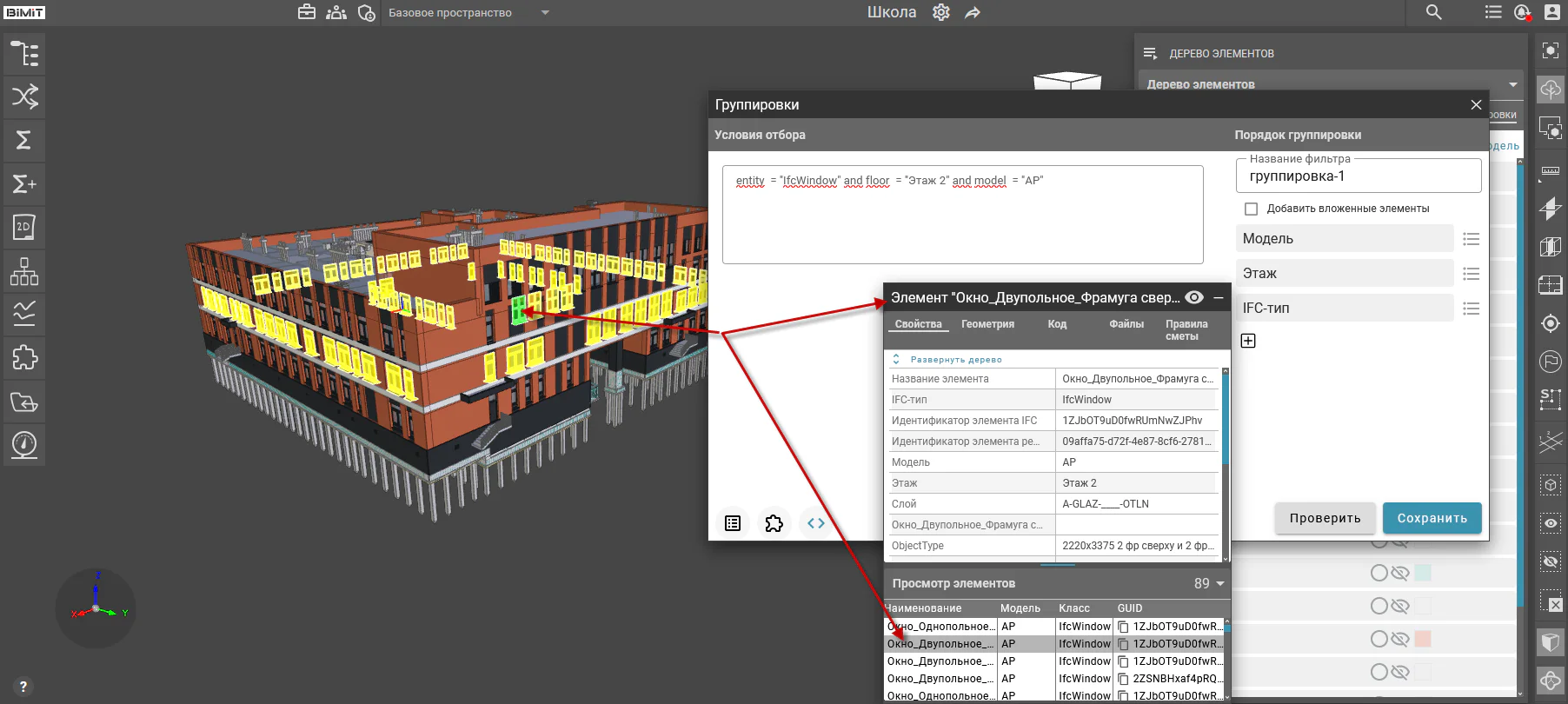
При клике на элемент в блоке «Просмотр элементов» открывается панель свойств с полной информацией об элементе. На модели данный элемент подсвечивается зеленым цветом.
Для сохранения созданной выборки используется кнопка «Сохранить».
Схема
При клике на кнопку «Схема» отображается интерфейс для работы с блоками схемы. Формирование условий отбора выполняется путем графического построения правила из блоков.
Работа со сводной таблицей проверок
Работа с проверками представляет собой комплексный процесс, включающий: расчет правил, настройку визуализации данных в табличном виде, экспорт проверок.