

Список
Для формирования условий отбора элементов необходимо нажать кнопку «Добавить условия отбора».
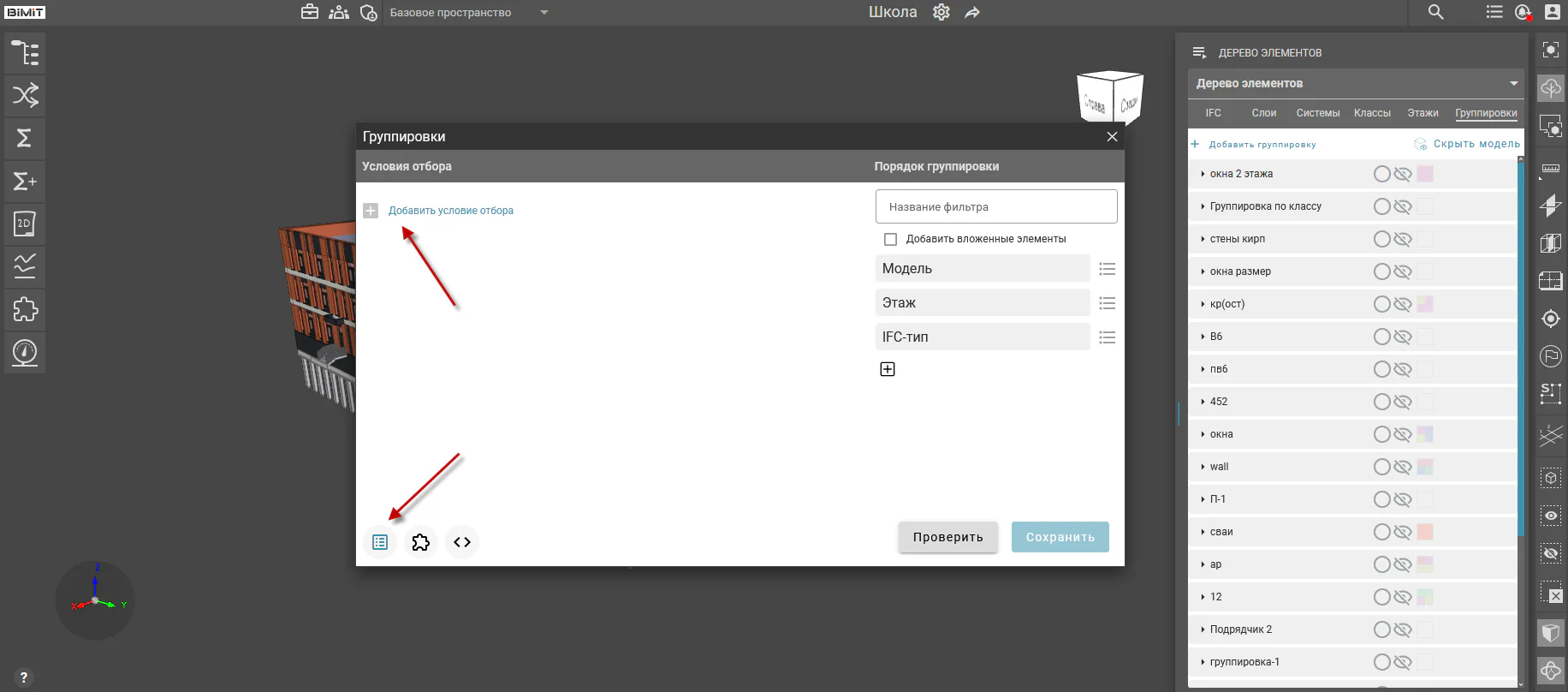
В открывшемся окне задаются параметры отбора, оператор сравнения и указывается значение элемента.
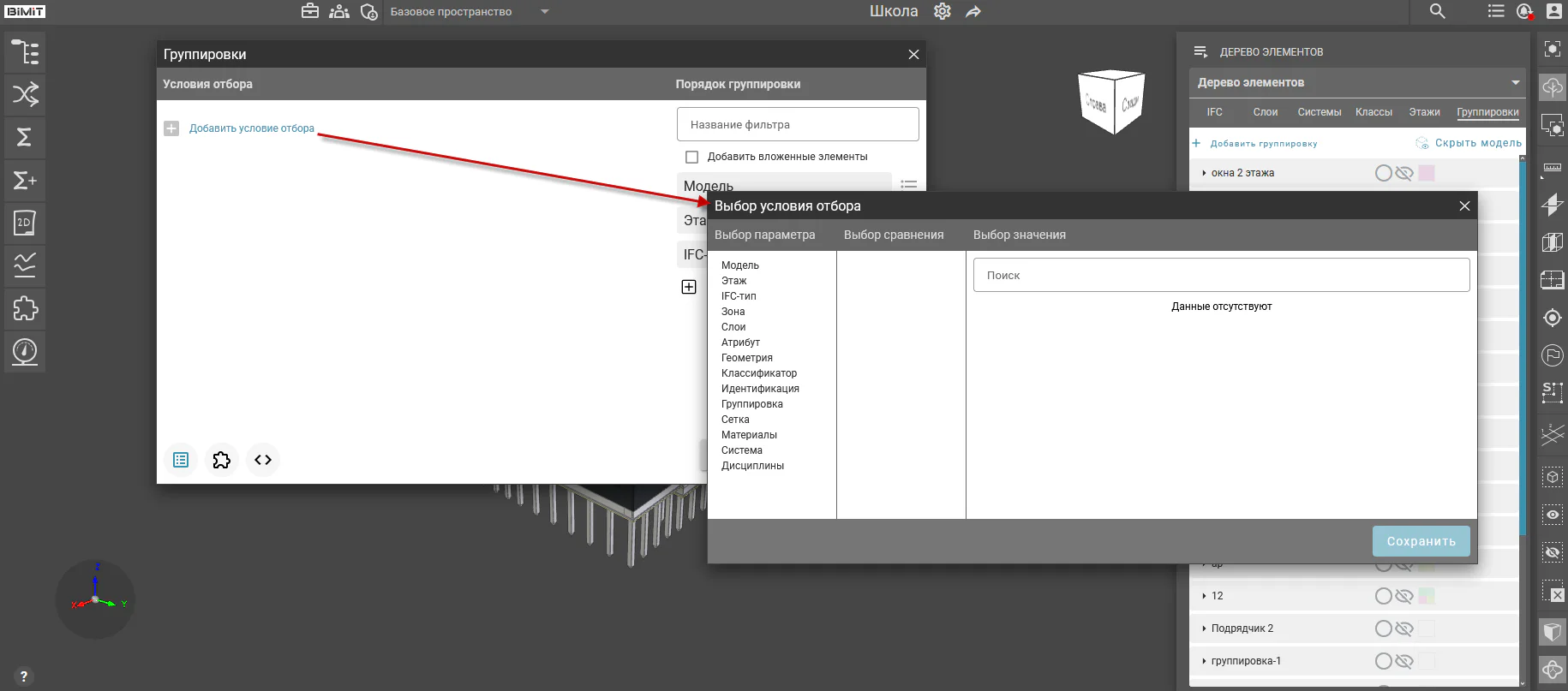
Количество колонок и набор данных в окне условий отбора может варьироваться в зависимости от выбранного параметра элемента.
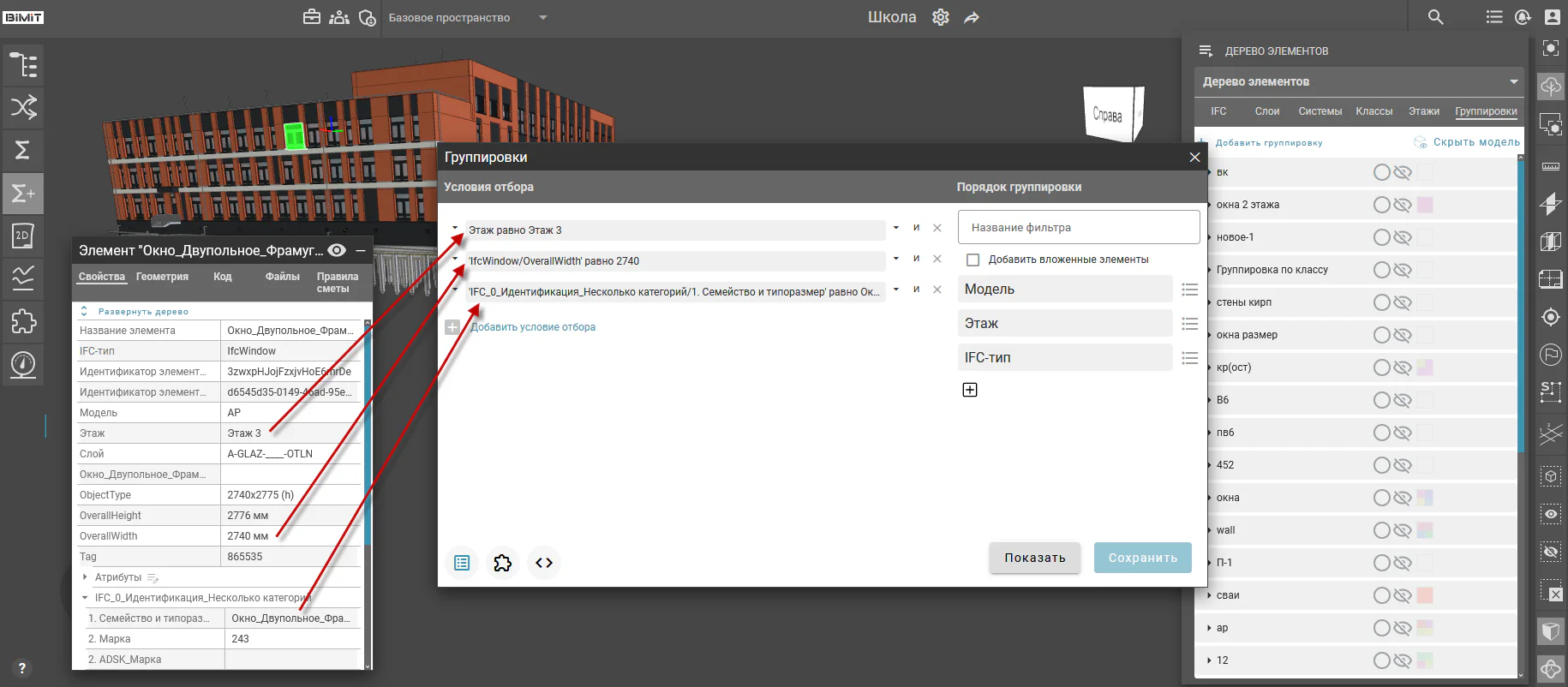
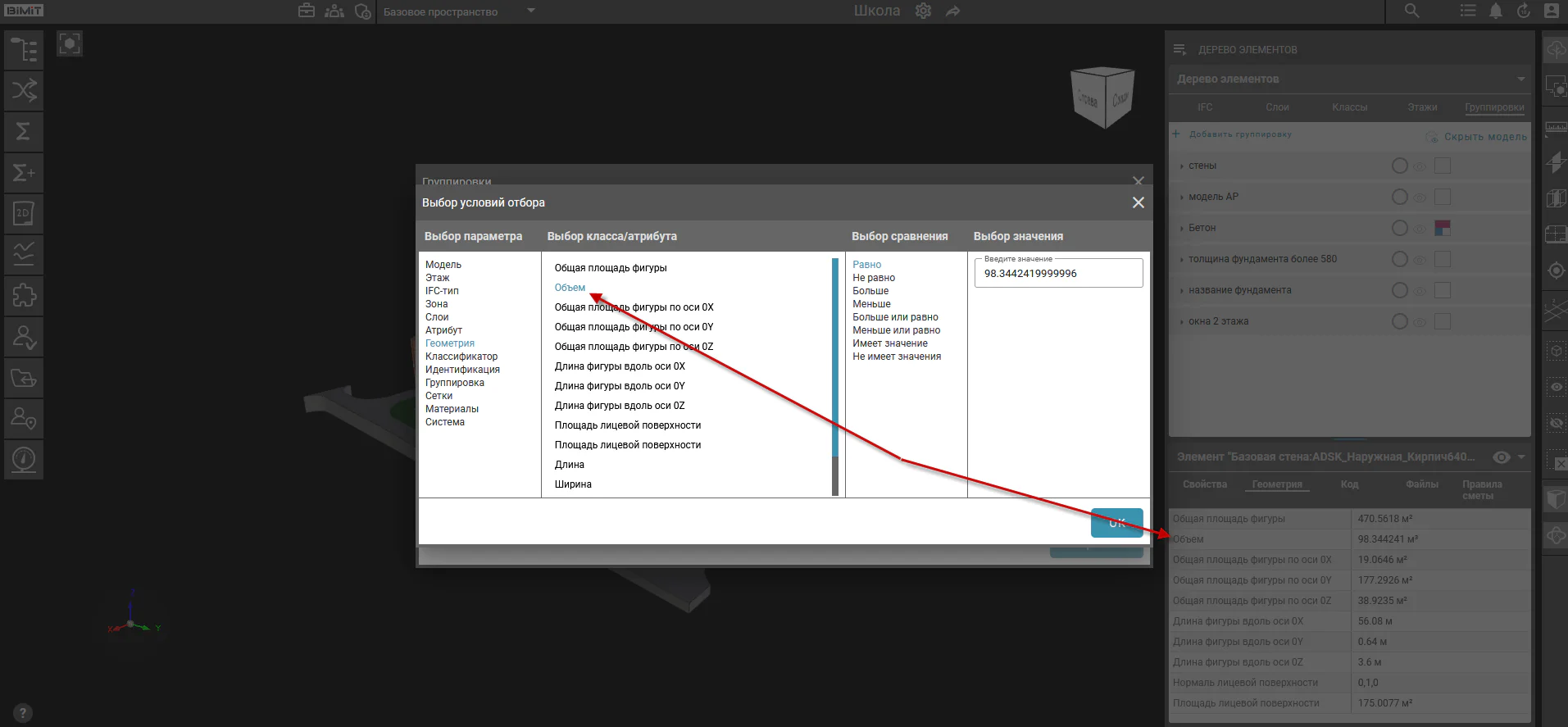
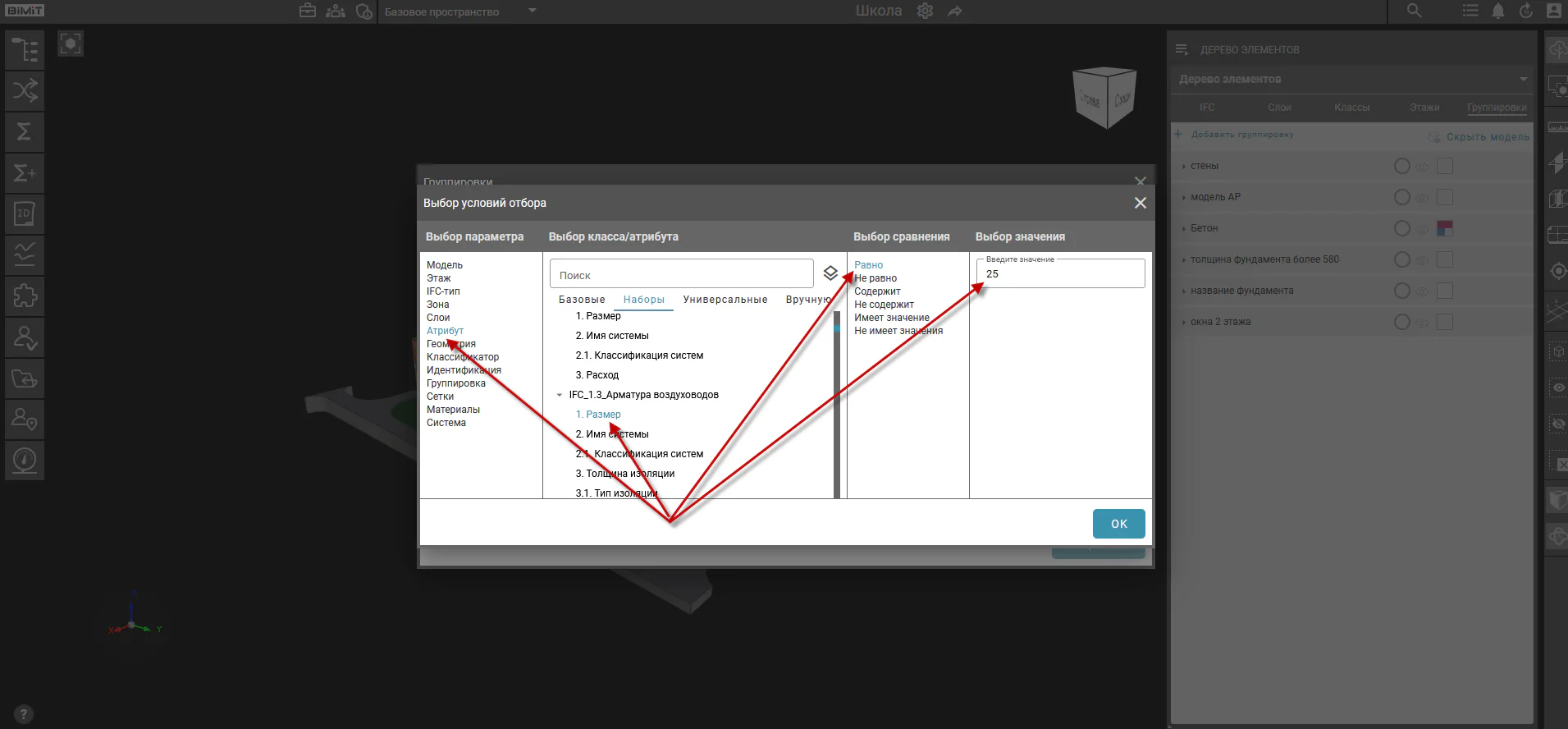
Система поддерживает перетаскивание атрибутов из Панели свойств элементов в окно создания условий отбора с помощью левой кнопки мыши.
Модель
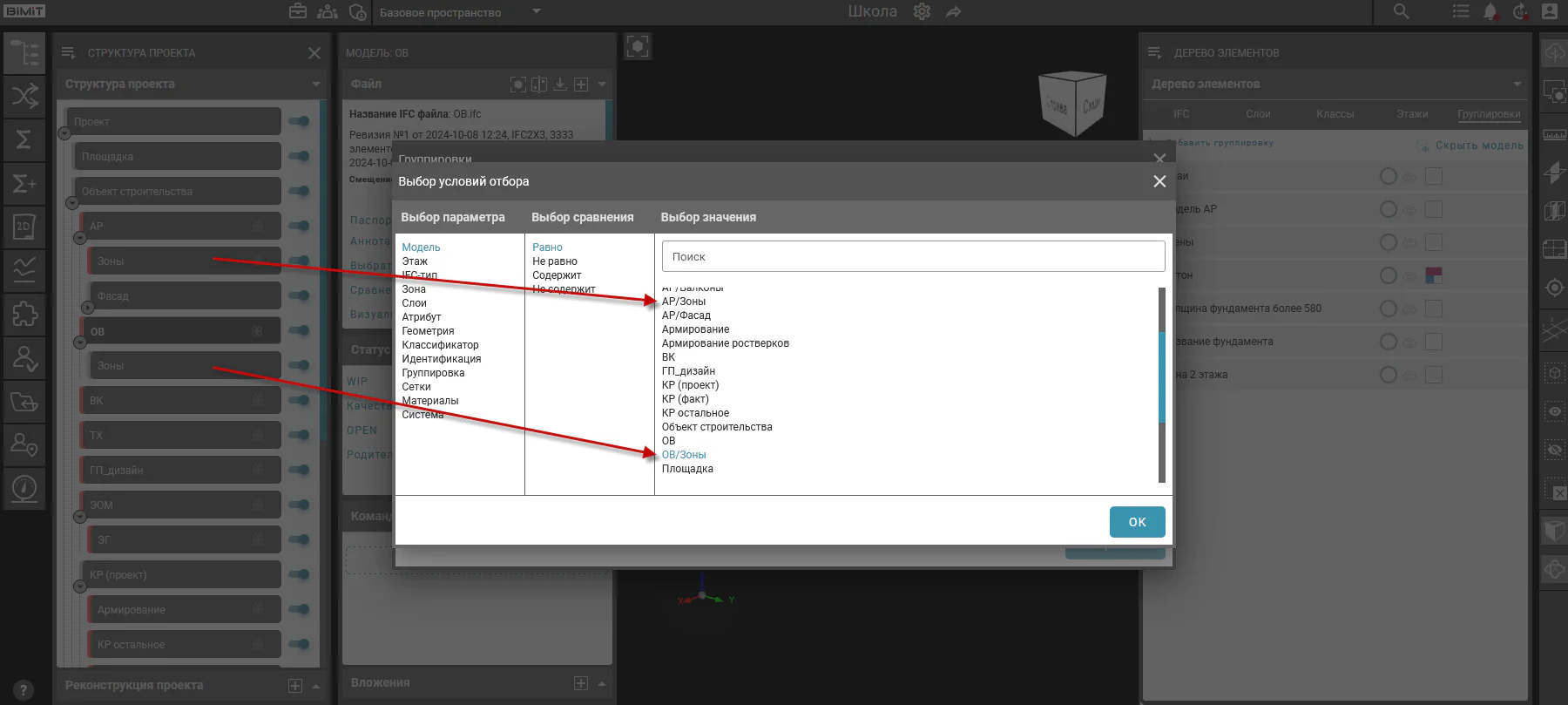
При выборе параметра «Модель» в колонке «Выбор значения» отображается список названий всех моделей, загруженных в текущий проект. Для применения условий отбора можно выбрать только одну модель.
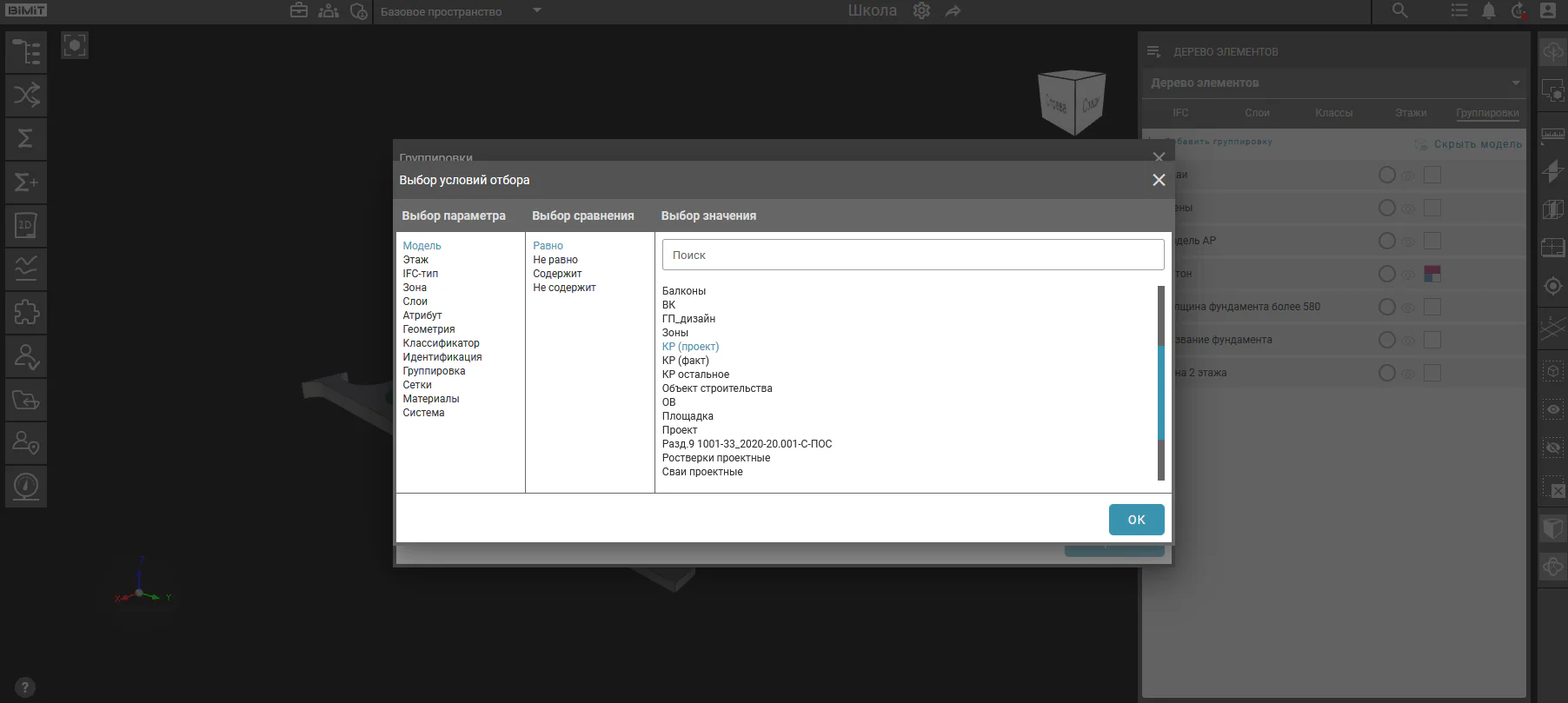
Для идентификации дублирующих названий моделей в колонке «Выбор значений» необходимо активировать опцию «Родительский уровень» в Структуре проекта.
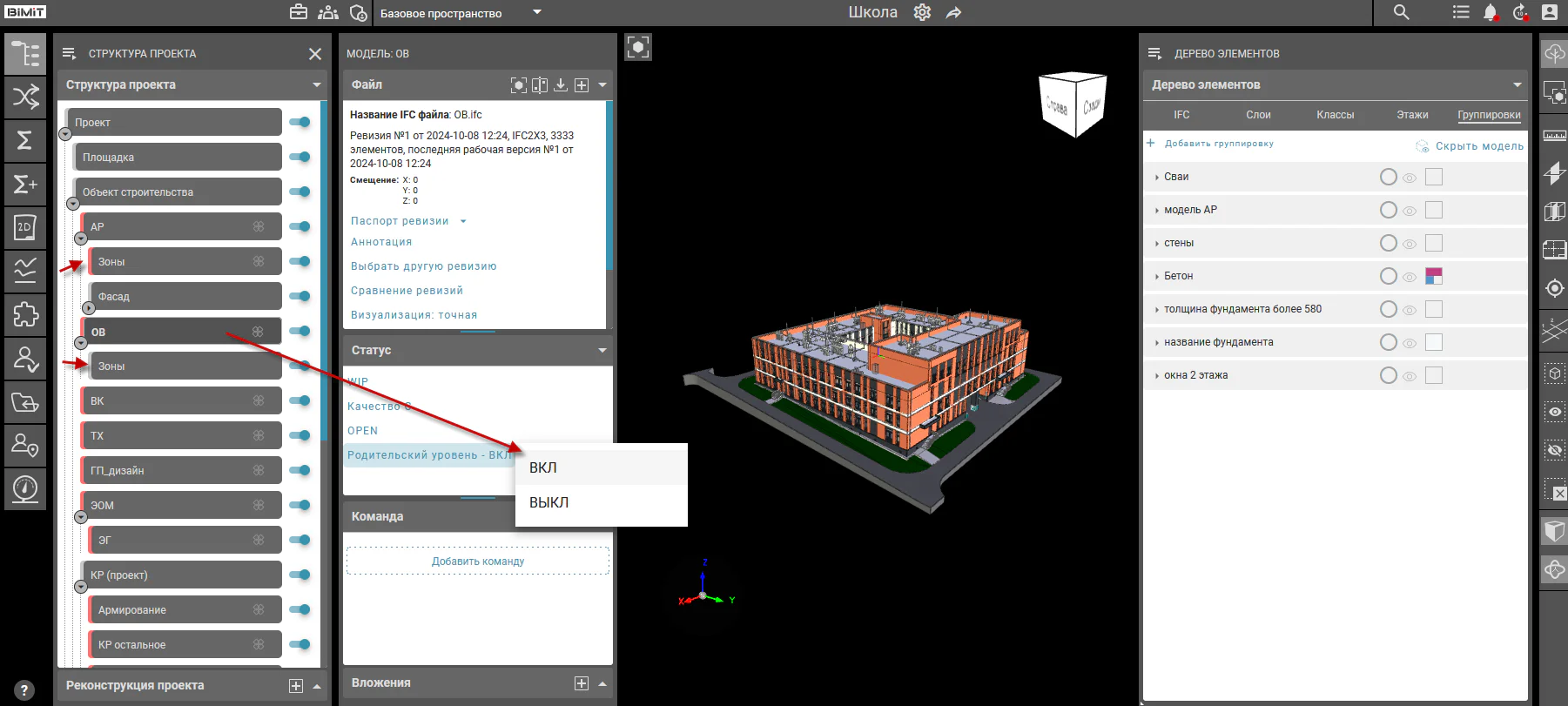
Дублирующиеся названия моделей дополняются указанием родительского уровня. Это позволяет однозначно идентифицировать модели с одинаковыми наименованиями.
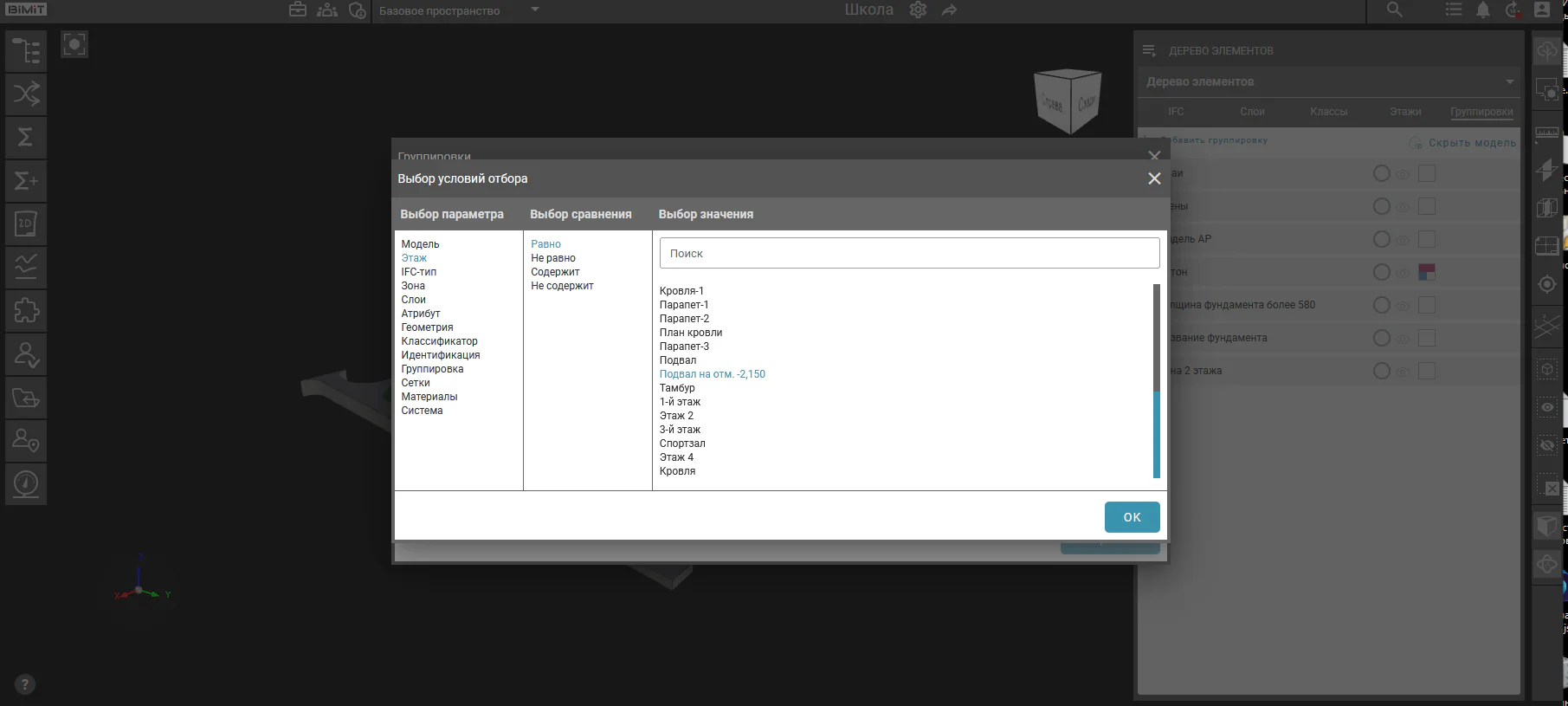
Этаж
При выборе параметра «Этаж» в колонке «Выбор значения» отображается список уровней, существующих в текущем проекте. Список включает в себя все этажи, технические уровни и отметки, загруженные из исходных моделей.
IFC-тип
При выборе параметра «IFC-тип» в колонке «Выбор значения» отображается перечень IFC-классификаций, загруженных из исходных моделей проекта. Для удобства навигации в интерфейсе предусмотрена строка поиска, позволяющая быстро найти конкретный тип по названию или части наименования.
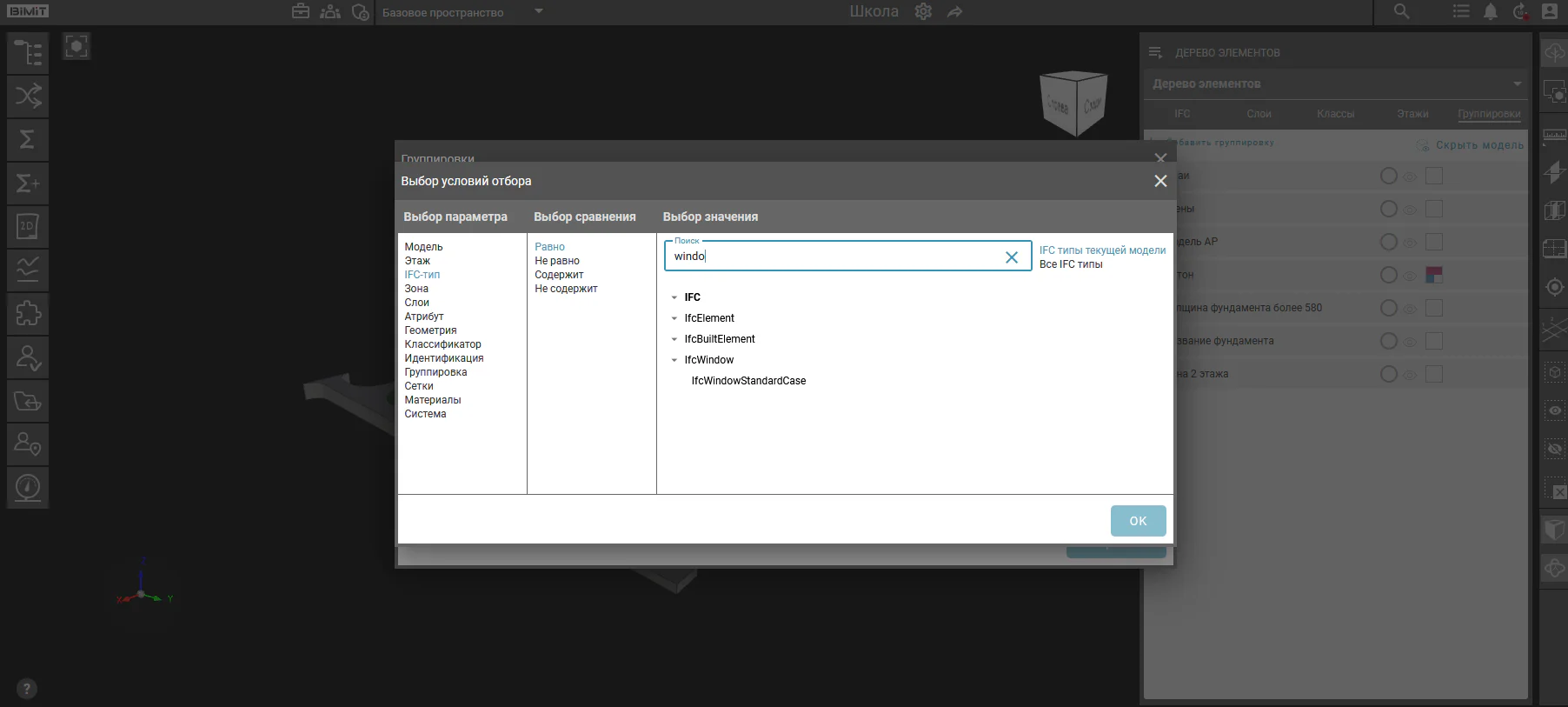
При включении «Все IFC типы» отображаемый список включит все стандартные и пользовательские IFC типы с сохранением исходной иерархии классификации.
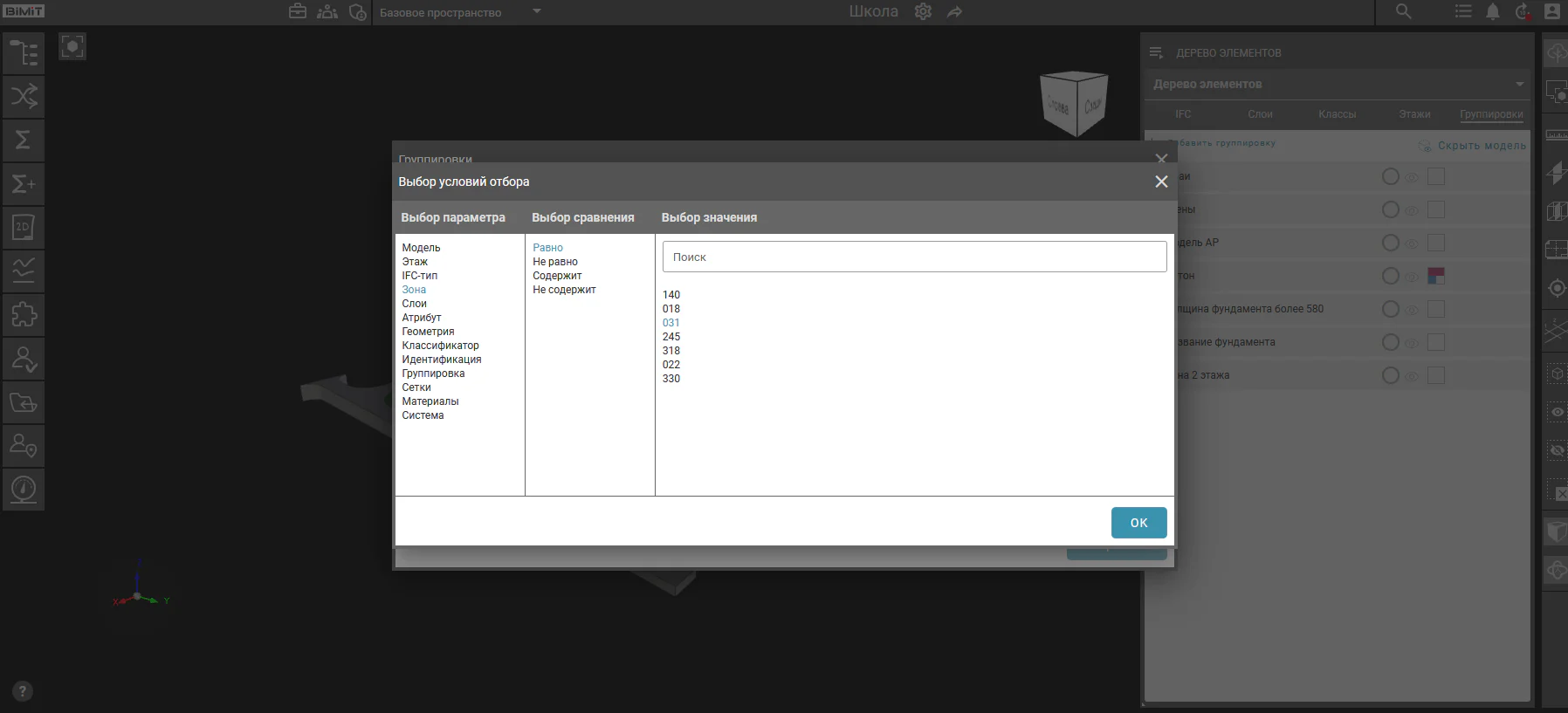
Зоны
При выборе параметра «Зоны» в колонке «Выбор значения» отображается полный перечень всех зонирований, доступных в текущем проекте.
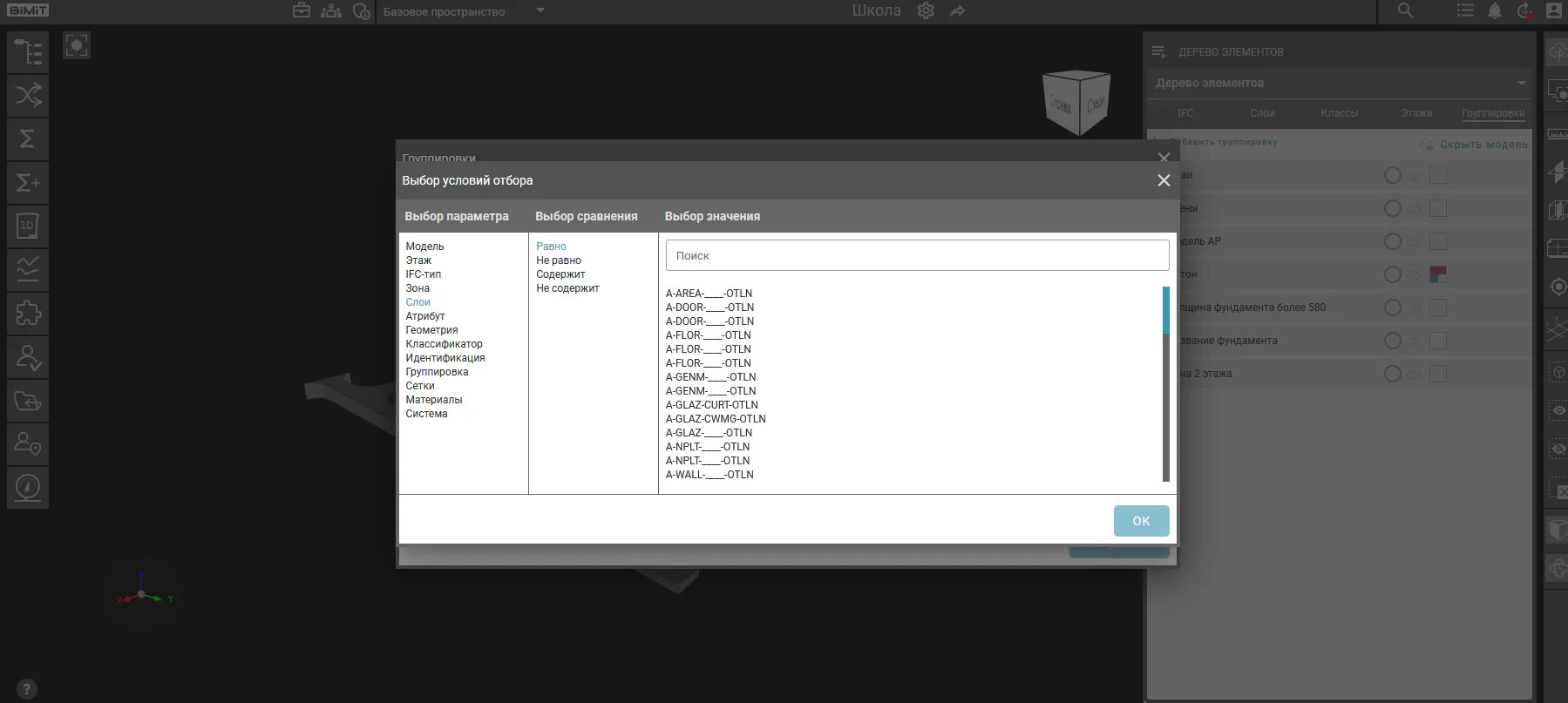
Слои
При выборе параметра «Слои» в колонке «Выбор значения» отображается полный перечень всех доступных слоев проекта, загруженных из исходных файлов.
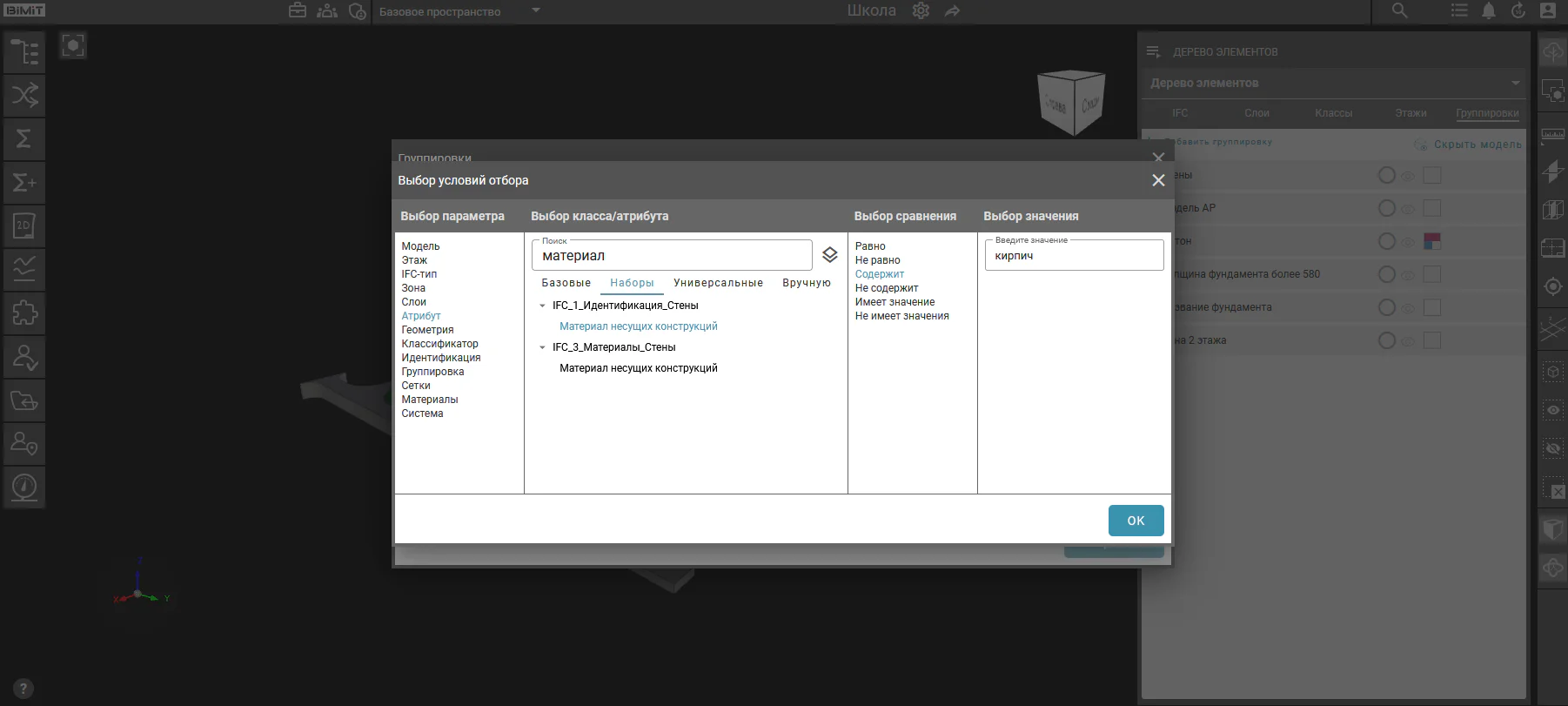
Атрибут
При выборе параметра «Атрибут» появляется колонка «Выбор класса/атрибута» с возможностью поиска нужного класса или атрибута.
Геометрия
Для параметра «Геометрия» используются данные, которые были рассчитаны при загрузке модели. Значение геометрии выделенного элемента можно скопировать ПКМ с вкладки «Геометрия» и вставить в поле «Выбор значения».
Классификатор
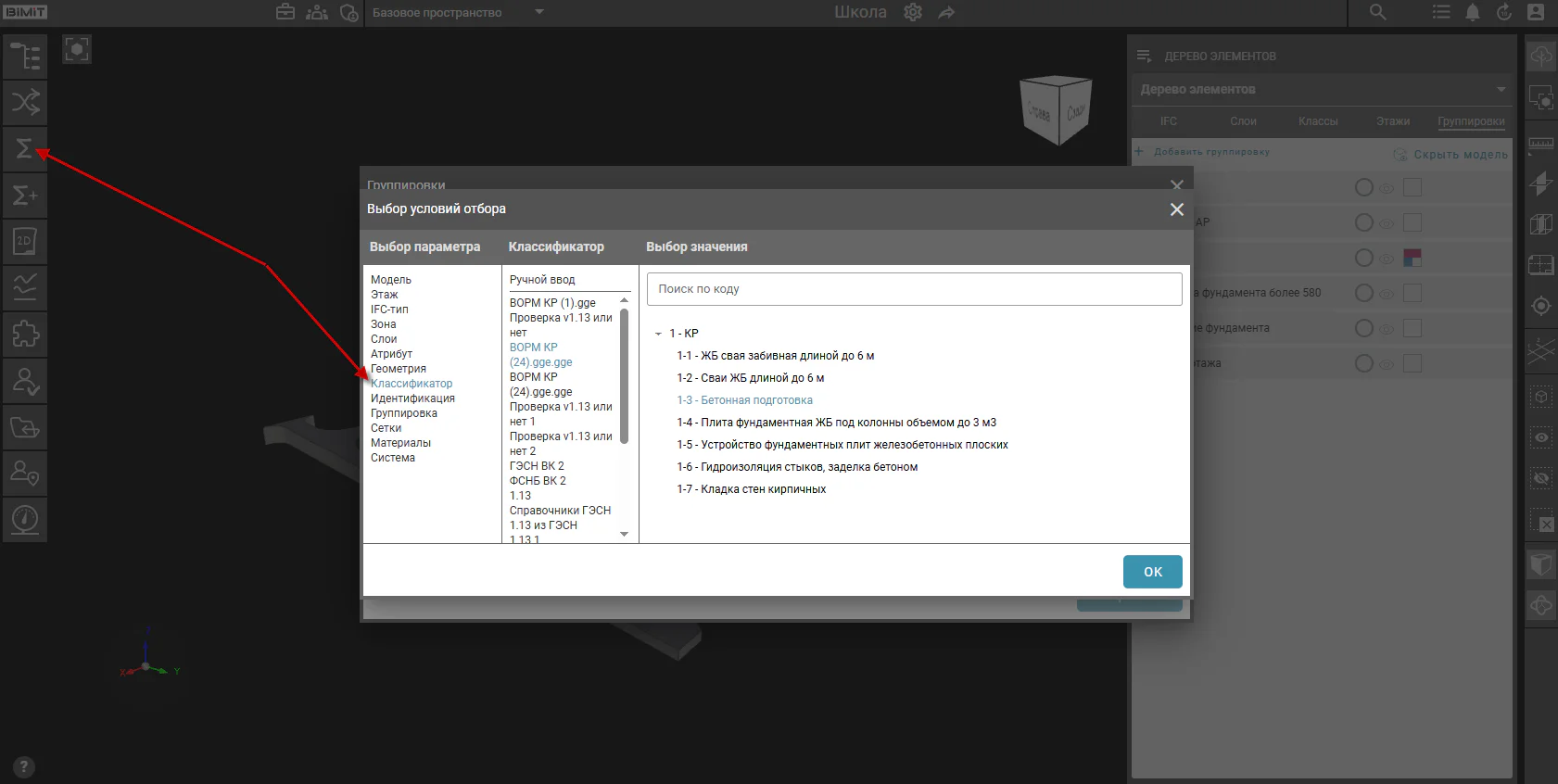
При выборе параметра «Классификатор» становятся доступны значения из классификатора в разделе «Классификация».
Идентификация
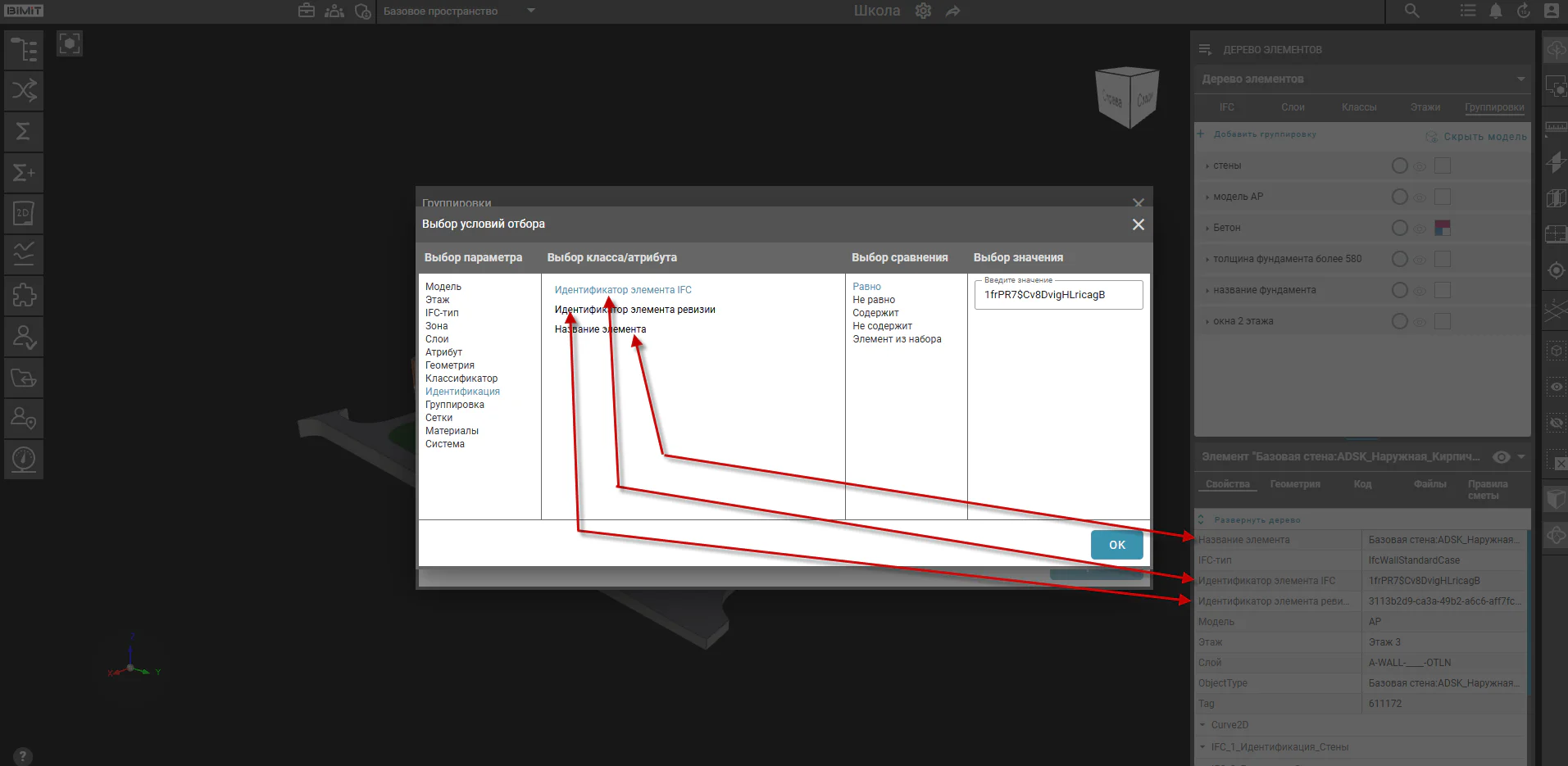
Параметр «Идентификация» позволяет выбирать по атрибутам: «Идентификатор элемента IFC», «Идентификатор элемента ревизии», «Название элемента».
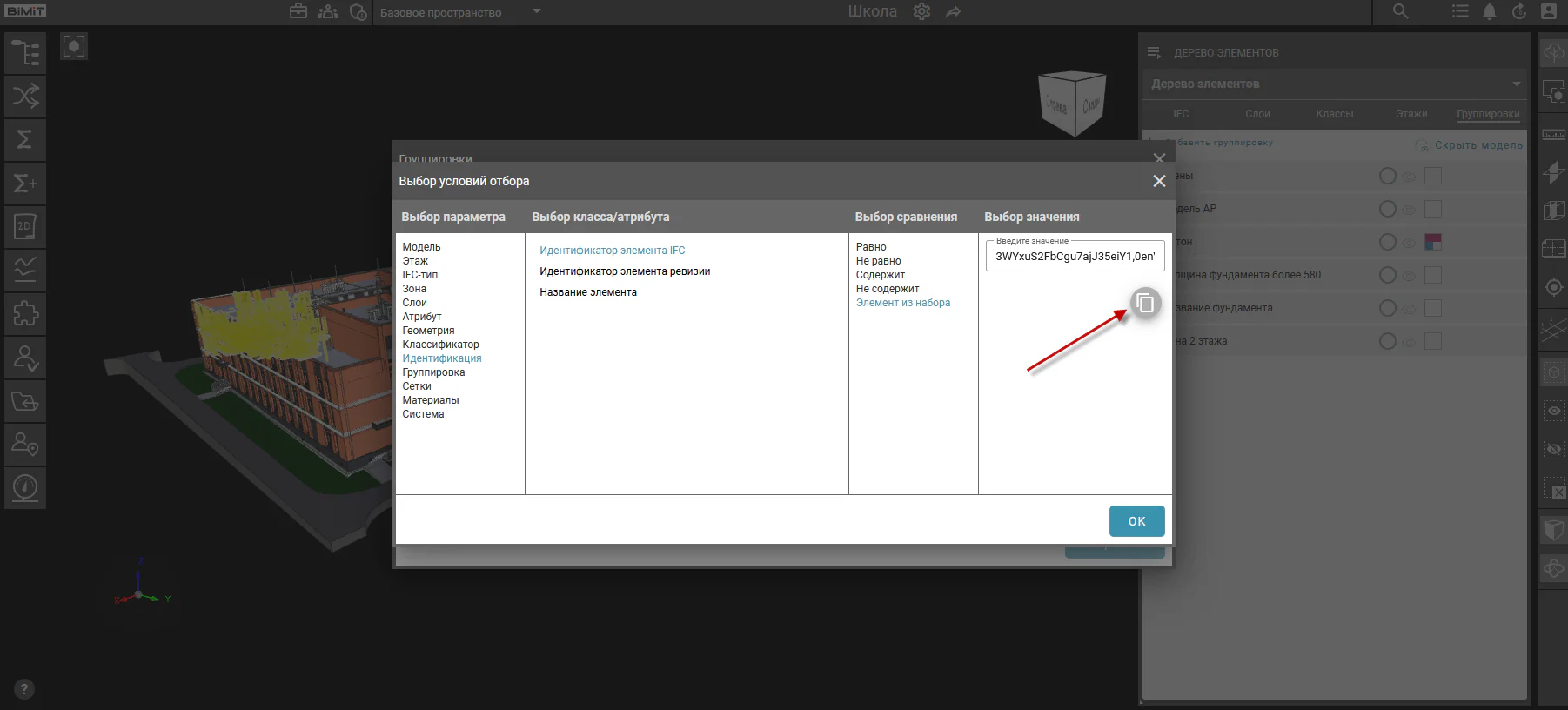
При выборе параметра «Идентификатор элемента IFC» в колонке «Выбор сравнения» становится доступна опция «Элемент из набора». Данная функция позволяет формировать выборки элементов по их уникальным IFC-идентификаторам. Для создания выборки необходимо выделить нужные элементы на модели с помощью комбинации Shift+клик или инструмента «Выделение рамкой», затем нажать кнопку «Скопировать выбранные элементы». Скопированные идентификаторы автоматически переносятся в поле «Выбор значения», формируя точную выборку объектов по их IFC-идентификаторам.
Группировка
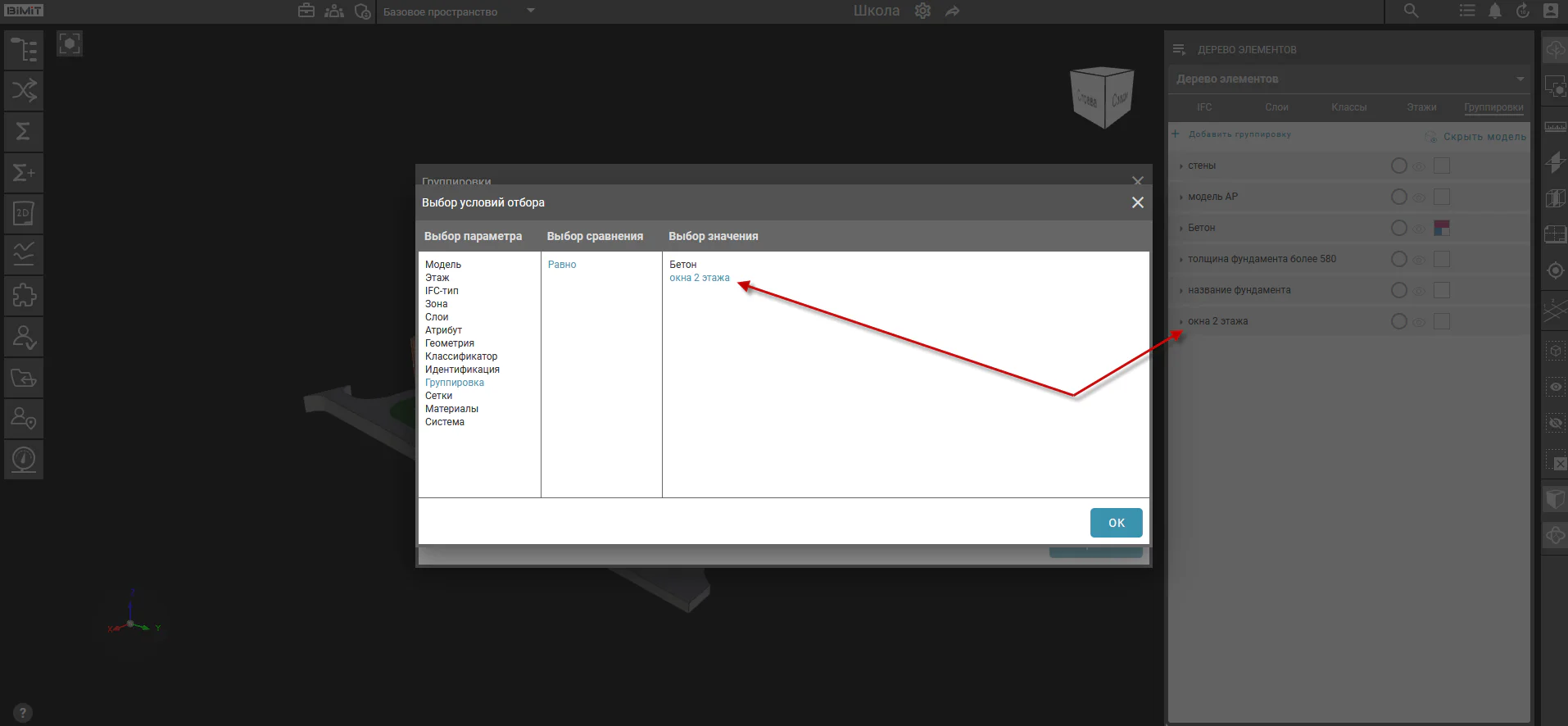
При выборе параметра «Группировка» открывается доступ к группировкам из раздела «Дерево элементов», которые были опубликованы для всех участников проекта.
Сетки
При выборе параметра «Сетки» колонка «Выбор сравнения» заменяется колонкой «Тип сопоставления».
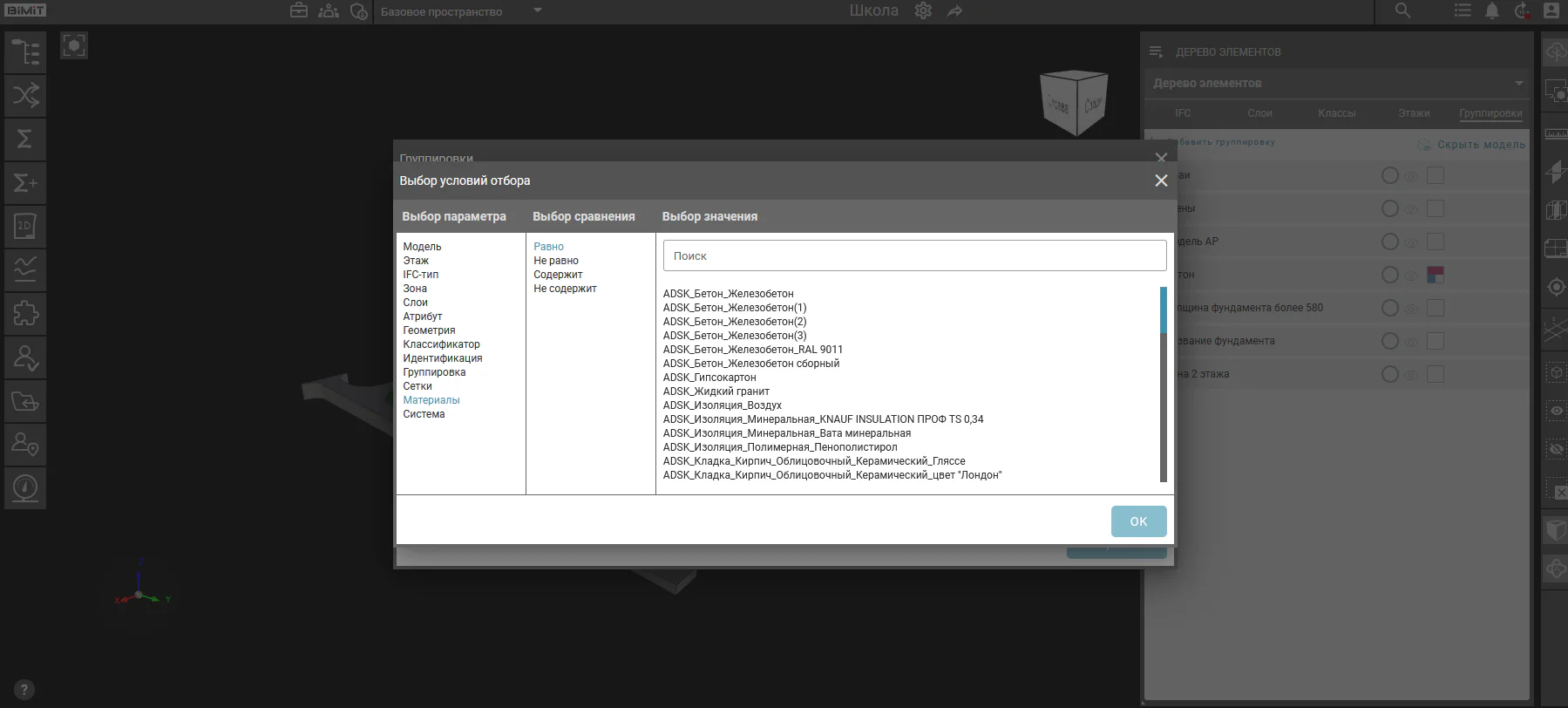
Материалы
При выборе параметра «Материалы» в колонке «Выбор значения» отображается полный перечень всех назначенных материалов. Список формируется на основе данных, загруженных из исходных моделей.
Система
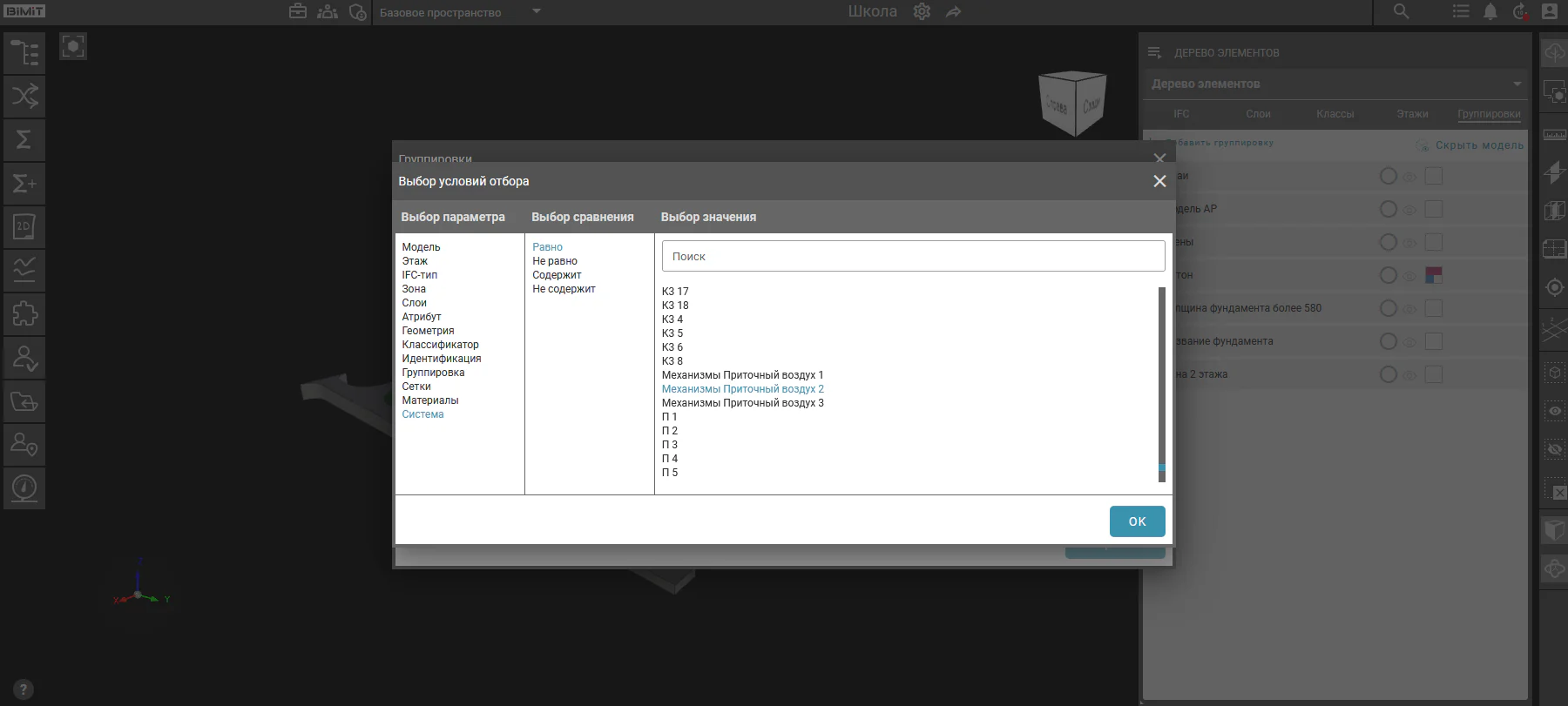
При выборе параметра «Система» в колонке «Выбор значения» отображается перечень всех инженерных и технологических систем проекта, объединяющих элементы по функциональному назначению.
Дисциплины
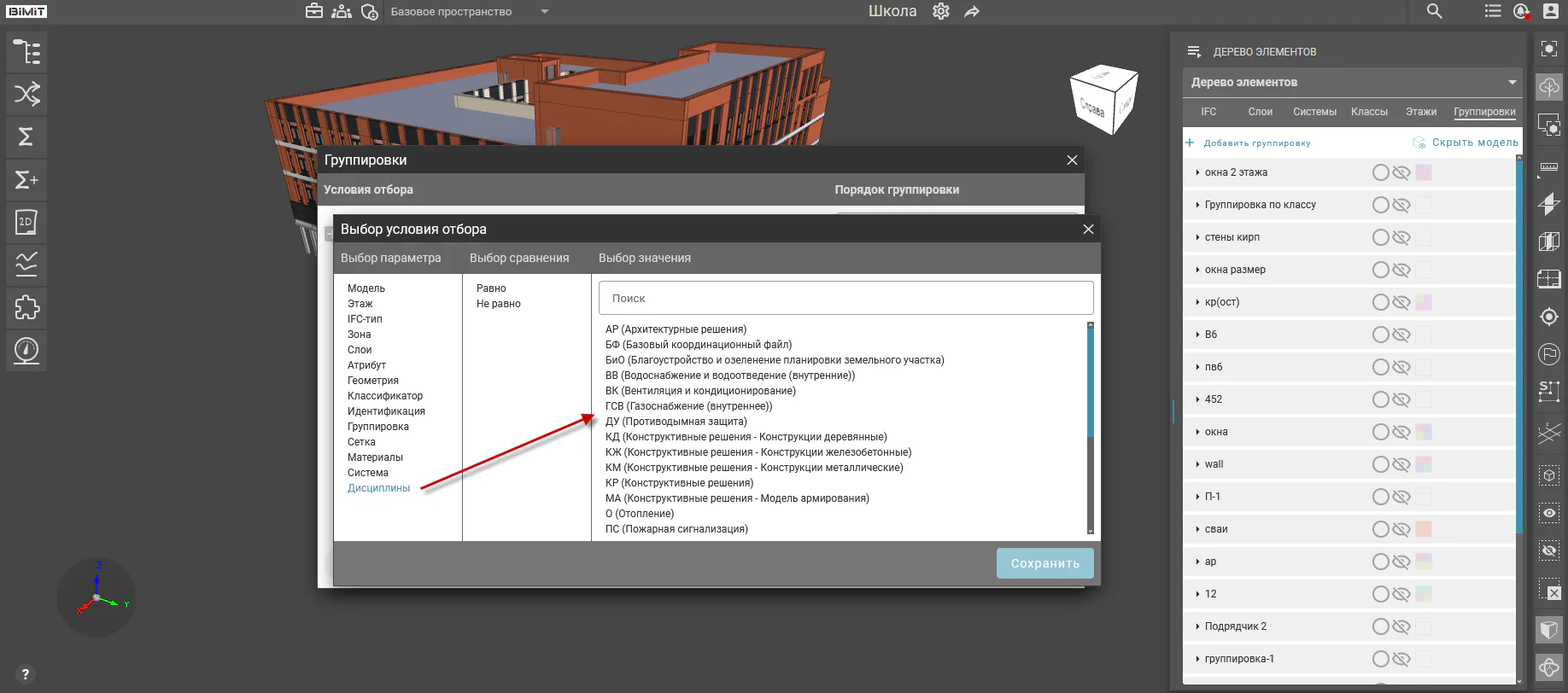
При выборе параметра «Дисциплины» в колонке «Выбор значения» отображается перечень дисциплин, которые были добавлены в систему администратором.
Выбор сравнения
В колонке «Выбор сравнения» задаются условия сравнения через соответствующие операторы.
- Равно – выполняет поиск значений, строго соответствующих заданным условиям.
- Не равно – исключает из выборки все значения, строго совпадающие с указанными условиями.
- Больше – осуществляется поиск элементов со значением, строго превышающим заданное условие.
- Меньше – осуществляется поиск элементов со значением, строго ниже заданного условия.
- Больше или равно – осуществляется поиск элементов со значением, равным или превышающим заданное условие.
- Меньше или равно – осуществляется поиск элементов со значением, равным или ниже заданного условия.
- Содержит – находит значения, включающие в себя указанные условия (частичное совпадение).
- Не содержит – исключает значения, имеющие в составе указанные условия (частичное совпадение).
- Имеет значение – отбирает элементы, у которых содержится указанный атрибут.
- Не имеет значения – исключает элементы, у которых содержится указанный атрибут.
- Значение из набора – выполняет поиск элементов, значения которых соответствуют указанным условиям. Перечисление значений выполняется через запятую, при этом наличие пробела после запятой не является обязательным.
- Строка – используется только с параметром «Атрибут». Выполняется проверка принадлежности значения выбранного атрибута к строковому типу данных.
- Число – используется только с параметром «Атрибут». Выполняется проверка принадлежности значения выбранного атрибута к числовому типу данных.
- Диапазон – используется только с параметром «Атрибут». Выполняется поиск элементов, значение которых находится в указанном диапазоне. Диапазон значений указывается через «тире», при этом наличие пробела до и после «тире» не является обязательным.
Система позволяет создавать сложные условия отбора элементов с помощью комбинации параметров и объединения их в выражения с помощью скобок и логических операторов «и» / «или».
Для формирования сложных условий используется кнопка «Добавить условие отбора», которая последовательно добавляет новые параметры отбора элементов.
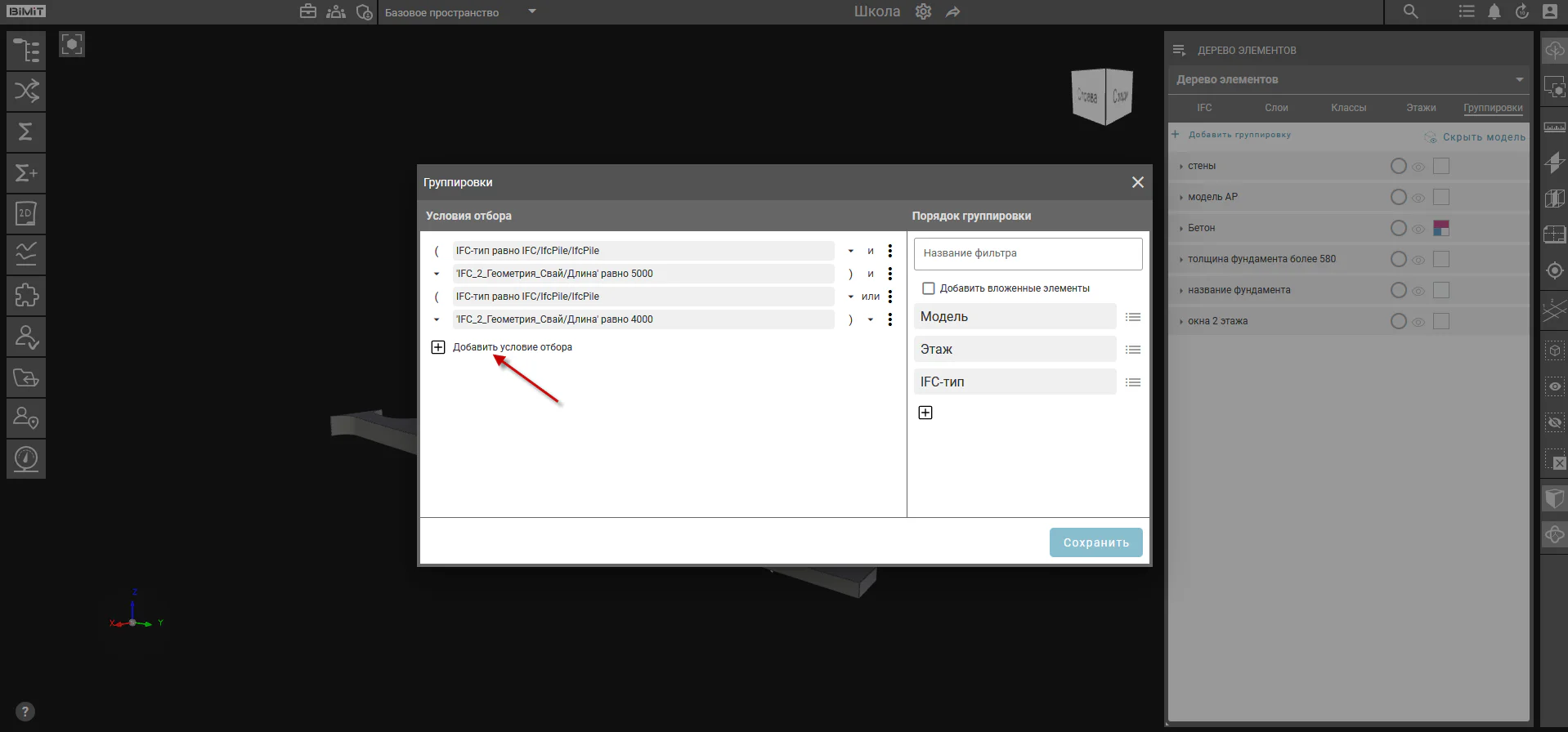
Скобки выбираются из выпадающего списка в зависимости от создаваемого выражения.
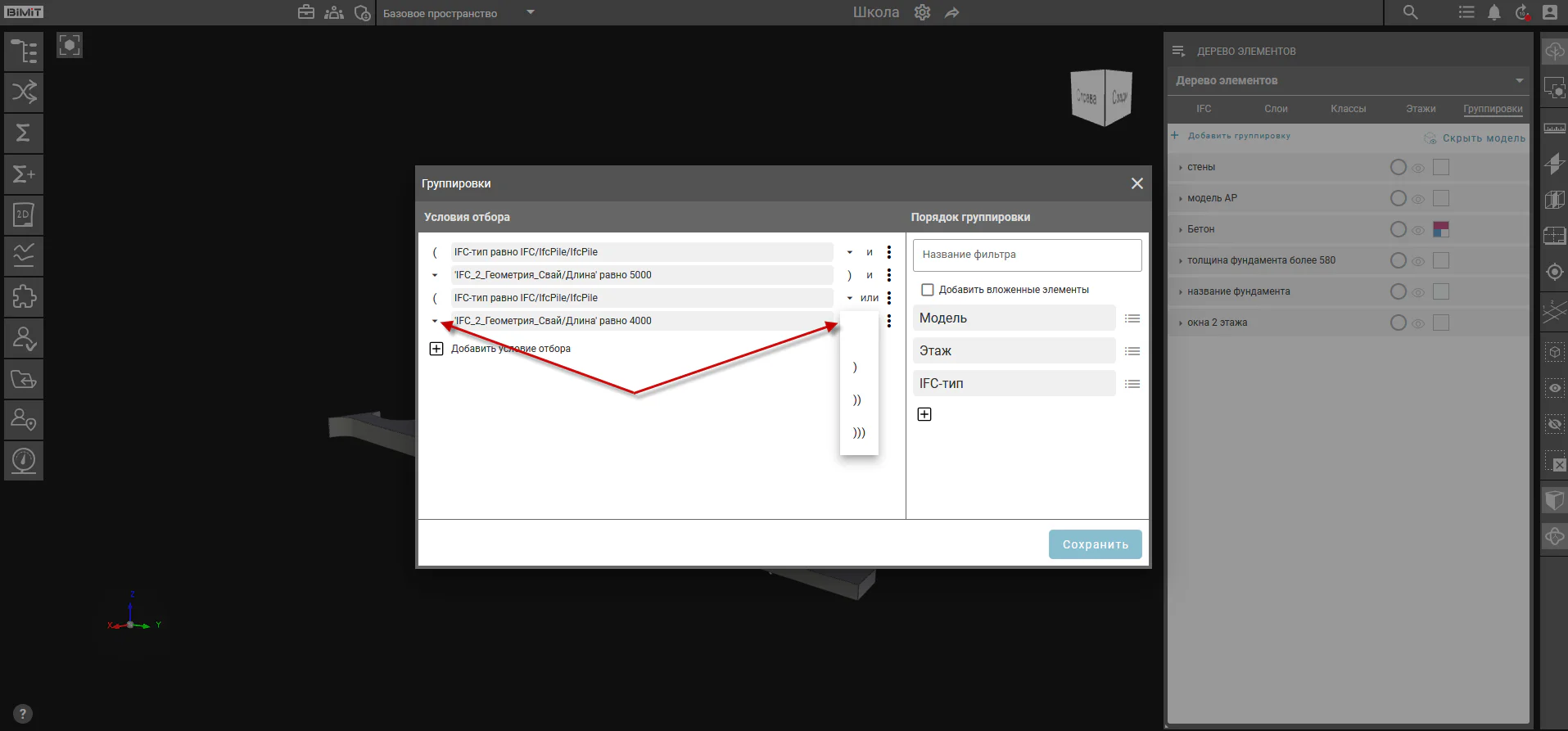
Логические операторы «и», «или» выбираются из выпадающего списка между параметрами отбора элементов.
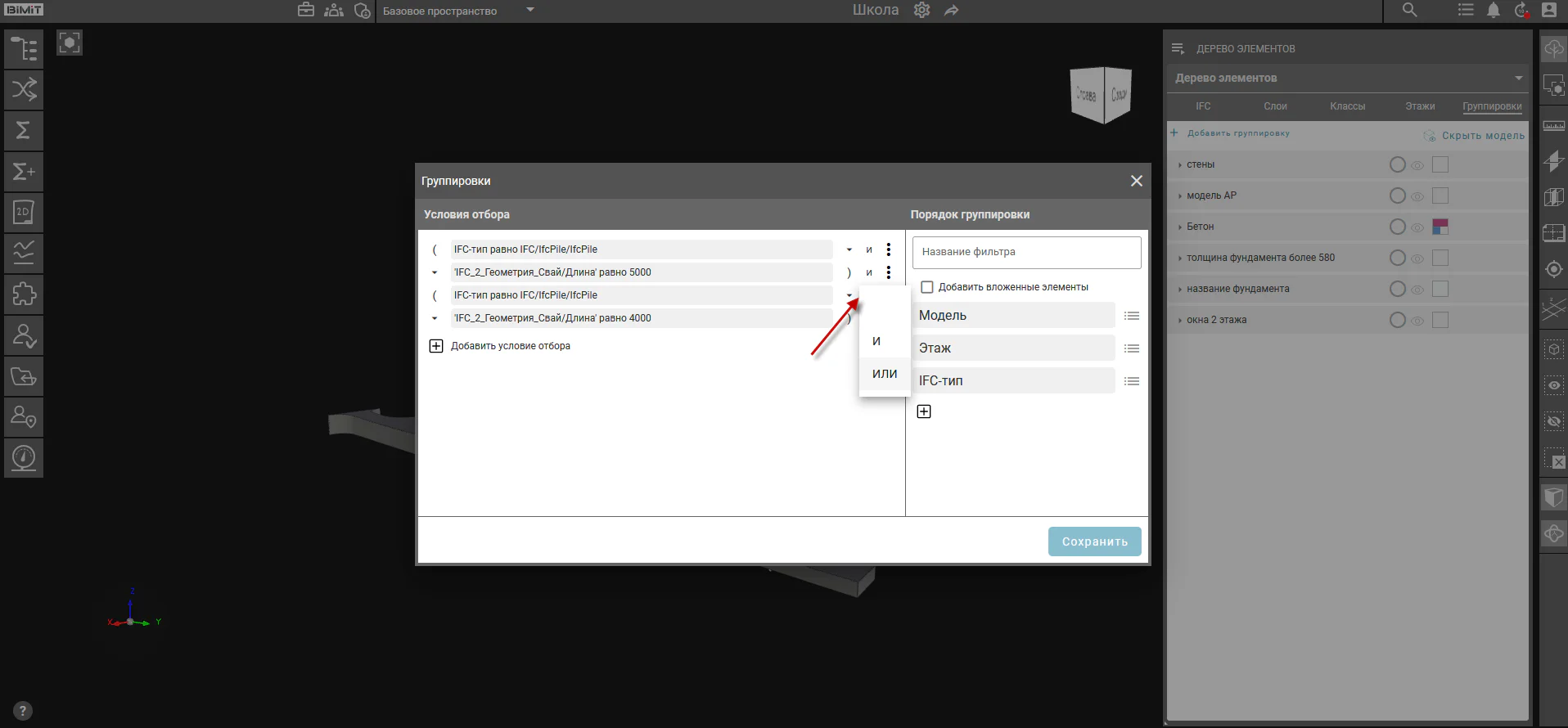
При клике на кнопку «Проверить» система отображает элементы выборки в блоке «Просмотр элементов» и визуально выделяет эти элементы на модели желтым цветом.
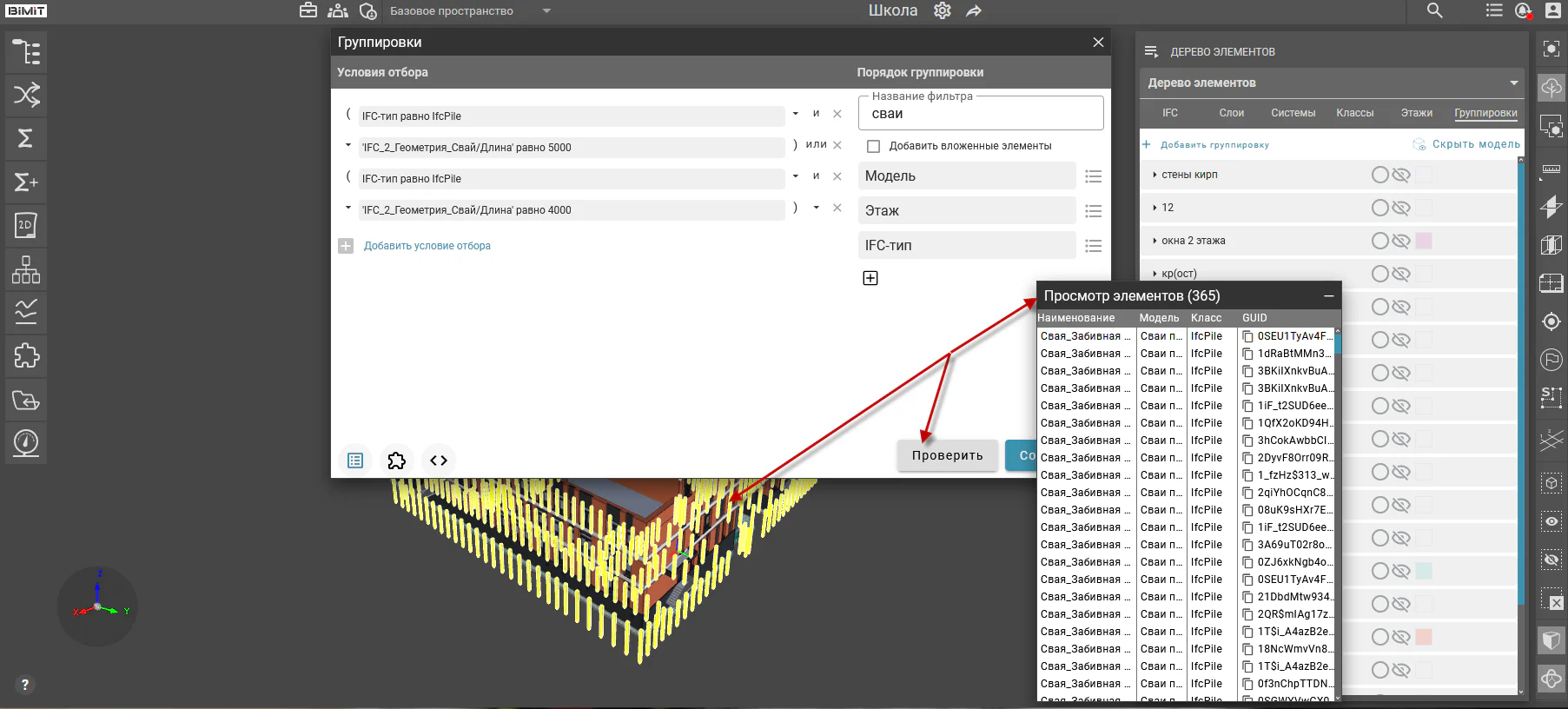
При клике на элемент в блоке «Просмотр элементов» открывается панель свойств с полной информацией об элементе. На модели данный элемент подсвечивается зеленым цветом.
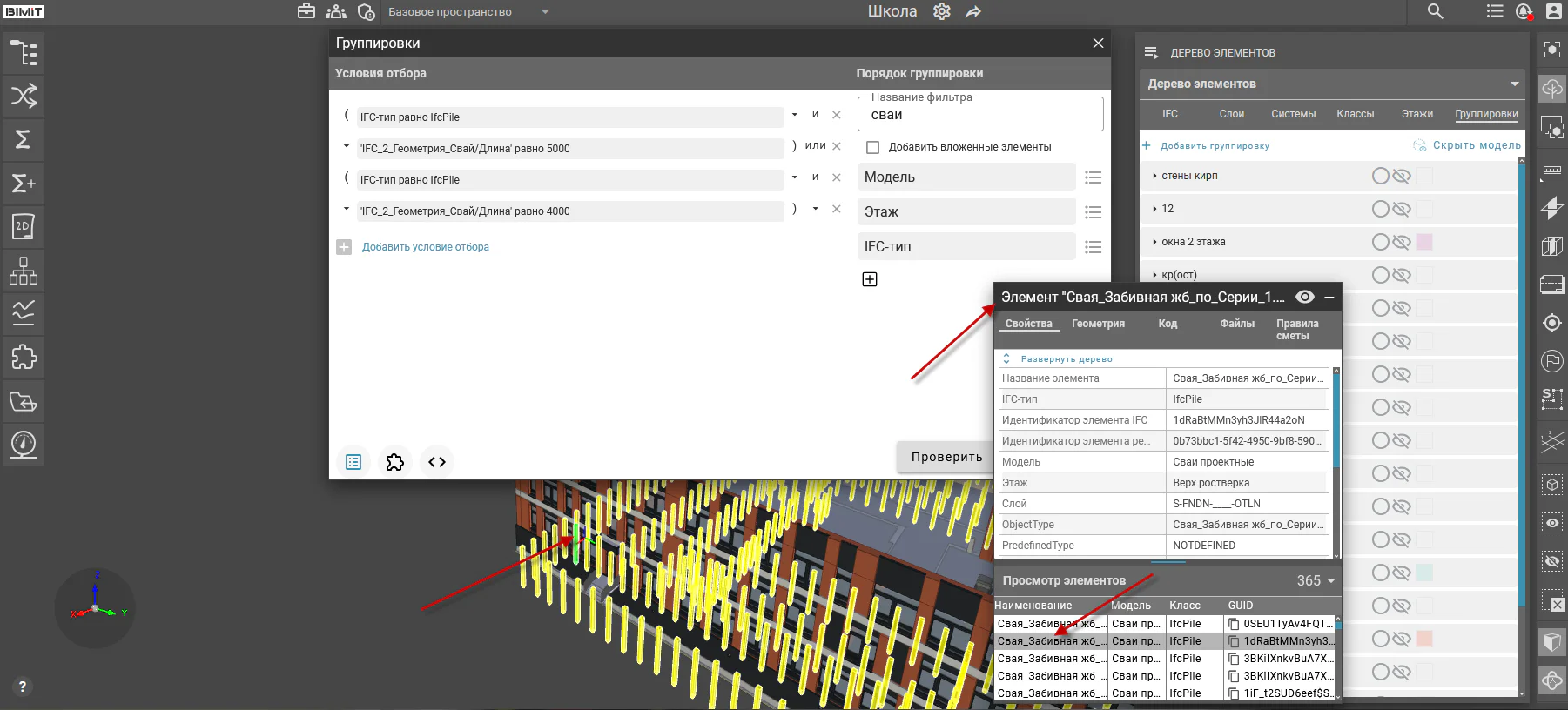
Для сохранения созданной выборки используется кнопка «Сохранить».
Для дополнения условия выборки в уже созданном правиле предусмотрено копирование существующих условий.
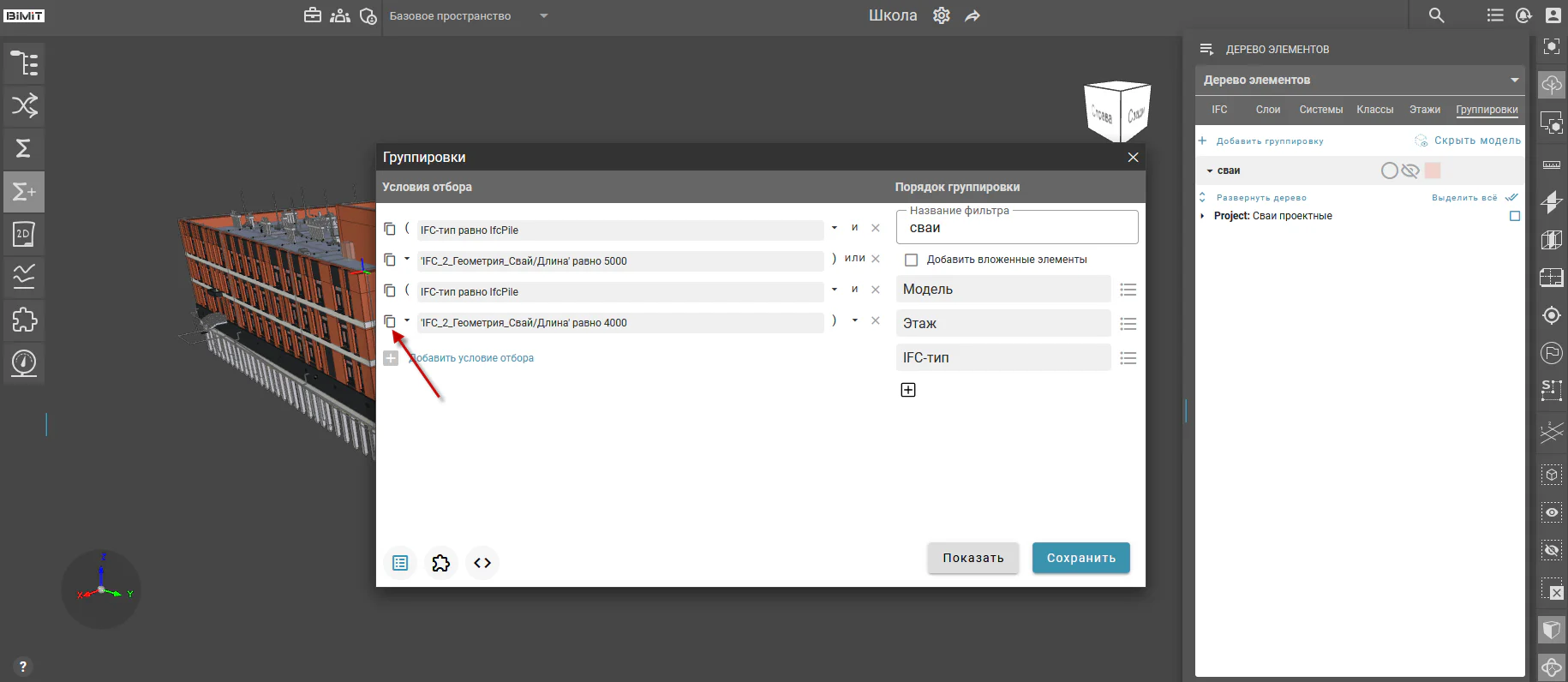
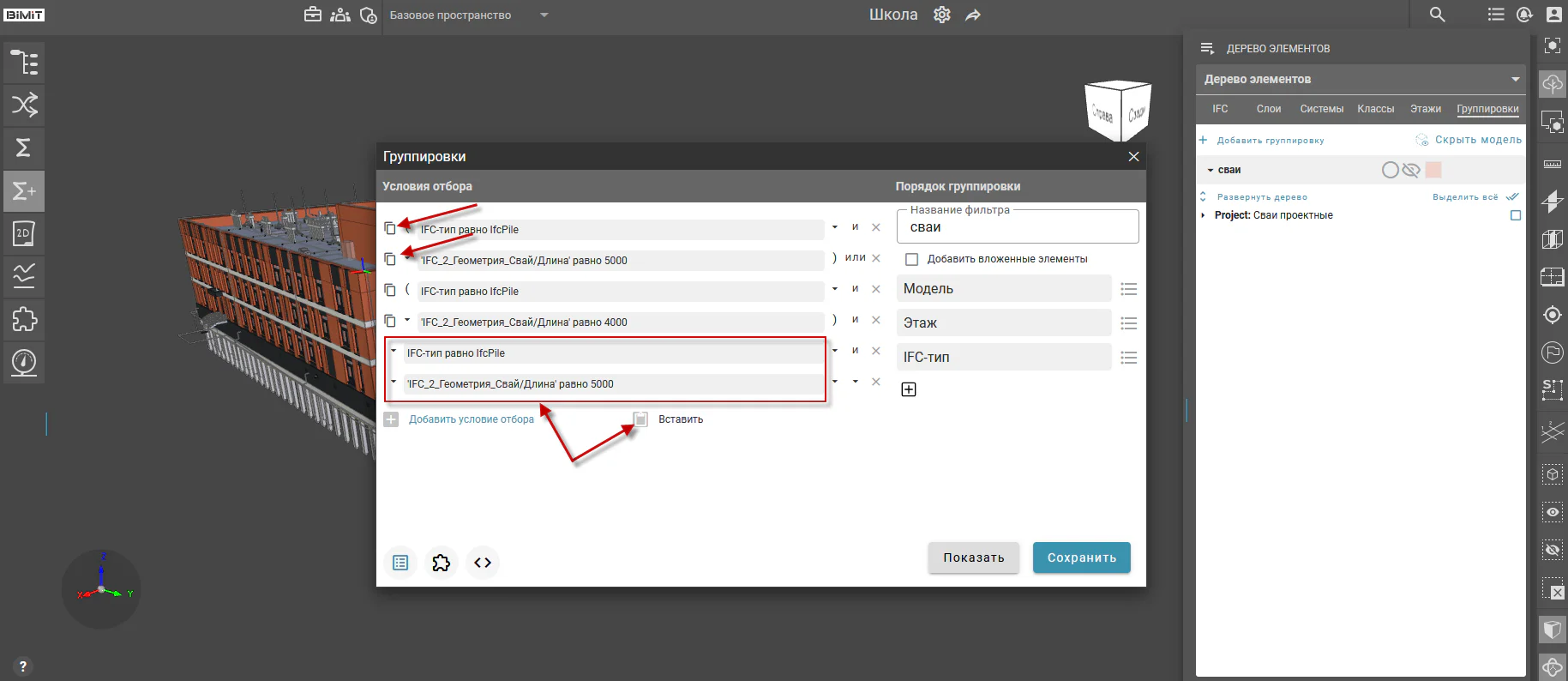
Клик по кнопке «Копировать» в окне условий отбора активирует появление кнопки «Вставить».
Допускается копирование нескольких условий за одну операцию.
Условия отбора
Формирование условий отбора элементов идентично для таких разделов как «Группировки», «Коллизии», «Классификация».
Схема
При клике на кнопку «Схема» отображается интерфейс для работы с блоками схемы. Формирование условий отбора выполняется путем графического построения правила из блоков.