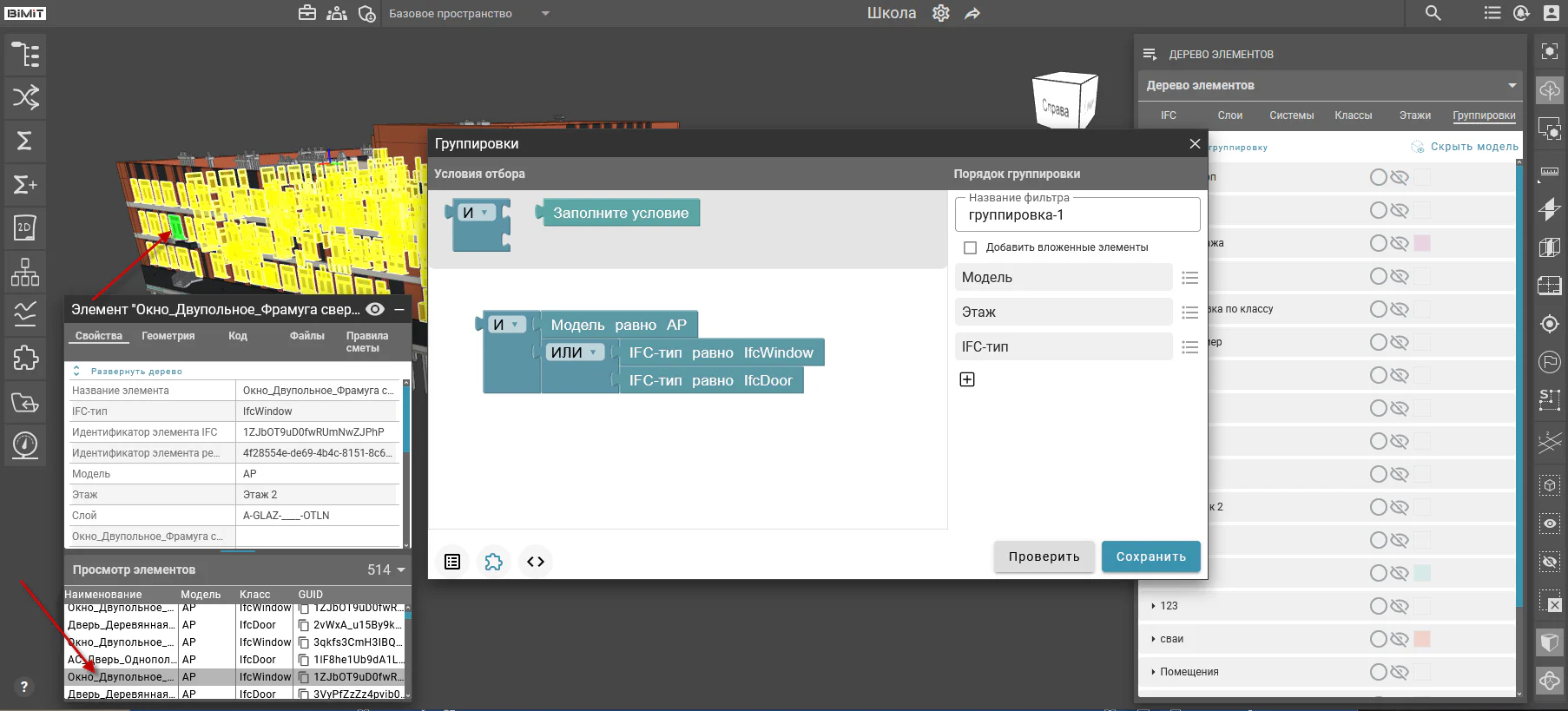

Схема
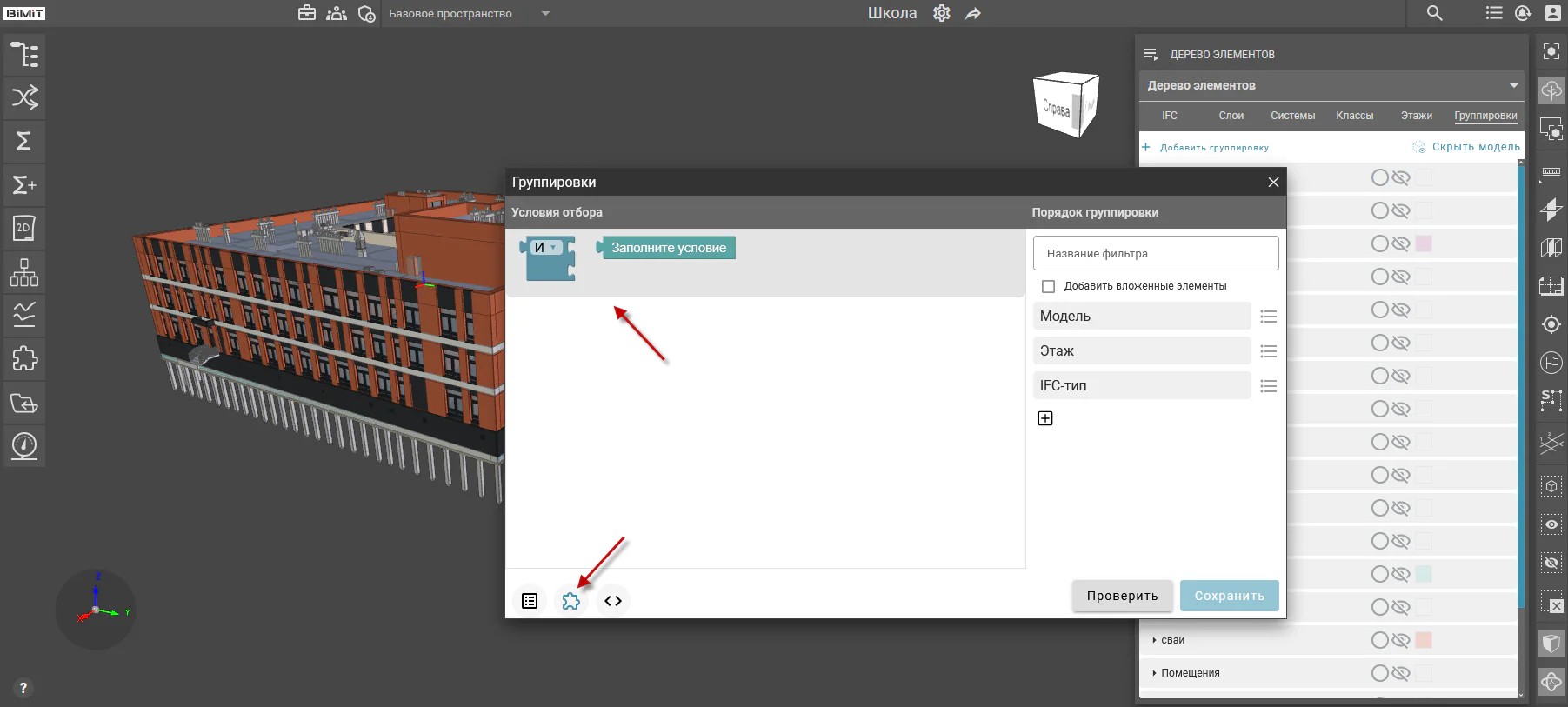
Для настройки правил необходимо ЛКМ перетащить блок «Заполните условия» в рабочее пространство.
Каждое дополнительное условие требует собственного блока.
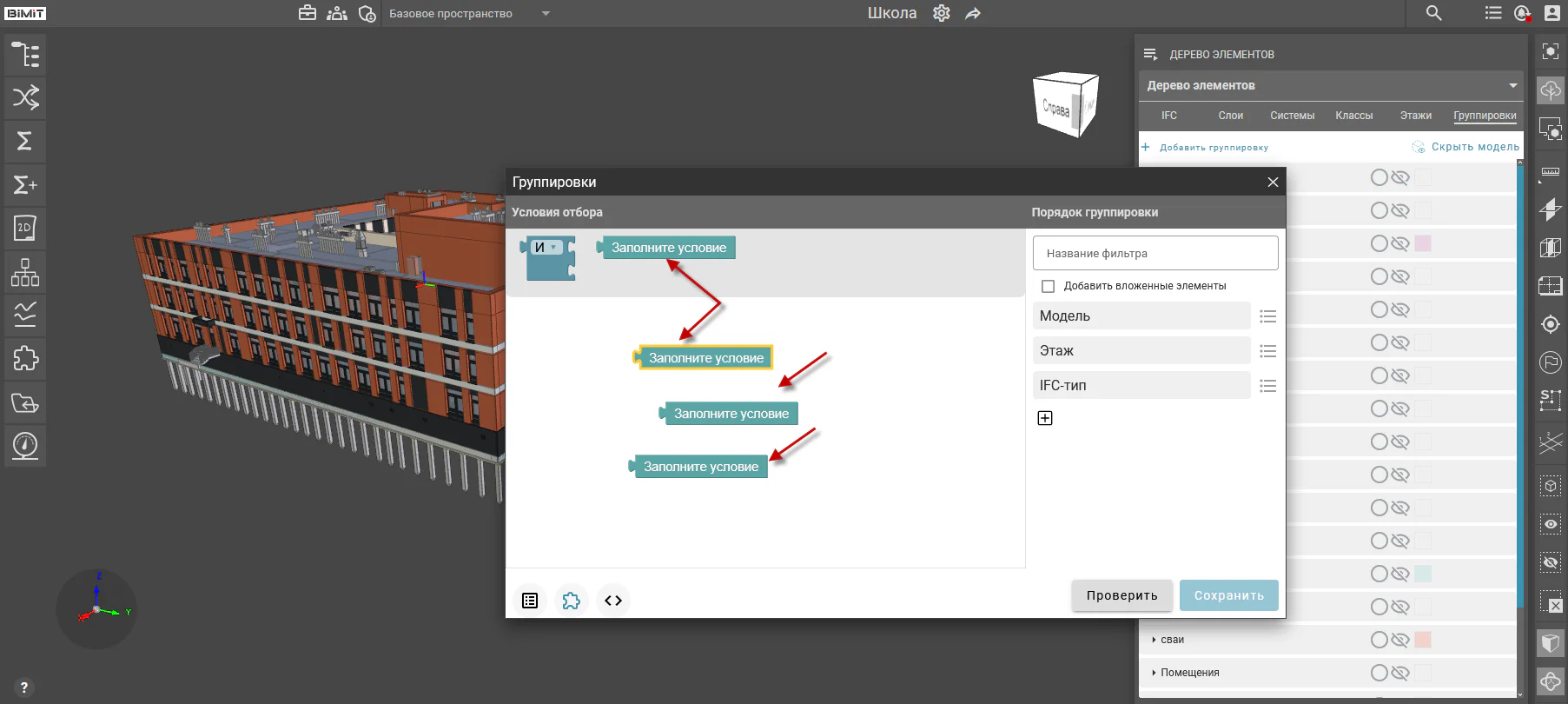
Двойной клик по блоку открывает диалоговое окно для выбора условия отбора.
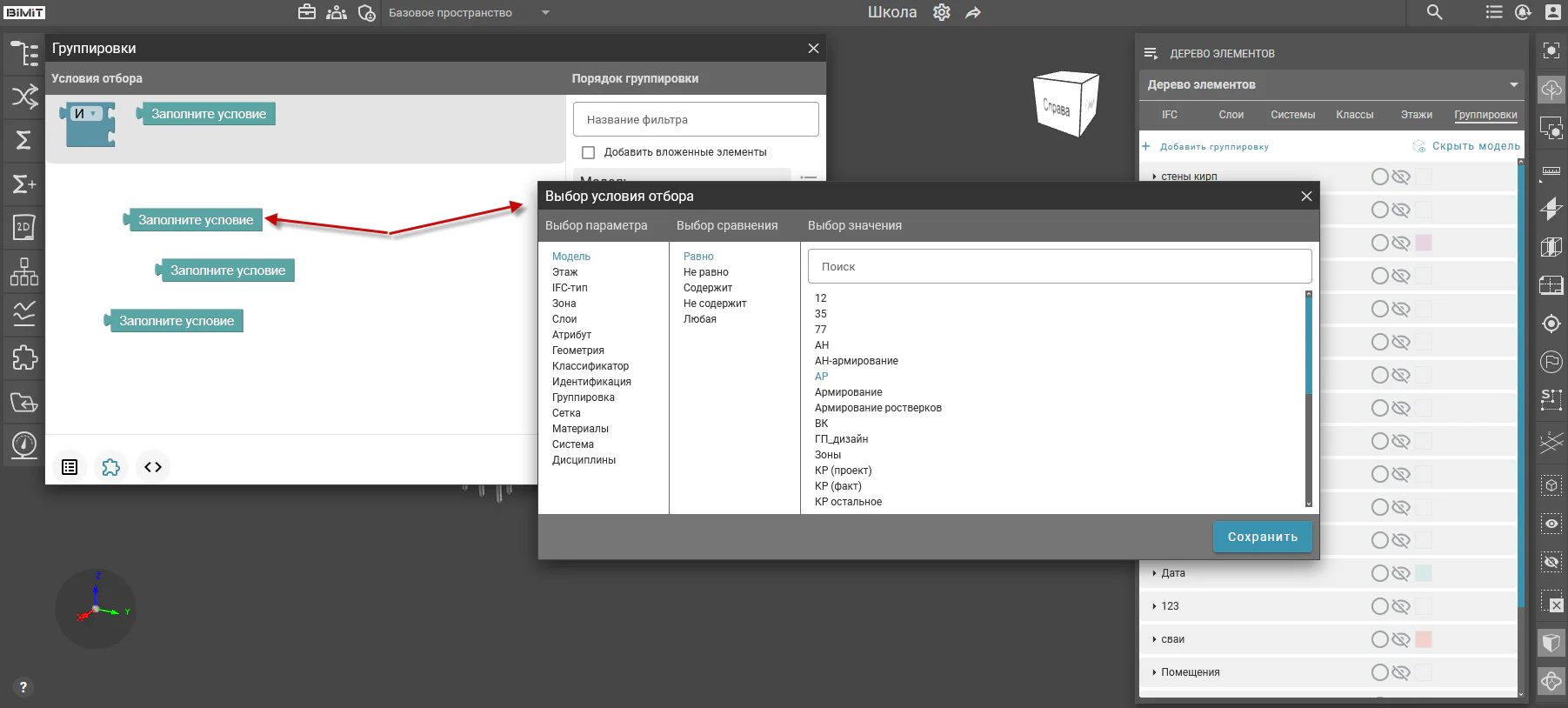
Выбранное условие фиксируется в соответствующем блоке после сохранения.
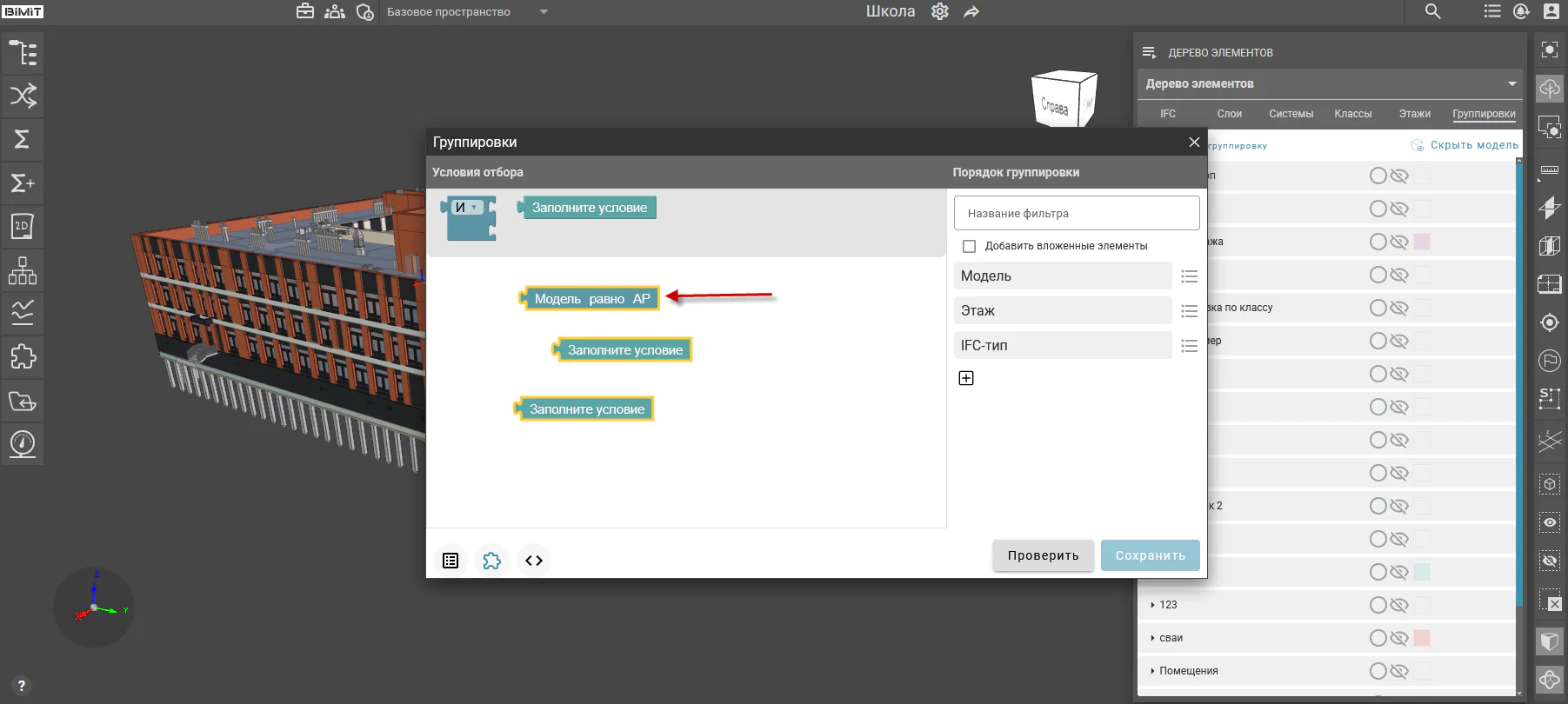
Кликом ПКМ по созданному блоку открывается контекстное меню управления блоками.
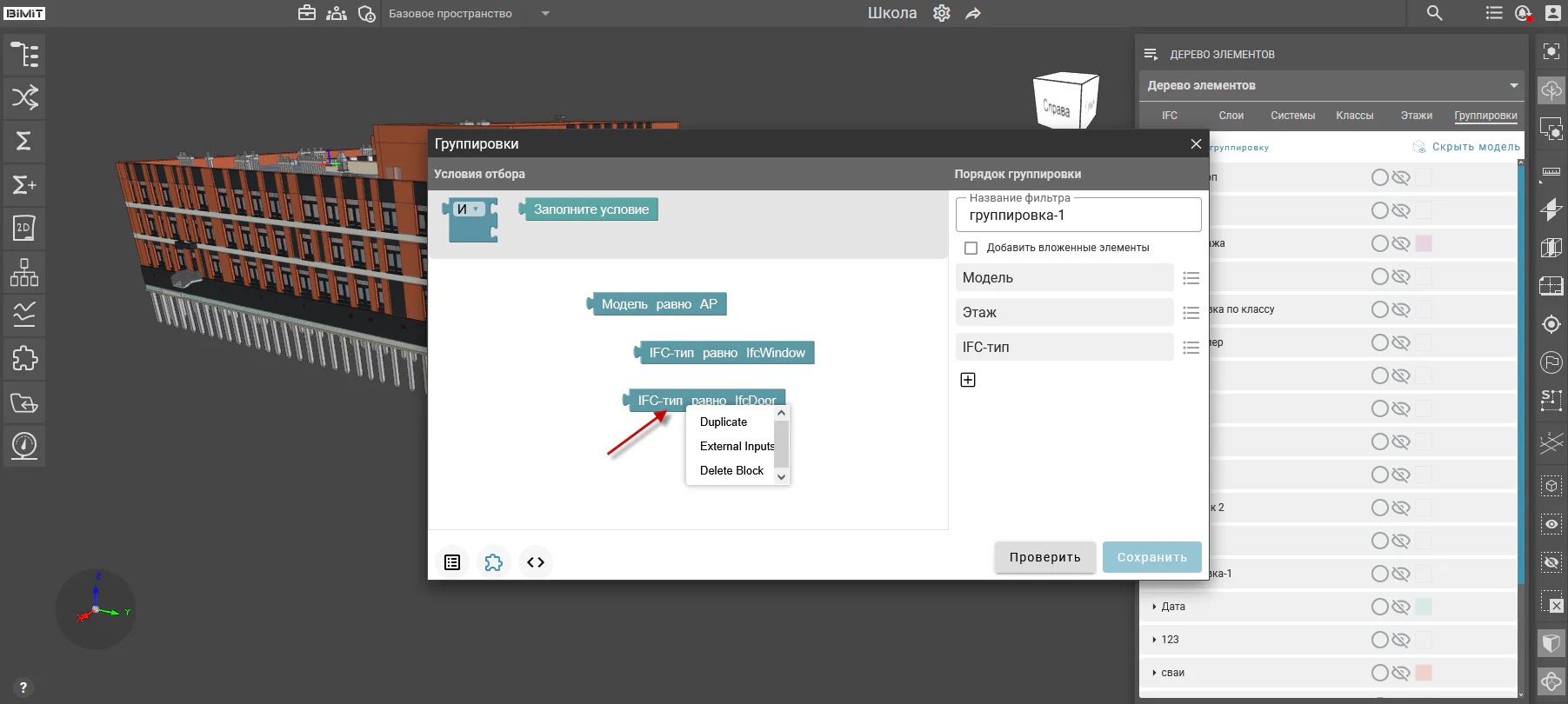
- Dublicate – дублирует блок с заданным условием.
- Delete block – удаляет блок.
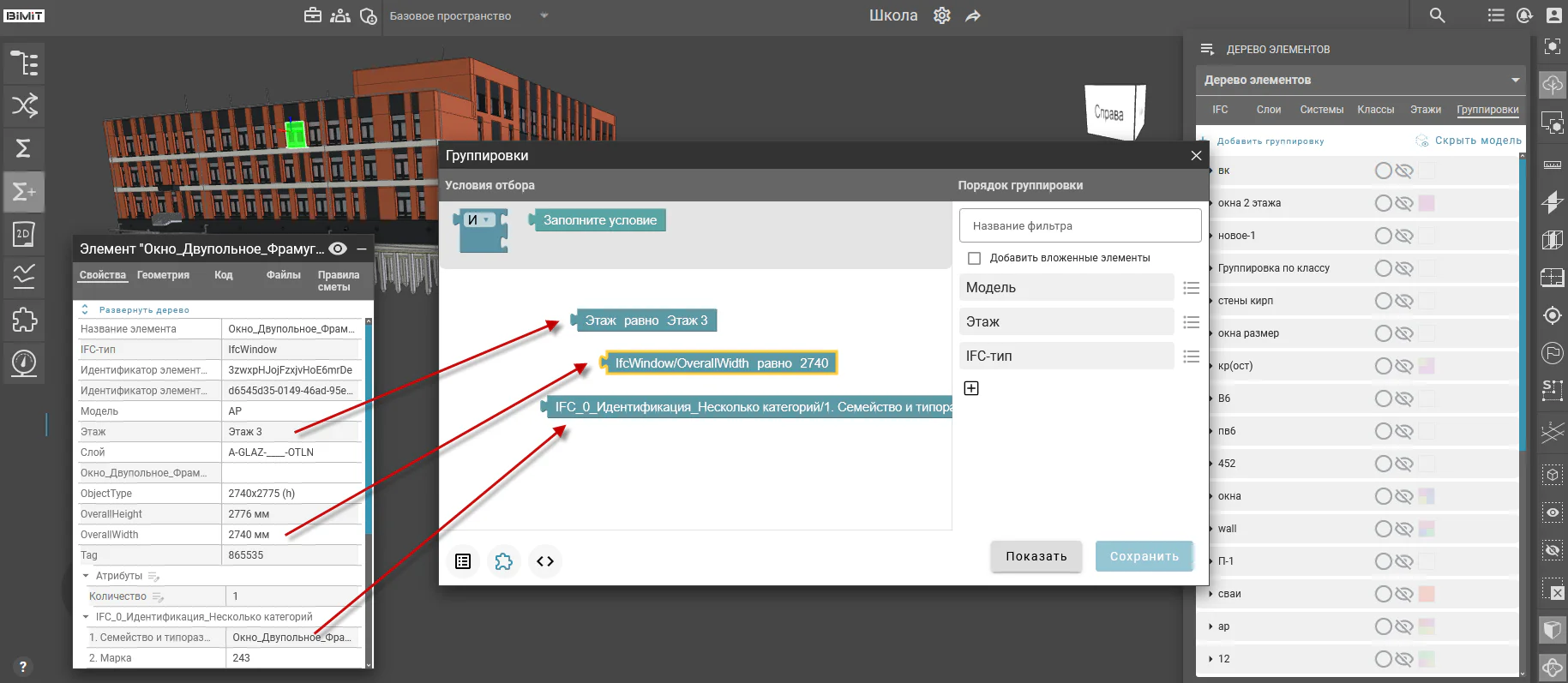
Система поддерживает перетаскивание атрибутов из Панели свойств элементов в окно создания условий отбора с помощью левой кнопки мыши.
Для объединения созданных условий отбора в правило используется блок с логическими операторами «и» / «или». К одному такому блоку можно подключить любое число условий.
Блок «НЕ» отрицает подключённое к нему условие или группу условий. Блок «Сетка» задаёт условие по осевой сетке.
Условия, для которых нет отдельного блока (например, сравнение двух выражений или несколько значений, записанных формулой), показываются блоком «Текст» с фрагментом выражения IFCQL. Для правки такого блока откройте диалог «Условие текстом».
Схема строится из выражения IFCQL, поэтому после правки схемы выражение печатает система: регистр, пробелы и скобки в нём могут отличаться от набранных ранее.
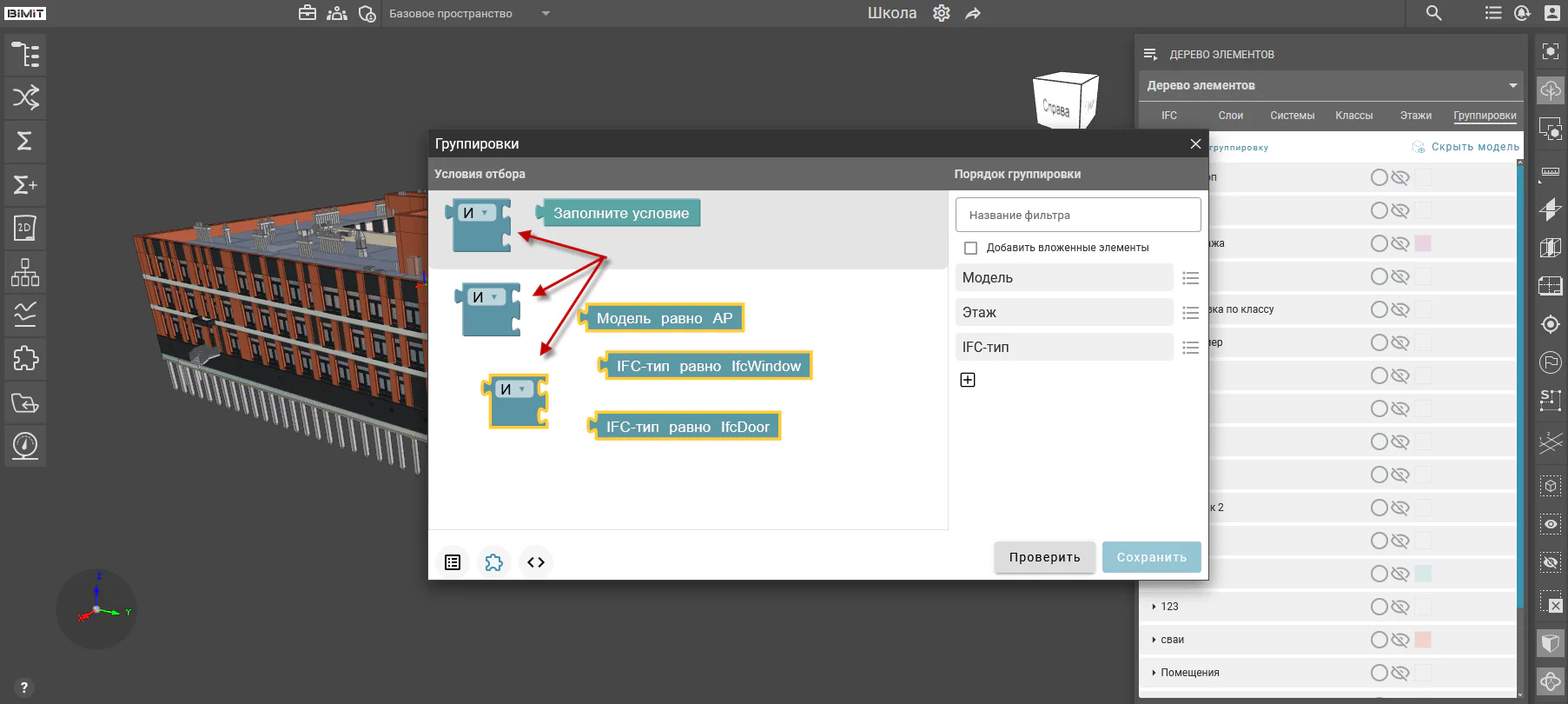
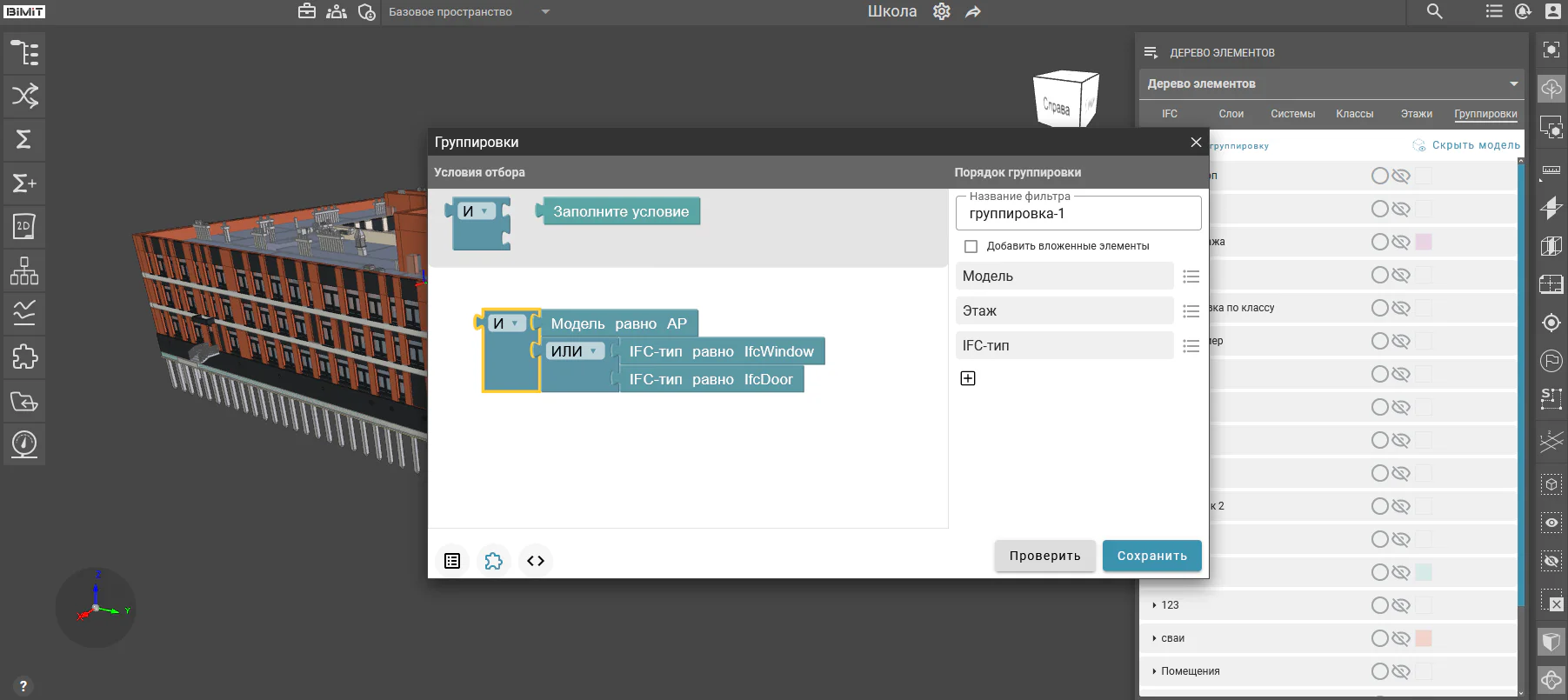
Правило конструируется соединением блоков условий и блоков логических операторов.
Изменить логический оператор можно через выбор соответствующего значения из выпадающего списка.
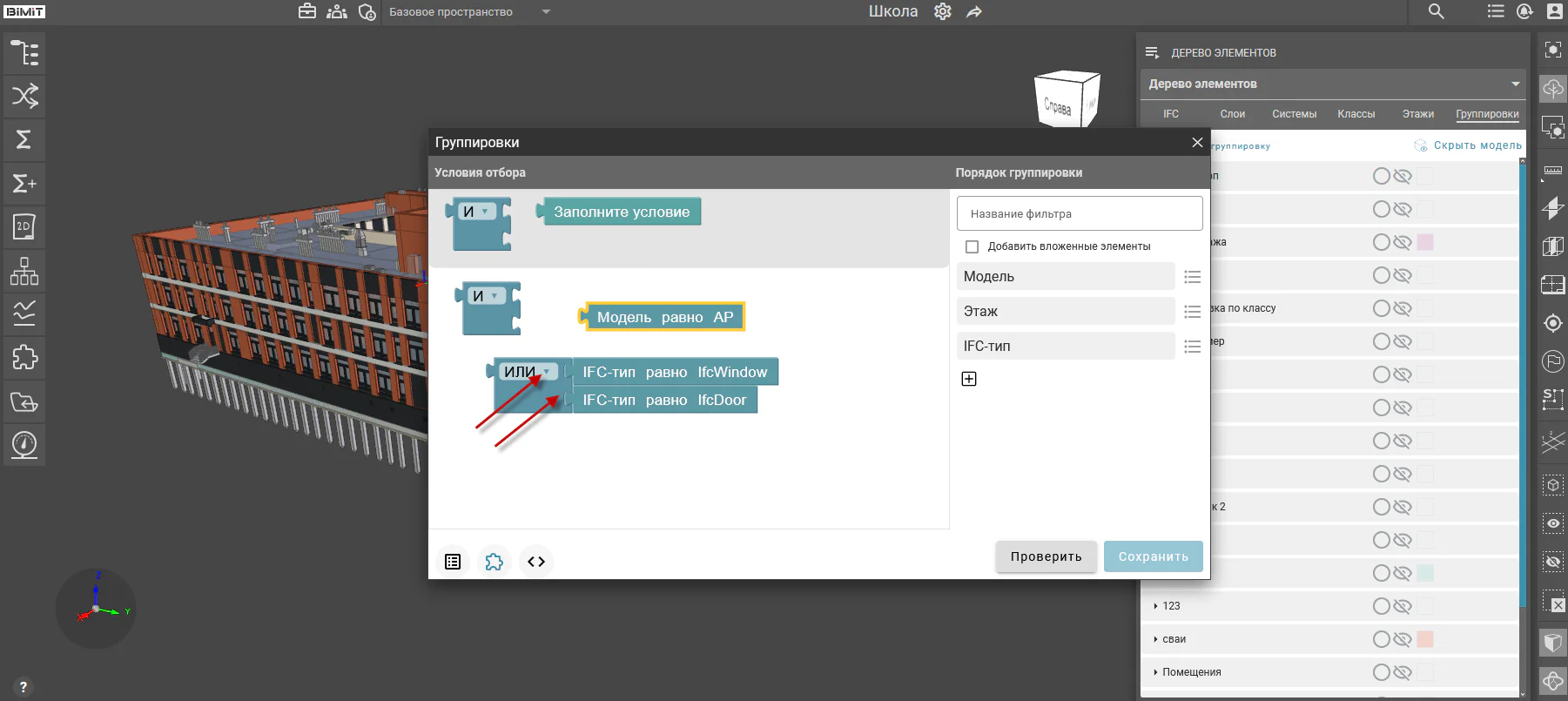
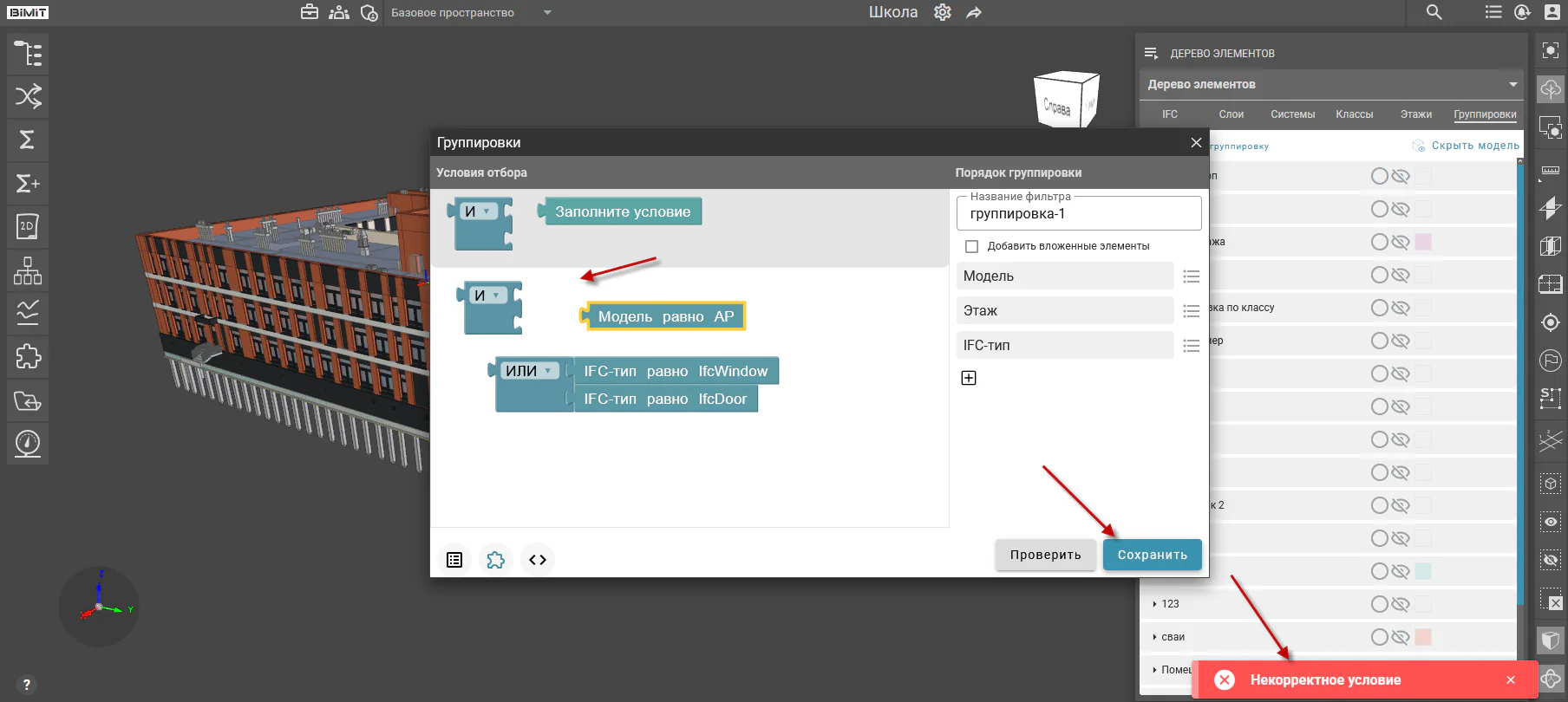
Схема с пустым блоком или входом, а также с несвязанными между собой блоками считается некорректной: система выдаёт уведомление об ошибке, не позволяет сохранить правило, нажать «Проверить» и перейти на другую вкладку.
Сохранение правила, в котором все блоки соединены корректно, происходит без ошибок.
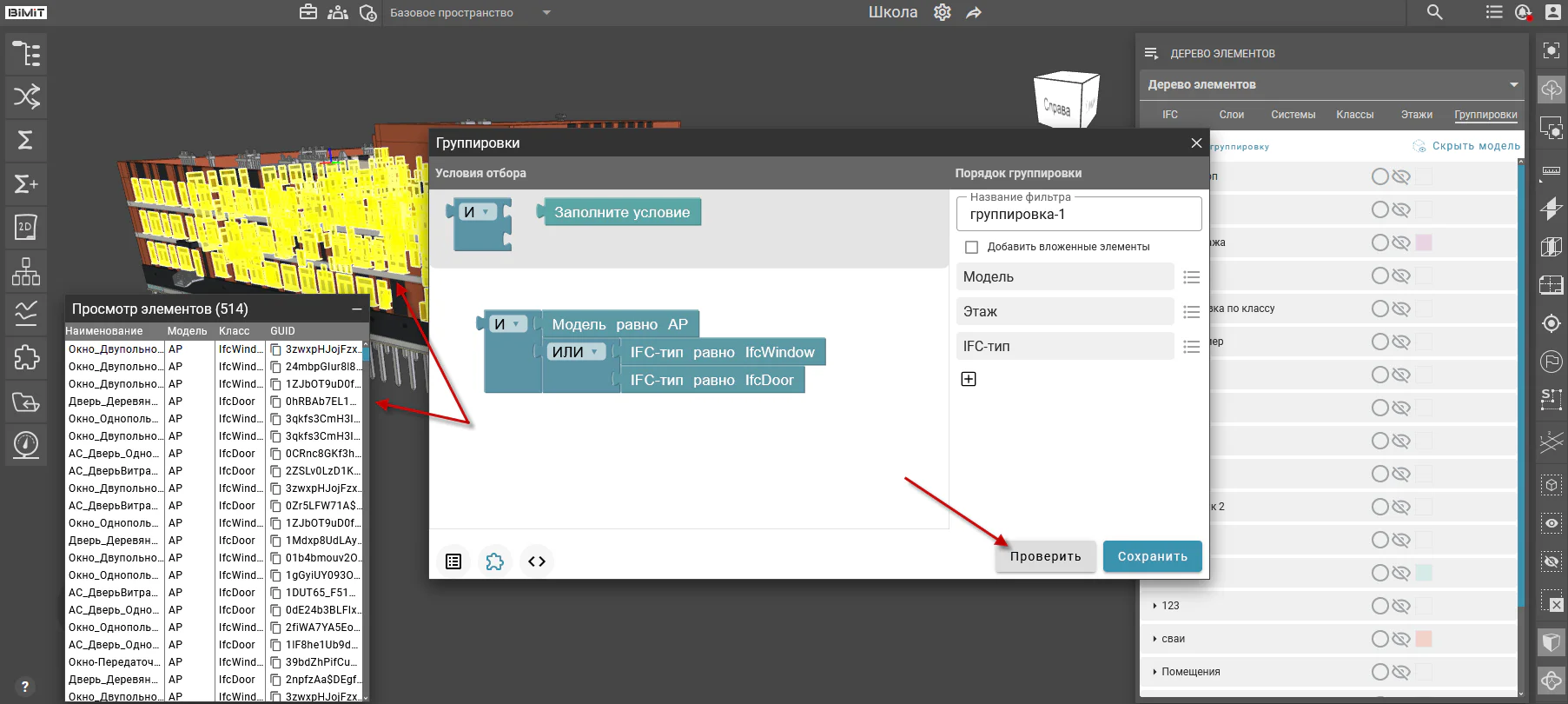
При клике на кнопку «Проверить» система отображает элементы выборки в блоке «Просмотр элементов» и визуально выделяет эти элементы на модели желтым цветом.
При клике на элемент в блоке «Просмотр элементов» открывается панель свойств с полной информацией об элементе. На модели данный элемент подсвечивается зеленым цветом.