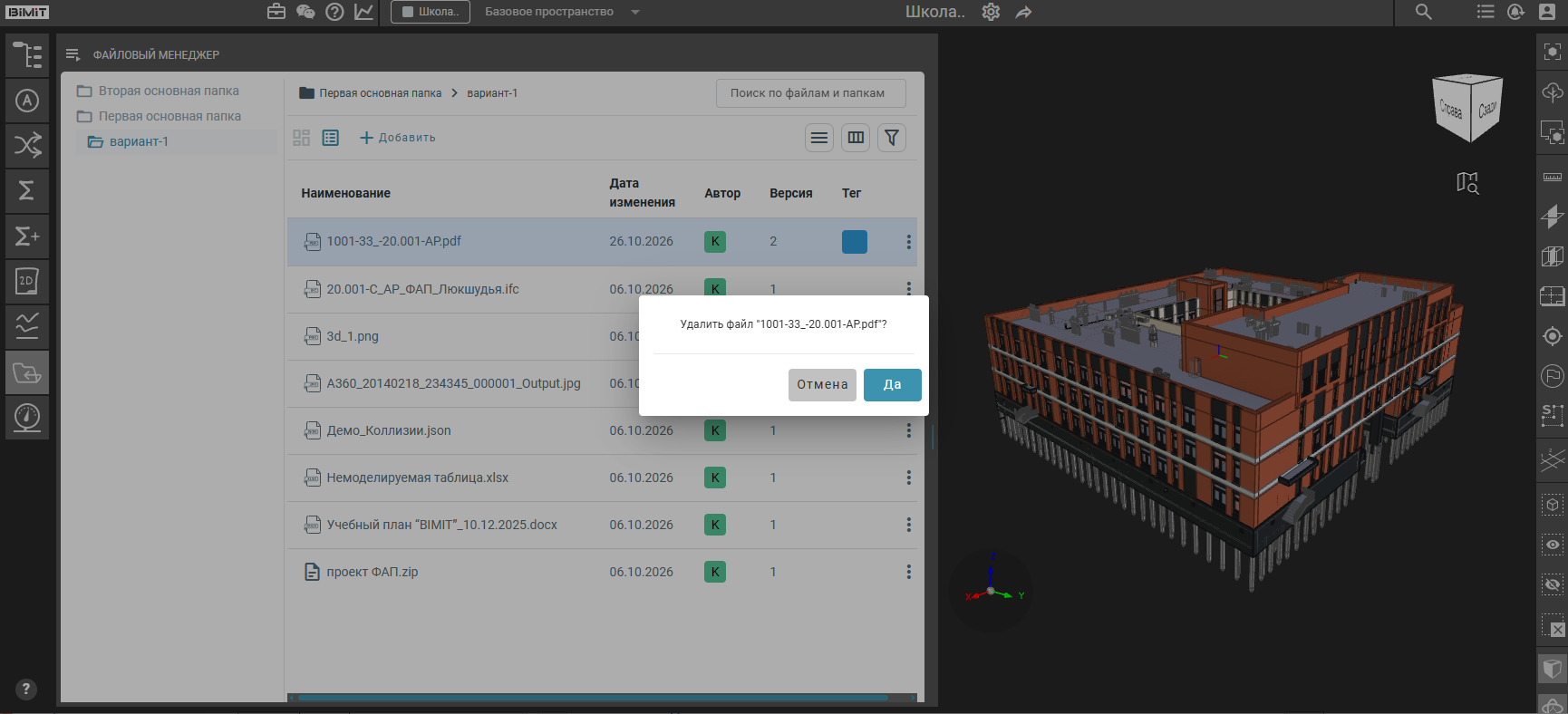

Работа с файлами
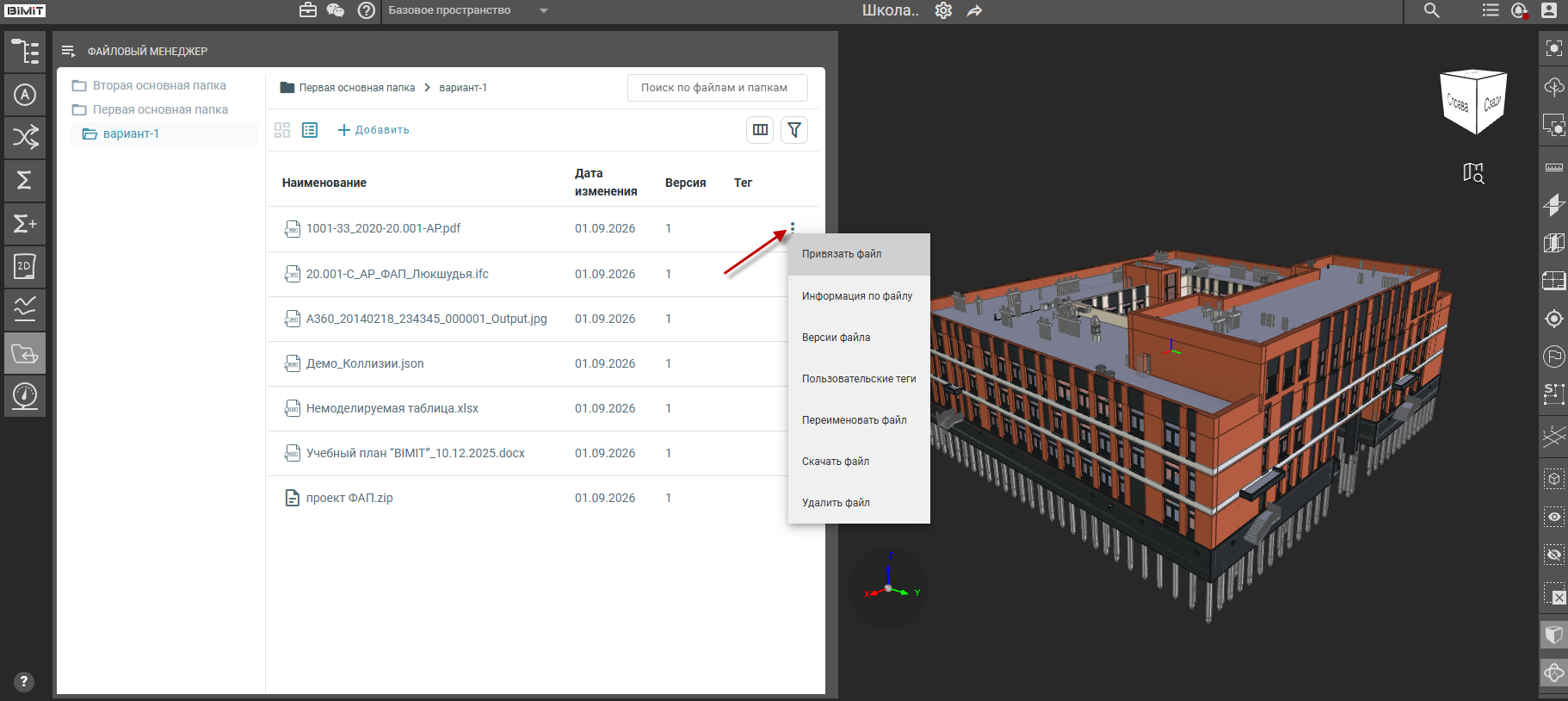
Работа с файлами осуществляется через контекстное меню, вызываемое кликом по кнопке «Меню» или ПКМ по строке с названием файла.
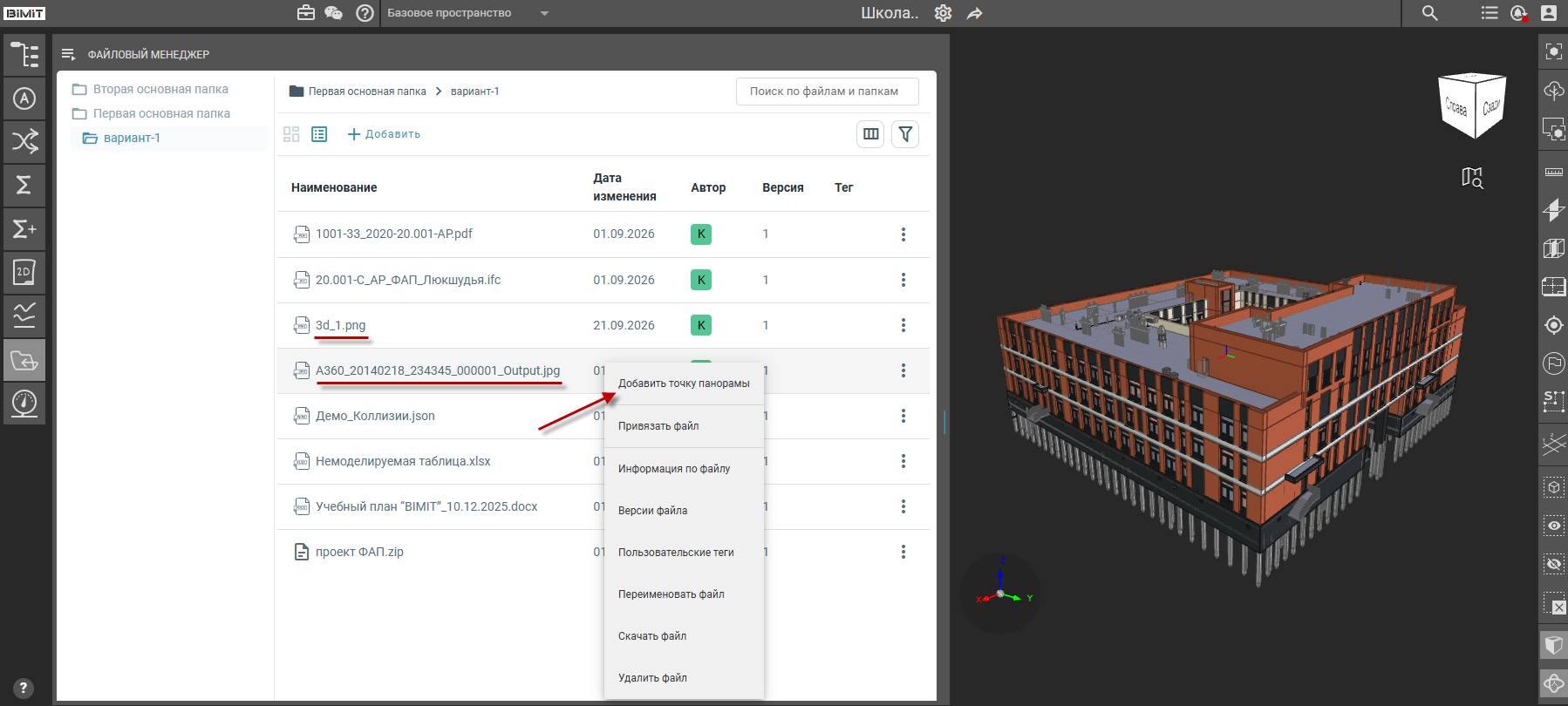
Добавить точку панорамы
Пункт меню «Добавить точку панорамы» отображается только для загруженных изображений.
Подробная информация о работе с панорамой представлена в разделе документации «Панорама».
Привязать файл
С помощью пункта меню «Привязать файл» выбранный файл может быть привязан как к модели, так и к ее элементу.
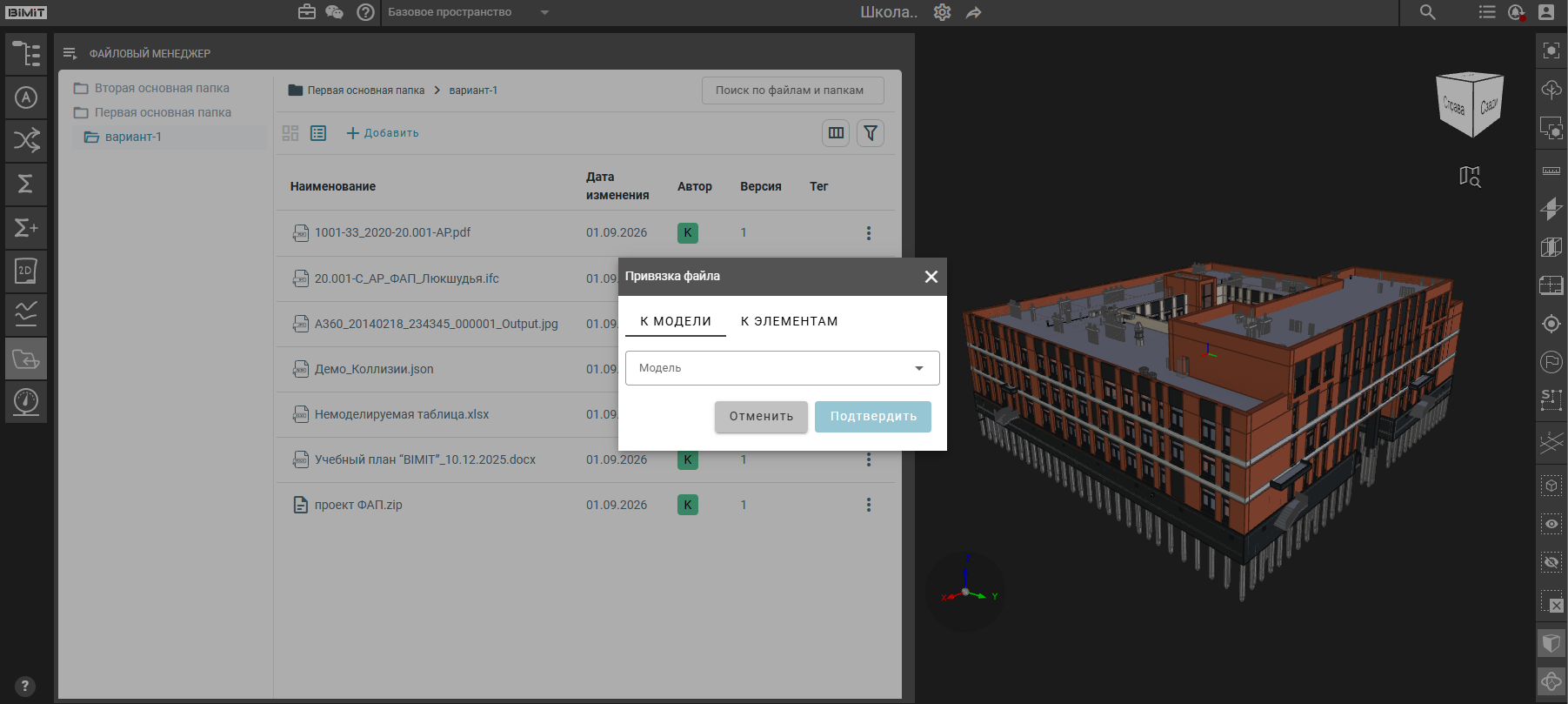
Для привязки файла к модели необходимо во вкладке «К модели» выбрать модель из выпадающего списка.
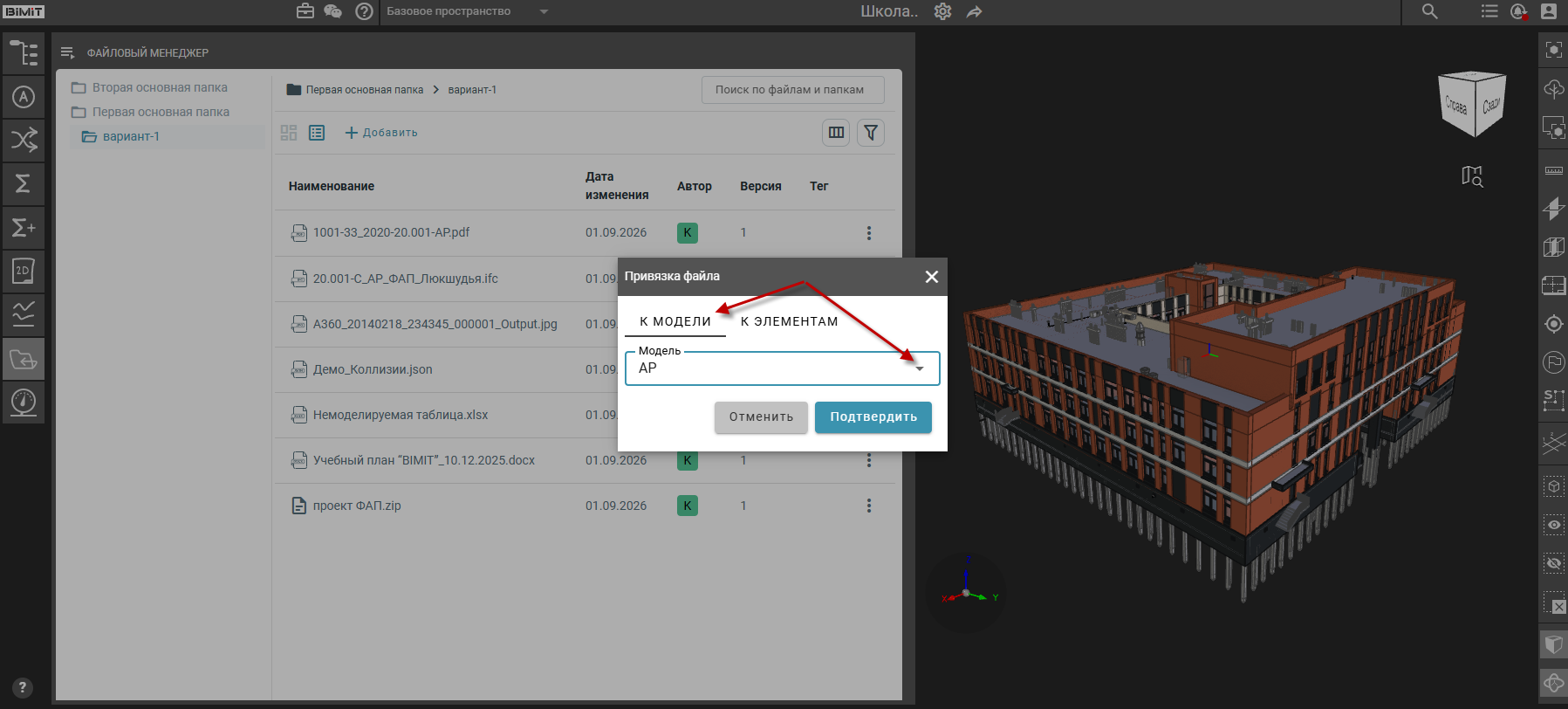
После клика по кнопке «Подтвердить» происходит привязка файла к модели. Запись об этом отображается в окне «Информация по файлу».
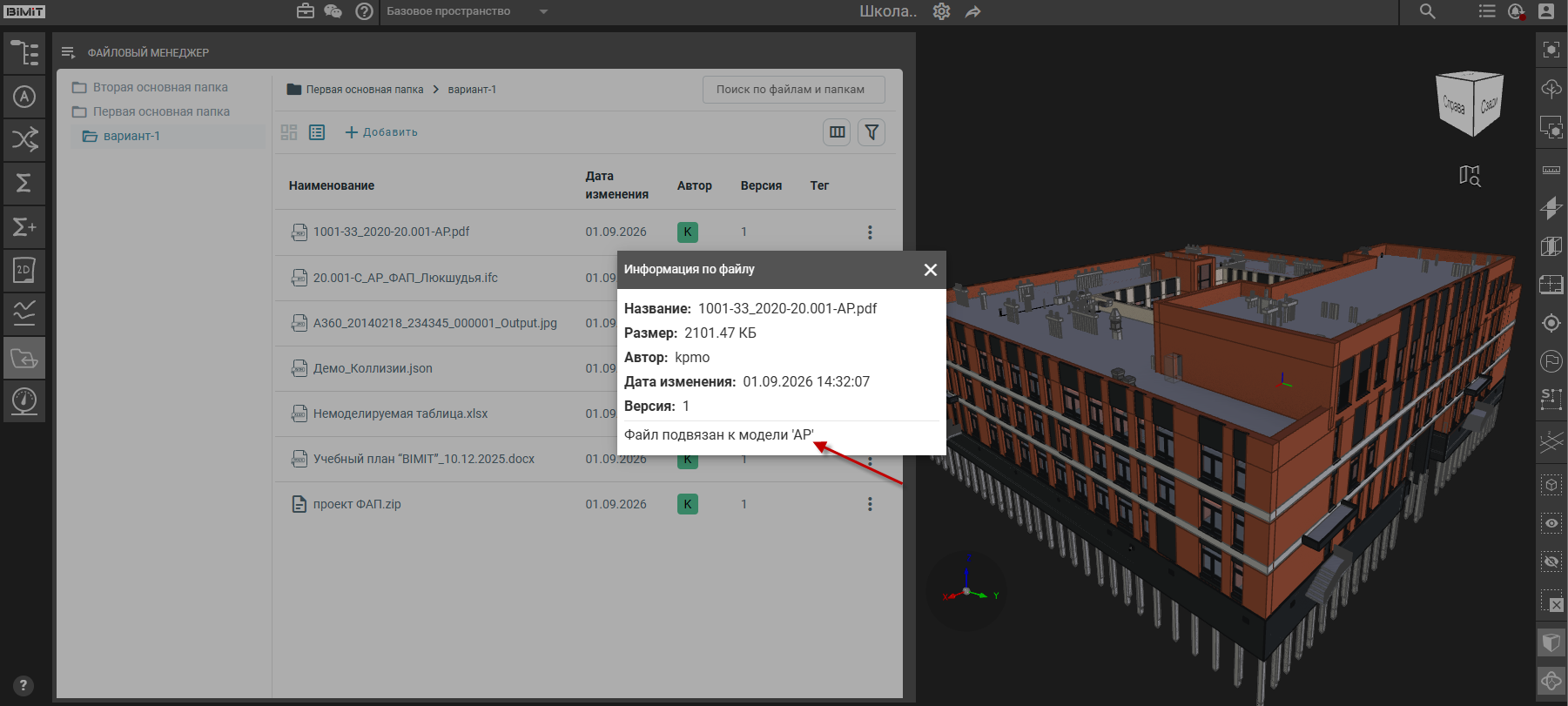
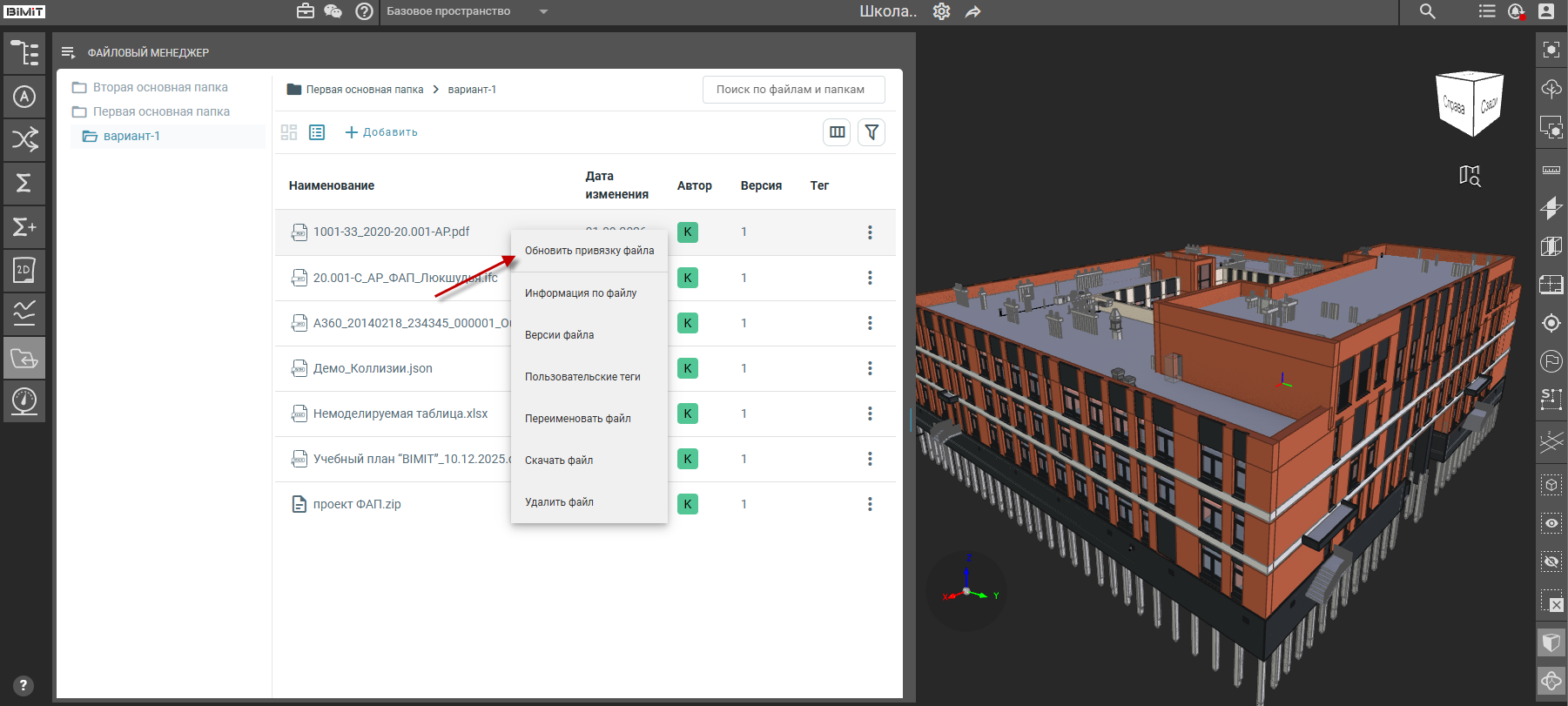
После привязки файла наименование пункта меню меняется на «Обновить привязку файла». Система позволяет выбрать другую модель или элемент для привязки.
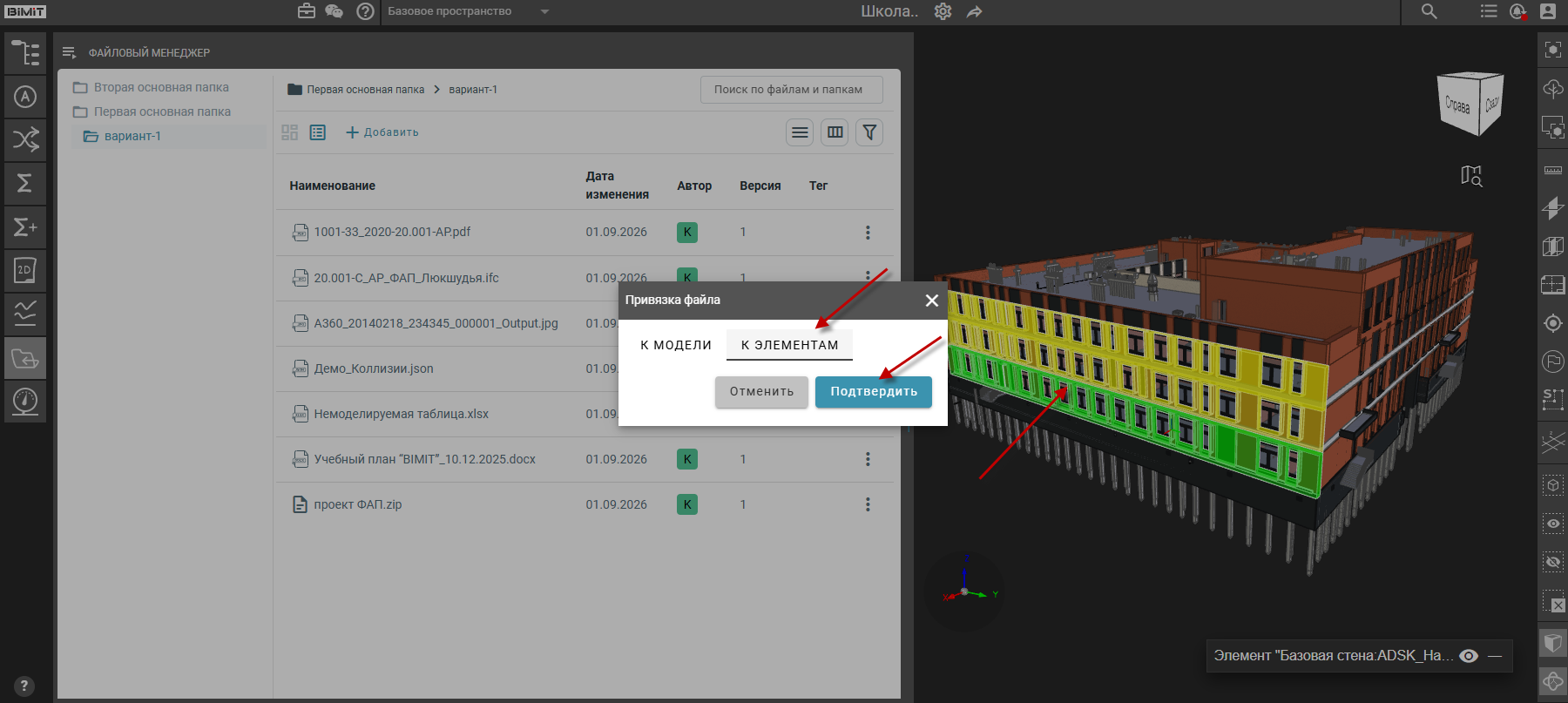
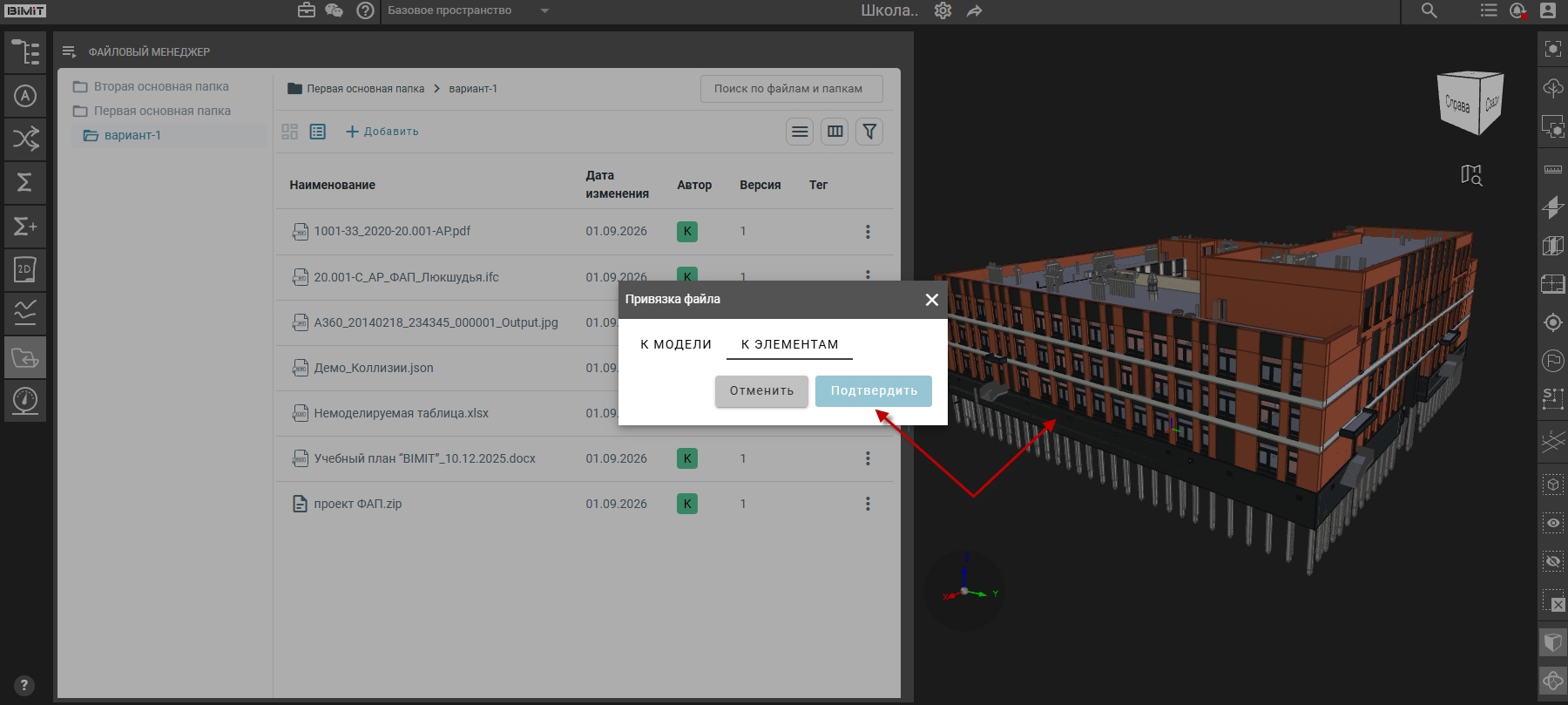
Для привязки файла к элементам модели необходимо выделить нужные элементы на модели любым удобным способом. Далее, нажав на кнопку «Привязать файл»/«Обновить привязку файла», перейти во вкладку «К элементам» и нажать кнопку «Подтвердить».
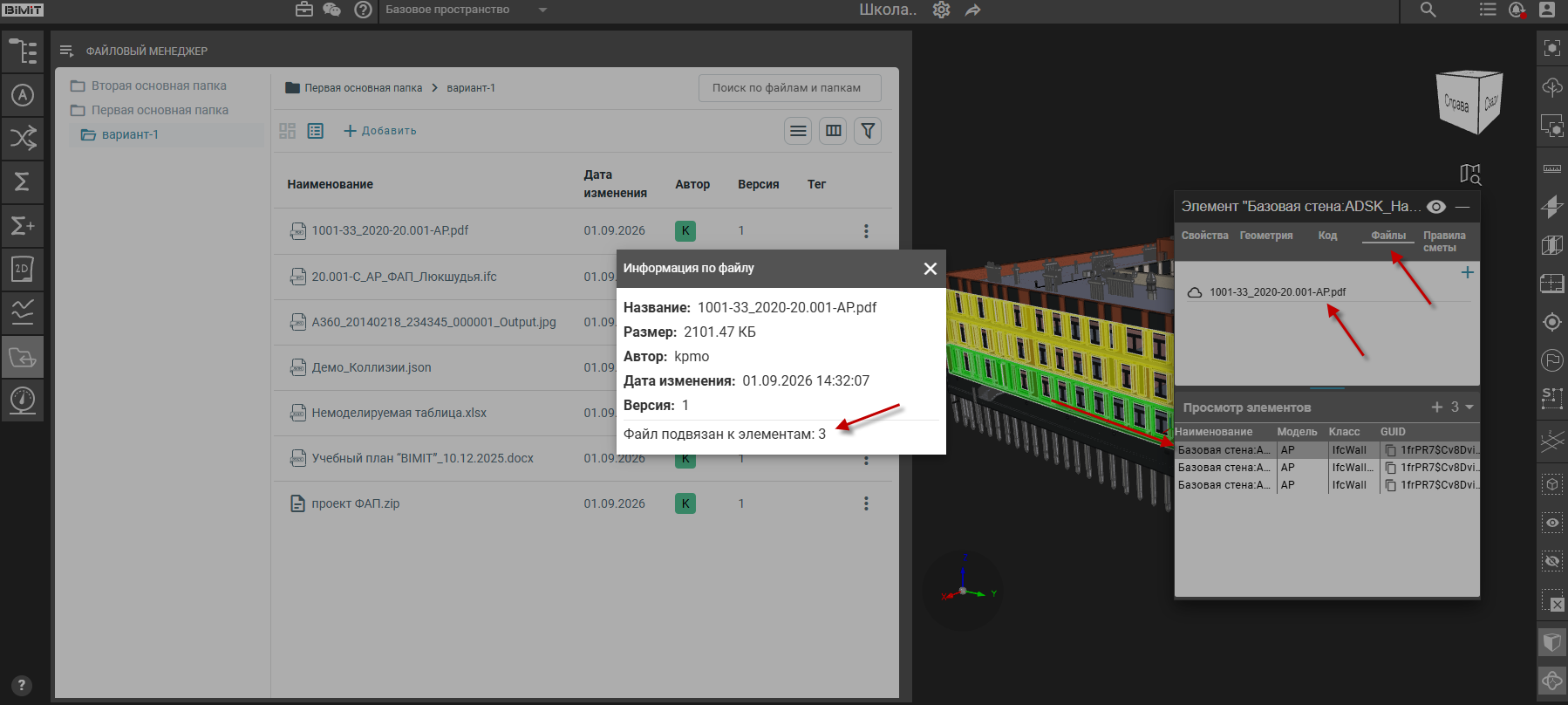
Запись о привязке файла к элементам отобразится в окне «Информация по файлу». В окне свойств элемента во вкладке «Файл» отобразится привязанный к элементу файл.
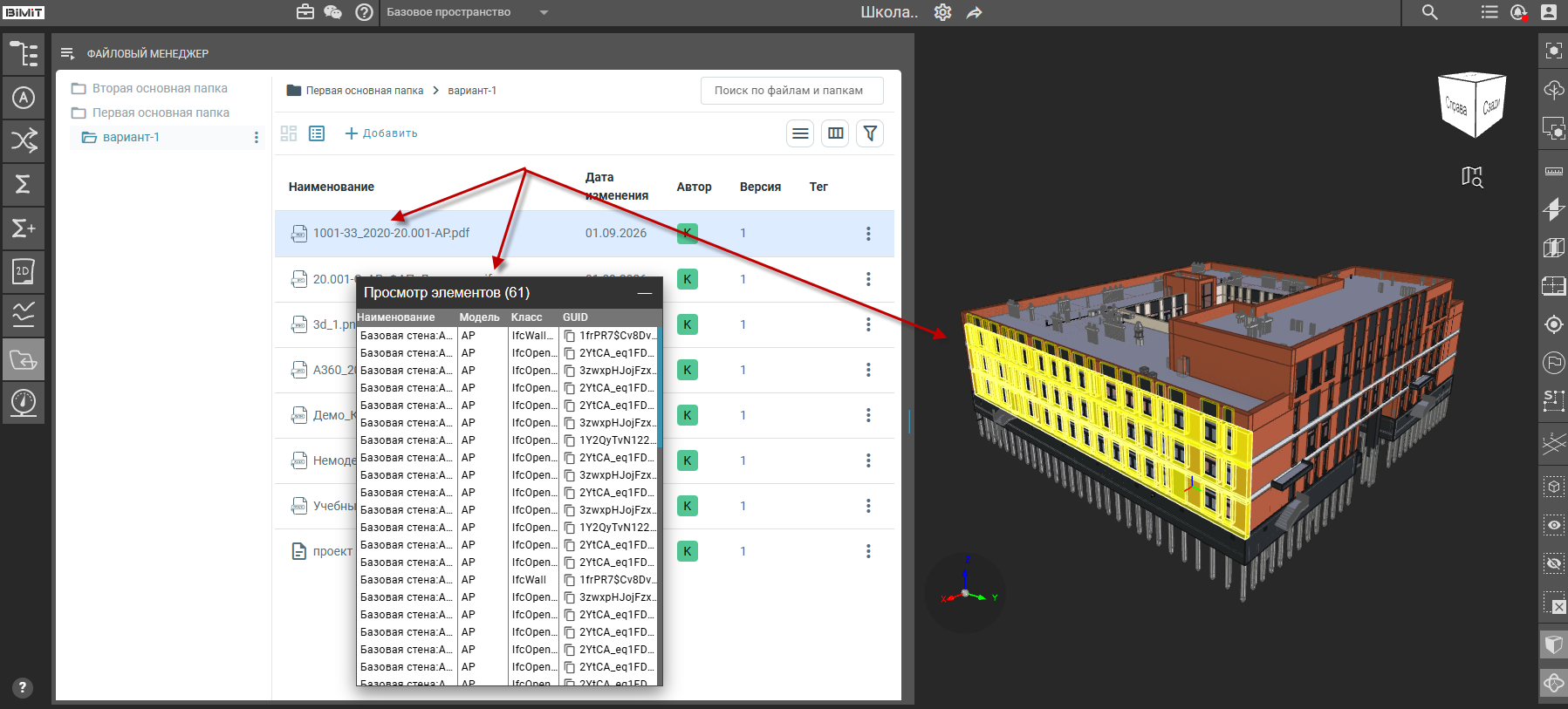
Двойным кликом по файлу открывается список привязанных к файлу элементов. На модели данные элементы визуально выделяются желтым цветом.
Обратите внимание! Если элементы на модели будут не выделены, то кнопка «Подтвердить» остается неактивной.
PDF-файл можно привязать к элементам постранично.
Для этого необходимо двойным кликом по файлу открыть документ и выбрать страницу для привязки.
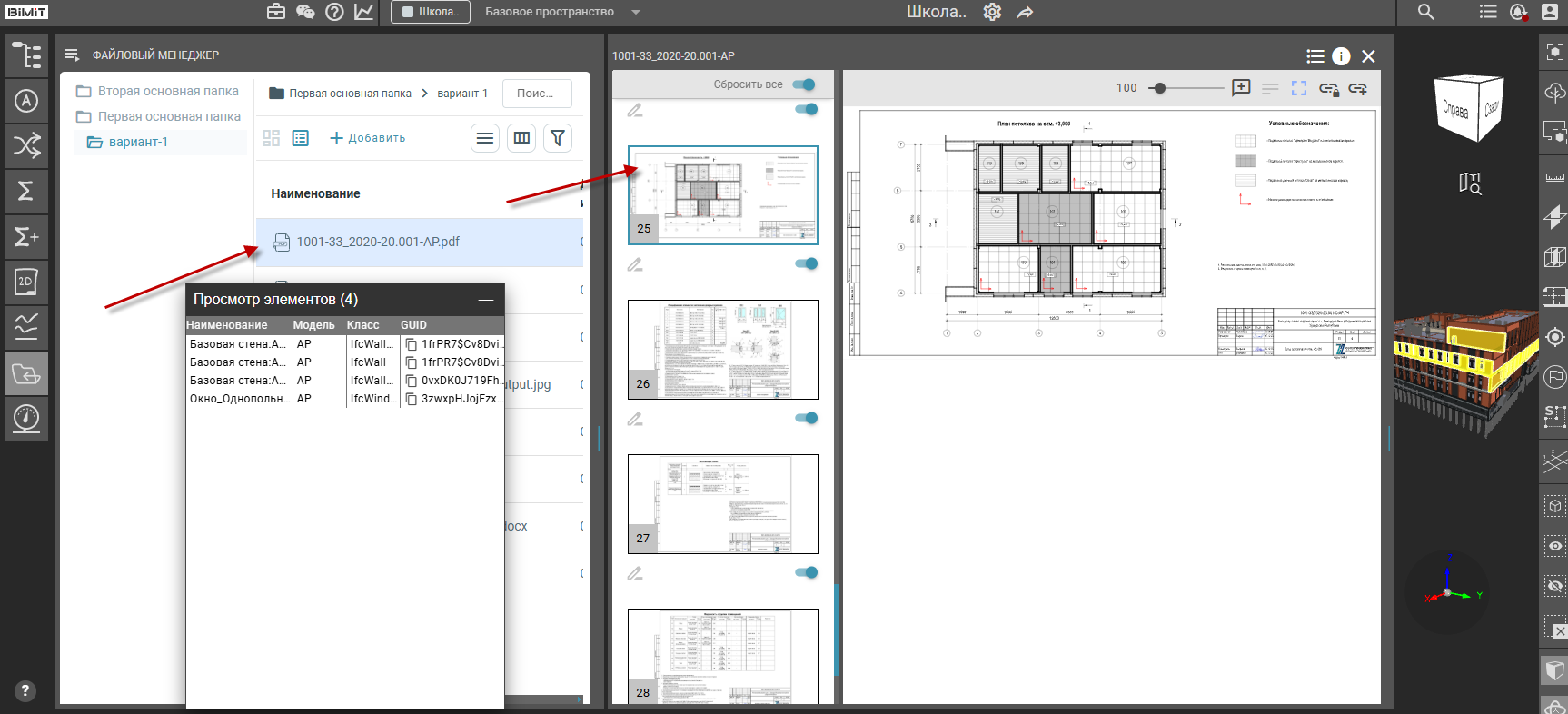
Если привязать к данной странице необходимо список уже выделенных элементов, то достаточно кликнуть по кнопке «Привязать вид и элементы».
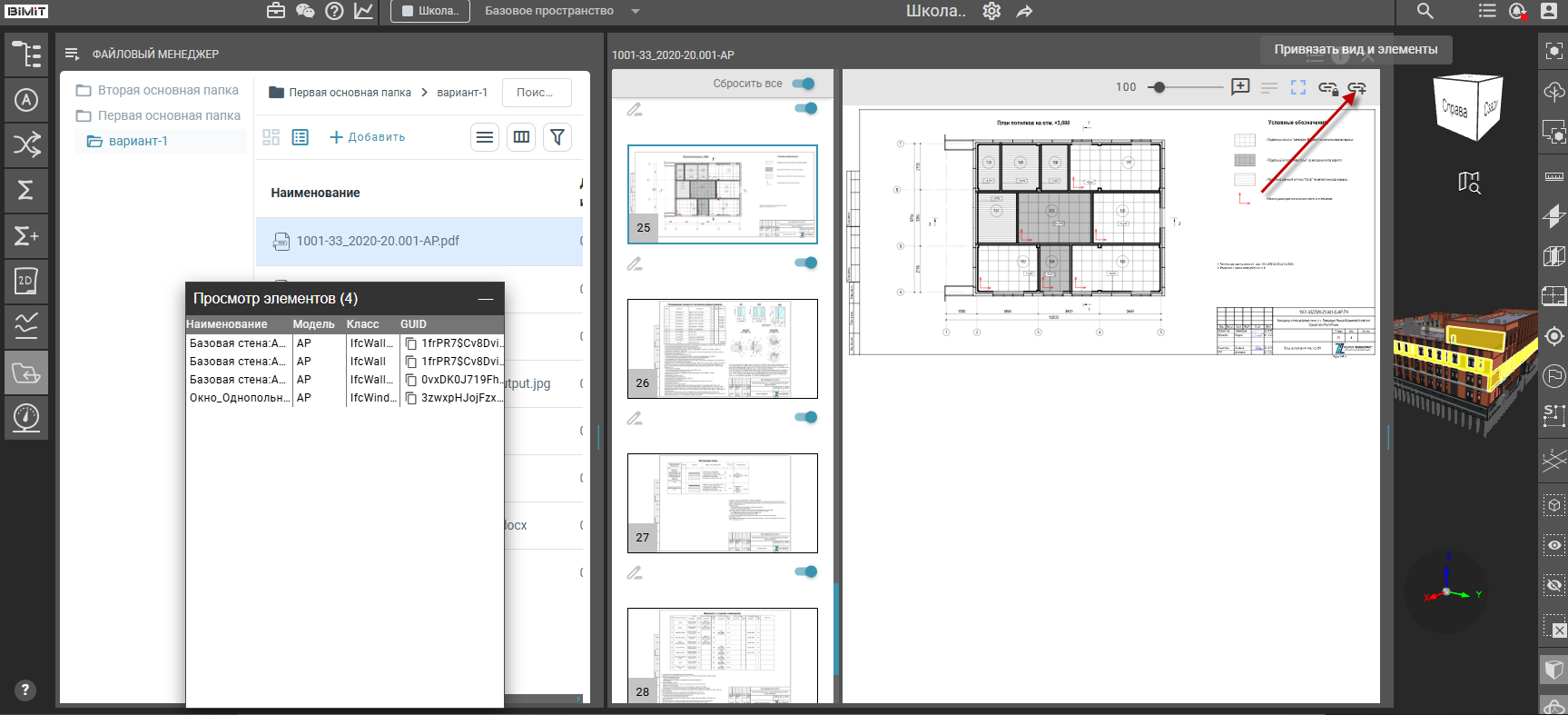
При выборе других элементов необходимо сбросить текущее выделение с помощью кнопки «Сбросить выделение» и выбрать новые элементы для привязки любым удобным способом.
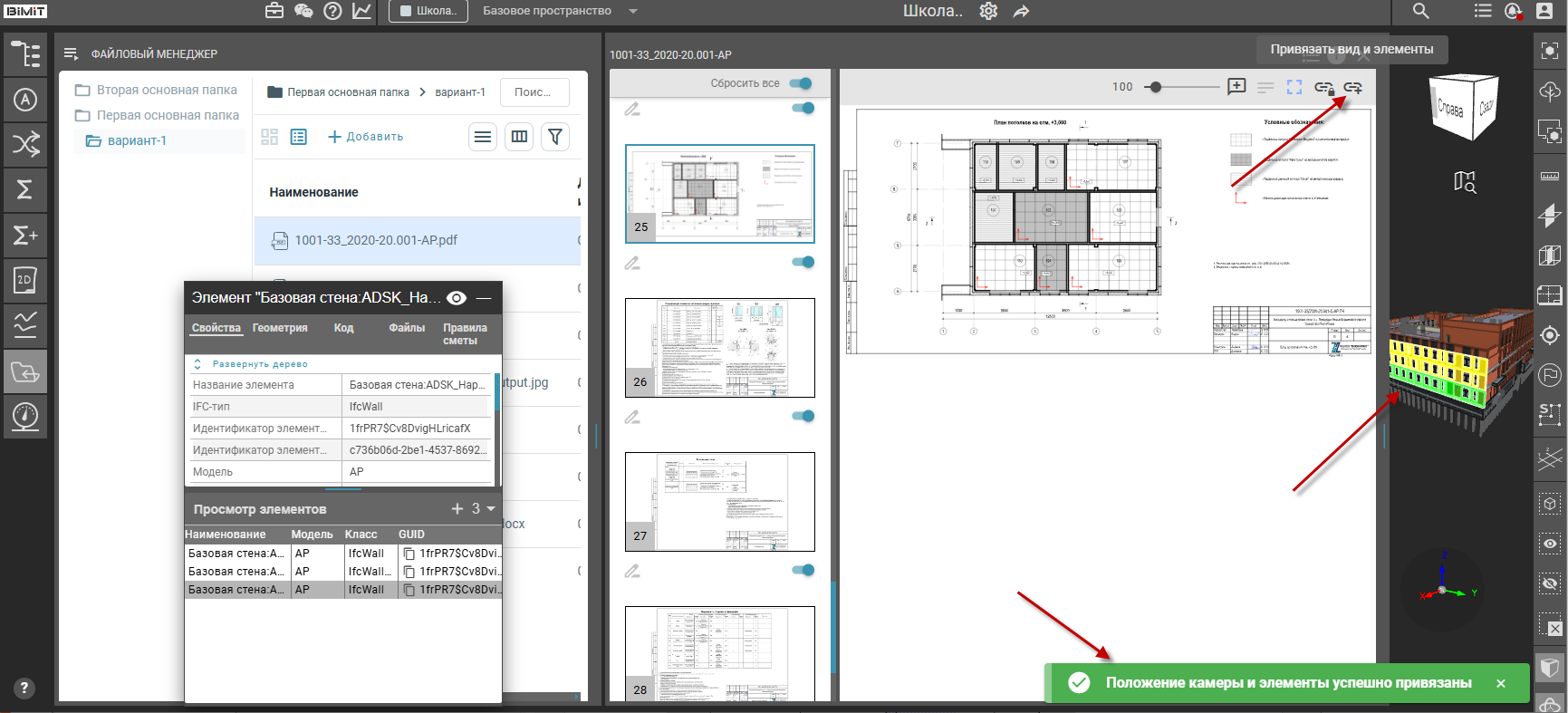
При успешной привязке элементов после клика по кнопке «Привязать вид и элементы» возникает информационное сообщение.
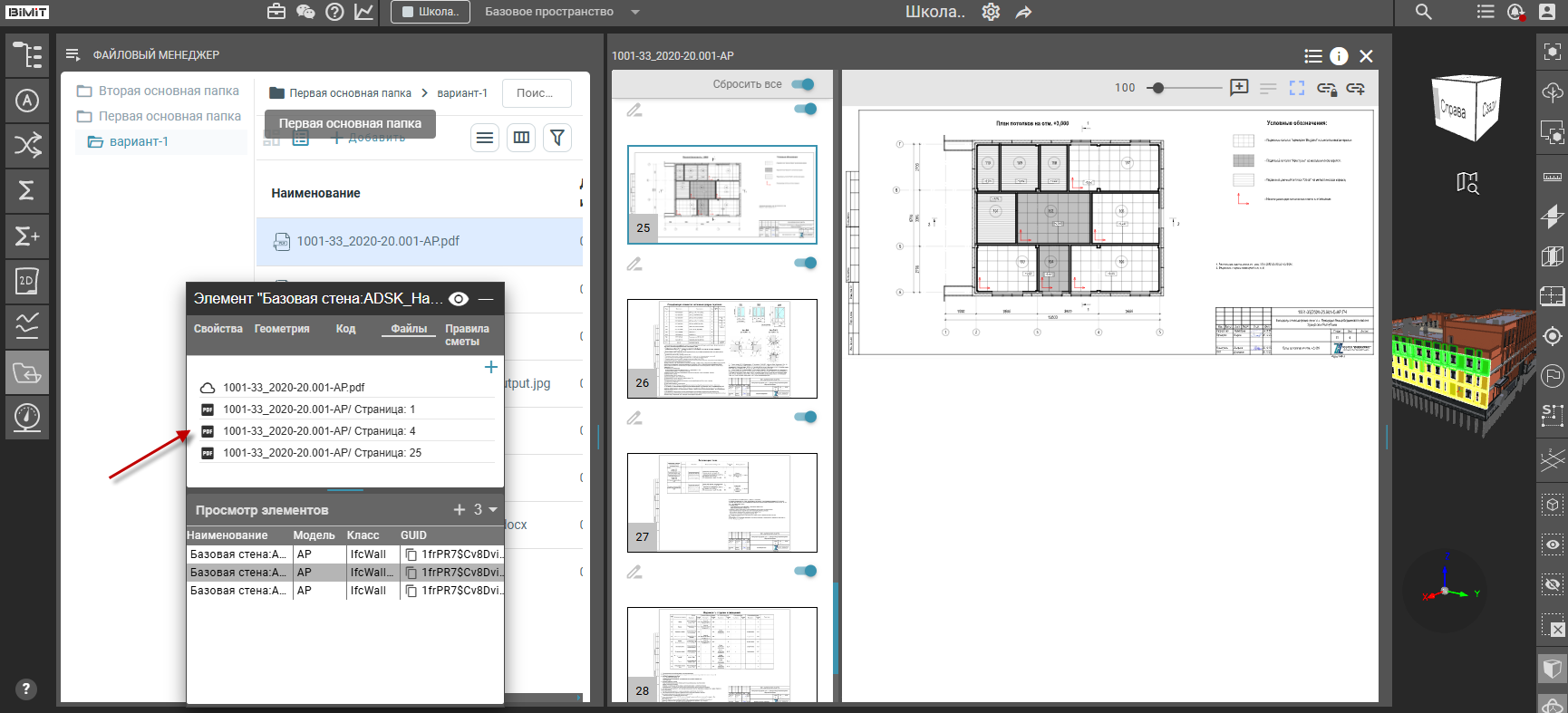
В окне свойств элемента во вкладке «Файл» отобразится список всех привязанных к элементу файлов.
Подробная информация о работе с PDF-файлами и настройке совмещения чертежей представлена в разделах документации «Работа с PDF-файлами» и «Совмещение чертежа с моделью».
Информация по файлу
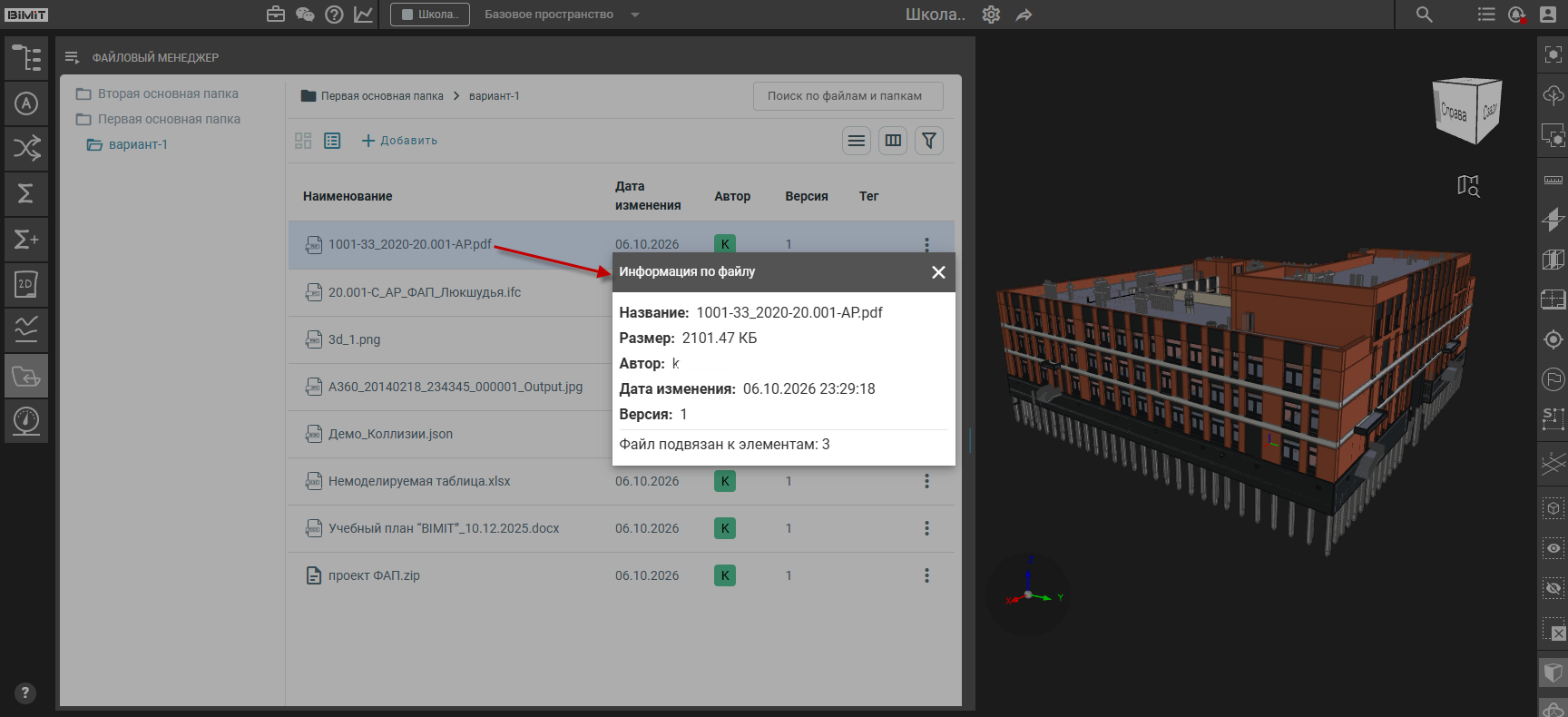
При выборе пункта меню «Информация по файлу» открывается окно с основными данными о загруженном файле и количестве имеющихся привязок.
Версии файла
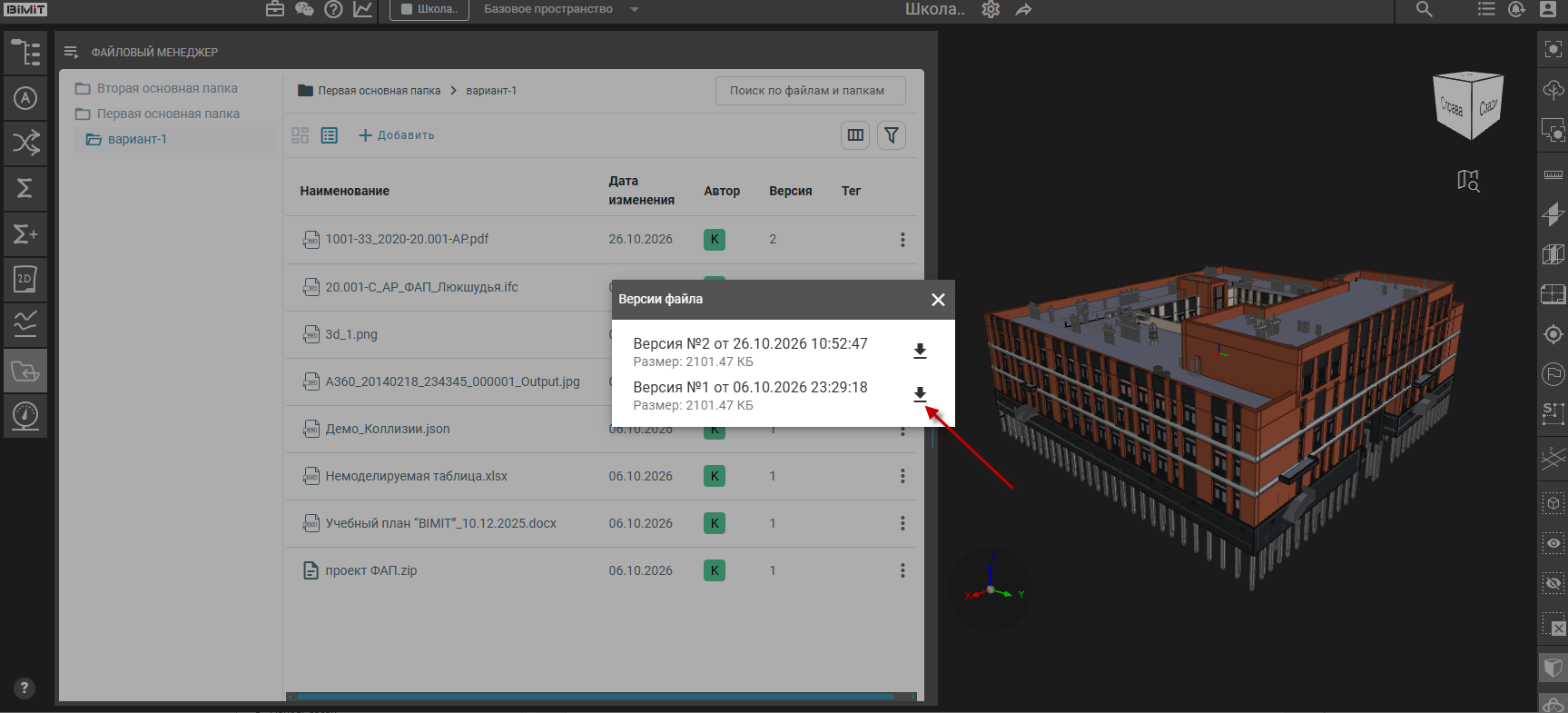
Пункт меню «Версии файла» открывает окно, содержащее перечень версий файла с указанием даты загрузки и размера, а также возможностью скачивания каждой версии.
Пользовательские теги
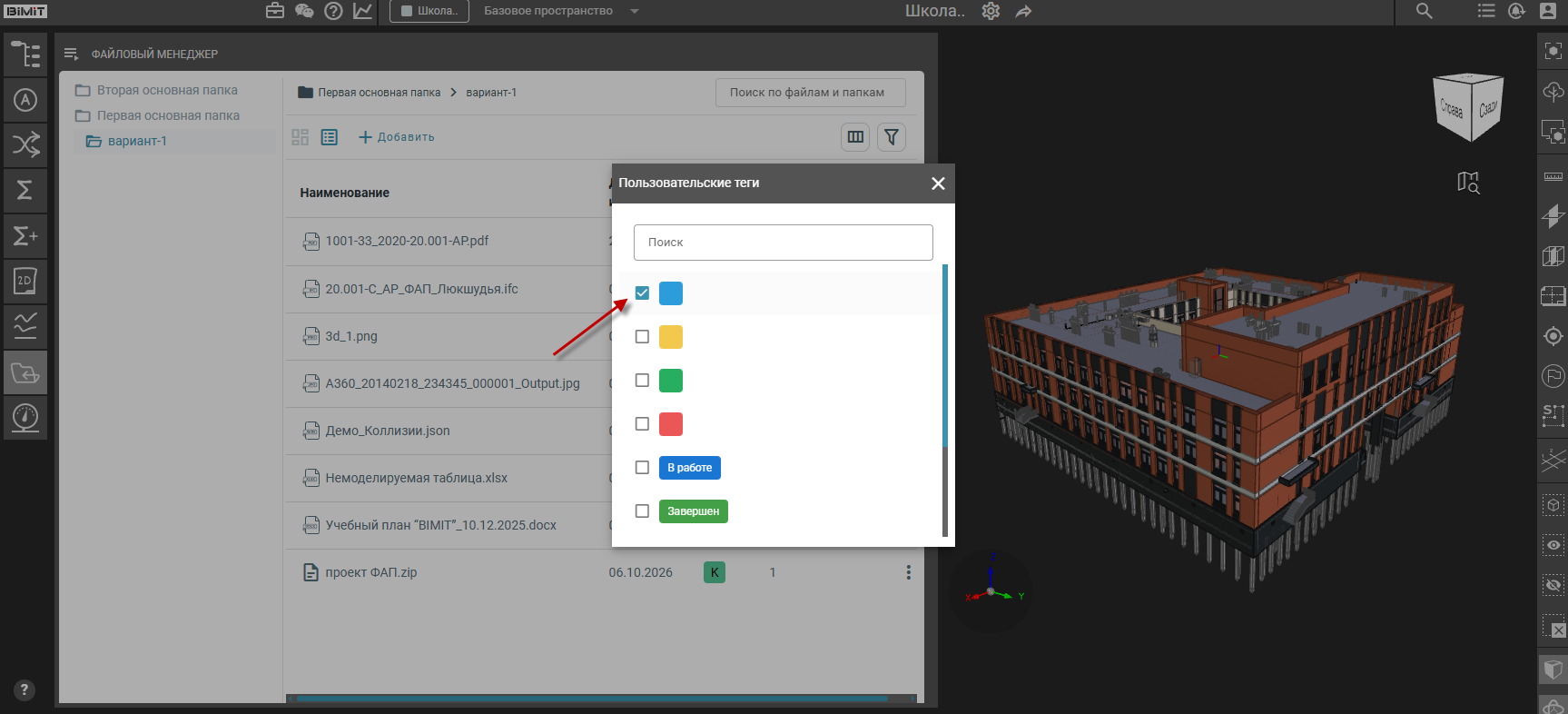
При выбора пункта меню «Пользовательские теги» открывается окно с тегами организации. Файлу может быть назначен цветовой тег или тег со статусом.
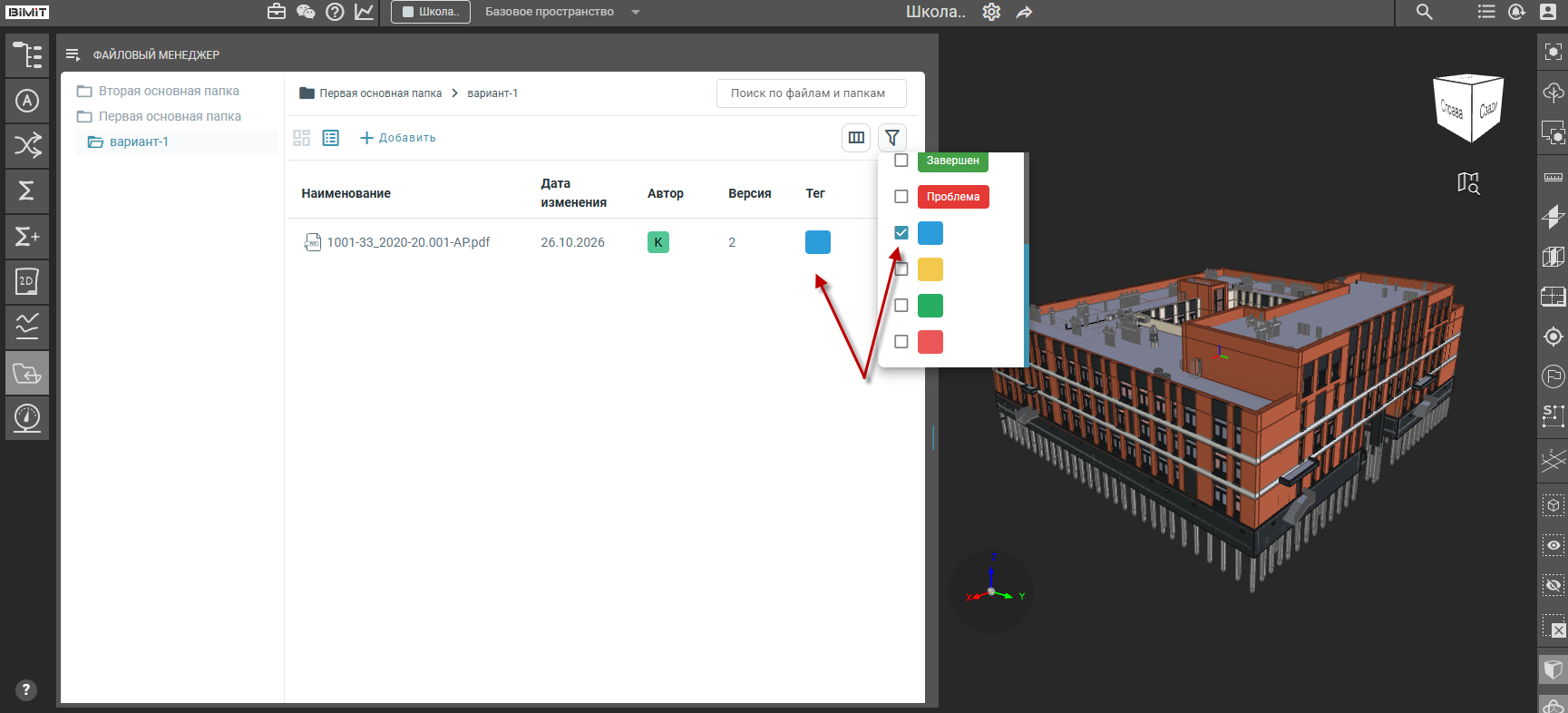
В дальнейшем список загруженных файлов можно отфильтровать по тегам с помощью функции «Фильтр по тегам».
При отметке тега в выпадающем списке система автоматически фильтрует результаты согласно выбранному фильтру.
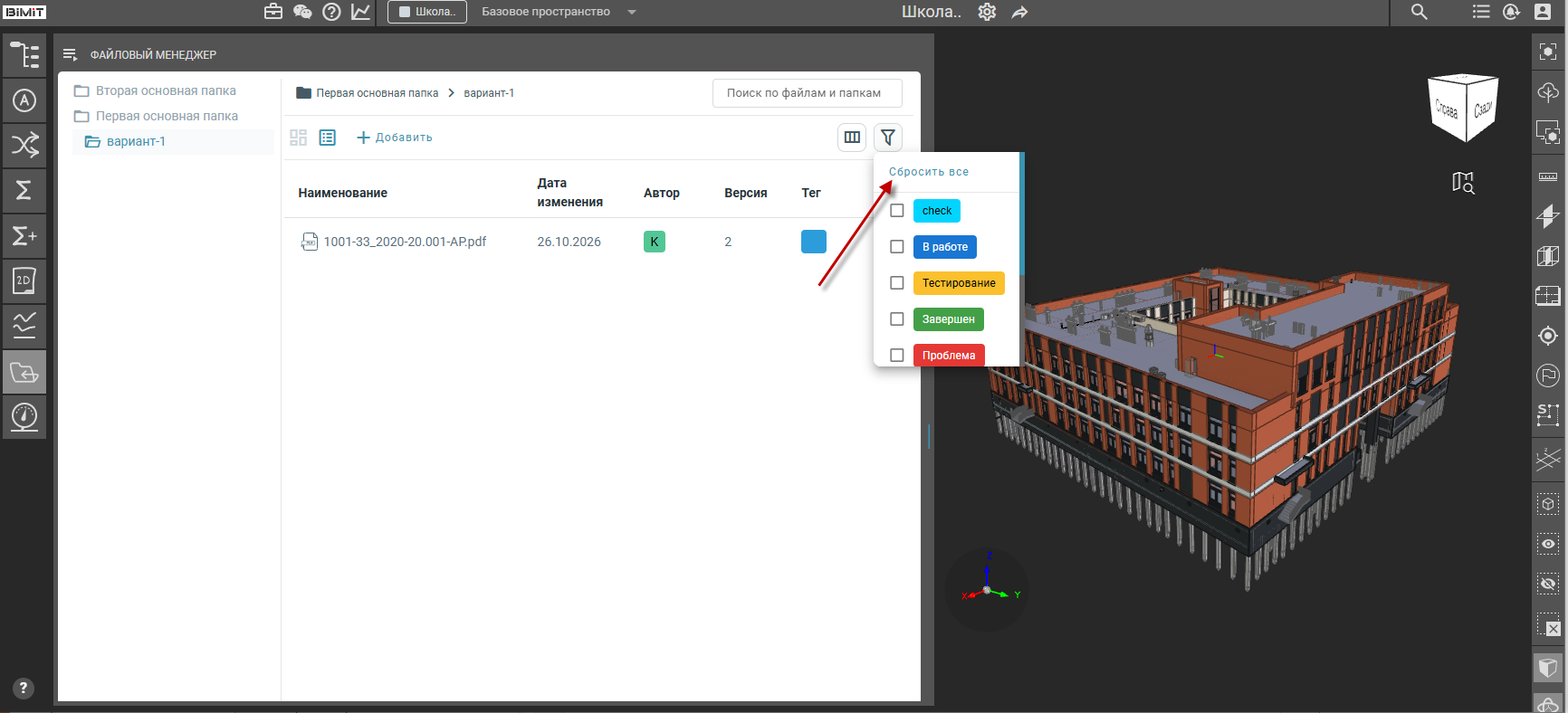
Кнопка «Сбросить все» отменяет фильтрацию.
Переименовать файл
При выборе пункта «Переименовать файл» доступно изменение названия файла. Поле с названием файла становится активным для ввода текста.
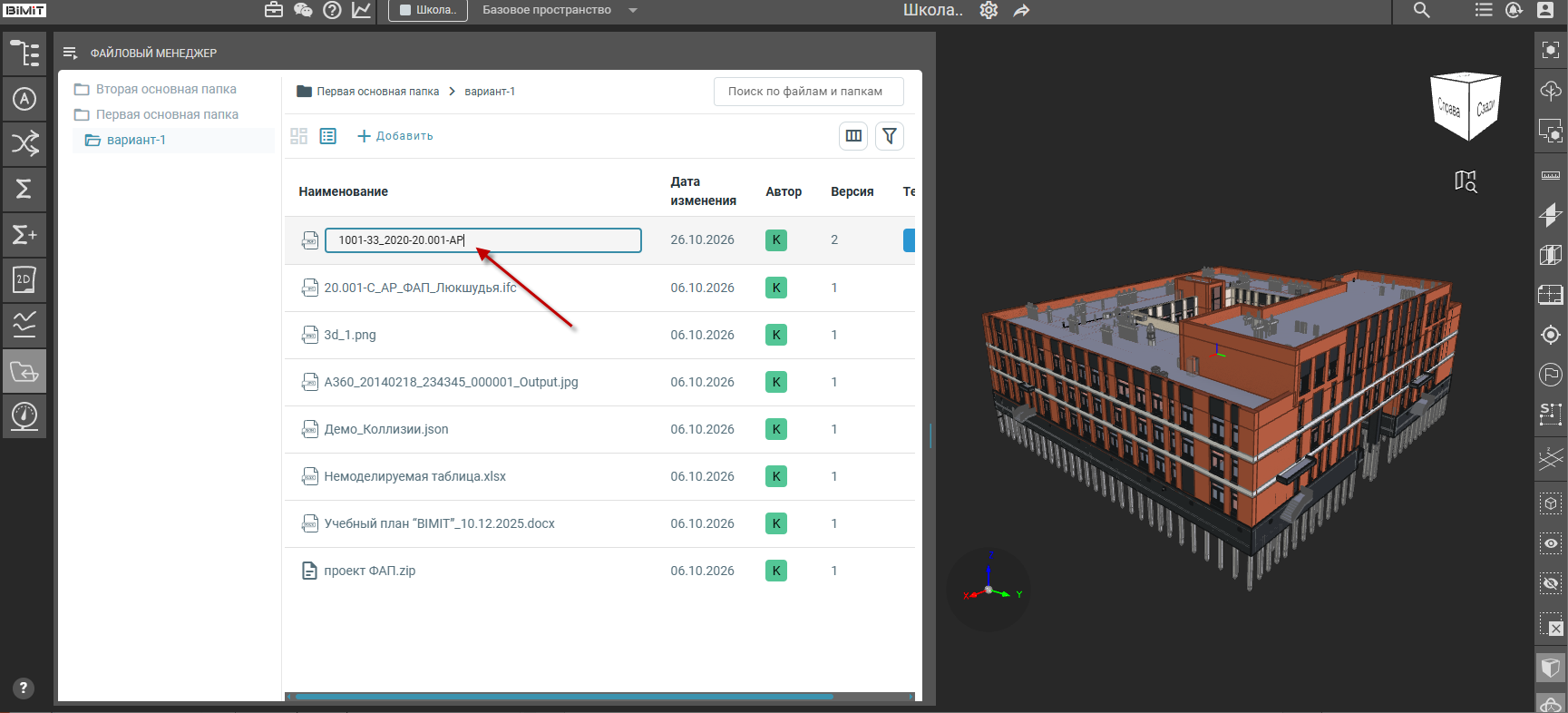
Сохранение изменений осуществляется с помощью кнопки «Enter» на клавиатуре или кликом ЛКМ по пустому пространству интерфейса.
Скачать файл
При выборе пункта меню «Скачать файл» запускается автоматическая загрузка последней версии файла на локальное устройство пользователя.
Удалить файл
Полное удаление файла со всеми версиями осуществляется через пункт меню «Удалить» с обязательным подтверждением операции в модальном окне.