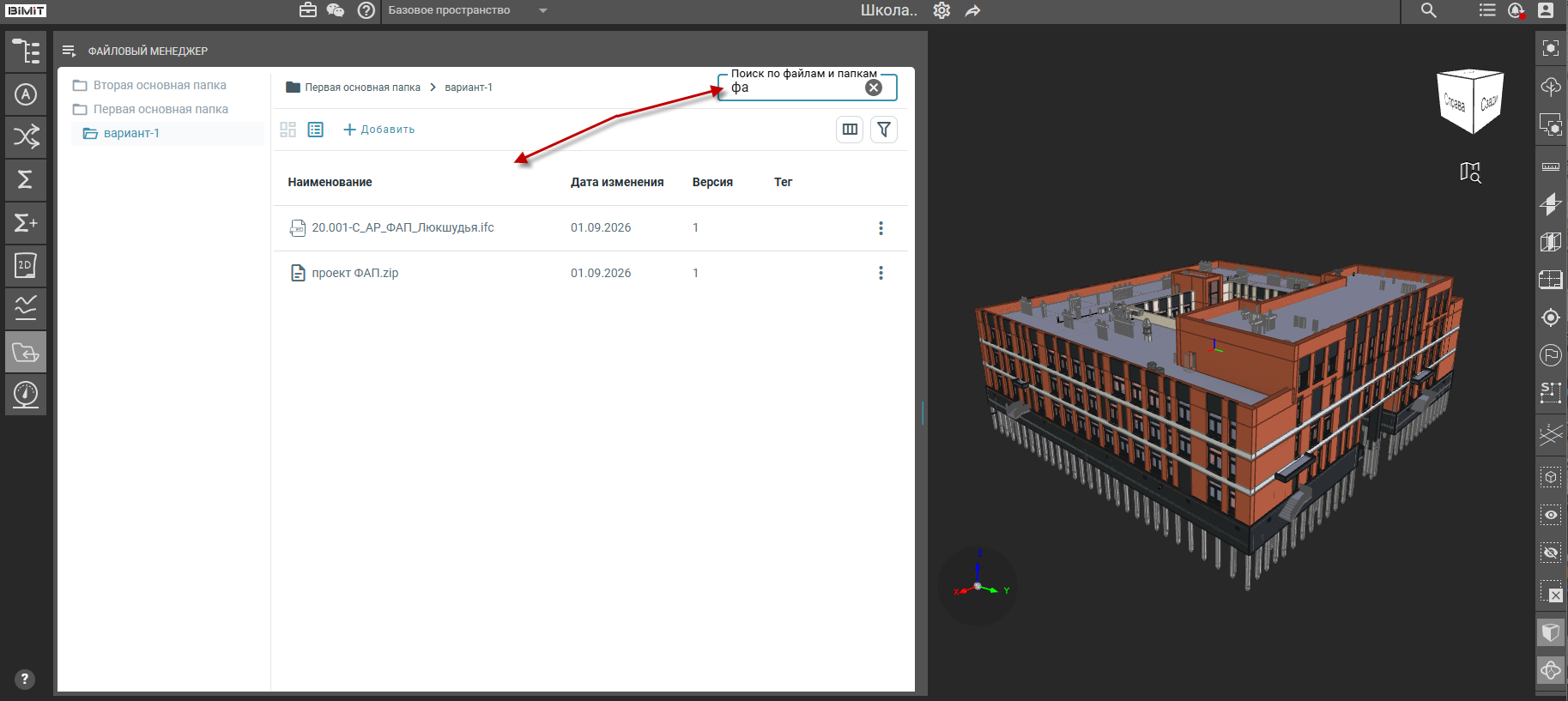

Структура файлового менеджера
Загрузка файлов в файловый менеджер осуществляется в подготовленные папки.
Добавить папку
Создание папки осуществляется через основные инструменты:
- Пункт «Добавить папку» в контекстном меню модуля.
- Пункт «Добавить папку», который открывается при клике на кнопку «Добавить» в основном интерфейсе модуля.
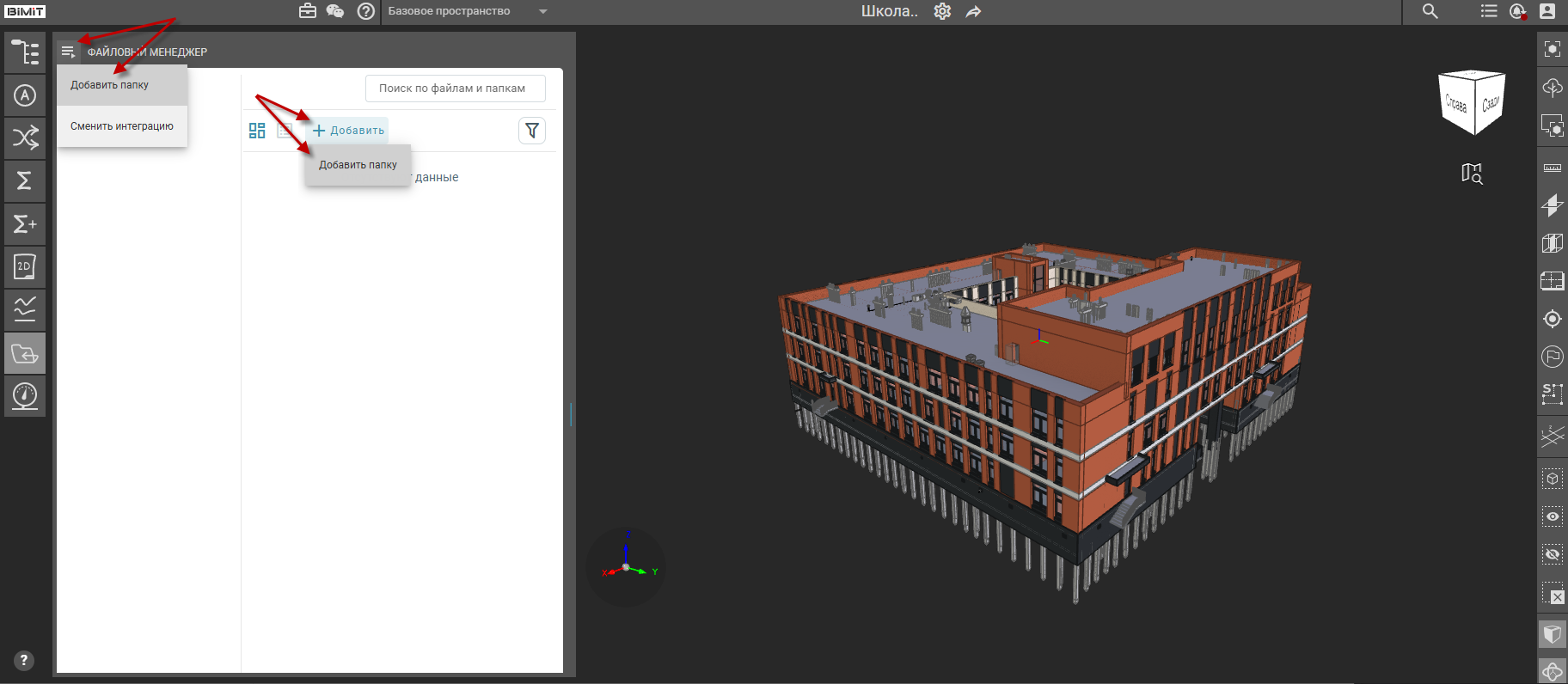
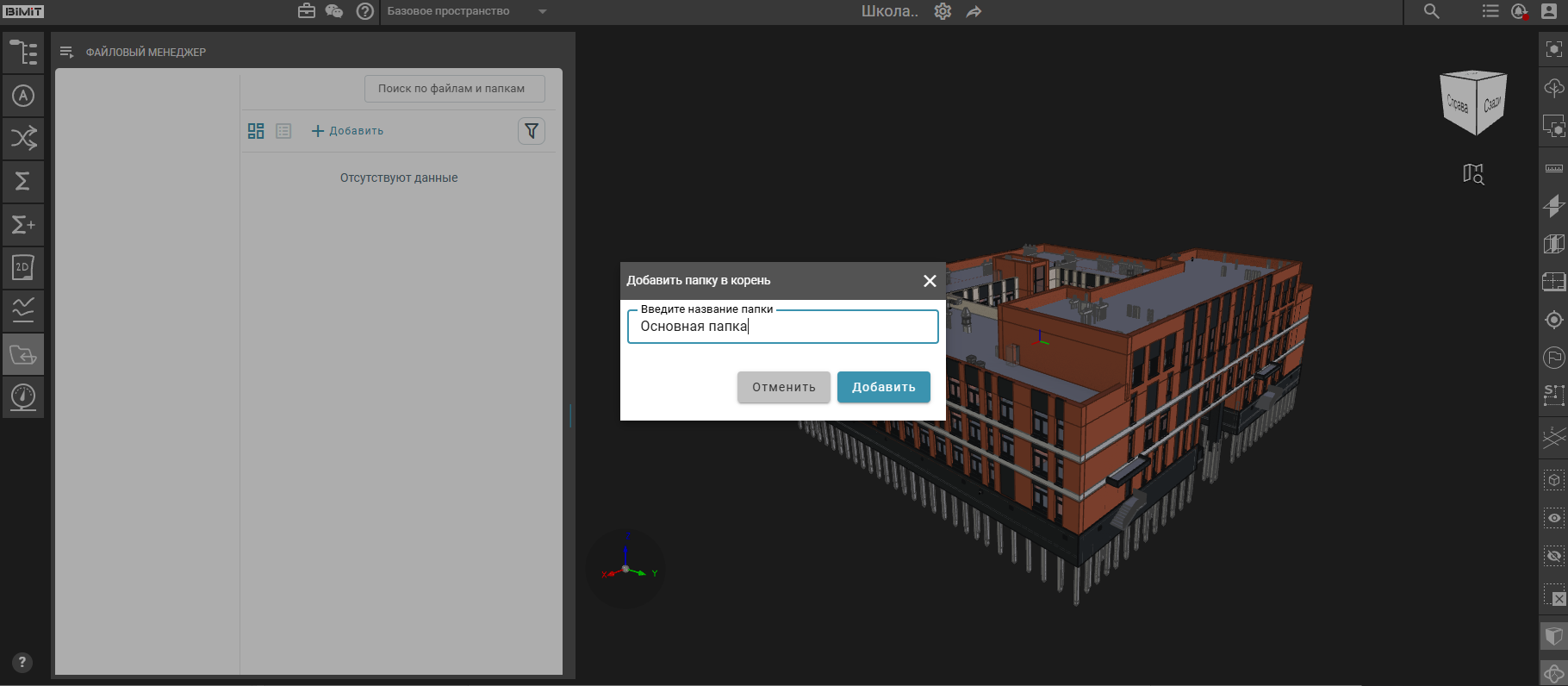
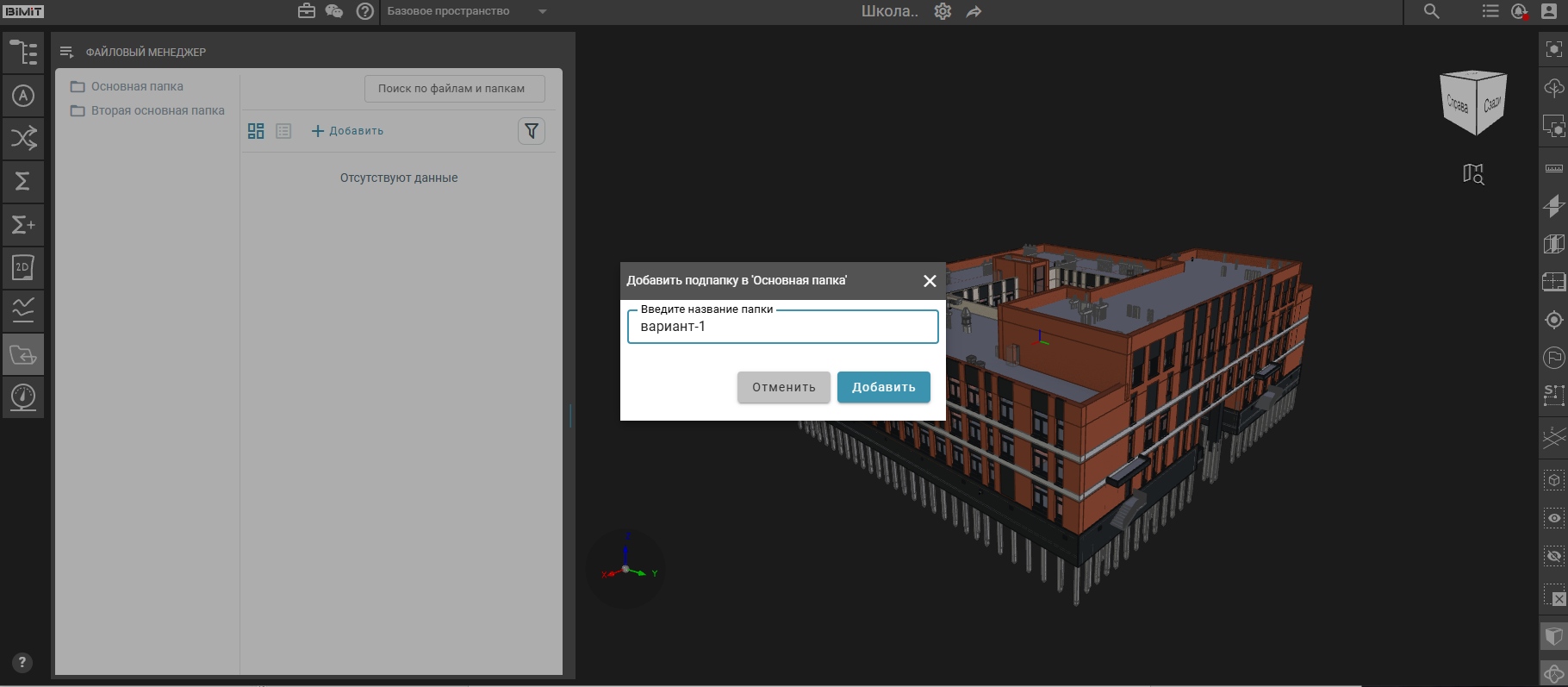
При клике на кнопку «Добавить папку» открывается модальное окно для ввода названия папки.
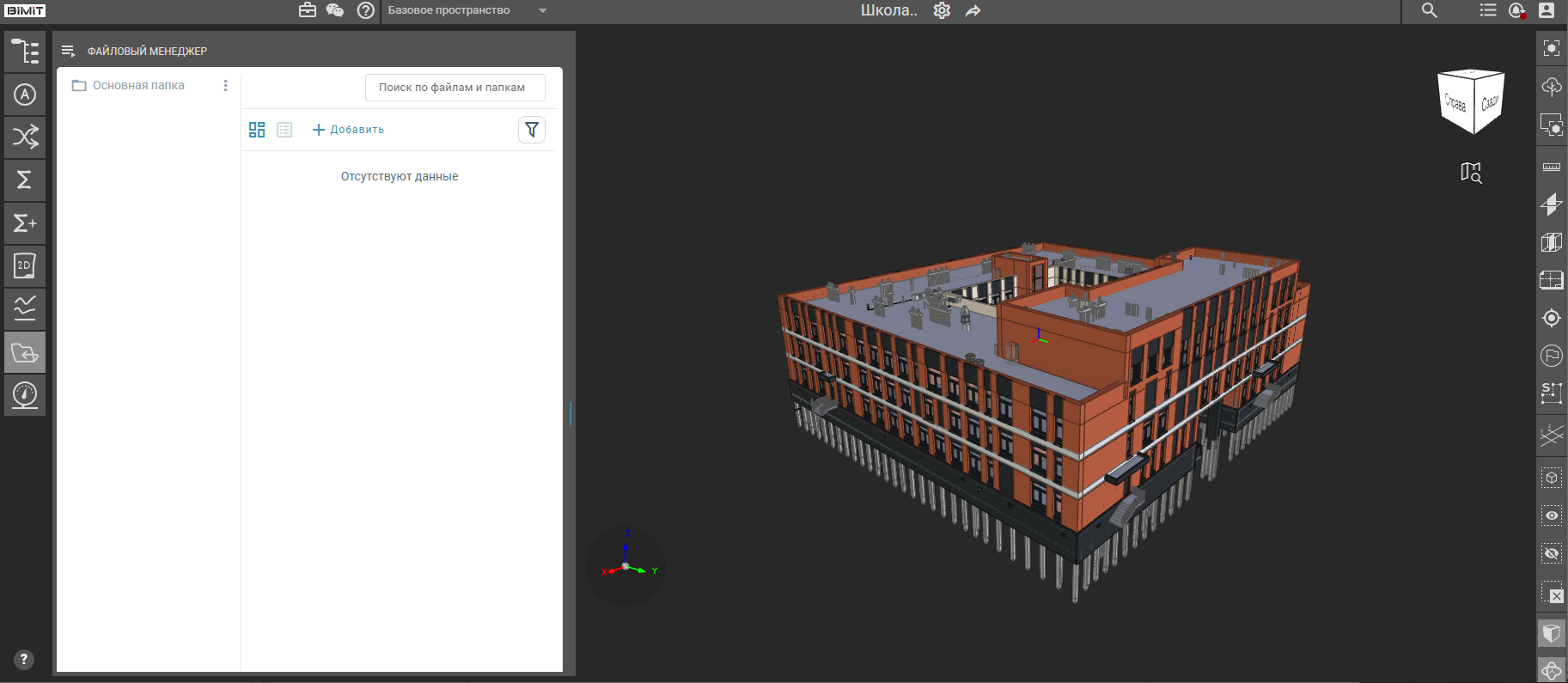
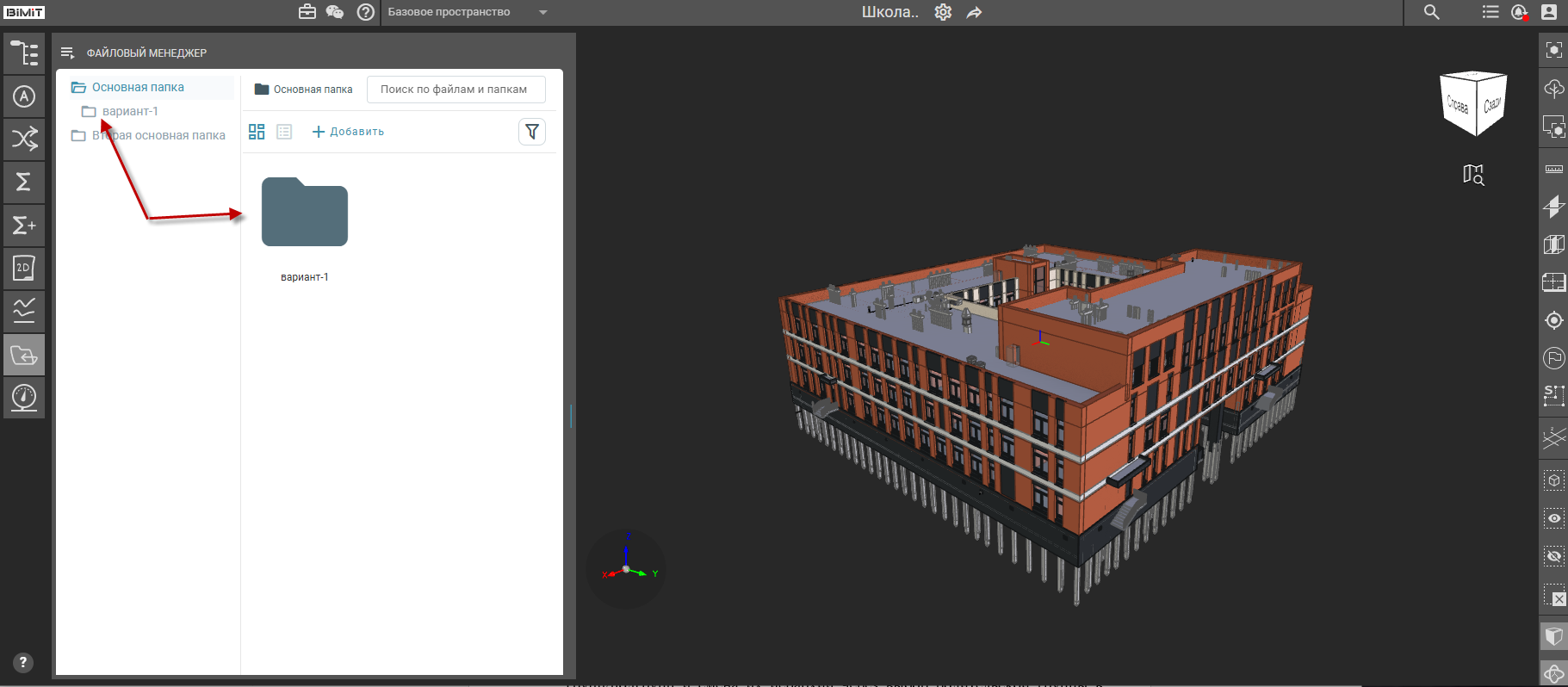
После сохранения папка отобразится в интерфейсе модуля.
Создание нескольких корневых папок выполняется через тот же пункт меню «Добавить папку».
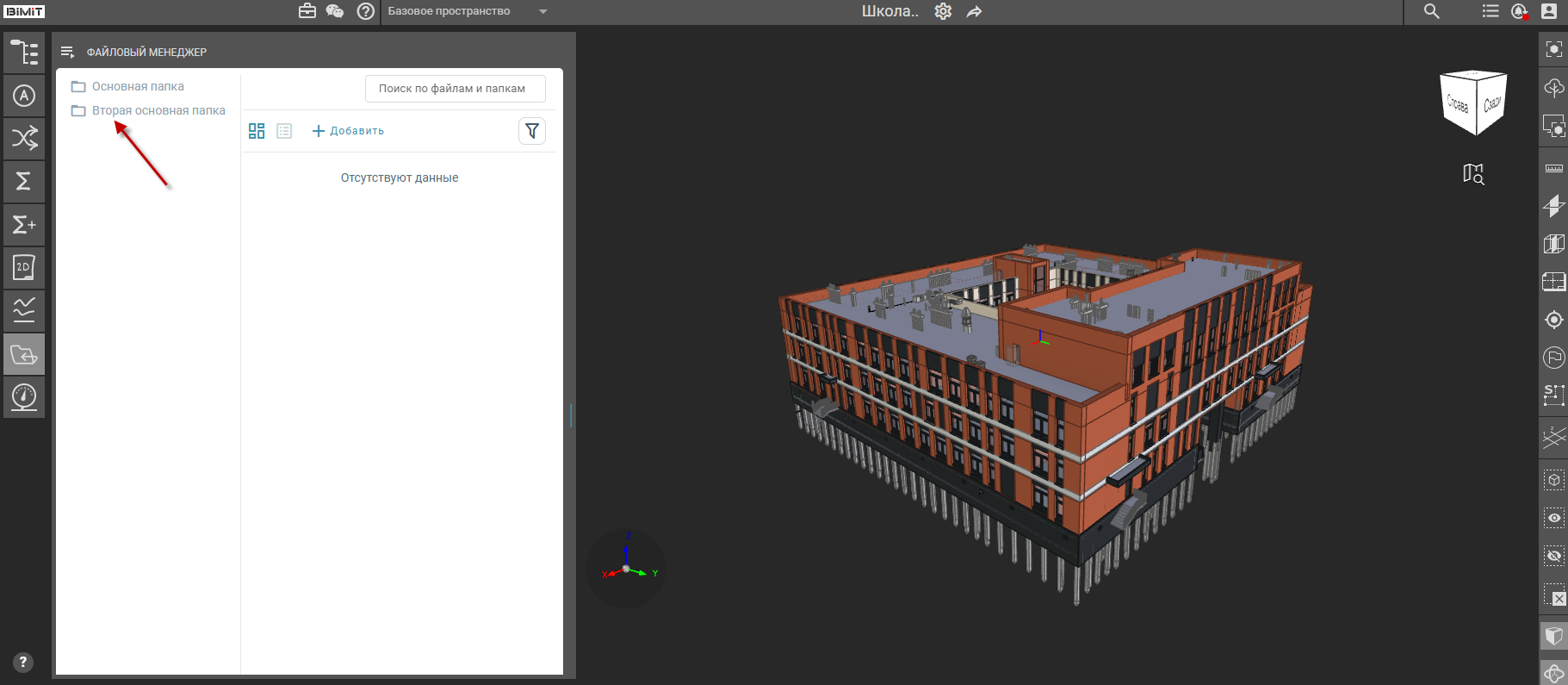
Контекстное меню, вызываемое кликом по кнопке «Меню» или ПКМ по строке с названием папки, позволяет редактировать или удалить папку, создавать подструктуру и добавлять файлы.
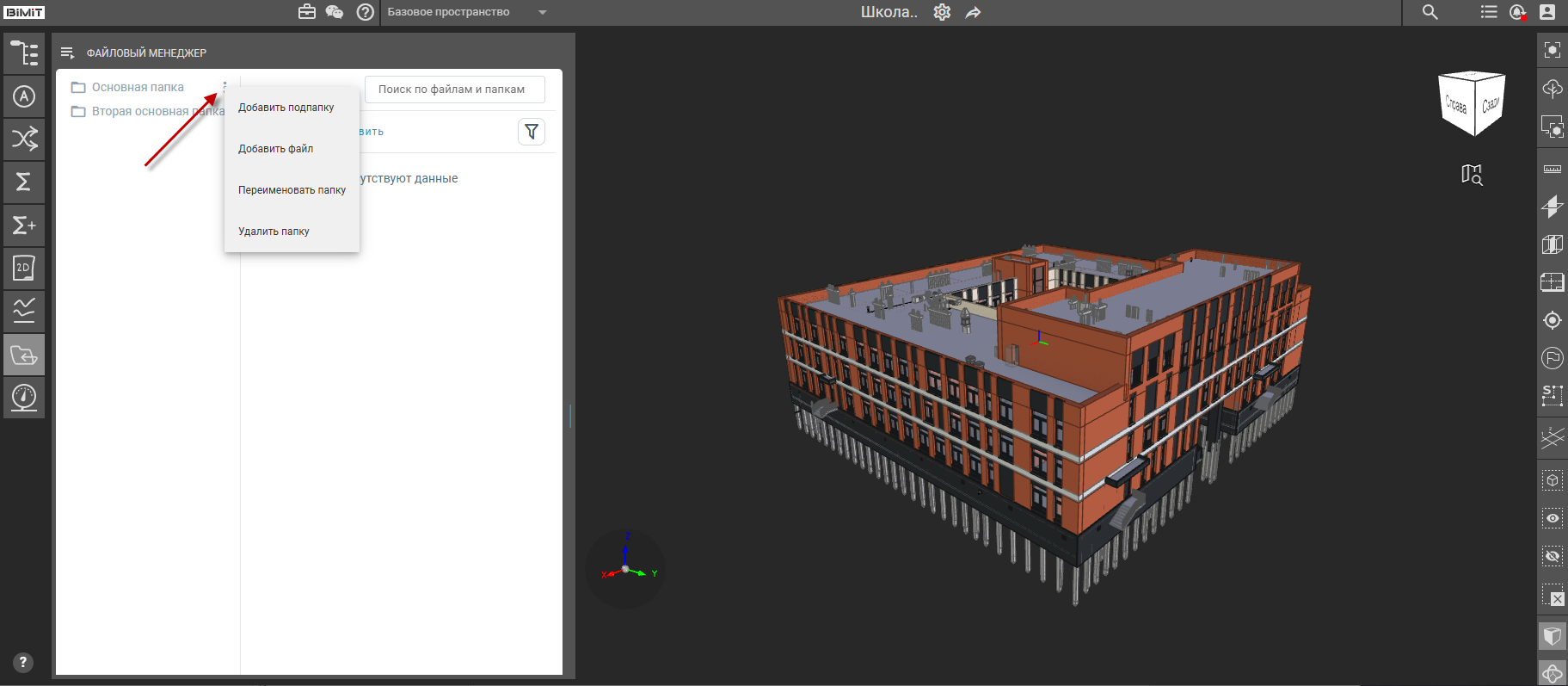
Добавить подпапку
При выборе пункта «Добавить подпапку» открывается модальное окно с полем для ввода названия подпапки.
Сохраненная подпапка отобразится в файловом менеджере согласно заданной структуре. Также на основном блоке модуля будет показана вложенность элементов в корневой папке.
Переименовать папку
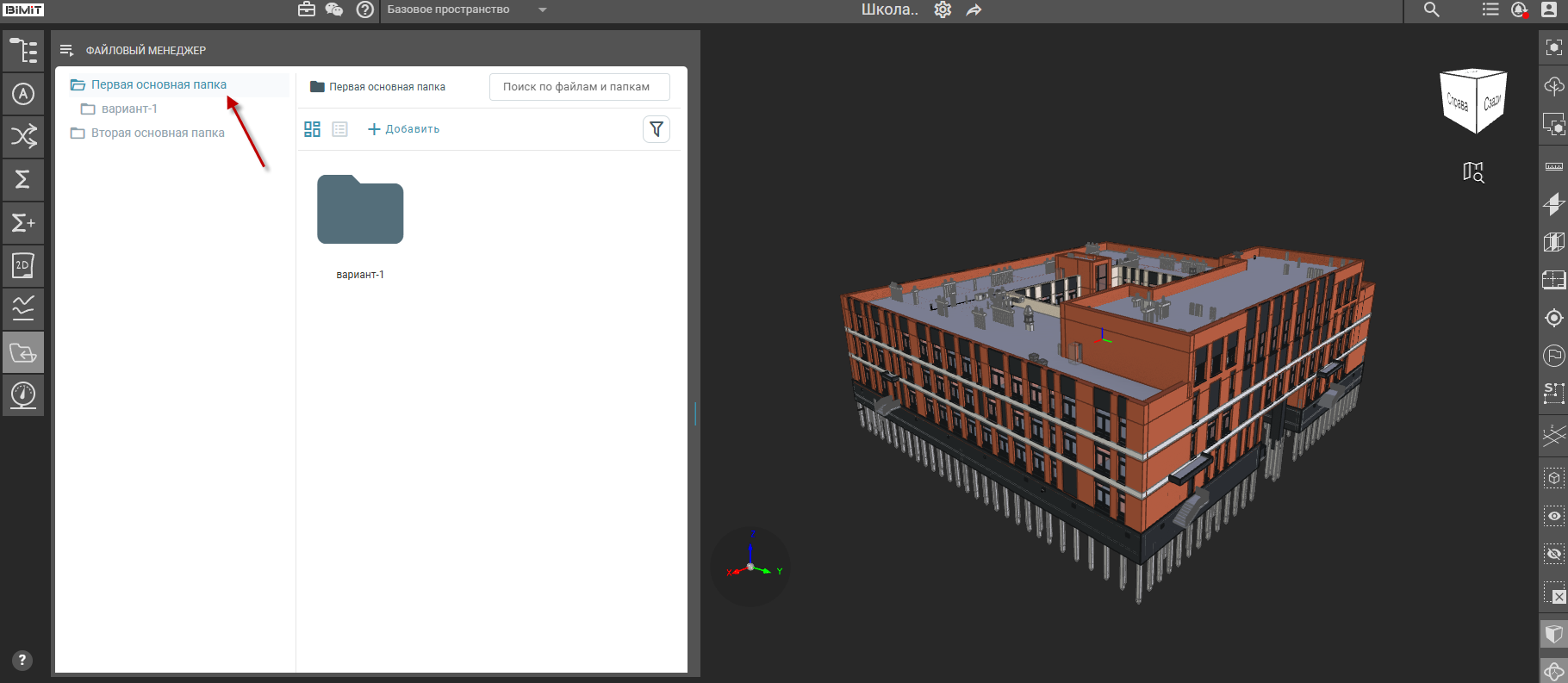
При выборе пункта «Переименовать папку» доступно изменение названий папок. Поле с названием папки становится активным для ввода текста.
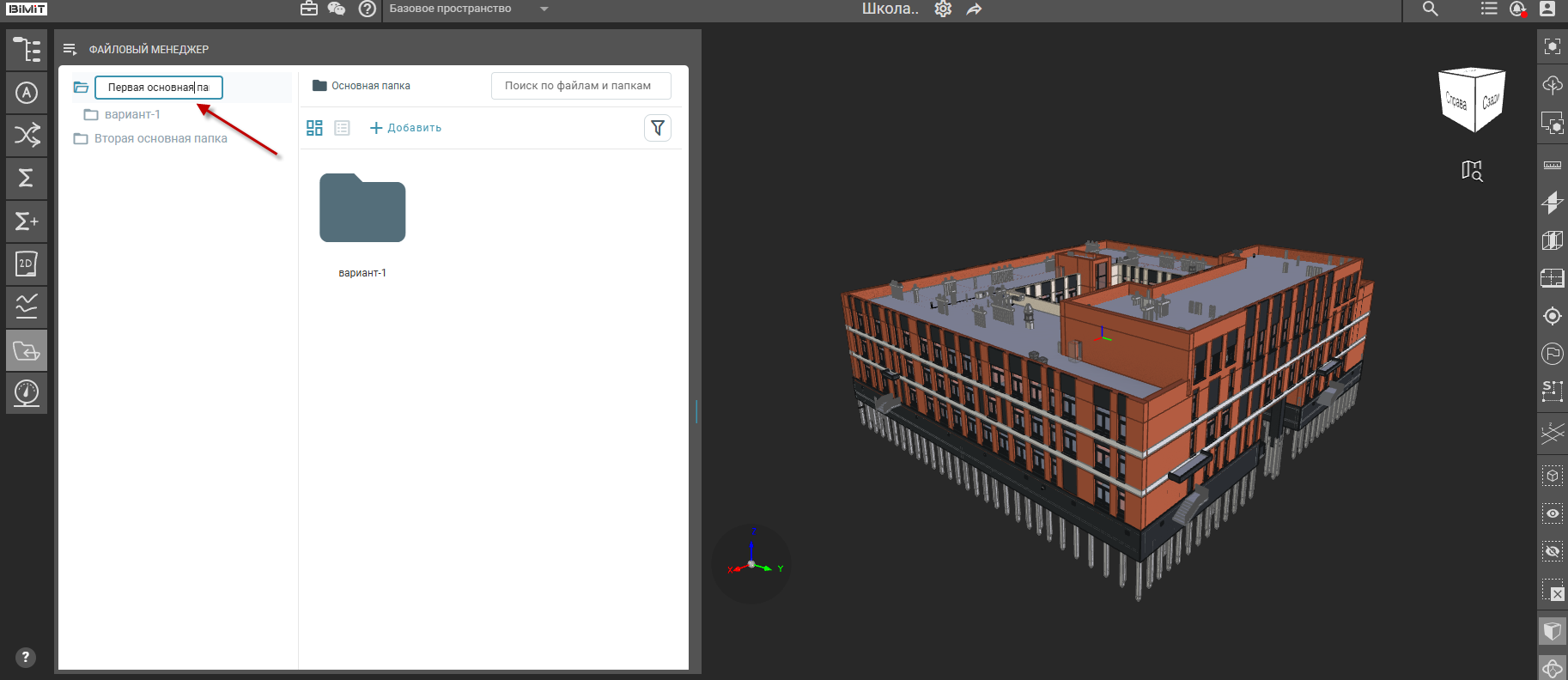
Сохранение изменений осуществляется с помощью кнопки «Enter» на клавиатуре или кликом ЛКМ по пустому пространству интерфейса.
Перемещение папки
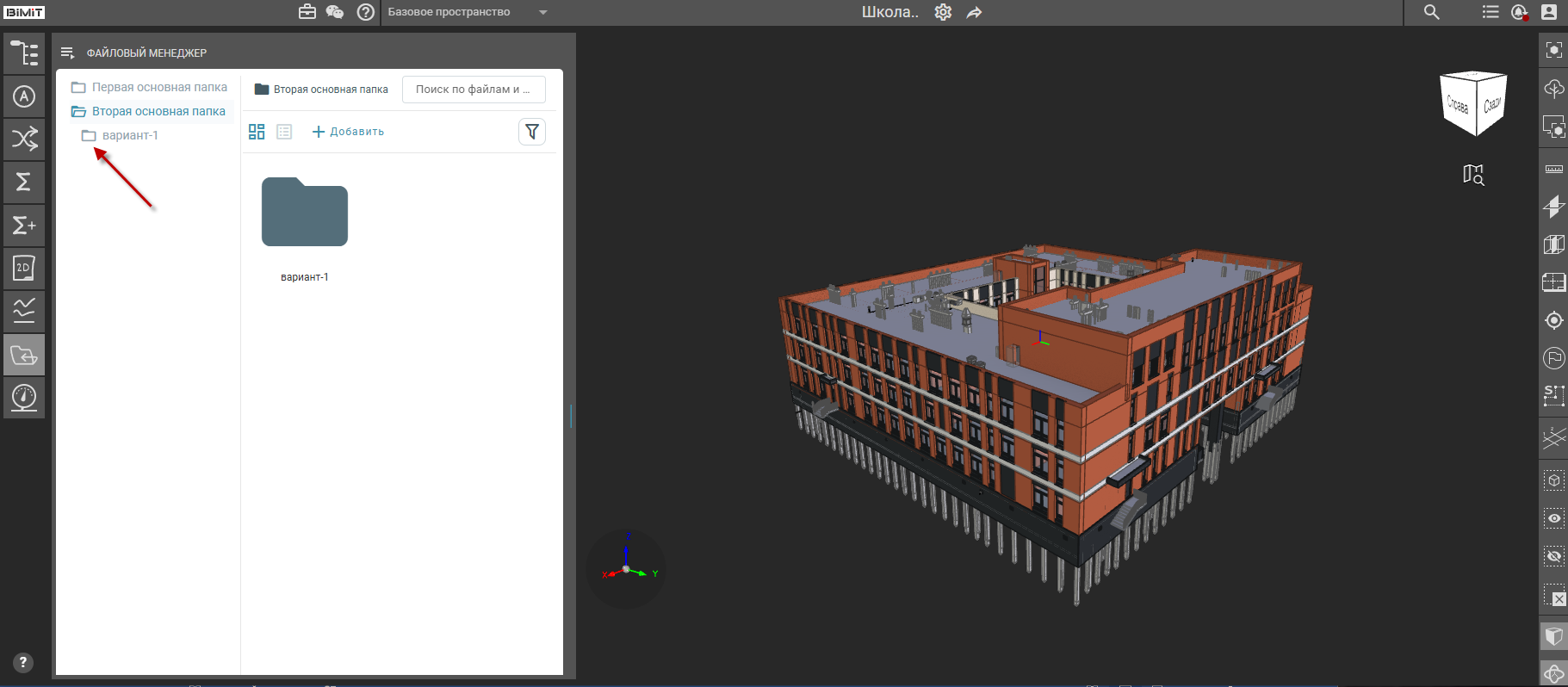
Изменение положения папки в структуре осуществляется методом перетаскивания (drag-and-drop) с зажатой ЛКМ.
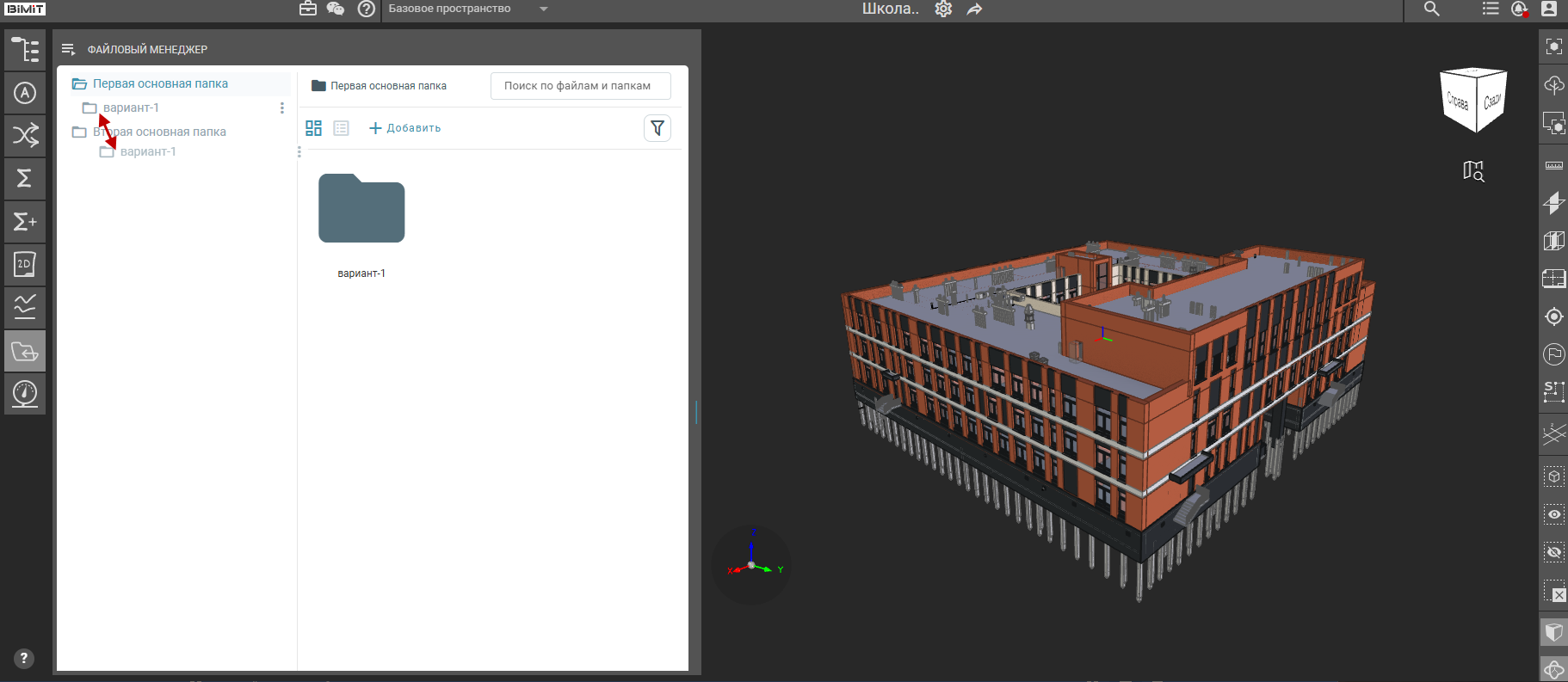
При перемещении папка переносится вместе со всеми созданными подпапками и добавленными файлами.
Удалить папку
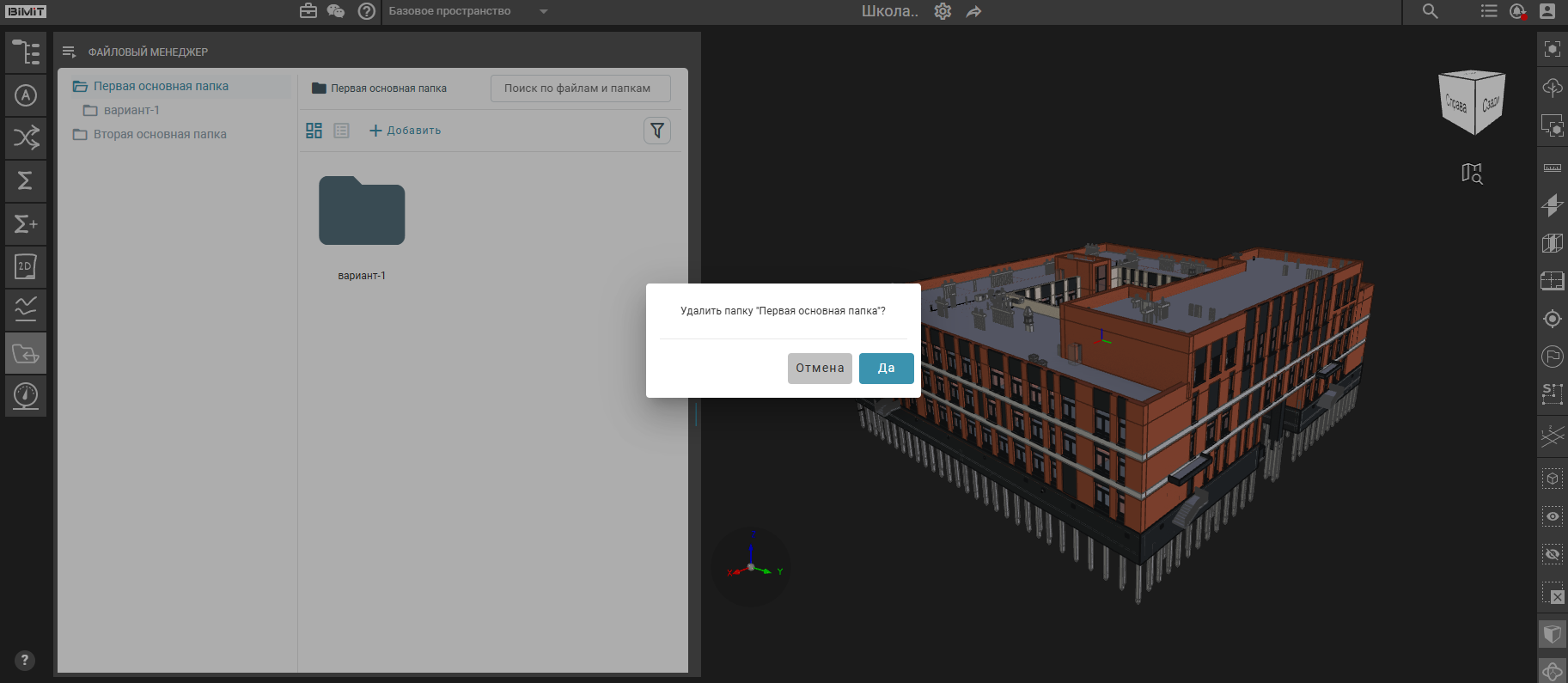
Полное удаление папки со всеми вложенными подпапками и файлами осуществляется через пункт меню «Удалить папку» с обязательным подтверждением операции в модальном окне.
Добавить файл
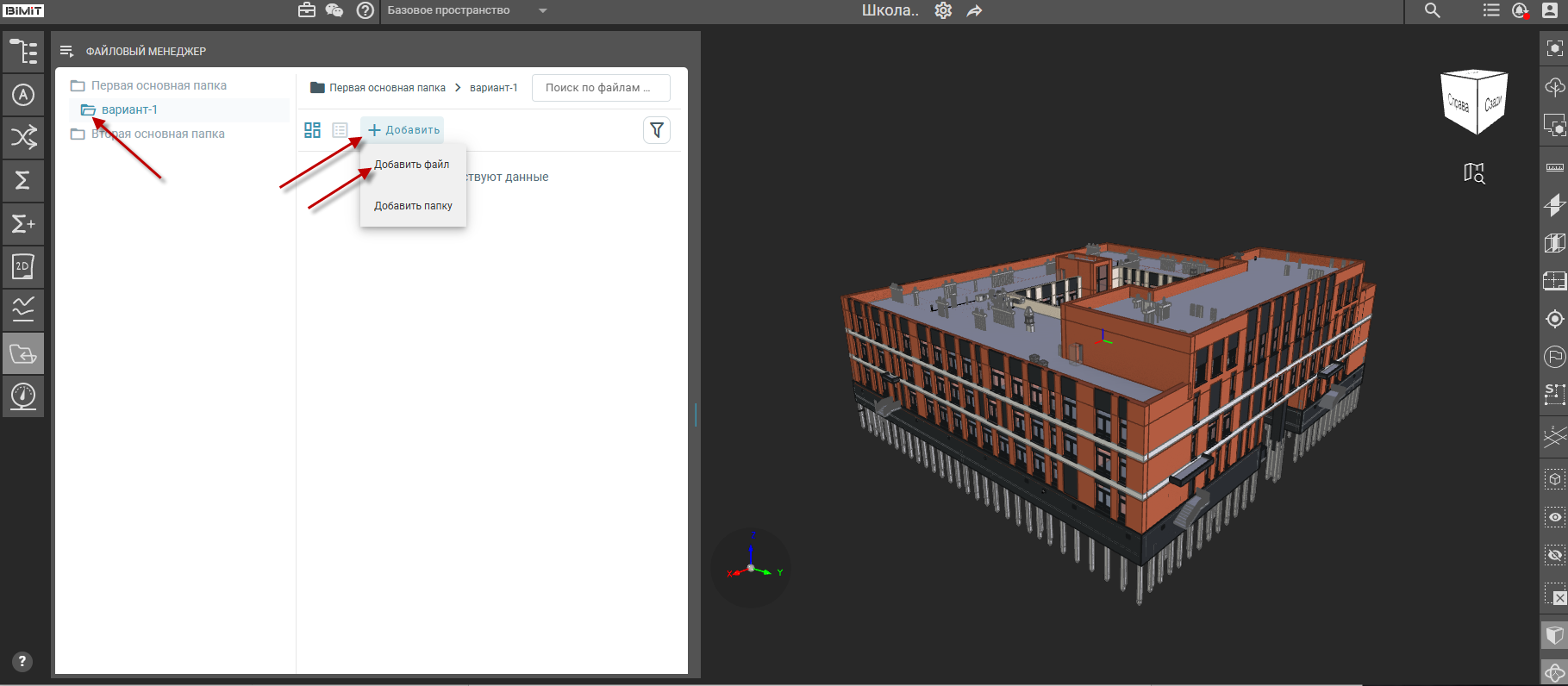
Пункт меню «Добавить файл» используется для загрузки документов в файловый менеджер. Также пункт меню «Добавить файл» появляется при клике на кнопку «Добавить» в основном интерфейсе модуля после выбора папки для загрузки.
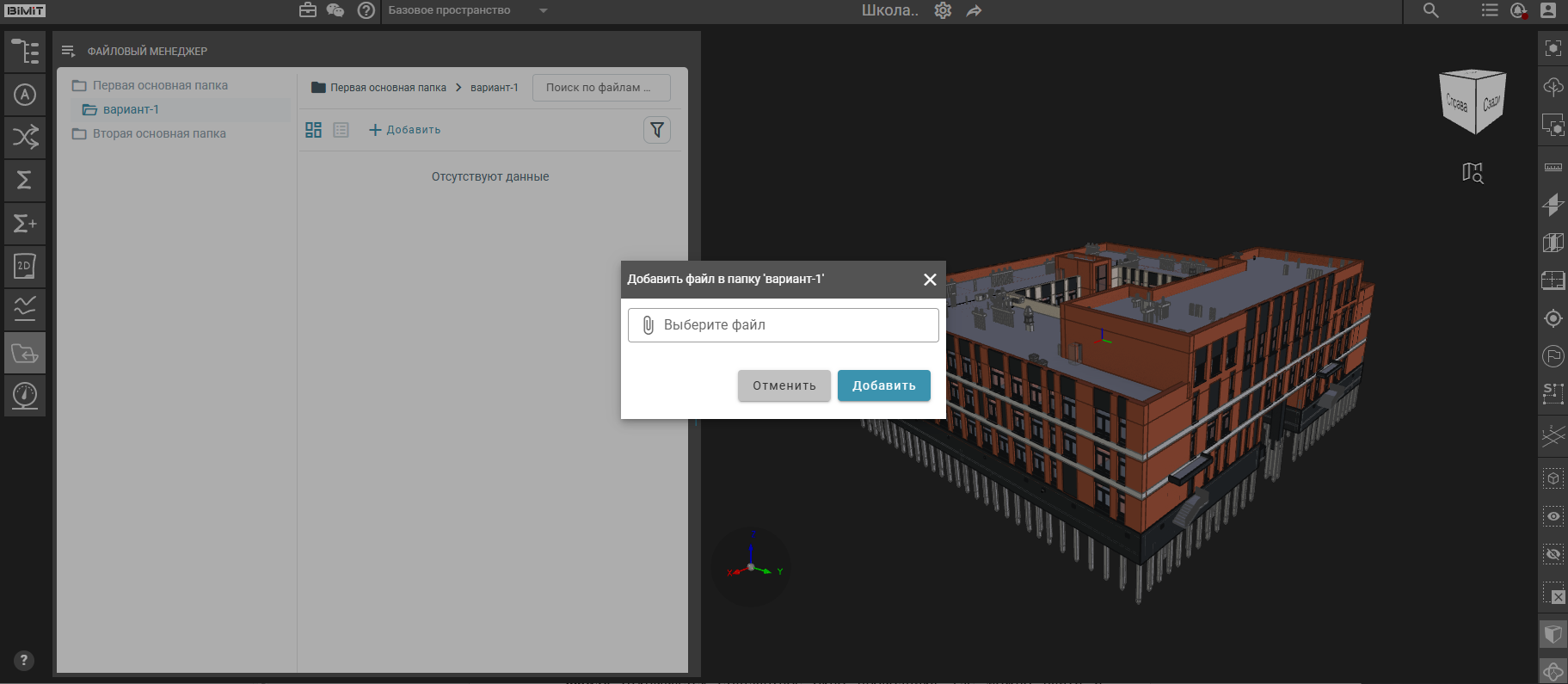
В модальном окне «Добавить файл в папку» при клике на строку «Выберите файл» открывается стандартное окно проводника, где можно найти и загрузить нужный документ с локального устройства.
Обратите внимание! Файловый менеджер позволяет загружать файлы с любым расширением. Также доступна множественная загрузка.
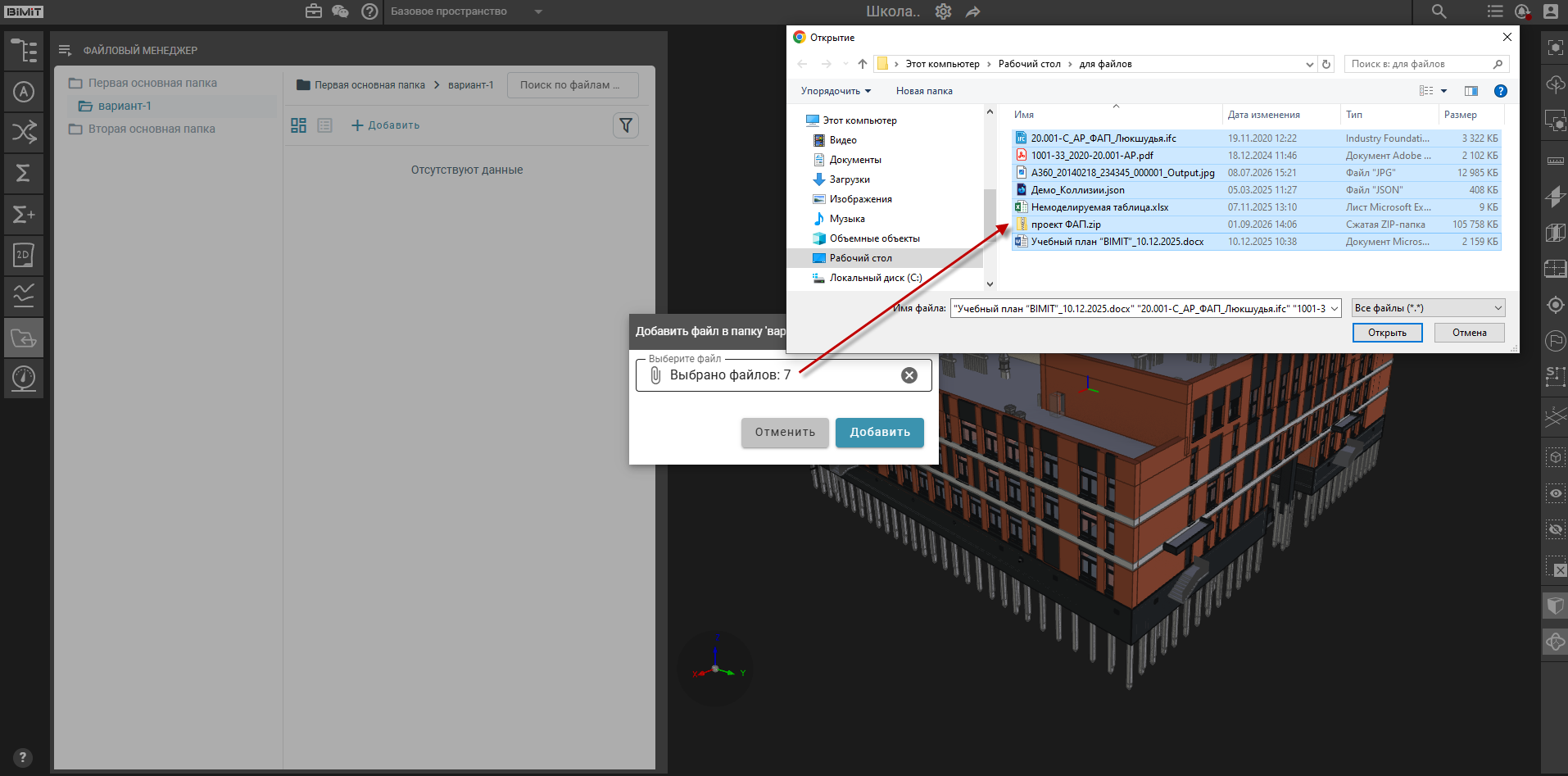
При клике на кнопку «Добавить» начинается процесс загрузки документов.
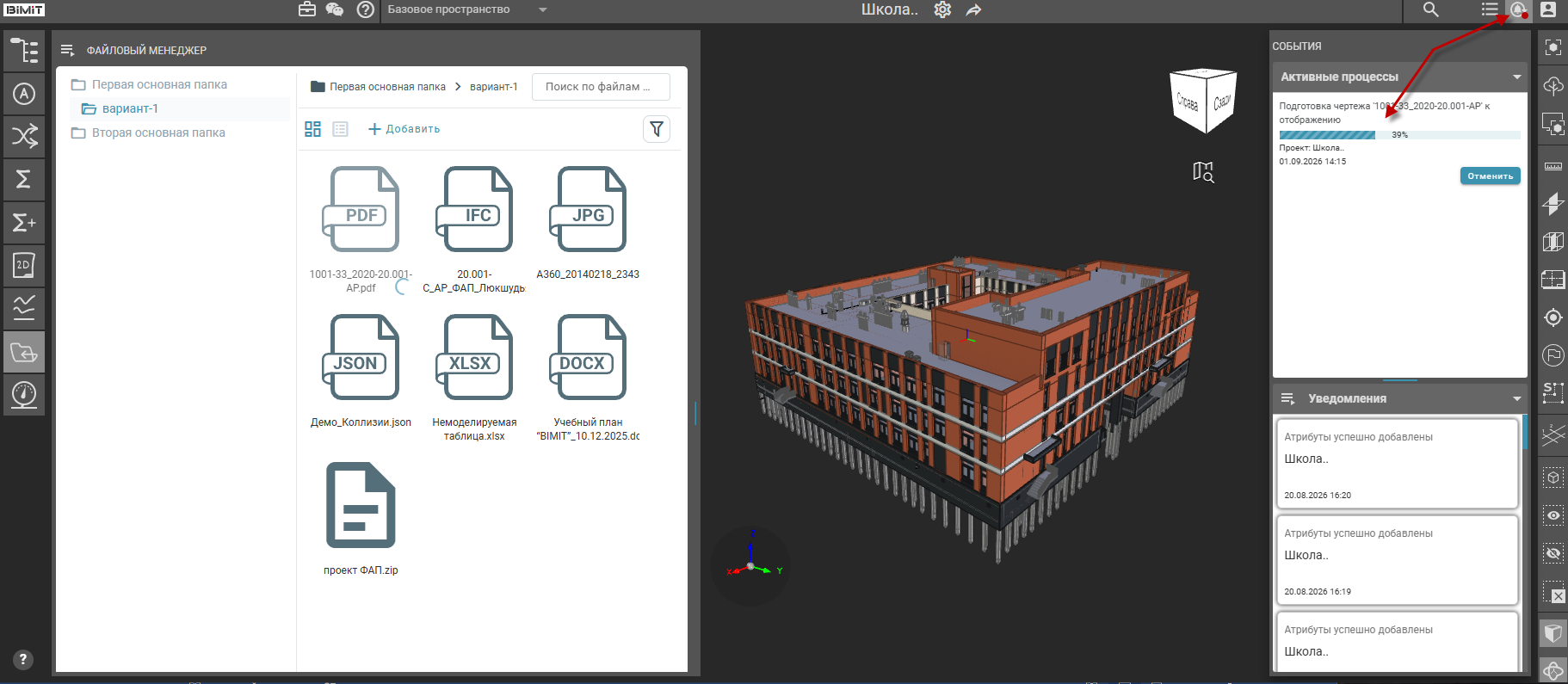
В разделе «Активные процессы» автоматически появляется прогресс-бар выполнения процесса.
После завершения загрузки и обработки документы автоматически отображаются на странице выбранной папки.
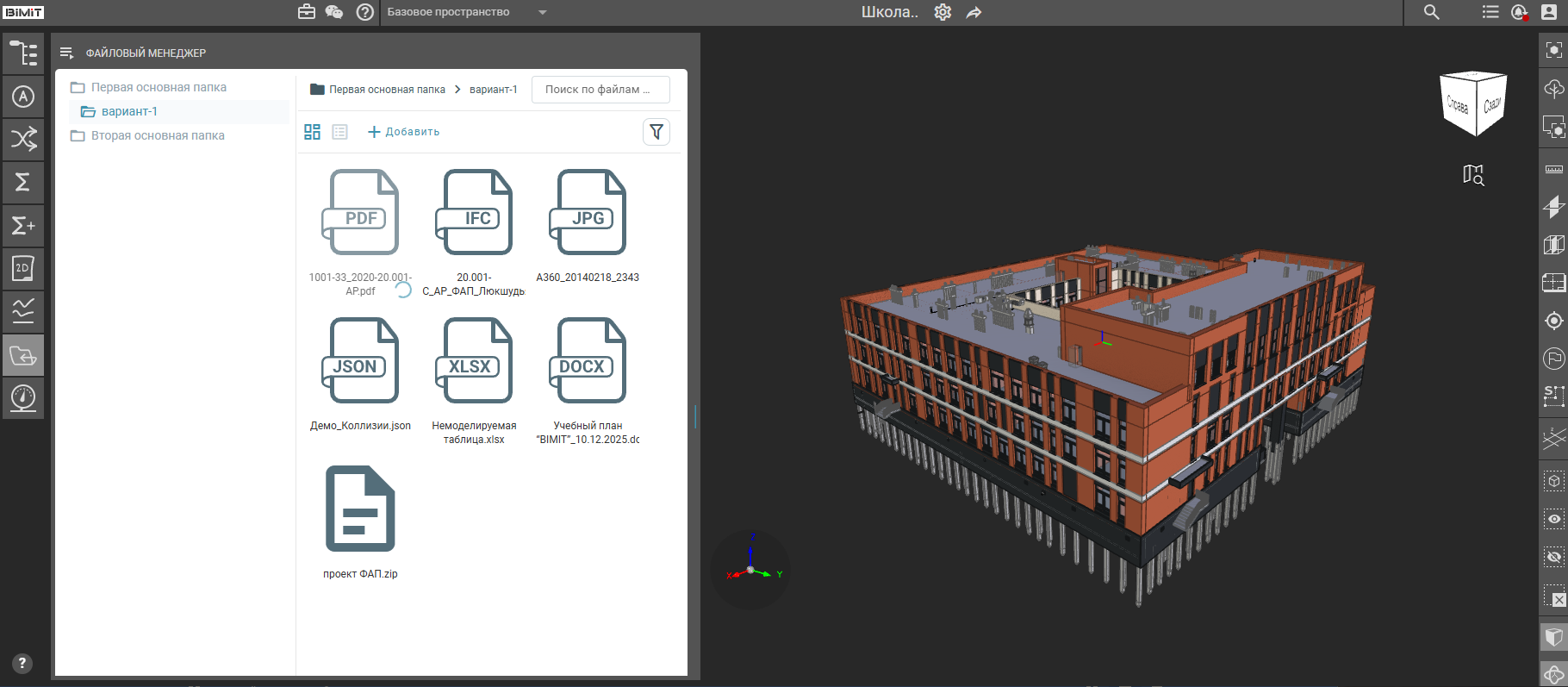
Автоматически все файлы отображаются в виде плиток. Сменить вид отображения можно через соответствующую кнопку.
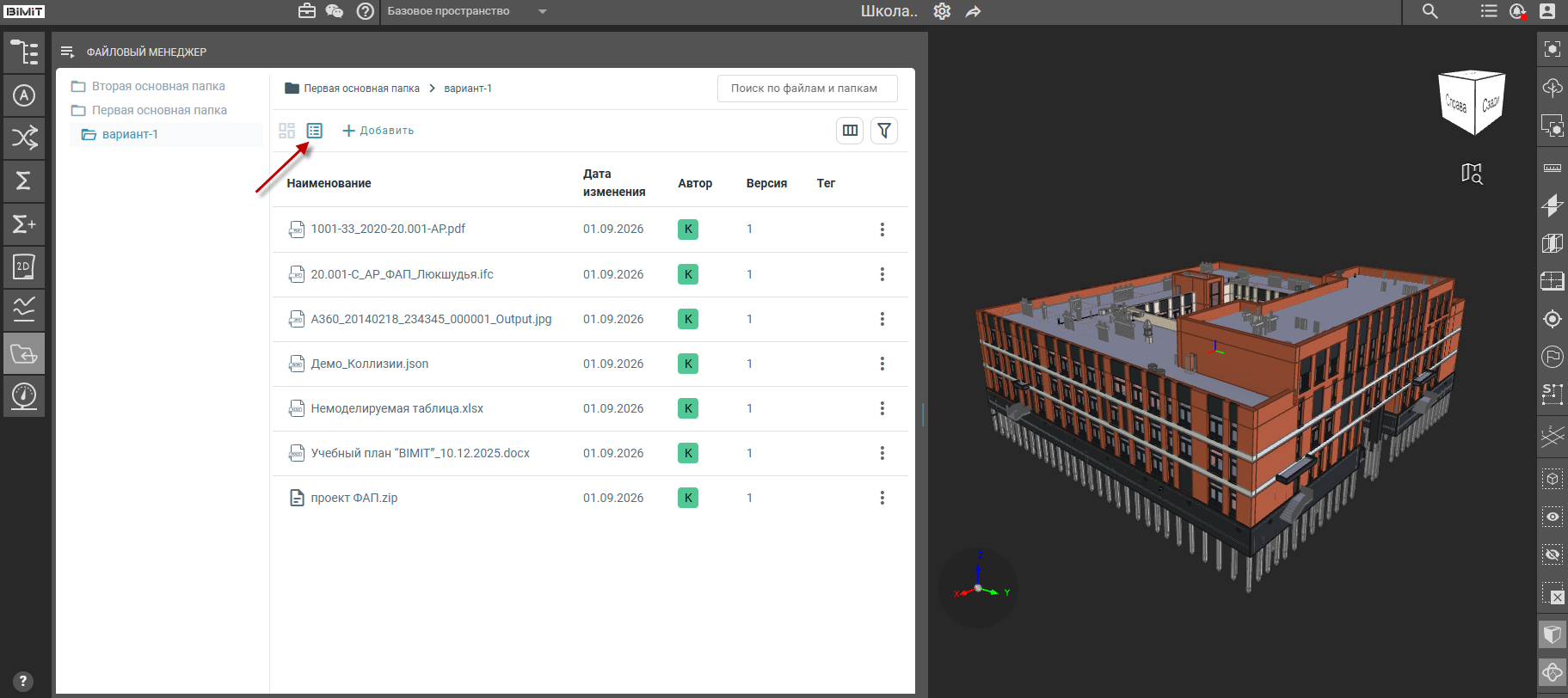
При включении режима отображения «Список» в таблицу выводятся дополнительные сведения по файлам: дата изменения, автор загрузки, номер версии файла, тег.
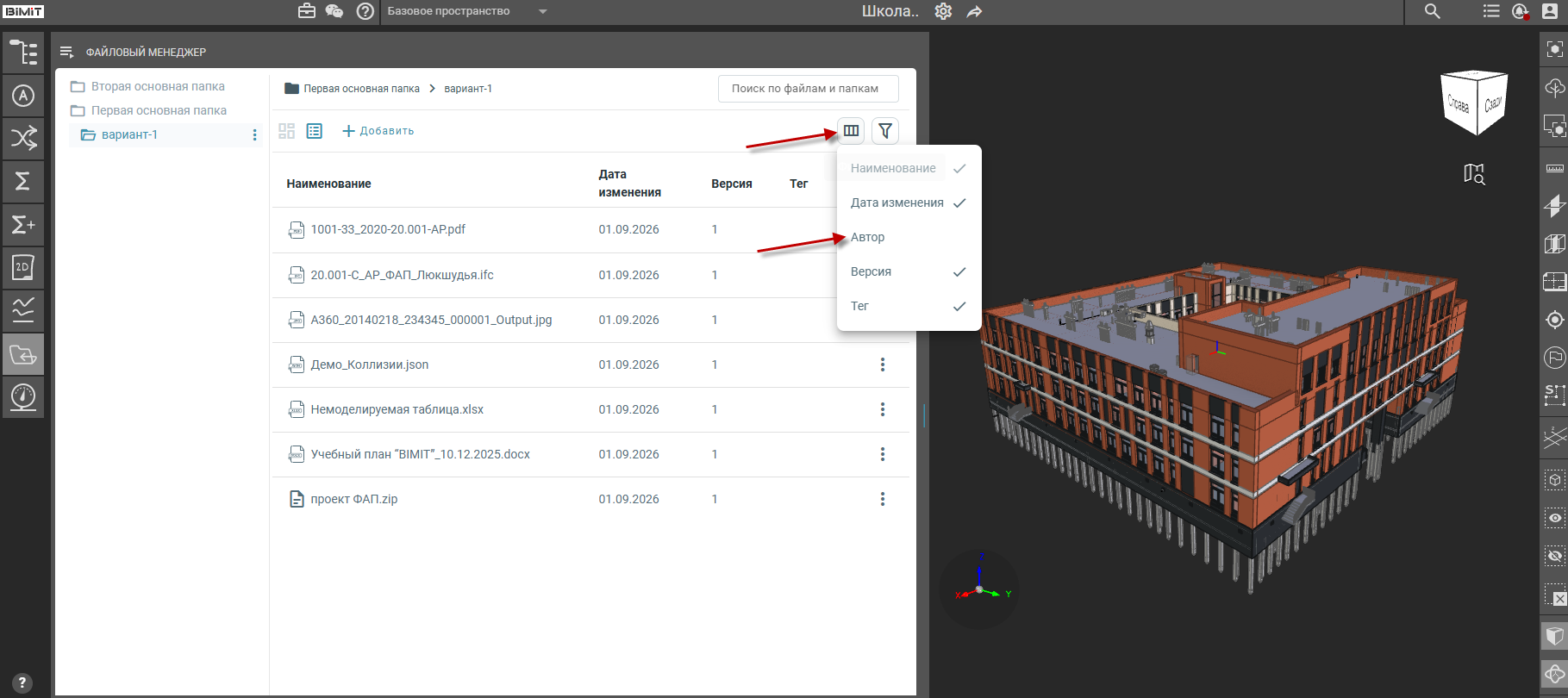
Управление колонками осуществляется через кнопку «Колонны». По умолчанию все колонки активны. Клик по строке с наименованием колонки отключает соответствующий чекбокс и скрывает колонку из отображения.
Функция поиска обеспечивает быстрый поиск файла или папки по названию.