

Работа с PDF-файлами
При двойном клике на PDF-файл открывается первая страница документа и панель с миниатюрами страниц для навигации по документу. Выбор миниатюры переключает страницу.
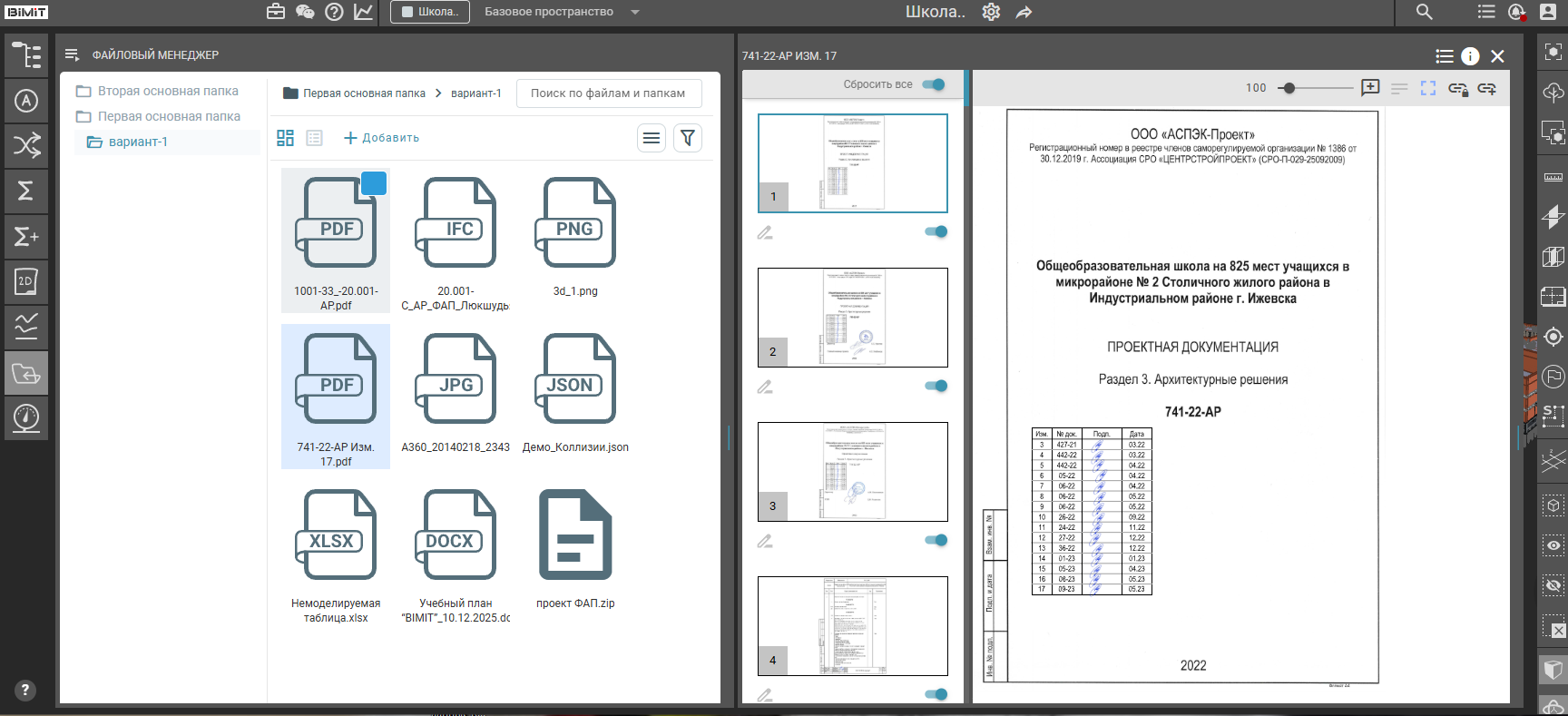
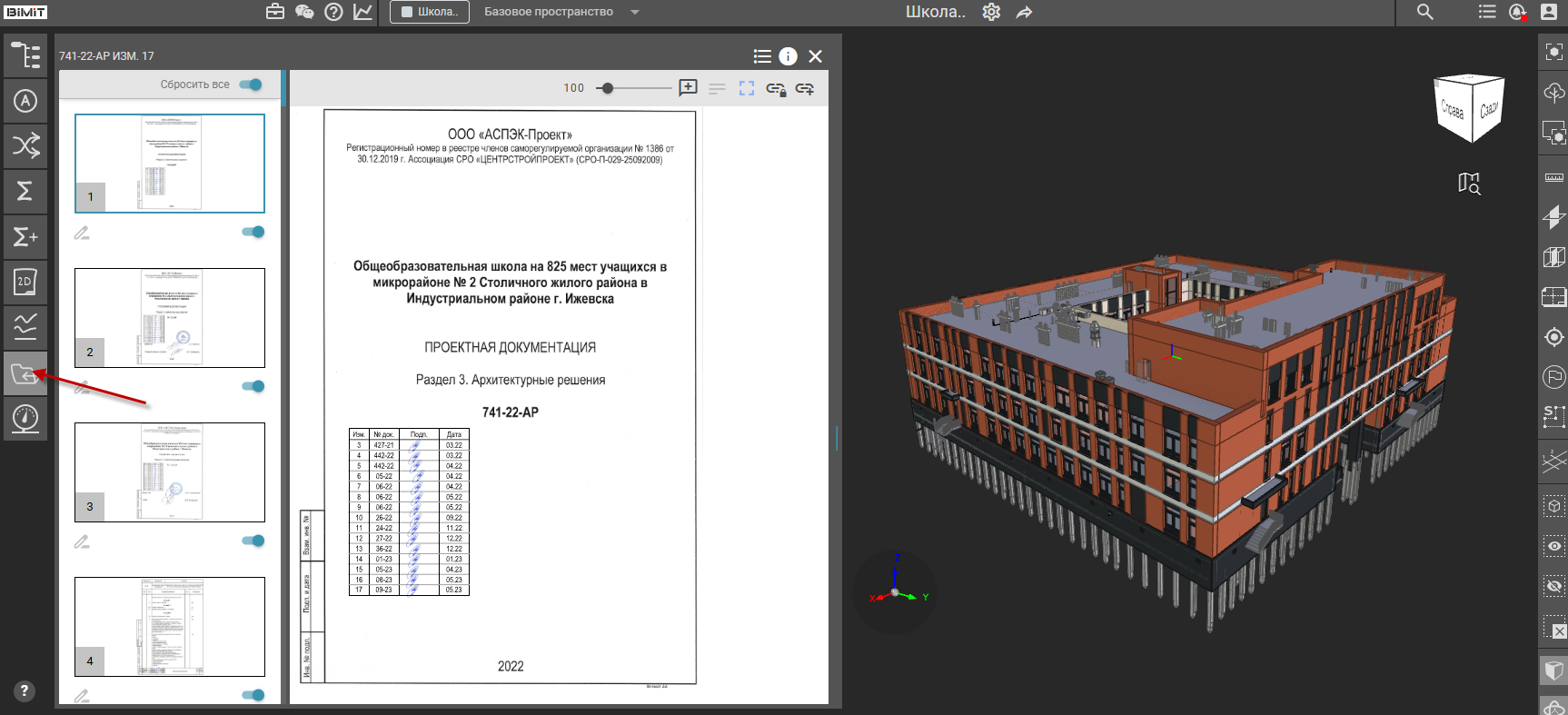
Для удобства работы с документом кликом по кнопке модуля можно закрыть панель файлового менеджера.
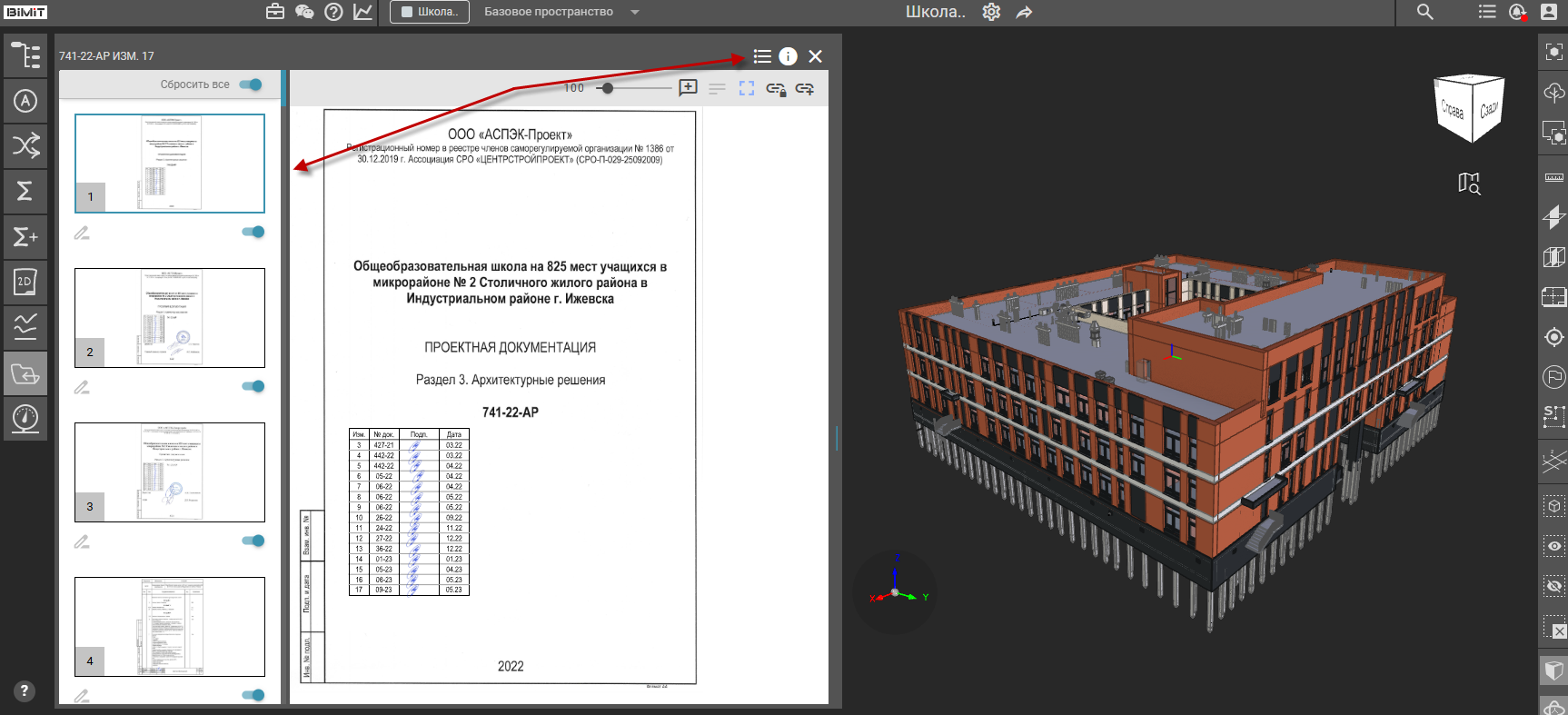
Функция отображения панели миниатюр страниц активируется и деактивируется нажатием на кнопку «Список страниц». Повторный клик по кнопке скрывает панель.
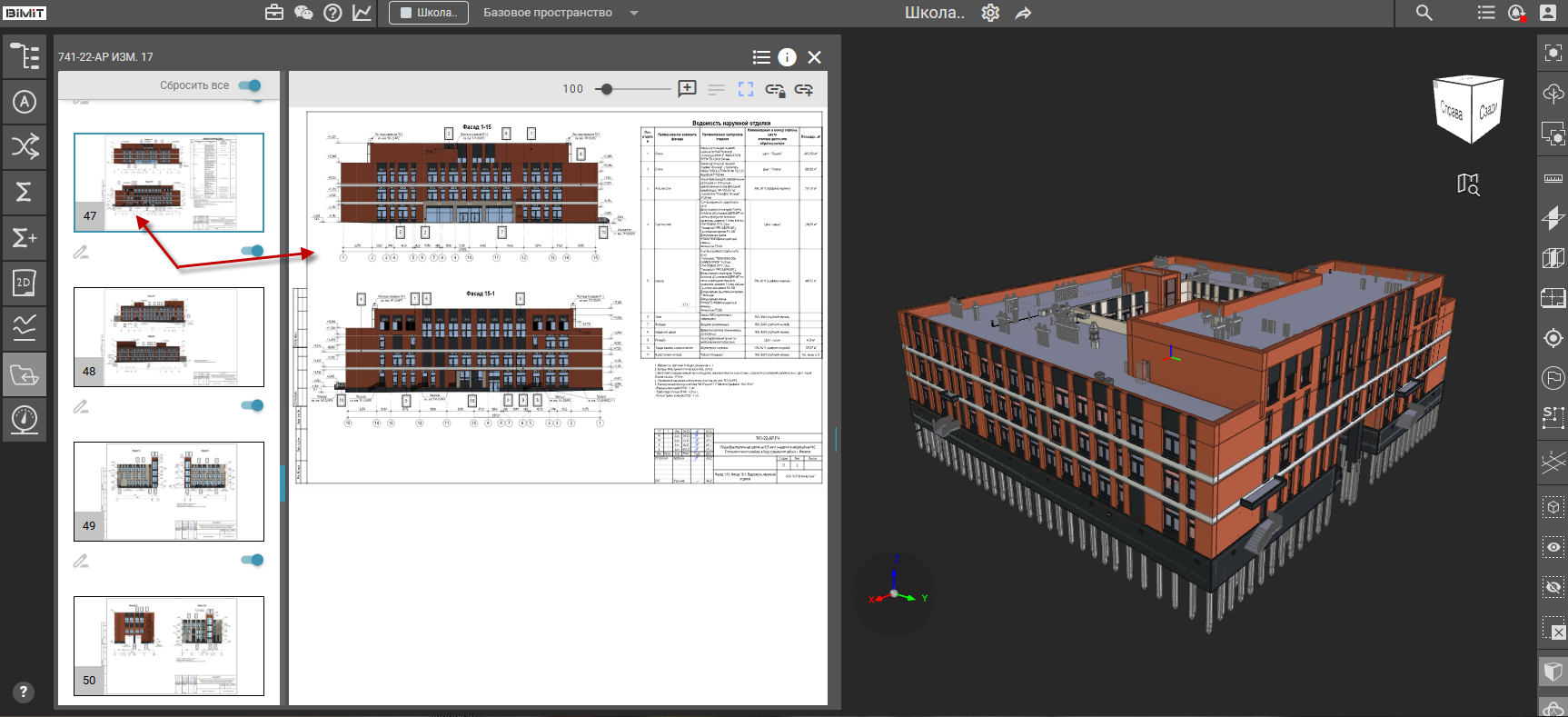
При клике на превью страницы открывается выбранная страница документа.
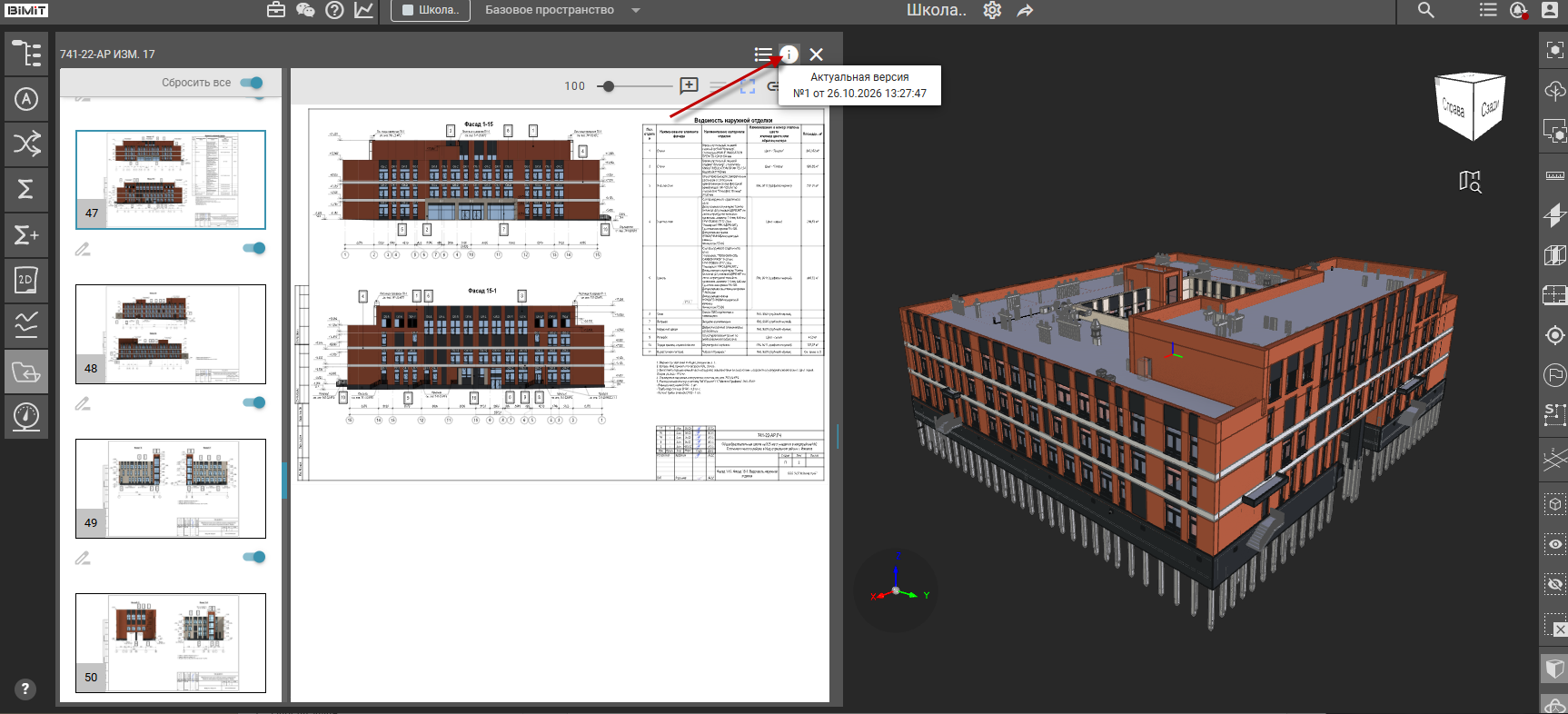
При наведении курсора на кнопку «i» отображается всплывающая подсказка с актуальной версией документа.
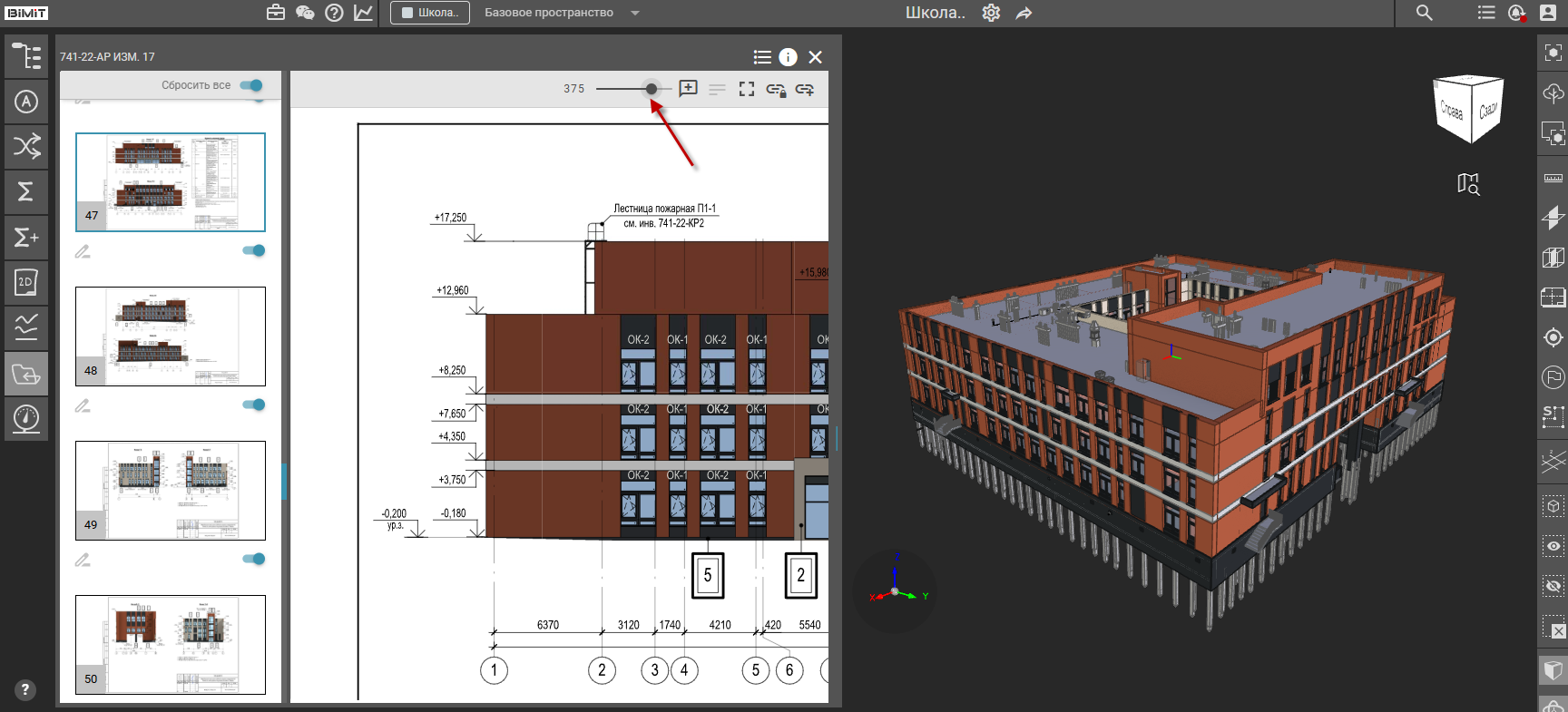
Передвижением ползунка по шкале масштабирования настраивается видимая область страницы.
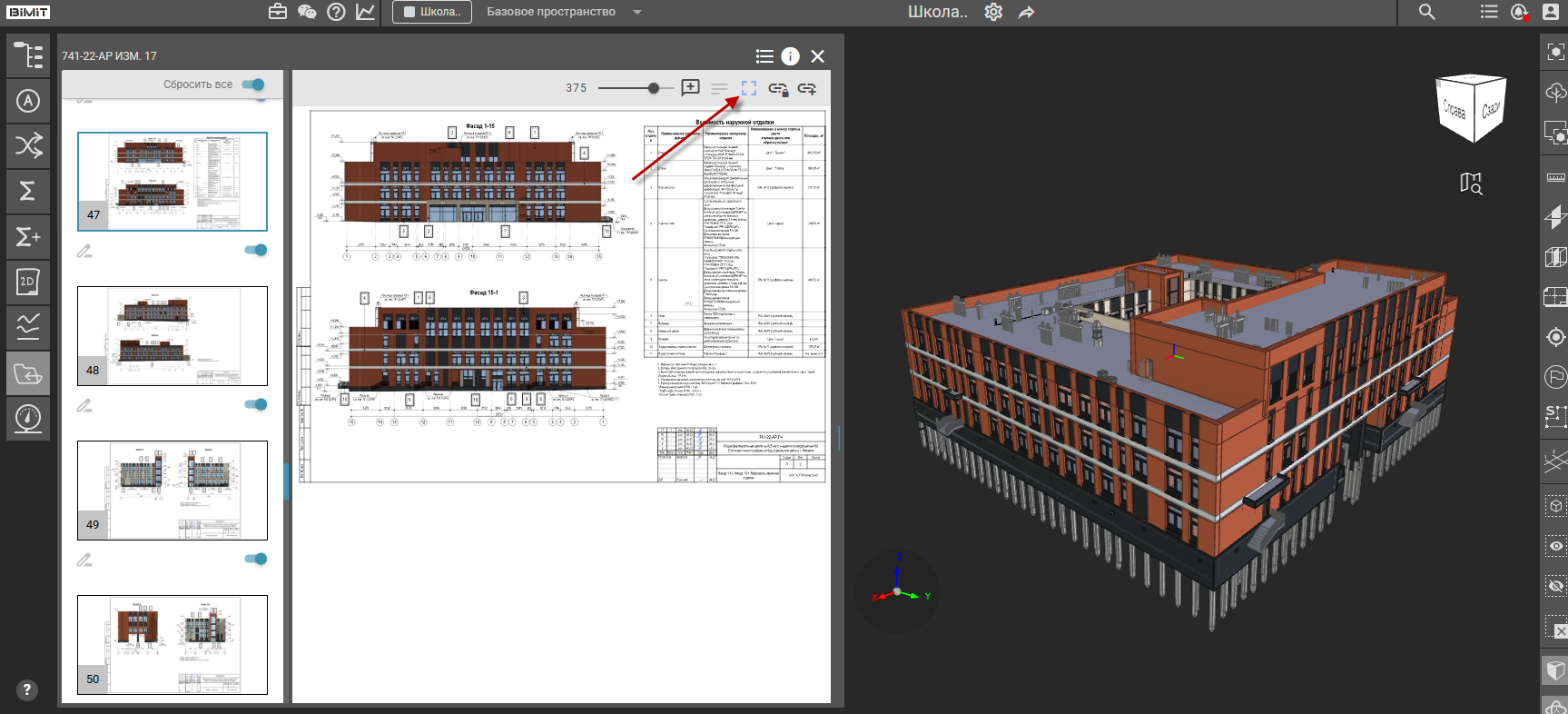
При клике на кнопку «Позиционировать изображение» документ автоматически масштабируется и центрируется для оптимального отображения всей страницы в текущей области просмотра.
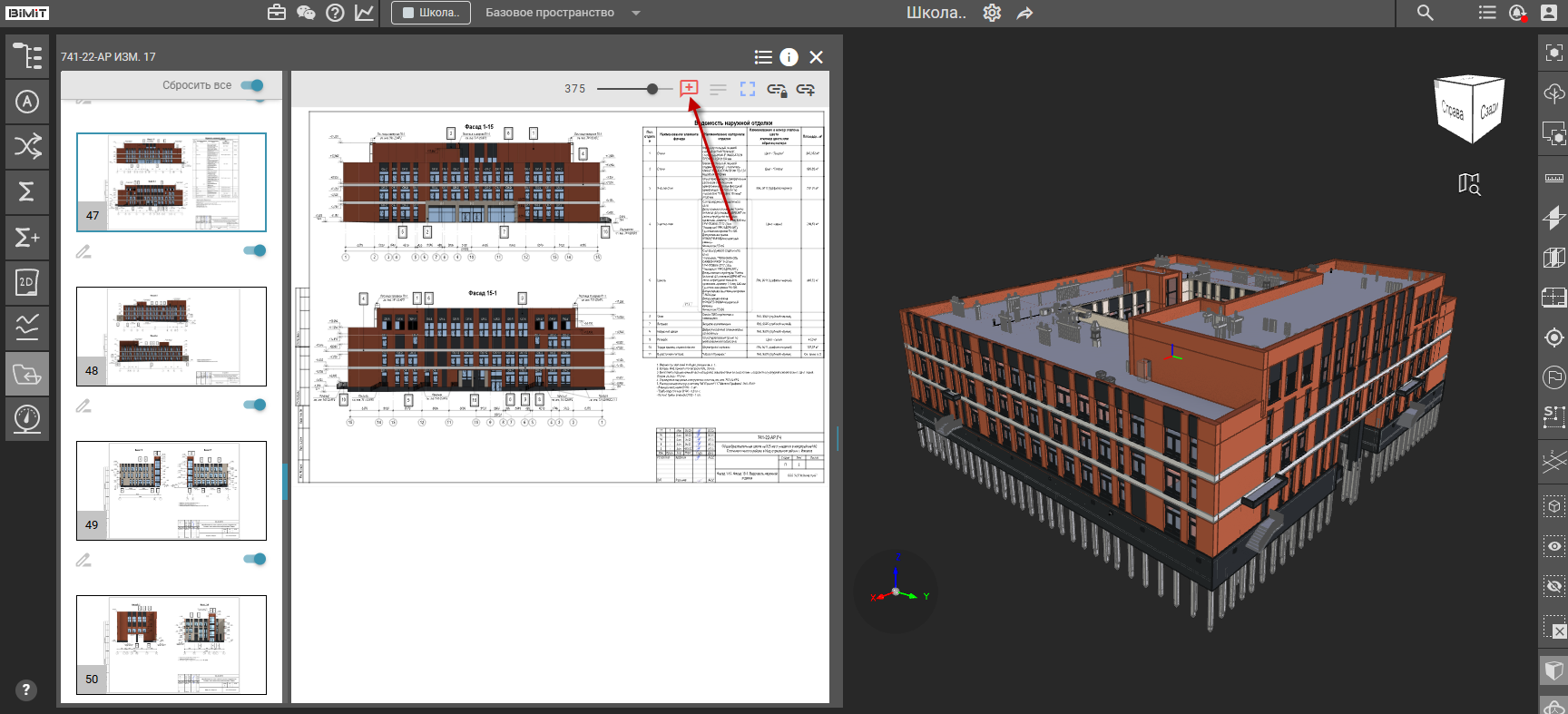
Кликом на кнопку «Добавить комментарий» активируется функционал комментирования, который дает возможность добавлять текстовые пояснения и привязывать их к конкретным элементам документа. Созданные комментарии сохраняются с указанием автора и времени создания.
При активации функции комментирования на странице документа выбирается точка и кликом ЛКМ устанавливается блок «Добавить комментарий».
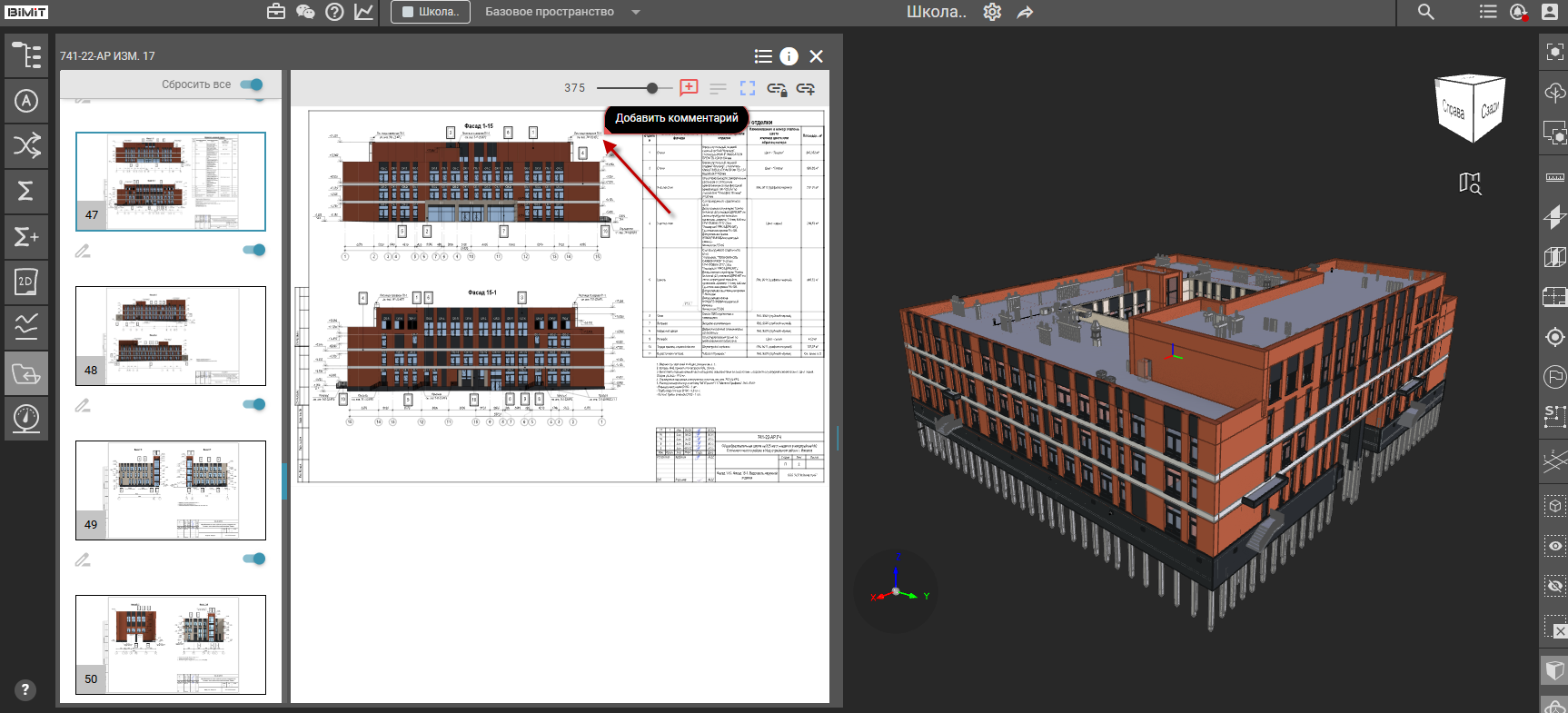
Комментарии можно добавлять через ПКМ без необходимости активации основной кнопки. Достаточно выбрать нужную область документа.
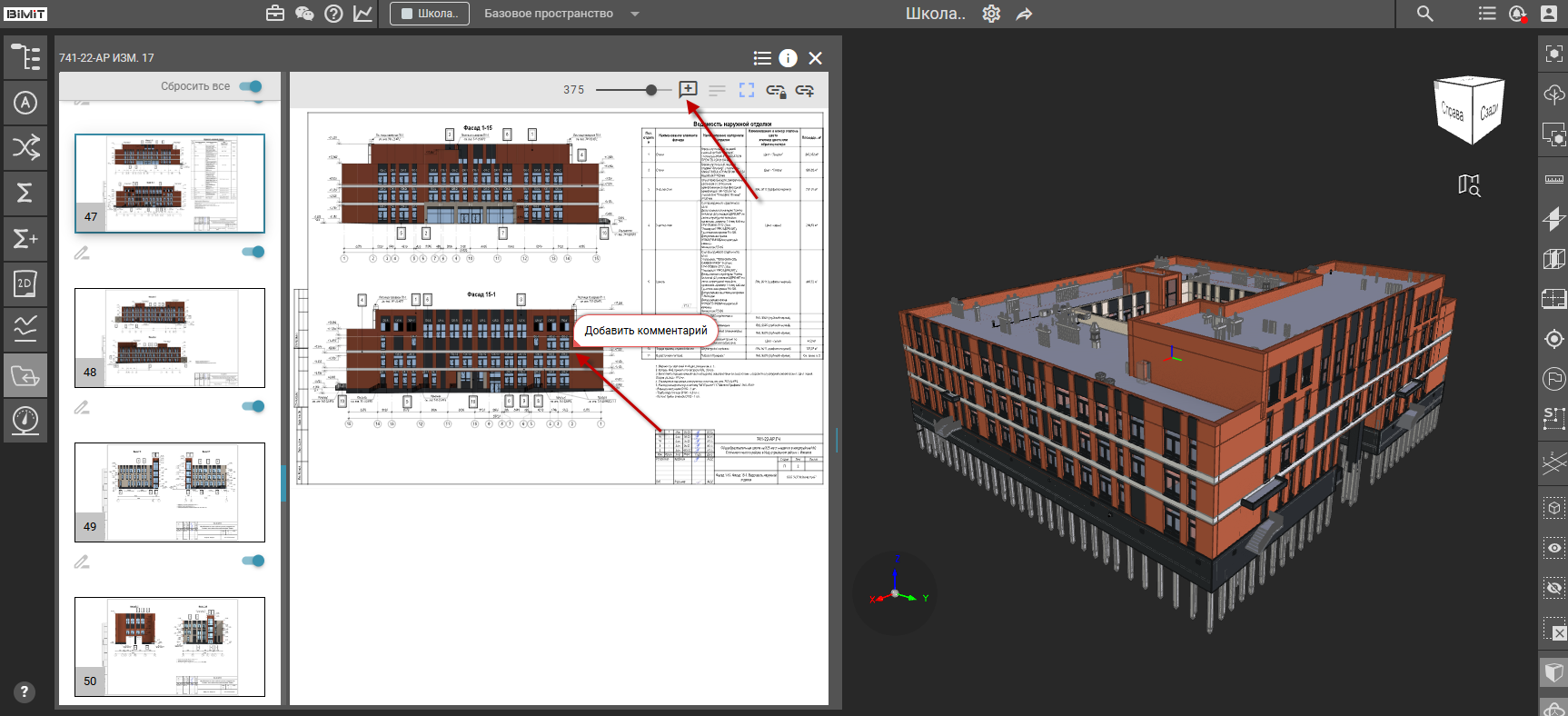
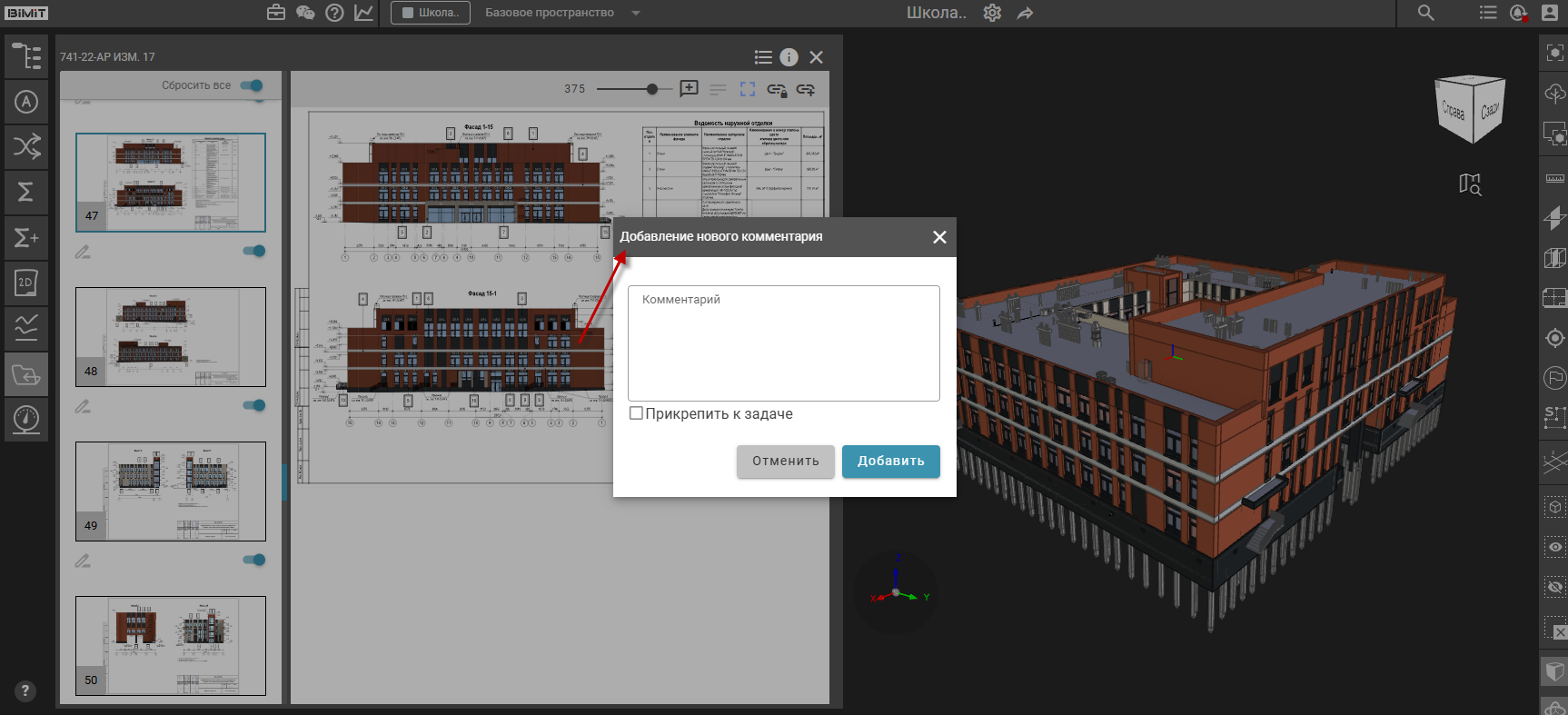
При клике на блок «Добавить комментарий» открывается модальное окно с текстовым полем для ввода сообщения. Введенный текст сохраняется после подтверждения или отменяется при закрытии окна.
При создании комментария доступна функция его привязки к существующей задаче. Для этого необходимо активировать чекбокс «Прикрепить к задаче» и выбрать соответствующую задачу из появившегося выпадающего списка.
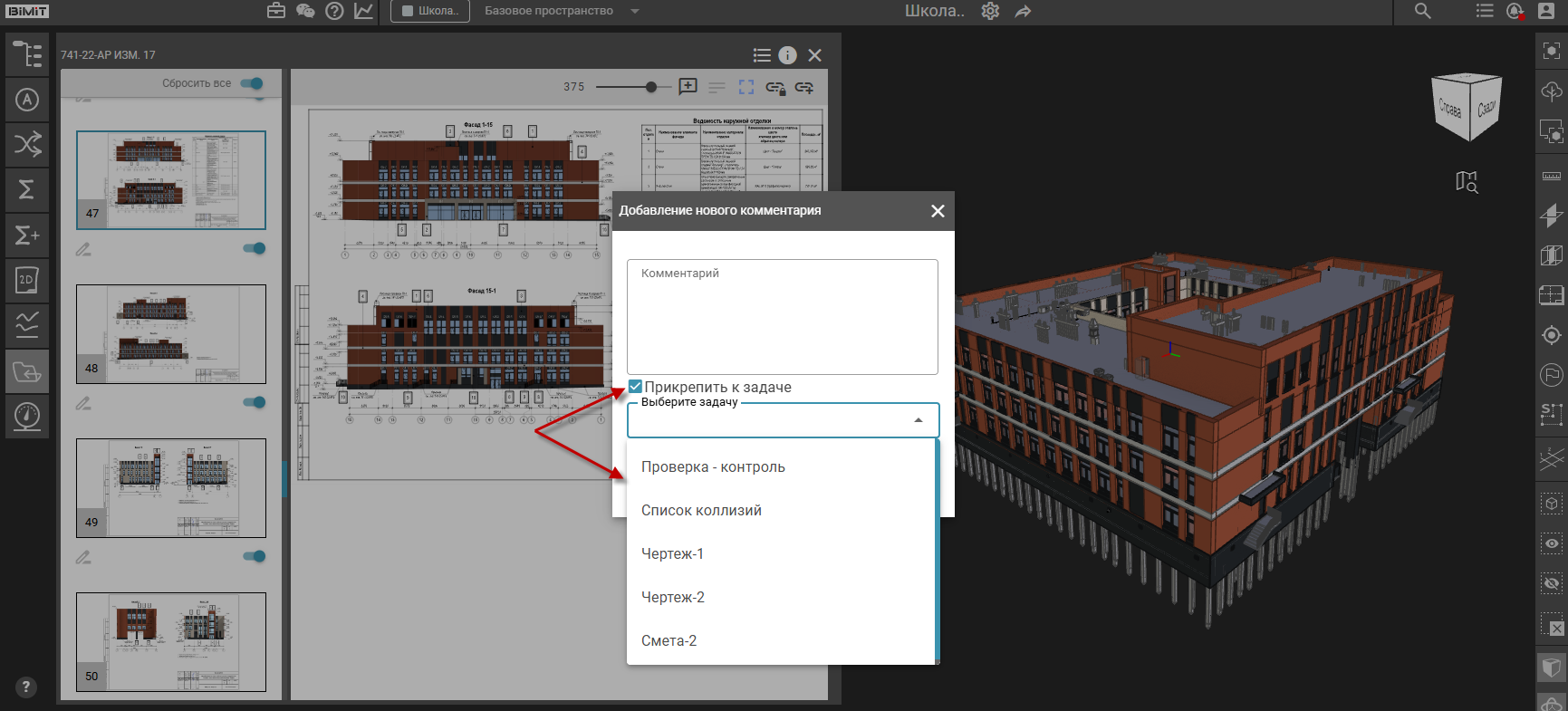
Прикрепленный комментарий отобразится в задаче в разделе «Вложения».
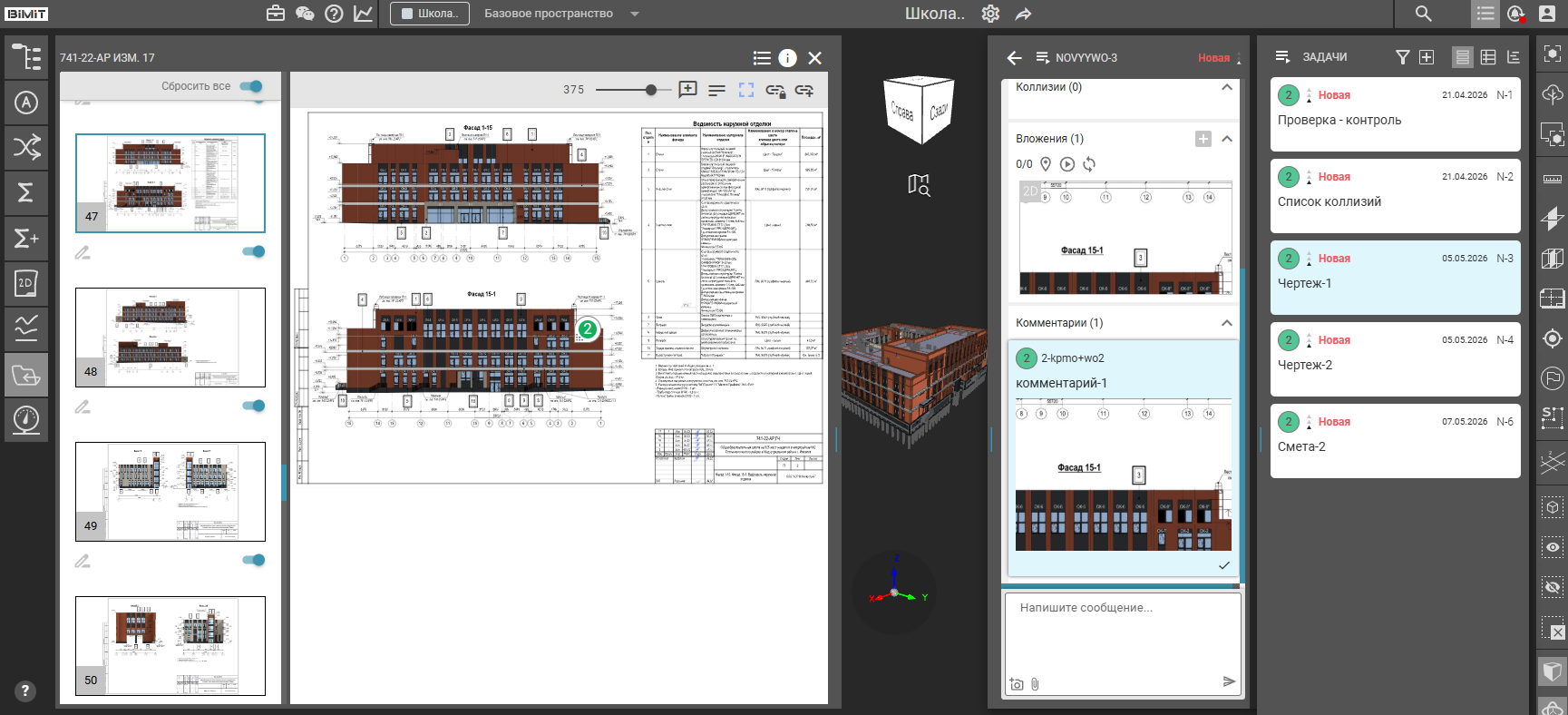
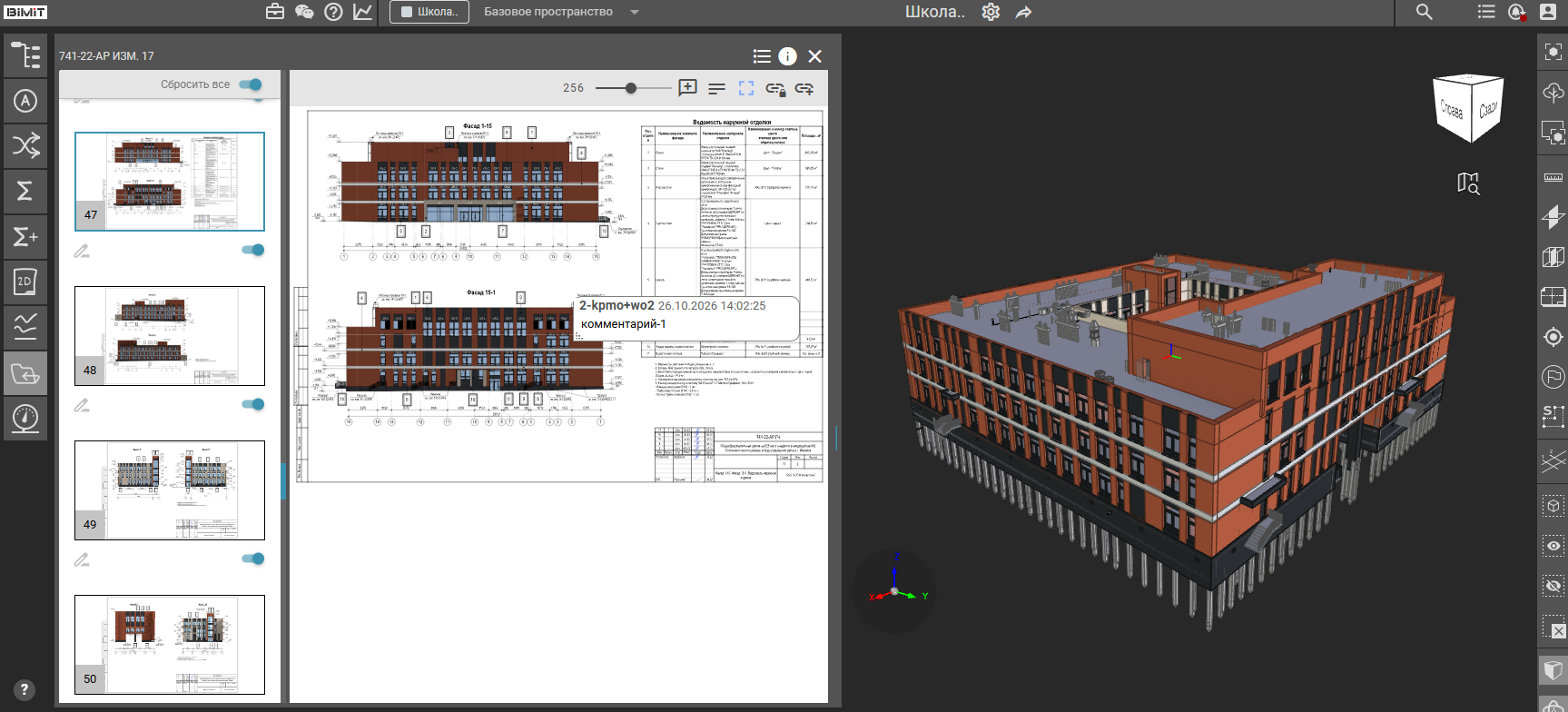
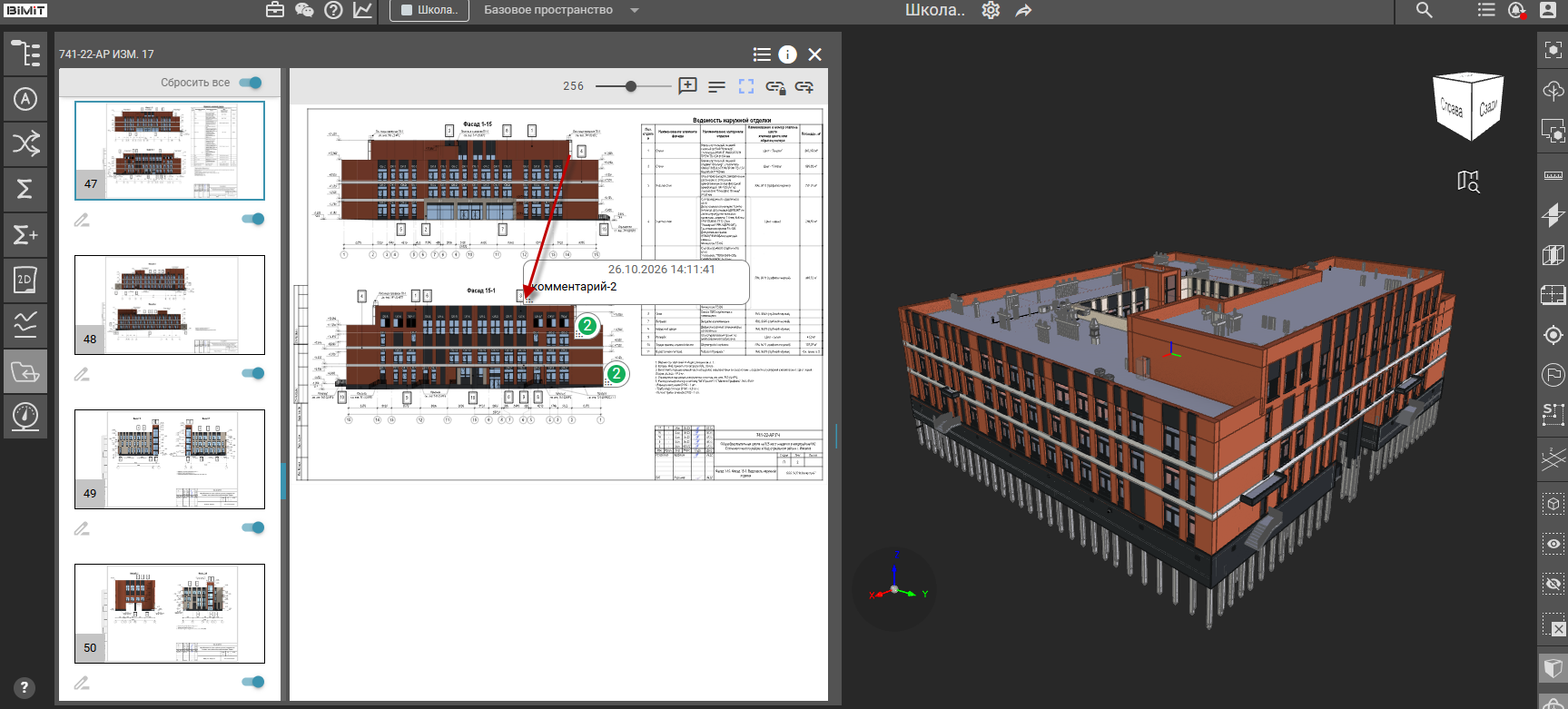
При наведении курсора на метку комментария вызывается всплывающая подсказка с полным текстом комментария, именем автора и датой создания. Подсказка автоматически скрывается при перемещении курсора за пределы метки.
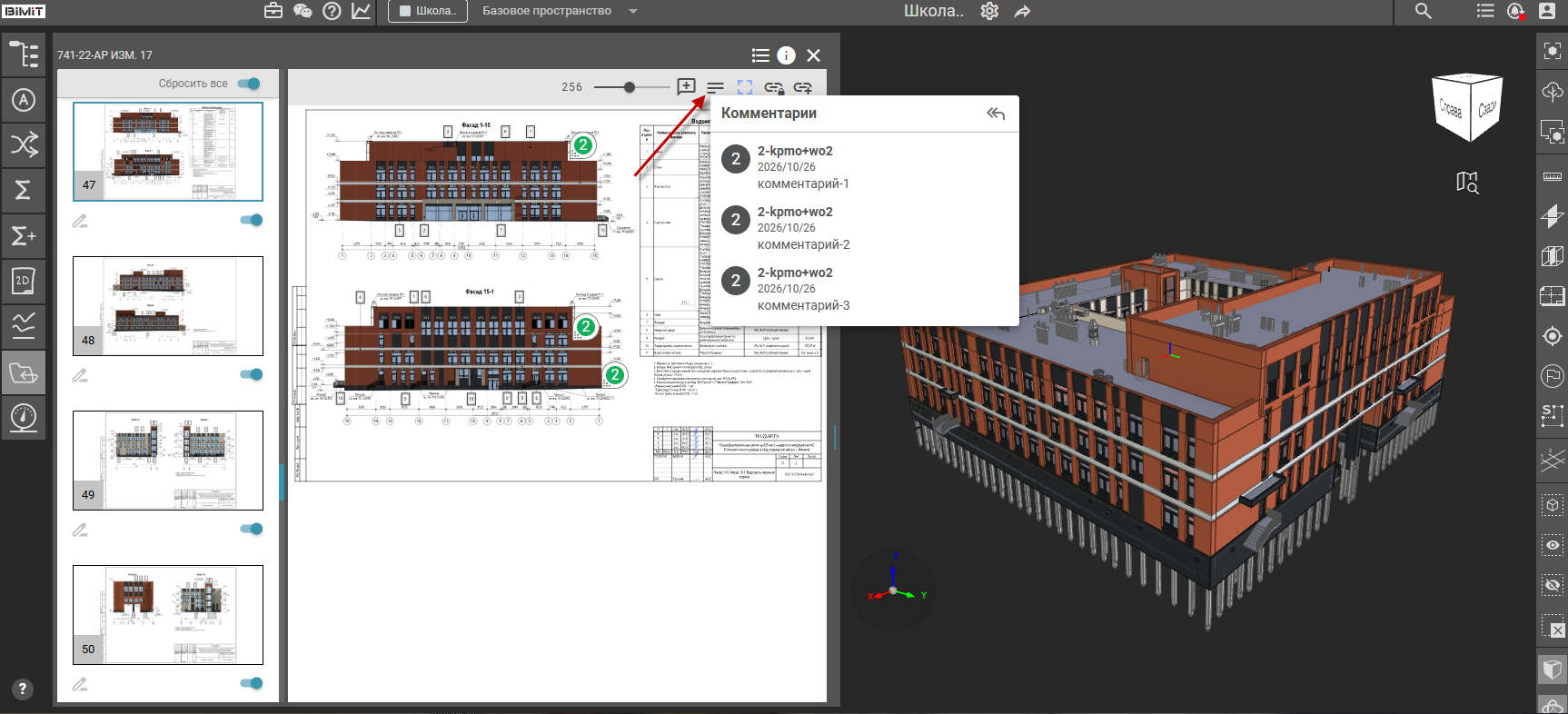
При наличии комментариев на странице становится активной кнопка «Открыть список комментариев».
При клике на кнопку открывается список созданных на странице комментариев, содержащий текст комментария, имя автора и дату создания.
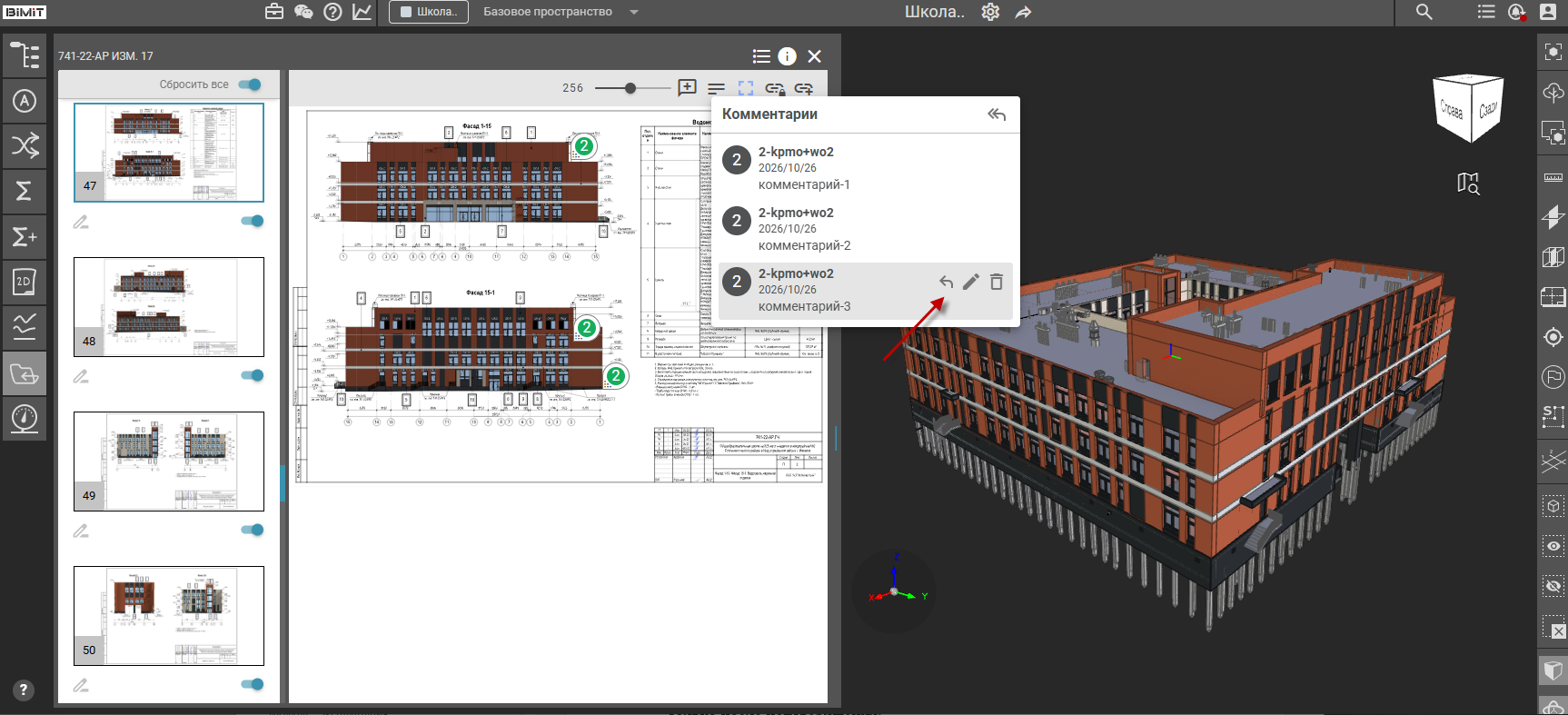
При наведении курсора на комментарий отображаются кнопки управления комментарием.
При клике на кнопку «Редактировать» открывается модальное окно с возможностью изменения текста комментария, выбора другой задачи из выпадающего списка или удаления комментария. Все изменения сохраняются только после подтверждения.
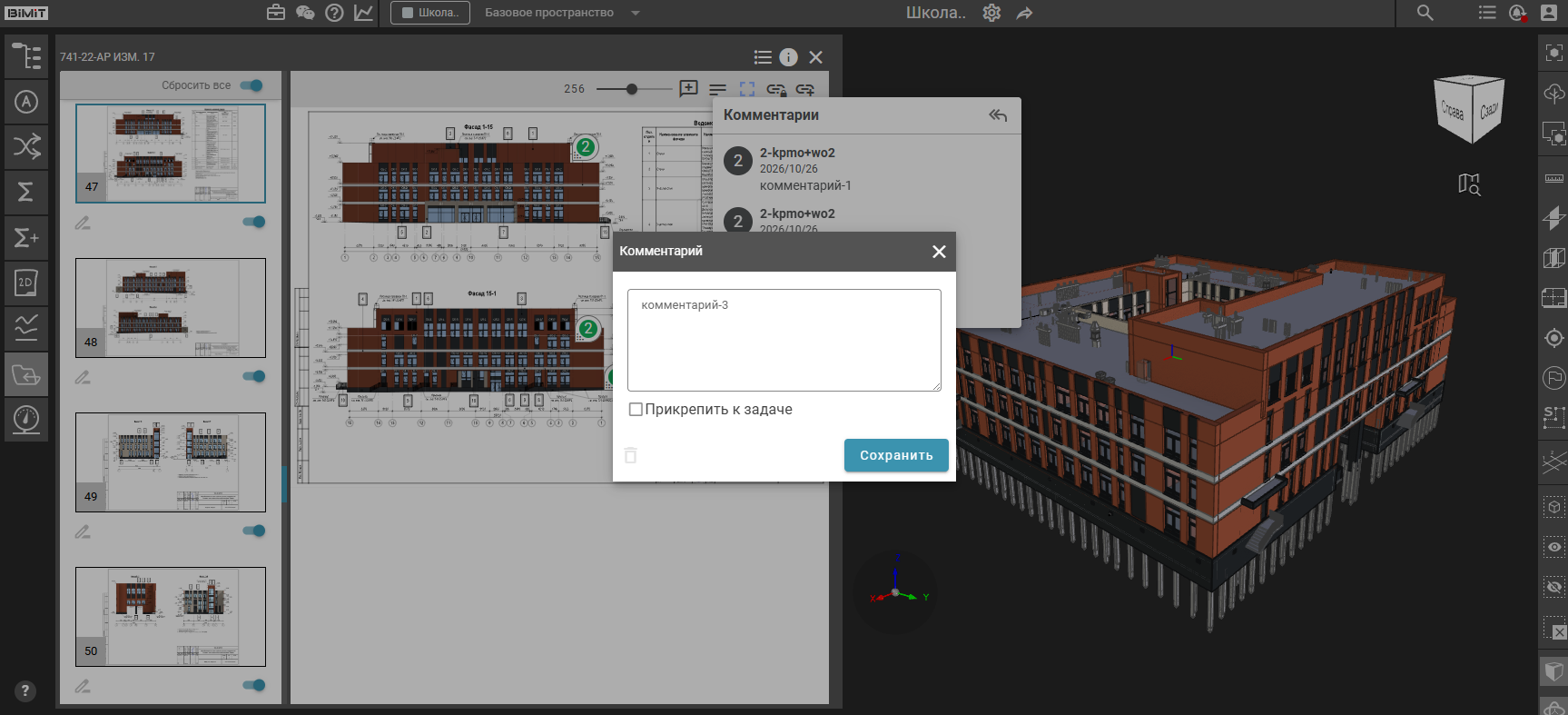
Удалить комментарий можно через отдельную кнопку «Удалить». Подтверждение удаления не требуется.
Для изменения расположения комментария необходимо перетащить его ЛКМ в другую область страницы. Позиция фиксируется при отпускании кнопки.
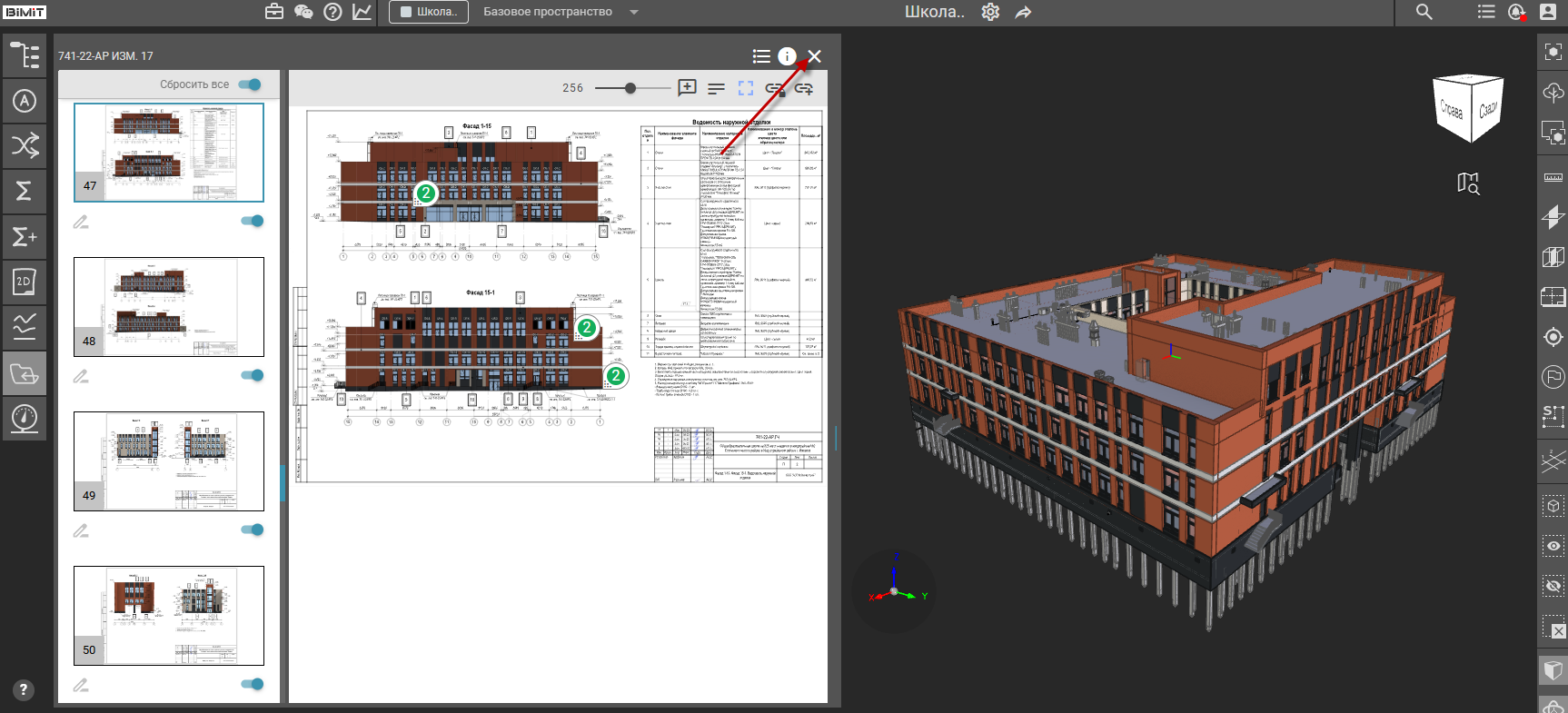
При клике на кнопку «Закрыть» закрывается панель с просмотром PDF-файла. Инструмент автоматически сохраняет последнее состояние перед закрытием.
При клике на кнопку «Привязать вид и элементы» происходит привязка выделенных элементов к выбранной странице чертежа.
Подробная информация по привязке элементов представлена в разделе документации «Работа с файлами».
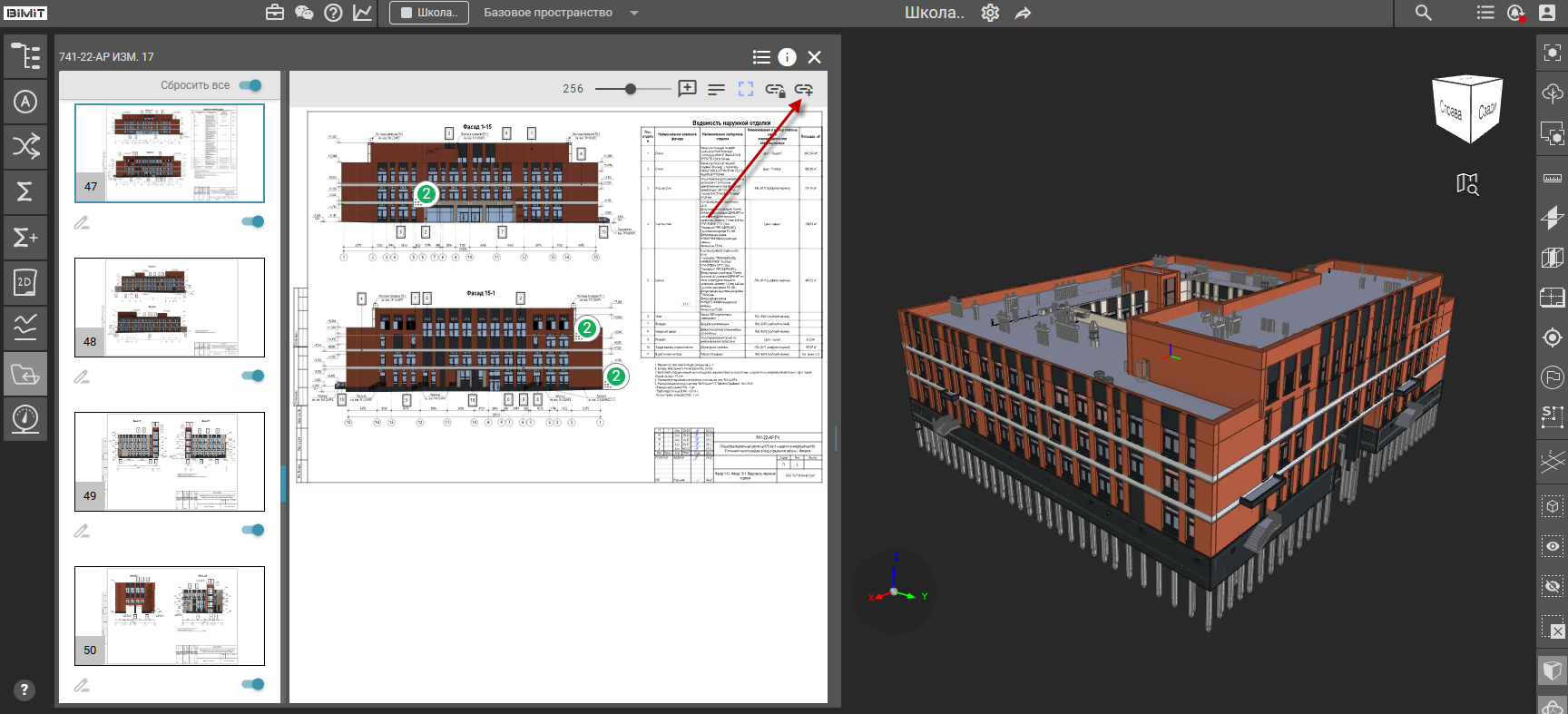
При клике на кнопку «Связать чертеж» запускается функционал по сопоставлению 2D-чертежей с элементами 3D-модели.
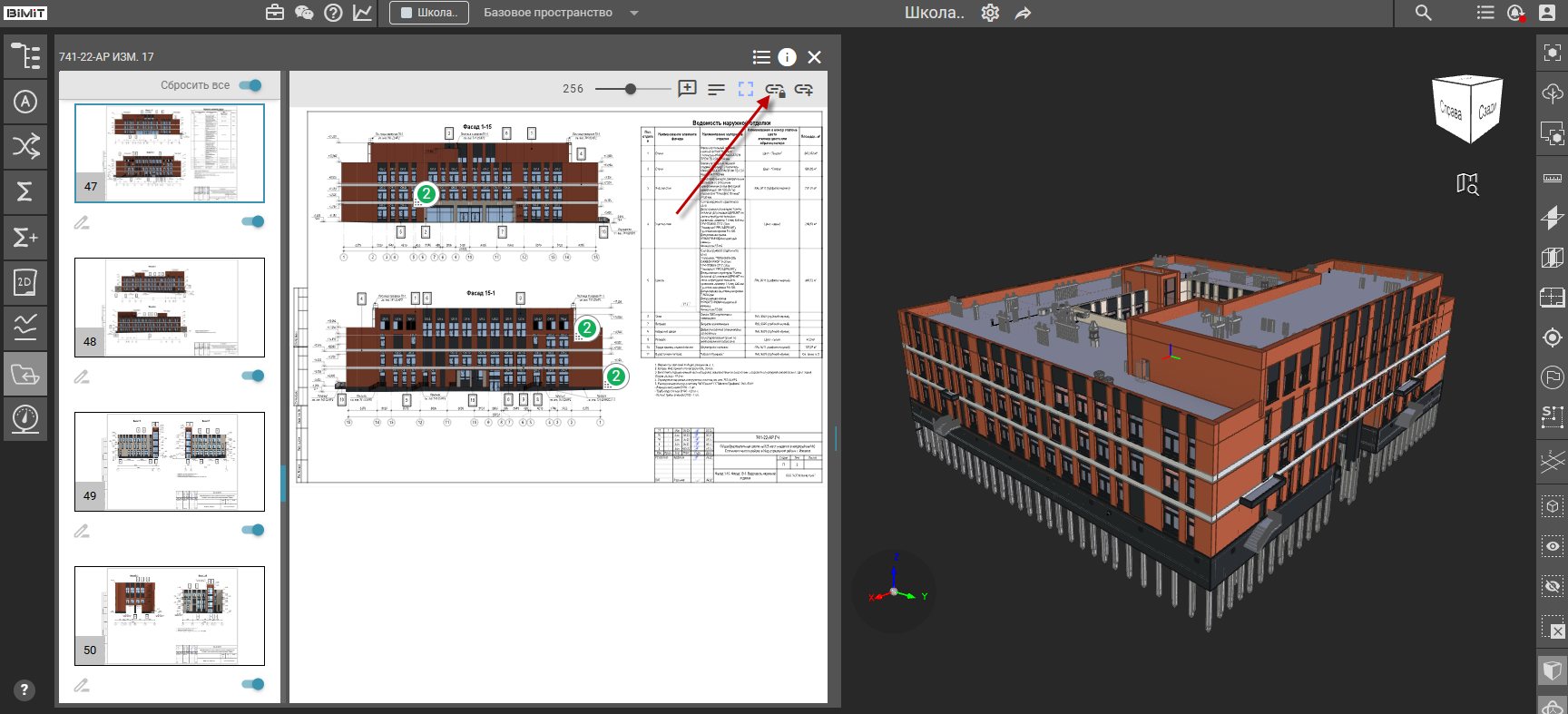
Подробная информация по сопоставлению чертежа с элементами модели представлена в разделе документации «Совмещение чертежа с моделью».