

Инструменты
Инструменты — краткое руководство
Раздел Инструменты — служебные операции вне основного экспорта из CAD: упаковка уже готовых файлов, вспомогательные действия с диском. CAD и вход в Bimit не нужны.
В боковом меню пункт называется Tools, заголовок окна — Инструменты.
См. также: Обзор приложения
Статьи раздела
| Тема | Документ |
|---|---|
| Упаковать папку в TRM-контейнер | Создать TRM из папки |
| Распаковать TRM с обычными именами файлов | Распаковать TRM в папку |
| Сбросить GUID в существующем TRM | Сбросить ID в TRM |
| Починить структуру IFC (IfcBuildingStorey) | Починить структуру IFC |
| Сделать IFC плоским (одна высота Z) | Сделать IFC плоским |
| Civil: экспорт IFC в мосте (галочки, 4.3) | Civil 3D IFC |
Как открыть
- Запустите BimitBridge (иконка в трее).
- В меню слева выберите Tools.
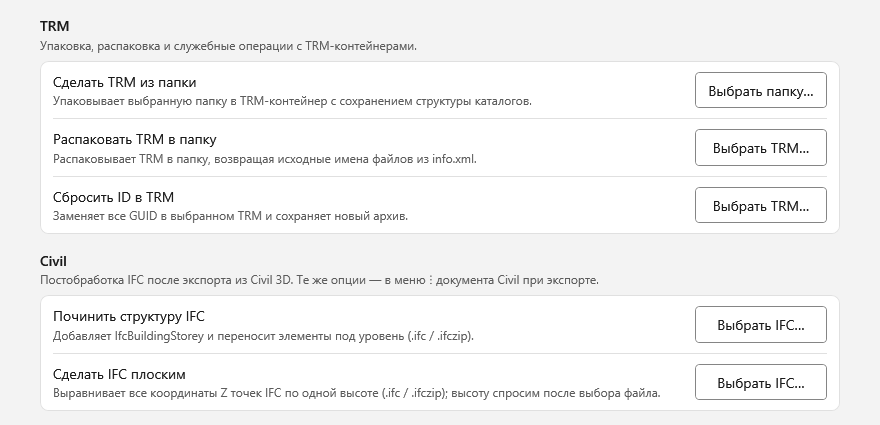
На экране два блока: TRM (работа с контейнерами) и Civil (правка готовых IFC). В каждой строке — название операции, короткое описание и кнопка выбора файла или папки.
Результат последней операции показывается в нижней части экрана: путь к файлу или число обработанных файлов, чип Готово (Изменений нет, Ошибка), кнопки Копировать путь и Открыть папку. Пока операция выполняется, чип показывает Выполняется…, а кнопки блокируются; отменить её нельзя — дождитесь конца или сообщения об ошибке.
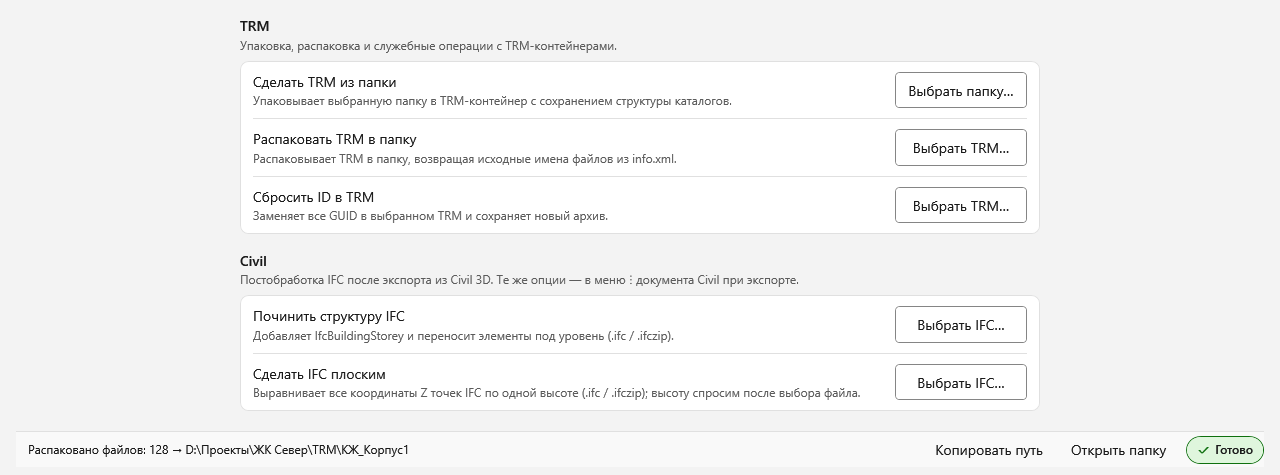
Дальше в тексте названия операций — это строки списка, а нажимать нужно кнопку справа в строке (Выбрать папку…, Выбрать TRM…, Выбрать IFC…).
Сделать TRM из папки
Упаковывает выбранный каталог в zip-контейнер TRM с сохранением структуры папок. Это не экспорт модели из Revit/Archicad: в пакет попадают файлы, которые уже лежат на диске (PDF, IFC, DWG и любые другие).
- В блоке TRM в строке Сделать TRM из папки нажмите Выбрать папку….
- Укажите исходный каталог.
- Выберите, куда сохранить
.zip. - Дождитесь сообщения TRM сохранён в нижней части экрана.
Подробности, отличия от экспорта из CAD и типичные ошибки — Создать TRM из папки.
Распаковать TRM в папку
Открывает готовый TRM и выкладывает файлы на диск с человекочитаемыми именами из info.xml (не GUID из архива). Структура папок сохраняется. Если внутри нашлись вложенные TRM — спросит, распаковать ли их тоже.
- В блоке TRM в строке Распаковать TRM в папку нажмите Выбрать TRM….
- Выберите
.zip/.trm. - Укажите каталог назначения.
- При запросе про вложенные TRM — Да или Нет.
- Дождитесь сообщения Распаковано файлов.
Подробности — Распаковать TRM в папку.
Сбросить ID в TRM
Берёт готовый TRM (.zip / .trm) и сохраняет новый архив, в котором все GUID заменены: и в info.xml, и в именах файлов внутри zip. Содержимое файлов и названия документов не меняются. Нужно, чтобы загрузить пакет как новый контейнер, без старых идентификаторов.
- В блоке TRM в строке Сбросить ID в TRM нажмите Выбрать TRM….
- Выберите исходный TRM.
- Укажите, куда сохранить новый файл (по умолчанию — рядом, с суффиксом
_newids). - Дождитесь сообщения TRM сохранён.
Подробности и типичные ошибки — Сбросить ID в TRM.
Починить структуру IFC
Берёт текстовый .ifc или .ifczip (часто после экспорта из Civil 3D) и приводит пространственную иерархию к виду Project → Site → Building → BuildingStorey → элементы: добавляет уровень, если его нет, и переносит элементы под него. Геометрию не трогает. При экспорте Civil с этой опцией мост также добавляет на IfcSite наборы RusSet_AGR / RusSet_Project (свойства НЯП/АГР).
- В блоке Civil в строке Починить структуру IFC нажмите Выбрать IFC….
- Выберите исходный
.ifcили.ifczip. - Укажите, куда сохранить результат (по умолчанию — суффикс
_storey). - Дождитесь сообщения о результате.
Подробности — Починить структуру IFC.
Сделать IFC плоским
Выравнивает все 3D-точки модели на одну введённую высоту Z (поверхности становятся плоскими). Подходят .ifc и .ifczip.
- В блоке Civil в строке Сделать IFC плоским нажмите Выбрать IFC….
- Выберите исходный файл и куда сохранить результат (суффикс
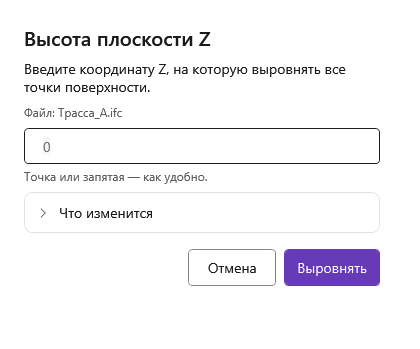
_flat). - В окне Высота плоскости Z введите координату Z (точка или запятая — как удобно) и нажмите Выровнять.
- Дождитесь сообщения о числе изменённых точек.
Подробности — Сделать IFC плоским.