

Что нового в 1.2
Что нового в 1.2
Переработали интерфейс — современный, удобный, отзывчивый. Заточили инструменты под ваше удобство. Сделали связь с нами проще и быстрее. Наладили работу с файловым менеджером BIMIT. И теперь умеем работать ещё и с Civil 3D.
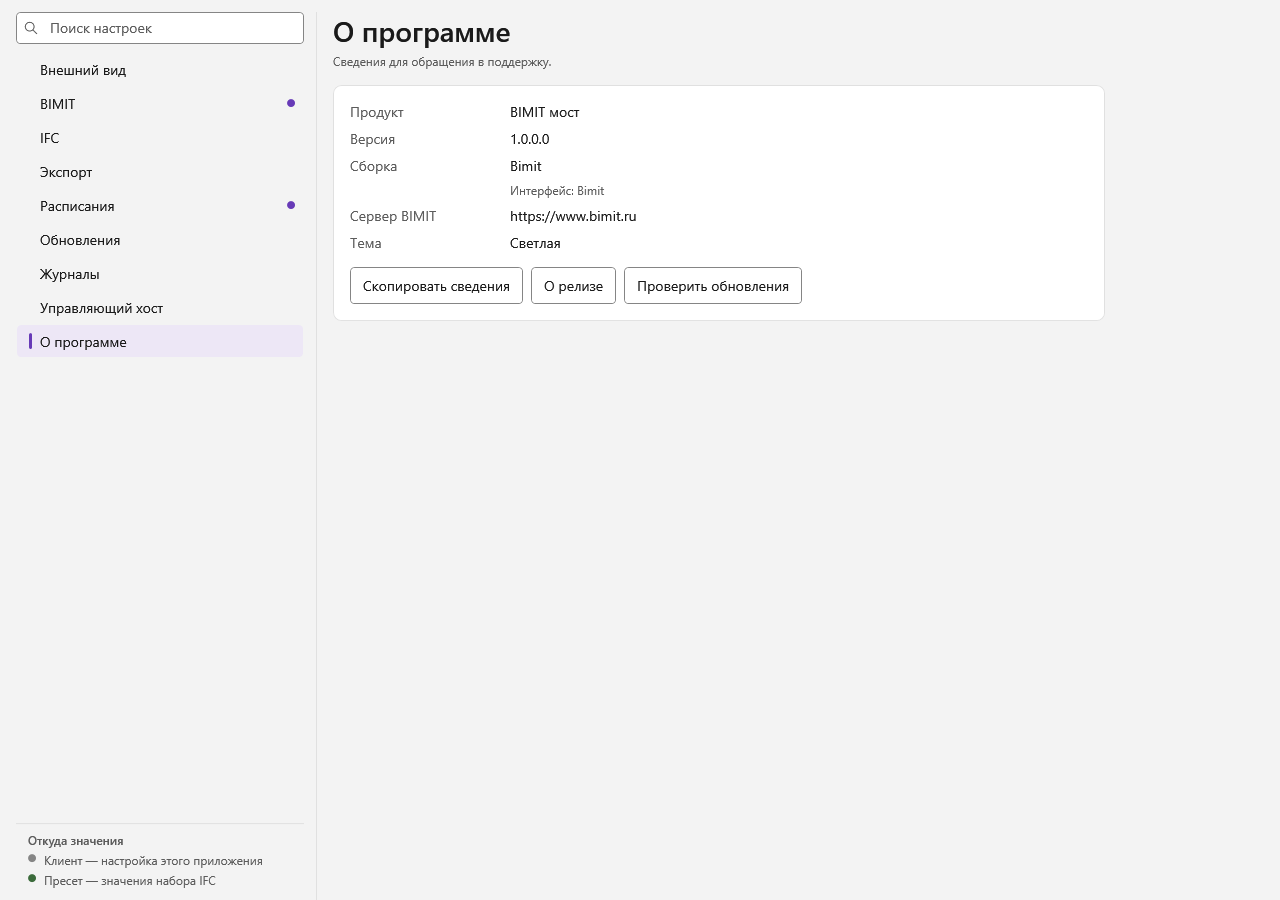
Ниже — по пунктам. Окно «Что нового» после обновления можно снова открыть в Настройки → О программе → О релизе.
Главное: ИИ-ассистент
В шапке главного окна появилась кнопка Ассистент. Это встроенный помощник по документации и типичным сбоям выгрузки — отвечает в чате от имени Мити.
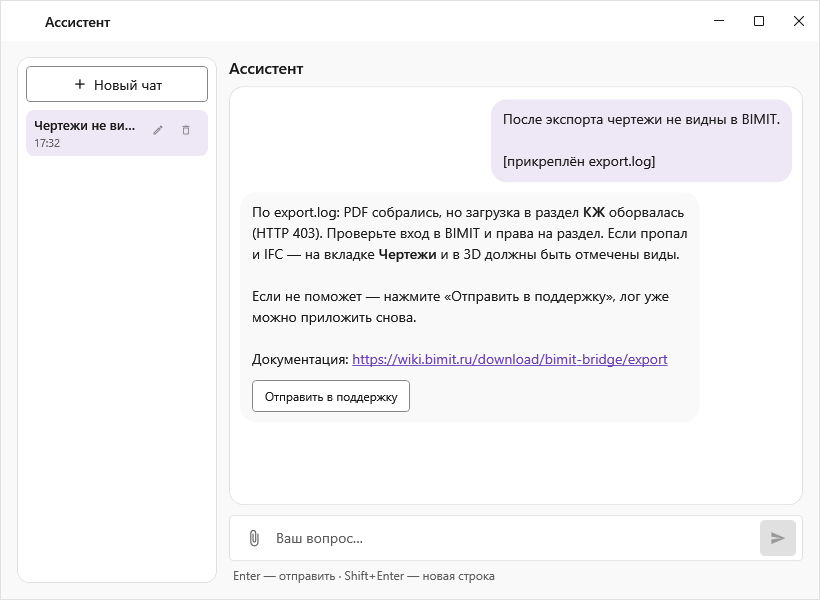
| Что умеет | Как пользоваться |
|---|---|
| Ответить по документации BIMIT мост | Задайте вопрос обычным текстом |
| Разобрать сбой выгрузки | Приложите к сообщению export.log или архив TRM (.zip) — скрепка слева в поле ввода |
| Подсказать по вашей установке | Можно спросить, что настроено в клиенте (расписания, конфигурации и т. п.) |
| Передать вопрос людям | Если ответа не хватает — из чата можно открыть обращение в поддержку (лог прикрепится к тикету) |
Ассистент доступен во всех вариантах сборки клиента (BIMIT и MSI). Нужен интернет до сервера FAQ; офлайн-режим без ответов бота.
Где искать кнопку. Справа вверху, рядом с обновлением проектов и входом в BIMIT. Если кнопки нет — обновите клиент до 1.2 и убедитесь, что на сервере обновлений включён флаг ассистента; при сомнении напишите в поддержку.
Поддержка Civil 3D
В мосте полноценно работает Civil 3D: плагин ставится из мастера установки или со страницы Установка, в Civil — вкладка Якорь → Запустить. Дальше документ появляется в Экспорт, как у Revit.
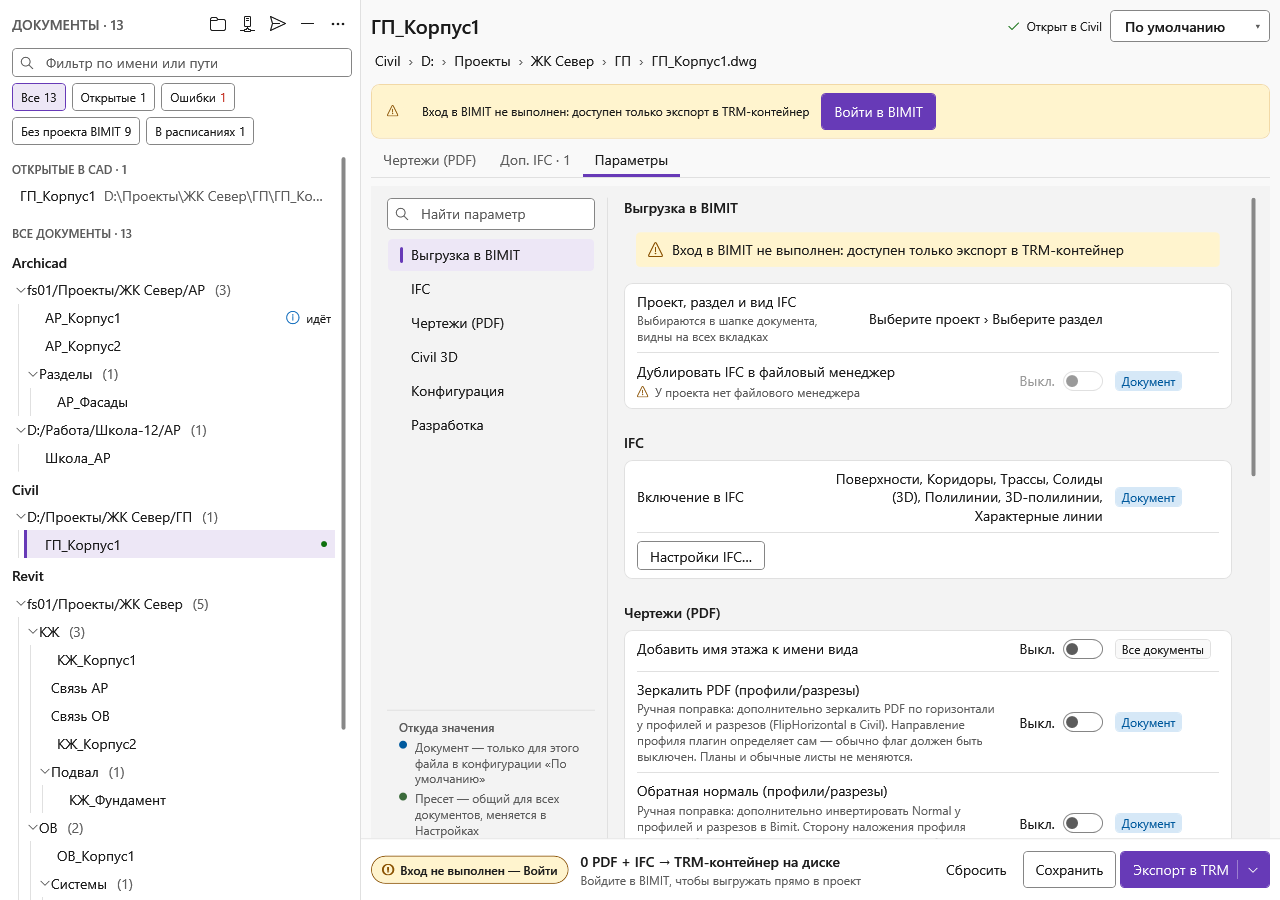
| Возможность | Кратко |
|---|---|
| Экспорт IFC | Обычный экспортёр Civil (-IFCEXPORT) и IFC 4.3 Extension (рельеф, трубы, материалы, маппинг классов) |
| Выбор экспортёра | Авто / 4.3 / Обычный — в настройках IFC документа или в пресете Civil |
| Отдельные IFC | По поверхности, коридору, трассе; «Геометрия» — сборный IFC по галочкам; «Весь чертёж» / «только видимое» |
| Чертежи | Листы в PDF |
| АГР / ЦИМ | Починка структуры IFC, наборы RusSet, нормализация АГР ПС, подтягивание полей из ТЭП XML |
Подробнее: Civil 3D: экспорт IFC.
Файловый менеджер BIMIT
Мост умеет класть файлы прямо в файловый менеджер проекта BIMIT — без ручной загрузки в веб.
| Сценарий | Где |
|---|---|
| Держать локальную папку (PDF, DWG, таблицы…) в синхроне с файловым менеджером | Раздел Синхронизация папок |
Выгрузить IFC с Revit Server или из папки .rvt в дерево проекта / файловый менеджер | Экспорт → сопоставление с папками и разделами BIMIT |
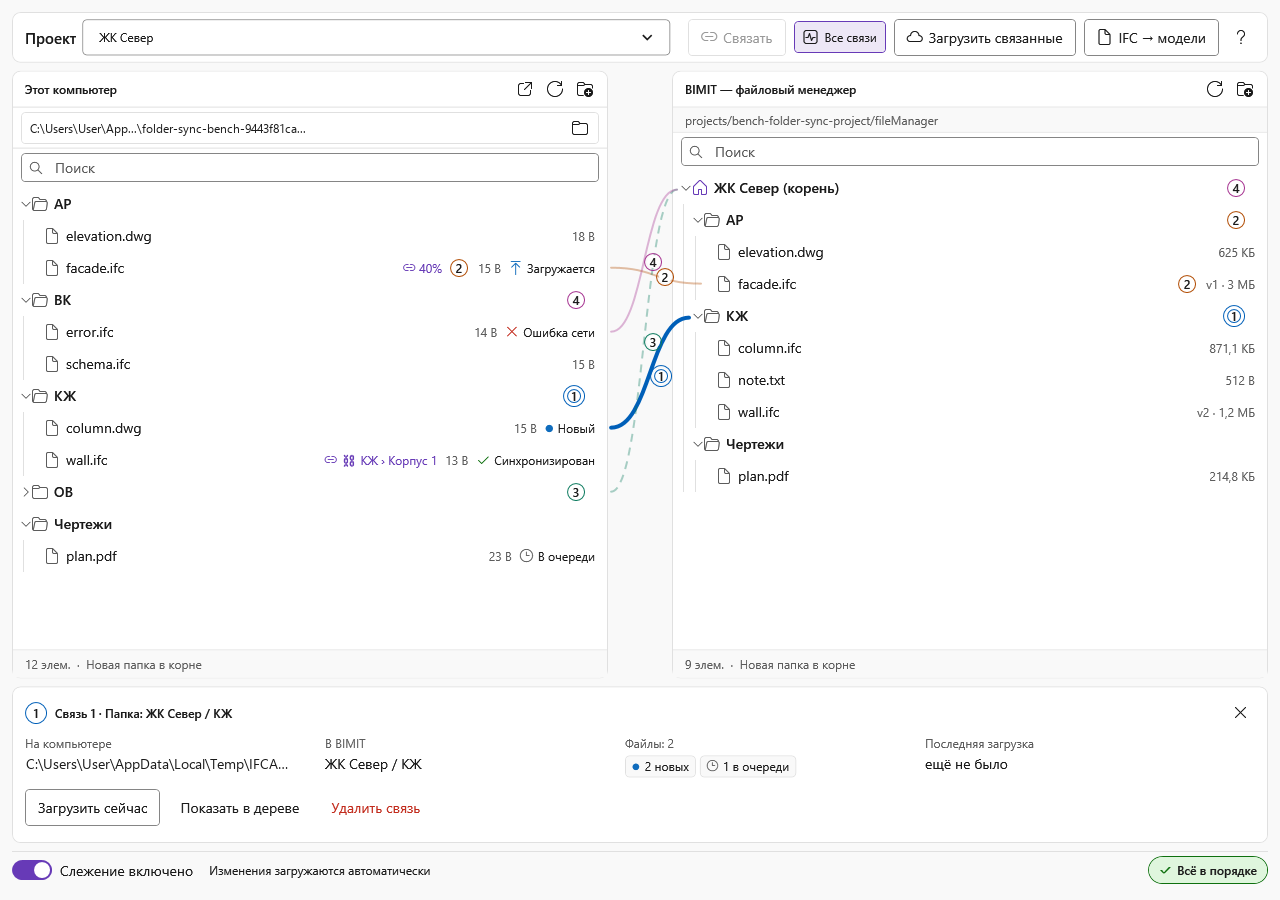
Подробнее: Синхронизация папок · IFC с Revit Server.
Новое
IFC с Revit Server → файловый менеджер BIMIT
Сопоставление моделей с проектом стало нагляднее: папки, перетаскивание карточек и связи на схеме. Сценарий по-прежнему без ручного открытия Revit на каждый файл — клиент сам прогоняет пакет.
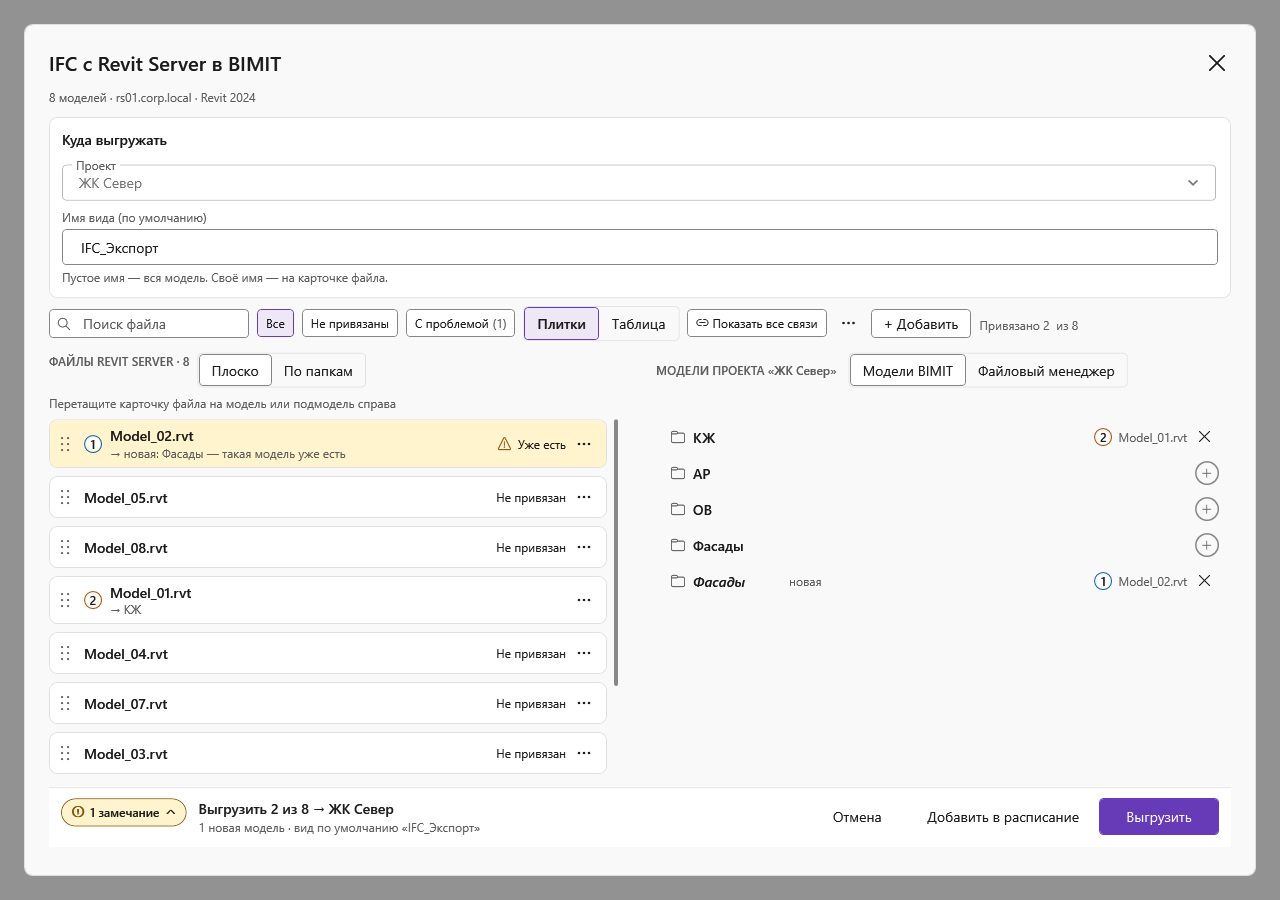
Подробнее: IFC с Revit Server.
Стадия жизненного цикла BIMIT
В полосе назначения при выгрузке можно выбрать стадию жизненного цикла проекта BIMIT — куда именно уйдёт IFC.
Выгрузка IFC из папки с RVT
Тот же сценарий, что и IFC с Revit Server (сопоставление, вид по имени или вся модель, загрузка в BIMIT) — только модели берутся из локальной папки с .rvt (Экспорт → Открыть папку).
Подробнее: IFC с Revit Server или из папки.
Предупреждение о месте на диске
Перед тяжёлой работой клиент предупредит, если мало места на диске базы или во временной папке — чтобы выгрузка не оборвалась посередине.
«О релизе» в настройках
Настройки → О программе → О релизе — снова открыть окно «Что нового» и перейти по ссылкам на вики по функциям релиза.
Улучшения
| Изменение | Зачем это важно |
|---|---|
| Сохранение конфигурации выгрузки не стирает виды и листы, пока каталог CAD ещё не подгружен | Можно сохранить настройки сразу после выбора документа, не дожидаясь полного дерева видов |
| Ассистент во всех сборках | Одна и та же кнопка и чат в BIMIT- и MSI-вариантах клиента |
Функции этого релиза на вики
| Функция | Страница |
|---|---|
| Civil 3D: IFC и «Геометрия» | Civil 3D IFC |
| IFC с Revit Server / из папки | IFC с Revit Server |
| Загрузка готовых IFC с диска | Загрузка IFC |
| Синхронизация папок с файловым менеджером | Синхронизация папок |
| Обновления и окно «Что нового» | Обновление и уведомления |