

Установка
Установка «BIMIT мост»
Краткая инструкция для пользователя.
Обзор приложения: Обзор
Подробное описание установки: Подробная установка (командная строка, обновление, удаление, права администратора).
1. Скачайте и запустите установщик
Скачайте IFCAnchor-Bootstrap-bimit.exe и сохраните файл на диск.
Дважды щёлкните по файлу. Откроется мастер установки:
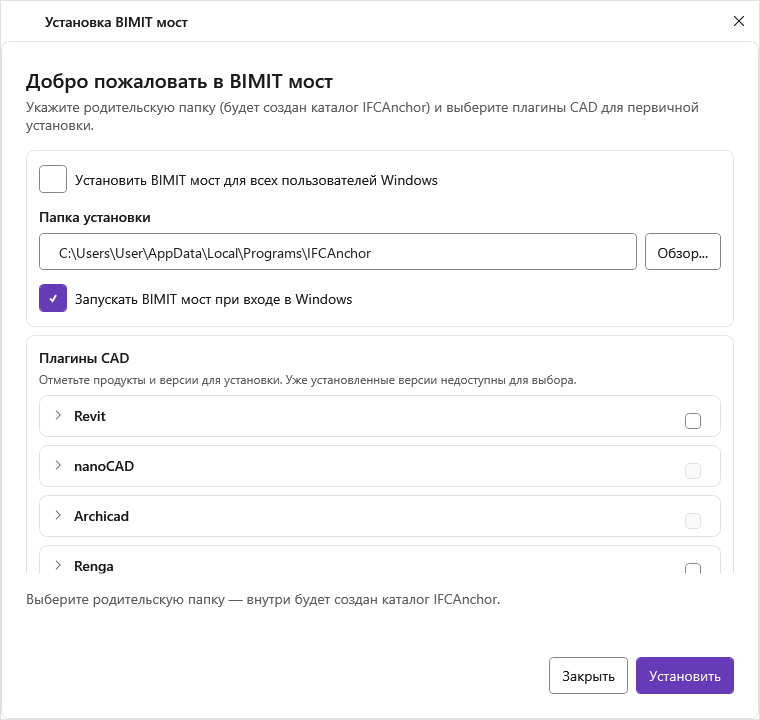
| Что выбрать | Совет |
|---|---|
| Папка | Обычно можно оставить путь по умолчанию |
| Автозапуск | Рекомендуется — приложение будет в трее после входа в Windows |
| Плагины CAD | Раскройте нужный продукт (Revit, nanoCAD, Archicad, Renga, Civil 3D) и отметьте версии. Уже установленные версии недоступны для выбора. Плагины можно поставить и позже — на странице Установка |
Нажмите Установить. После завершения приложение запустится само.
Для установки для всех пользователей Windows потребуется подтверждение UAC (пароль администратора).
2. Установка и обновление плагинов
В боковом меню откройте Установка:
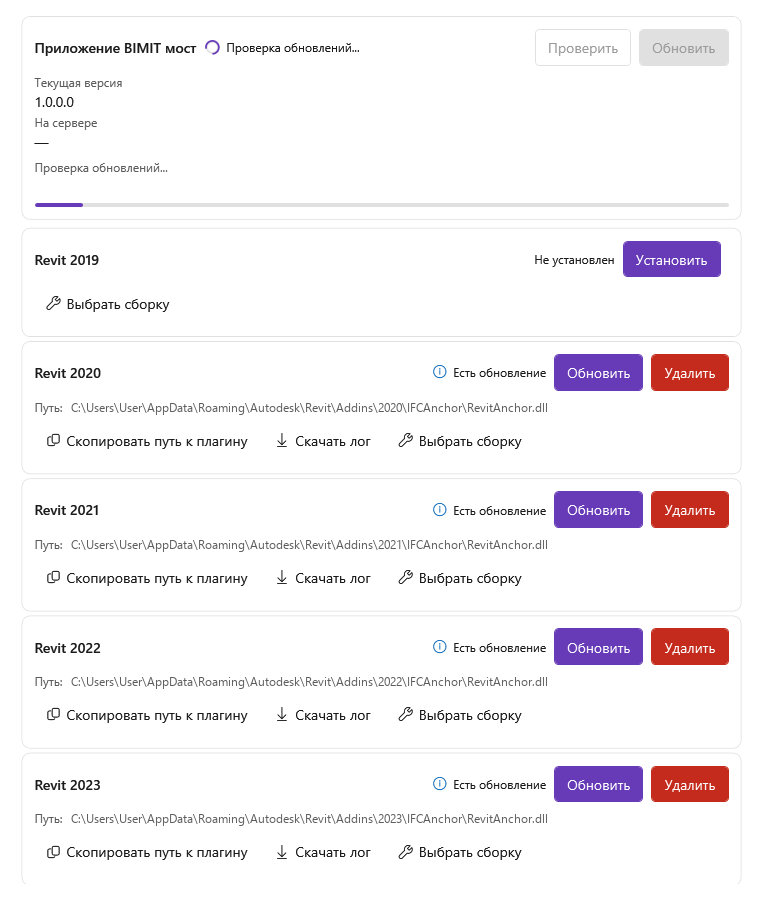
На странице — карточка клиента и по карточке на каждую версию CAD (Revit 2019, Revit 2020, … Archicad, nanoCAD, Renga, Civil 3D):
- Установить — плагин для выбранной CAD-программы
- Обновить — если уже установлена старая версия (рядом метка Есть обновление)
- Удалить — убрать плагин
- Скопировать путь к плагину — нужен для Archicad (ниже)
- Скачать лог — журнал установки плагина (пригодится поддержке)
- Выбрать сборку — выбор сборки плагина Revit
- Вверху карточка «Приложение BIMIT мост» — обновление самого клиента (Проверить / Обновить). Напоминание при запуске приходит только о «крупных» версиях (
1.0→1.1), не о каждой патч-сборке; патчи — через Проверить на этой странице. После обновления на новую линейку minor один раз откроется окно «Что нового» с кратким списком изменений (релиз 1.2, как устроены уведомления)
Если нужной версии CAD нет в мастере — установите плагин здесь после установки самой CAD.
Подключение плагина в CAD
Установка из BimitBridge кладёт файлы плагина на диск. Дальше действия зависят от CAD. Если нужной подсказки под рукой нет, на пустом экране Экспорт нажмите название CAD в строке «Запустите плагин … из …» — клиент покажет короткую инструкцию.
Revit
- Установите плагин на странице Установка (кнопка Установить у нужной версии Revit).
- Откройте модель → вкладка Надстройки (в английском Revit — Add-Ins) → кнопка Запустить якорь.

Панель плагина появляется на вкладке Надстройки после установки (может потребоваться перезапустить Revit). Документ попадёт в список клиента после нажатия Запустить якорь (модель должна быть открыта).
Archicad: менеджер дополнений
В Archicad файлы плагина не подключаются сами — аддон нужно зарегистрировать в менеджере дополнений (Add-On Manager).
- На странице Установка нажмите Установить у нужной версии Archicad.
- Нажмите Скопировать путь к плагину на карточке Archicad (путь к файлу
.apx). - В Archicad откройте Параметры → Менеджер дополнений:
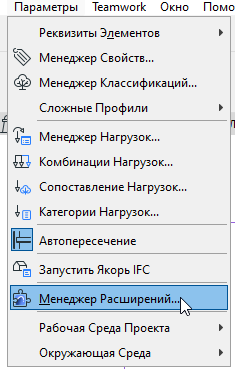
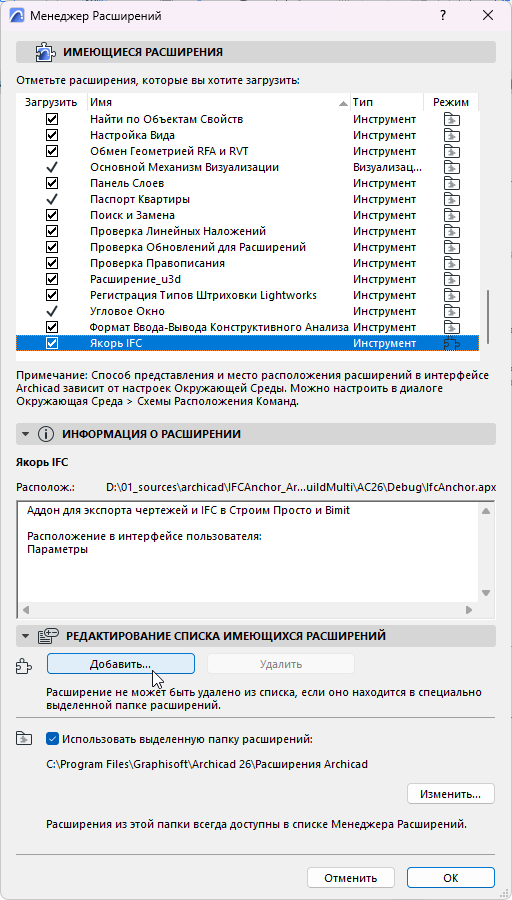
- Добавить → вставьте скопированный путь или укажите файл
.apx→ подтвердите. - Убедитесь, что BIMIT мост в списке включён (галочка):
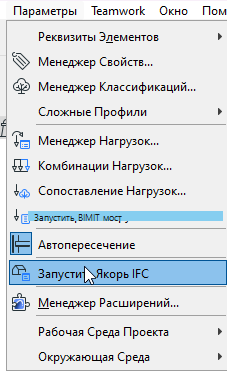
- Откройте проект → Параметры → Запустить BIMIT мост:
Путь к
.apxтакже показан мелким текстом на карточке плагина в клиенте. После Обновить аддон в менеджере дополнений может потребоваться удалить старую запись и добавить путь заново.
nanoCAD BIM
- На странице Установка нажмите Установить у nanoCAD BIM (нужна версия 26.0 или выше).
- Если Windows спросит права администратора — подтвердите. nanoCAD должен быть закрыт.
- Запустите обычный ярлык nanoCAD BIM Строительство (как ставил Nanosoft — отдельный ярлык «под якорь» не нужен).
- Вкладка BIMIT мост → Запустить якорь (или команда
Start_Anchor_Server).
Если команда неизвестна / ленты нет — автозагрузка вручную
- Убедитесь, что после установки есть файл
C:\ProgramData\Nanosoft\NcadAnchor\26\ncadAnchor.Loader.dll
(если нет — снова Установить в клиенте при закрытом nanoCAD). - В nanoCAD выполните команду
APPLOAD(или меню загрузки приложений). - Добавьте этот
ncadAnchor.Loader.dllи отметьте автозагрузку (Startup / «при старте»). - Полностью закройте nanoCAD и откройте снова обычным ярлыком BIM.
- Повторите Запустить якорь /
Start_Anchor_Server.
Не создавайте второй ярлык BIM и не прописывайте
-gв свойствах ярлыка — плагин должен грузиться через APPLOAD.
Civil 3D
- На странице Установка нажмите Установить у нужной версии Civil 3D.
- Откройте Civil 3D и нужный чертёж → вкладка Якорь → кнопка Запустить. Либо введите в командную строку команду
Start_Anchor_Server. - Документ появится в разделе Экспорт. Особенности экспорта IFC из Civil — Civil 3D IFC.
Renga
- На странице Установка нажмите Установить у Renga. Нужна Renga версии 9.3 или выше; клиент сам покажет, если версия не подходит.
- Перезапустите Renga — кнопка Запустить якорь появится на панели.
- Нажмите Запустить якорь при открытой модели.
3. Готово
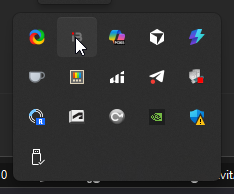
Клиент BimitBridge (IFCAnchor.exe) должен быть в трее. Плагин в CAD подключён по инструкции выше — тогда после Запустить якорь (Revit: Надстройки, Archicad: Параметры → Запустить BIMIT мост) модель появится в разделе Экспорт (краткое руководство).
Удаление
Пуск → BIMIT мост → Удалить BIMIT мост (ярлык на Uninstall IFCAnchor.exe)
Или закройте приложение из трея и запустите удаление из папки установки.
Подробнее о способах удаления — в руководстве по установке.