

Обзор
Обзор «BIMIT мост»
BIMIT мост — клиент для Windows (BimitBridge в трее; исполняемый файл IFCAnchor.exe) и плагины для Revit, Civil 3D, Archicad, nanoCAD BIM и Renga. Модель открывается в CAD, связь с клиентом включается кнопкой Запустить якорь; экспорт IFC, 2D и листов настраивается и запускается из раздела Экспорт в клиенте. Часть разделов работает вообще без CAD: файлы с диска, папки, TRM-пакеты.
Требования к ЦИМ АГР и контекст согласования — на портале СтроимПросто (отдельная статья).
Быстрый старт
| Шаг | Действие |
|---|---|
| 1 | Скачайте и установите IFCAnchor-Bootstrap-bimit.exe (подробнее). |
| 2 | В BimitBridge → Установка → Установить плагин для нужной CAD-программы и её версии (или отметьте плагины сразу в мастере установки). |
| 3 | Откройте модель в CAD → Запустить якорь (где эта кнопка в каждой CAD). |
| 4 | Нажмите Войти в правом верхнем углу — вход в Bimit нужен, чтобы выбрать проект и раздел для выгрузки. |
| 5 | В BimitBridge → Экспорт: выберите документ в списке, отметьте виды / 3D, при необходимости настройте IFC → Сохранить → Экспорт. |
| 6 | По желанию: Планировщик (автоэкспорт из CAD), Загрузка IFC и Синхронизация папок (файлы с диска), Задачи (BCF), Настройки, Tools (TRM, правка IFC). |
Клиент должен быть запущен (иконка в трее). Подробный сценарий экспорта — Экспорт.
Назначение (что умеет)
| Возможность | Где в BimitBridge |
|---|---|
| Экспорт IFC (3D) | Экспорт → виды 3D, настройки IFC |
| Экспорт 2D видов (PDF или PNG) | Экспорт → планы, разрезы, фасады |
| Экспорт листов (PDF) | Экспорт → листы |
| Несколько конфигураций на файл | Вкладки конфигурации в Экспорт — Конфигурации экспорта |
| Связанные RVT, federated IFC | Экспорт (Revit 2024+ на хосте) — Связанные RVT |
| IFC с Revit Server прямо в BIMIT | Экспорт → Открыть с Revit Server — IFC с Revit Server |
| Civil 3D: IFC, «Геометрия» | Экспорт — Civil 3D IFC |
| Планировщик | Планировщик — Планировщик |
| Загрузка IFC с диска в подмодели BIMIT | Загрузка IFC — Загрузка IFC |
| Синхронизация папок с файловым менеджером BIMIT | Синхронизация папок — Синхронизация папок |
| BCF / задачи Bimit | Задачи (нужен вход) — BCF |
| TRM из папки, распаковка и сброс ID, правка IFC | Tools — Инструменты |
| Тема оформления (светлая / тёмная) | Настройки → Внешний вид — Настройки |
Поддерживаемые CAD
| CAD | Что нужно знать | Как запустить якорь |
|---|---|---|
| Revit | Версии 2019–2027, см. таблицу ниже | Вкладка Надстройки → Запустить якорь |
| Civil 3D | Версии — по карточкам на странице Установка | Вкладка Якорь → Запустить (или команда Start_Anchor_Server) |
| Archicad | Аддон нужно один раз подключить в менеджере дополнений | Параметры → Запустить BIMIT мост |
| nanoCAD BIM Строительство | Версия 26.0 и выше | Вкладка BIMIT мост → Запустить якорь |
| Renga | Версия 9.3 и выше; после установки плагина Renga нужно перезапустить | Панель → Запустить якорь |
Пошаговые инструкции — в установке. Если CAD уже установлен и плагин поставлен, на пустом экране Экспорт названия CAD — это ссылки: по щелчку показывается краткая инструкция по запуску.
Поддерживаемые версии Revit
Таблица согласована с инструкцией на СтроимПросто; уточнения для клиента BimitBridge — в сносках.
| Версия Revit | Экспорт IFC (3D) | Экспорт 2D видов | Экспорт листов |
|---|---|---|---|
| 2019 | + | + | + |
| 2020 | + | + | + |
| 2021 | + | + | + |
| 2022 | + | + | + |
| 2023 | + | + | + |
| 2024 | + | + | + |
| 2025 | + | + | + |
| 2026 | + | + | + |
| 2027 | + | + | + |
Условные обозначения: + — поддерживается.
¹ 2D и листы на Revit 2019–2022 в BimitBridge выгружаются как PNG (ограничение API Revit); с Revit 2023 — PDF.
² Список версий в мастере установки и на странице Установка берётся с сервера обновлений (versions.json); при расхождении ориентируйтесь на карточки в клиенте.
Дополнительно (не в таблице СтроимПросто): federated IFC для связанных RVT — Revit 2024+ на хост-модели (подробнее).
Фоновый режим и трей
После установки приложение работает в фоне. Иконка BIMIT мост — в трее Windows (у часов). Двойной щелчок или пункт в меню иконки открывает главное окно.
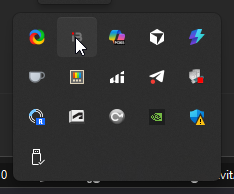
Подробнее — Установка.
Главное окно
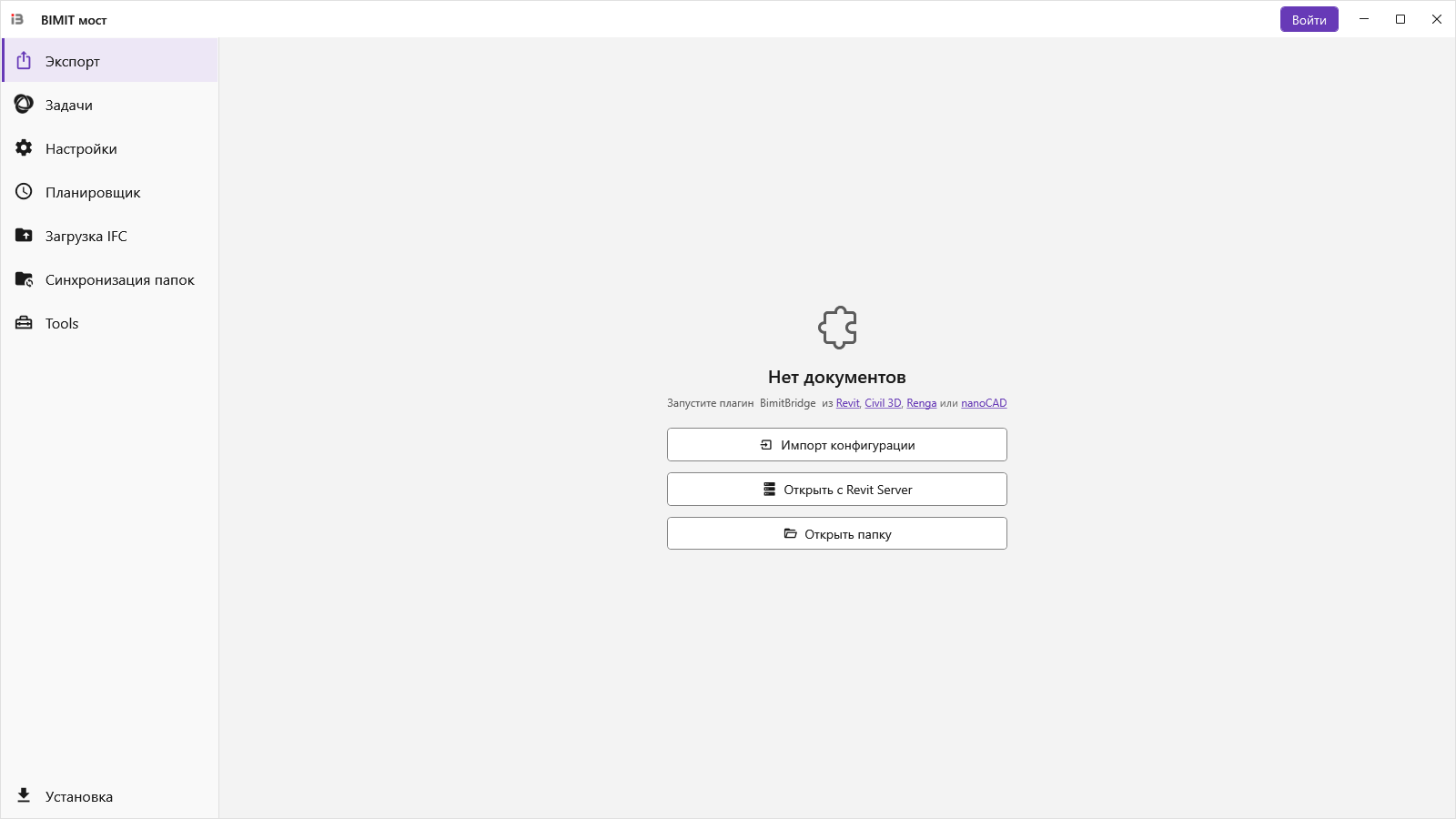
| Элемент | Назначение |
|---|---|
| Меню слева | Разделы приложения. На широком окне — значки с подписями, на узком — только значки |
| ← Назад (слева вверху) | Возврат на предыдущий экран |
| Войти / аватар (справа вверху) | Вход в Bimit; после входа по аватару открывается профиль с кнопкой Выйти |
| ↻ (после входа) | Обновить список проектов Bimit |
| Ассистент (справа вверху) | Чат с ИИ-помощником (Митя): вопросы по документации, разбор export.log / TRM — что нового в 1.2 |
| Чип Выгрузка IFC (справа вверху) | Появляется, пока идёт выгрузка IFC с Revit Server, и после неё; по щелчку открывается ход или результат выгрузки |
| Чип статуса в нижней части страницы | Короткий статус раздела (например Всё в порядке, 1 ошибка); по щелчку раскрываются подробности |
На пустом экране Экспорт («Нет документов») есть три кнопки: Импорт конфигурации (загрузить настройки из .json), Открыть с Revit Server и Открыть папку (последние две — если установлен плагин Revit). Как только плагин в CAD подключится, документ появится в списке.
Разделы меню
| Пункт | Назначение | Подробнее |
|---|---|---|
| Экспорт | Работа с моделями из CAD | Экспорт |
| Задачи | BCF по проекту Bimit | BCF |
| Настройки | Внешний вид, учётная запись и сервер BIMIT, IFC, логи, расписания | Настройки |
| Планировщик | Автоматический экспорт по времени | Планировщик |
| Загрузка IFC | Готовые IFC из папки в дерево BIMIT | Загрузка IFC |
| Синхронизация папок | Файлы и папки с диска в файловый менеджер BIMIT | Синхронизация папок |
| Tools | Служебные операции: TRM из папки, распаковка и сброс ID, правка IFC (в окне заголовок — Инструменты) | Инструменты |
| Установка (внизу меню) | Плагины CAD и обновление клиента | Установка |
Связанные материалы
| Тема | Ссылка |
|---|---|
| Что нового в 1.2 | Что нового в 1.2 |
| Установка | Установка, Подробная установка |
| Экспорт | Экспорт |
| Загрузка IFC | Загрузка IFC |
| Синхронизация папок | Синхронизация папок |
| Инструменты | Инструменты, Создать TRM из папки, Сбросить ID в TRM |
| Инструкция на СтроимПросто | anchor-ifc |
| Требования ЦИМ АГР | cim-agr |