

Планировщик
Планировщик — краткое руководство
Раздел Планировщик — автоматический экспорт сохранённых документов по времени: в Bimit, TRM на диск или в оба места.
См. также: Обзор приложения · Экспорт (настройка документов перед добавлением в расписание) · Загрузка IFC (готовые файлы с диска, без CAD)
Подробная документация
| Тема | Документ | |
|---|---|---|
| Полное руководство по расписаниям | Подробное руководство | |
| Несколько конфигураций на документ | Конфигурации экспорта | |
| Как проходит один экспорт (Bimit / TRM) | Как идёт экспорт | |
| Таймауты, параллельность, журнал | Настройки → Расписания |
Что нужно заранее
| Условие | Зачем | |
|---|---|---|
| BimitBridge в трее | Фоновый сервис запускает расписания по времени | |
| Документ сохранён в BimitBridge (Сохранить на вкладке экспорта) | В «Доступные» попадают только сохранённые модели | |
| Плагин CAD установлен | Для закрытых файлов BimitBridge сам откроет Revit/Archicad |
Экран планировщика
Список карточек расписаний. Внизу — Добавить расписание. Если расписаний нет — кнопка Создать расписание.
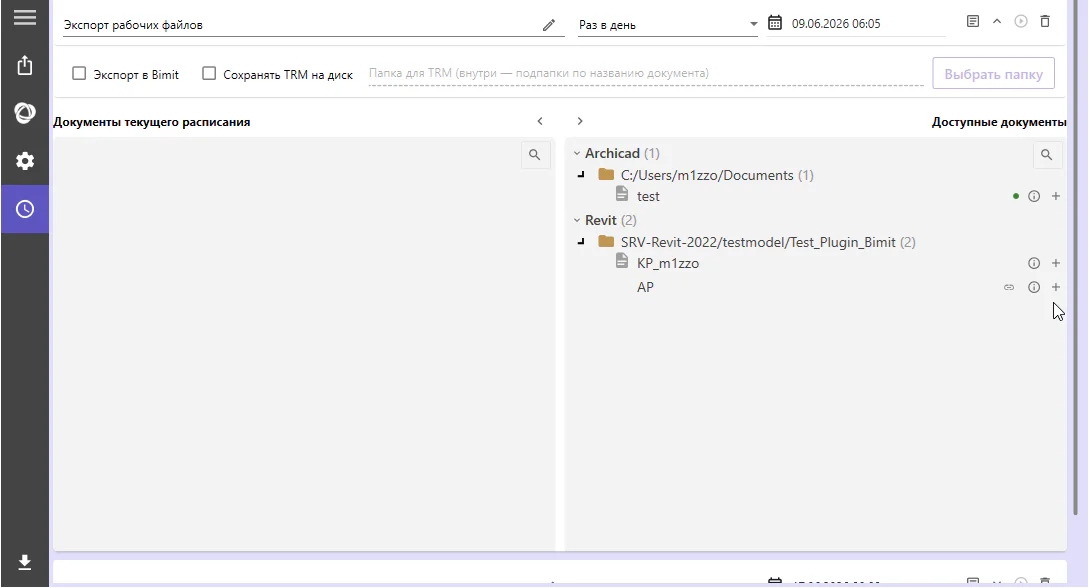
Раскройте карточку (▼) — под строкой появятся цели экспорта и два списка документов. Одновременно раскрыто одно расписание.
Создать расписание
Добавить расписание → укажите название, дату, время и периодичность (раз в день / неделю / месяц / свой интервал).
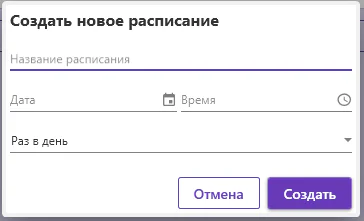
После создания настройки расписания сохраняются автоматически при изменении.
Строка расписания
| Элемент | Назначение | |
|---|---|---|
| Название | Имя расписания (редактируется в строке) | |
| Периодичность | Как часто повторять запуск | |
| Дата и время | Щелчок по полю с календарём — изменить момент следующего запуска | |
| Журнал | История запусков | |
| ▼ / ▲ | Показать или скрыть детали | |
| ▶ | Запустить сейчас — экспорт без ожидания времени | |
| Корзина | Удалить расписание |

Цели экспорта
Настройки на всё расписание (не на отдельный файл):
| Галка | Результат | |
|---|---|---|
| Экспорт в Bimit | IFC/PDF в проект Bimit (нужен вход в Bimit) | |
| Сохранять TRM на диск | ZIP + IFC в папку; для каждого документа — подпапка с его именем |
У TRM нажмите Выбрать папку и укажите каталог на диске.
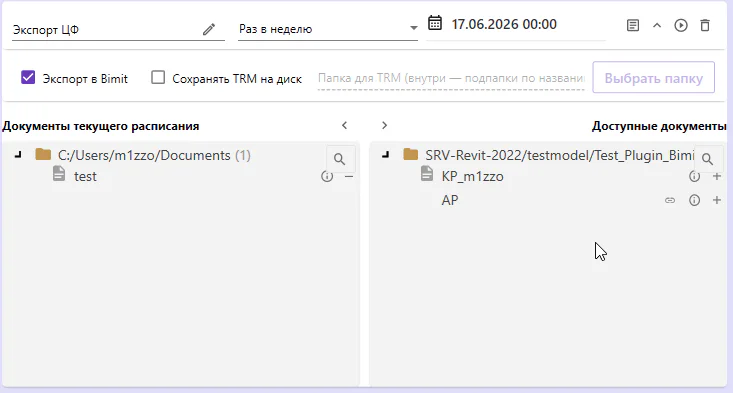
Документы
Два списка (как на скриншоте выше):
| Список | Содержимое | |
|---|---|---|
| Документы текущего расписания | Что будет экспортироваться по этому расписанию | |
| Доступные документы | Сохранённые модели, ещё не добавленные в это расписание |
Добавить
| Способ | Какая конфигурация попадёт в расписание | |
|---|---|---|
| + у строки в «Доступные» | Активная конфигурация документа на момент добавления | |
| ⋮ → «Добавить: *имя*» | Конкретная конфигурация *(если включено управление конфигурациями)* |
Перед + проверьте на вкладке Экспорт, какая конфигурация сейчас активна (табы справа).
Удалить и открыть
| Кнопка | Действие | |
|---|---|---|
| − | Убрать документ из этого расписания | |
| i | Открыть документ на вкладке Экспорт с той конфигурацией, что в расписании |
Одно правило на файл
Один файл — один раз в одном расписании (с одной конфигурацией). После добавления документ исчезает из «Доступные» для этого расписания.
Тот же файл с другой конфигурацией — в другое расписание или сначала удалите запись (−) и добавьте снова.
В названии строки может быть имя конфигурации в скобках, если у документа их несколько.
Запуск
| Режим | Когда | |
|---|---|---|
| Автоматический | Наступило время из расписания; BimitBridge работает в трее | |
| Запустить сейчас (▶) | Сразу из интерфейса |
При запуске для каждого документа берётся конфигурация, зафиксированная при добавлении, а не та, что сейчас открыта на вкладке экспорта. Если вы меняли виды после добавления — нажмите Сохранить в экспорте, чтобы обновить настройки в базе.
Для Revit с ненулевой площадкой базис чертежей (PBP или площадка) тоже берётся из сохранённой конфигурации. Если его ещё не выбирали в диалоге на вкладке экспорта, расписание само возьмёт активную площадку.
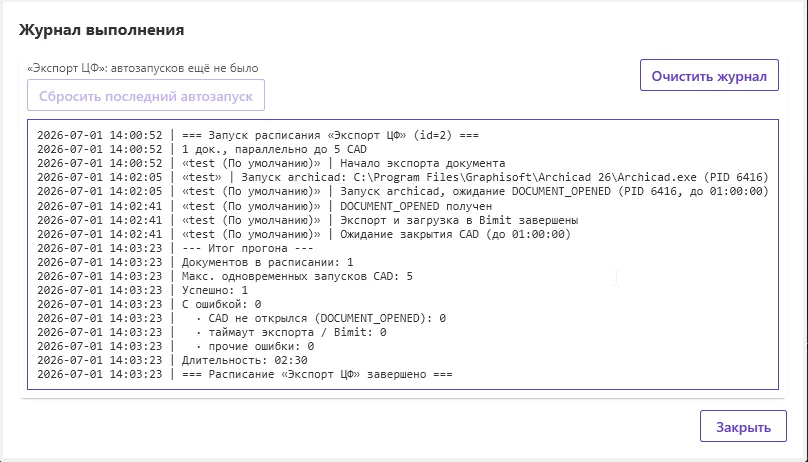
В журнале документ показывается как Имя файла (конфигурация).
Типичный сценарий
- На Экспорт — настройте модель → Сохранить. 2. Планировщик → Добавить расписание → время, например 02:00, «Раз в день». 3. Раскройте карточку → включите Bimit и/или TRM на диск → укажите папку. 4. Из Доступные добавьте модели (+). 5. Оставьте BimitBridge в трее — экспорт пойдёт по расписанию. Или нажмите ▶ для проверки.
Один файл, два набора видов — два расписания (например «Ночь — IFC» и «Ночь — PDF») с разными конфигурациями через ⋮.
Частые вопросы
| Вопрос | Ответ | |
|---|---|---|
| Нет документа в «Доступные»? | Уже в этом расписании, или не Сохранён в BimitBridge | |
| Изменил виды после добавления | Сохраните в экспорте — при следующем запуске возьмутся актуальные настройки той же конфигурации | |
| Revit не открылся по расписанию | Установите плагин для нужной версии Revit; при первом запуске Revit может запросить доверие к плагину | |
| Нужно загрузить готовые IFC с диска | Это не планировщик, а раздел Загрузка IFC |