

Синхронизация папок
Синхронизация папок — краткое руководство
Раздел Синхронизация папок выгружает файлы и папки с вашего компьютера в файловый менеджер проекта BIMIT и следит за изменениями: новый файл или правка в связанной папке уходят в BIMIT сами. CAD для этого не нужен.
См. также: Обзор приложения · Загрузка IFC (IFC в подмодели дерева BIMIT) · Tools (упаковка в TRM)
Когда это нужно
| Задача | Куда идти |
|---|---|
| Держать папку с PDF, DWG, таблицами и т.п. в файловом менеджере BIMIT актуальной | Синхронизация папок (этот раздел) |
| Загрузить IFC в подмодели дерева BIMIT, чтобы они открывались как модели | Загрузка IFC |
| Выгрузить модель из CAD | Экспорт |
Синхронизация односторонняя: файлы идут с компьютера в BIMIT. Ничего не скачивается обратно и не удаляется — ни на компьютере, ни в BIMIT.
Что понадобится
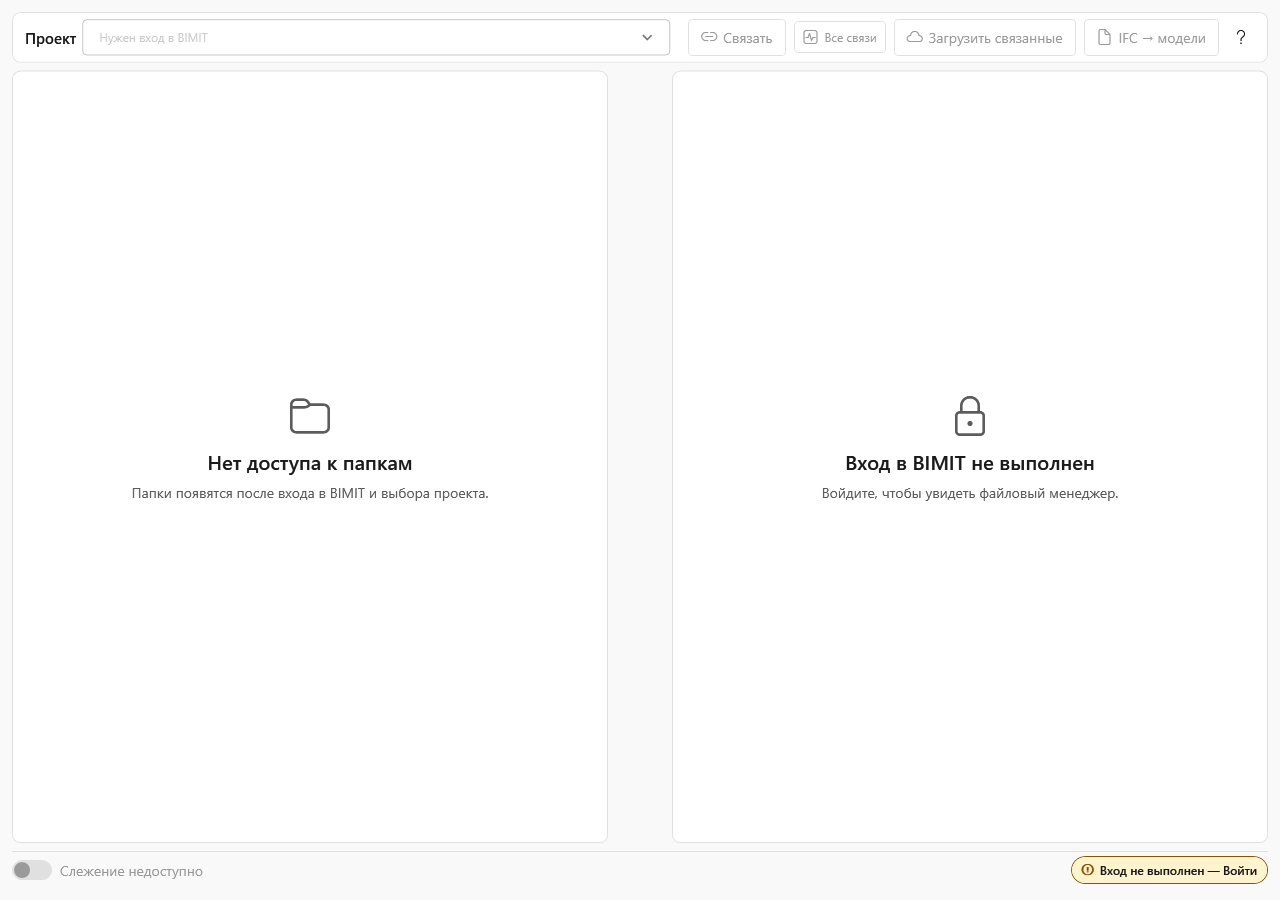
- Вход в BIMIT (кнопка Войти справа вверху) и проект, у которого есть файловый менеджер. Без входа вместо панелей показывается Вход в BIMIT не выполнен, а чип в нижней части экрана подсказывает Вход не выполнен — Войти.
- Клиент должен быть запущен (иконка в трее): слежение работает, пока он работает.
Экран
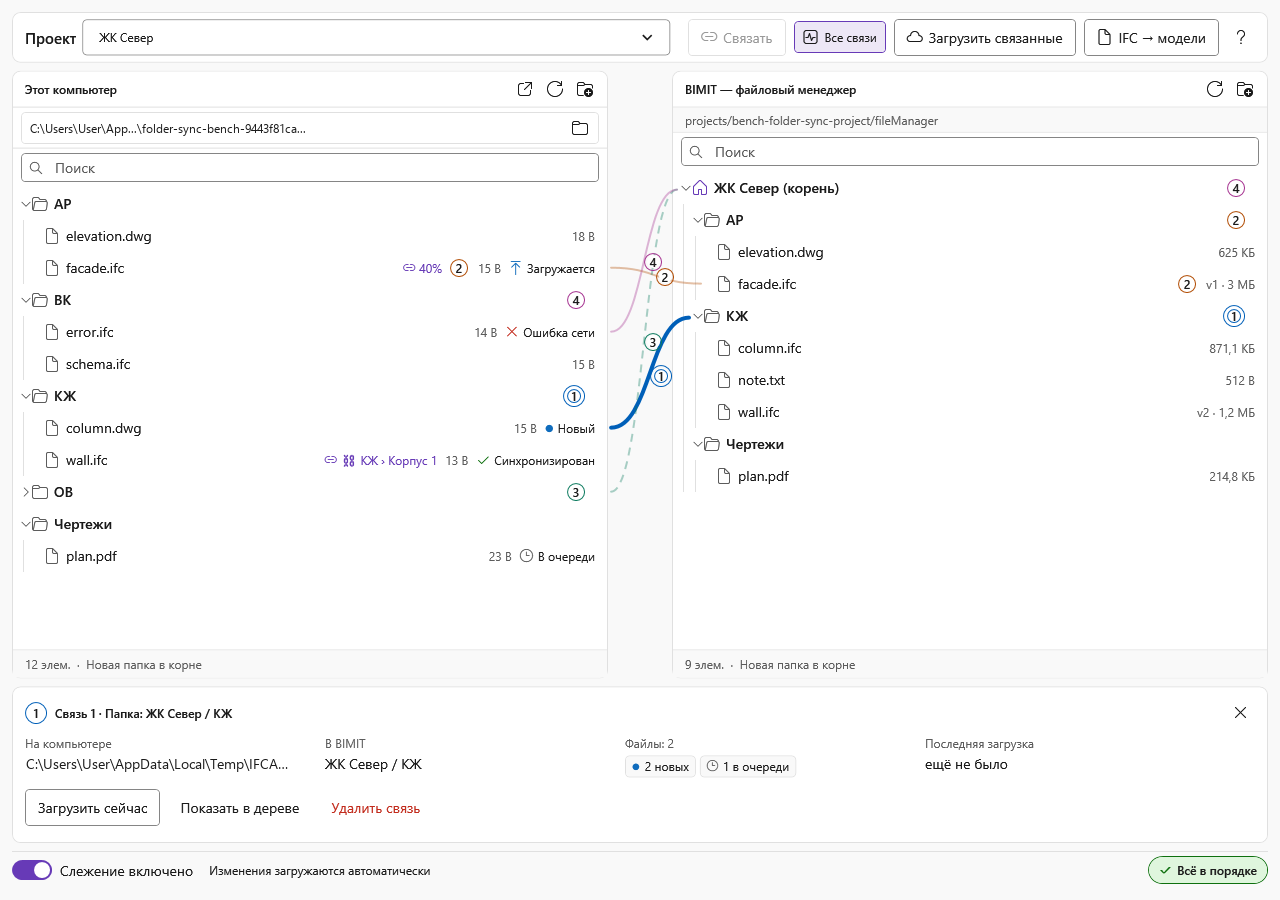
| Элемент | Назначение |
|---|---|
| Проект (вверху слева) | Выбор проекта BIMIT. Для каждого проекта хранятся своя папка на компьютере и свои связи |
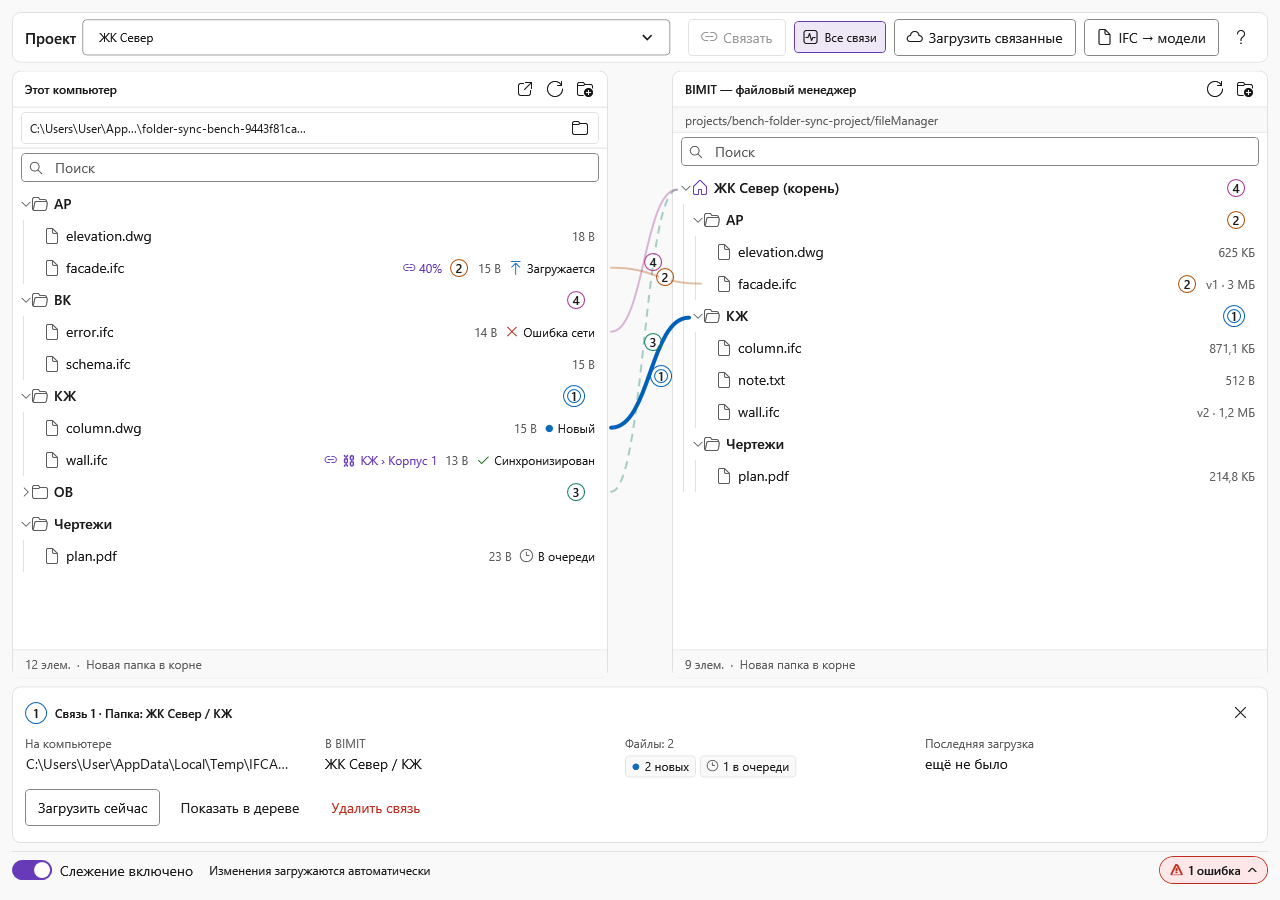
| Левая панель Этот компьютер | Дерево локальной папки. Кнопка выбора папки рядом с путём задаёт корень; значки на заголовке: Открыть в проводнике, Обновить, Новая папка |
| Правая панель BIMIT — файловый менеджер | Дерево папок проекта: Обновить, Новая папка. В корне — имя проекта |
| Поиск над каждым деревом | Фильтрует файлы и папки по имени |
| Дуги между панелями | Связи: цветная дуга с номером ведёт от папки или файла слева к папке справа. Выбранная связь выделена толще |
| Связать | Создать связь для выбранного слева файла или папки (недоступна, пока ничего не выбрано; на узком окне кнопка называется Связать с…) |
| Все связи | Показать сразу все дуги (по умолчанию видна только выбранная); доступна, когда есть хотя бы одна связь |
| Загрузить связанные | Вручную загрузить все связанные файлы сейчас |
| IFC → модели | Привязать IFC внутри связанных папок к подмоделям BIMIT (ниже) |
| ? | Короткая справка по экрану |
| Тумблер Слежение включено (внизу слева) | Автоматическая выгрузка изменений |
| Чип статуса (внизу справа) | Всё в порядке или N ошибок |
Первый запуск
- Откройте Синхронизация папок, выберите Проект.
- Выберите корневую папку на компьютере: кнопка с папкой справа от пути над левым деревом. Дальше работа идёт только внутри неё.
- Создайте связи — перетаскиванием или кнопкой (следующий раздел).
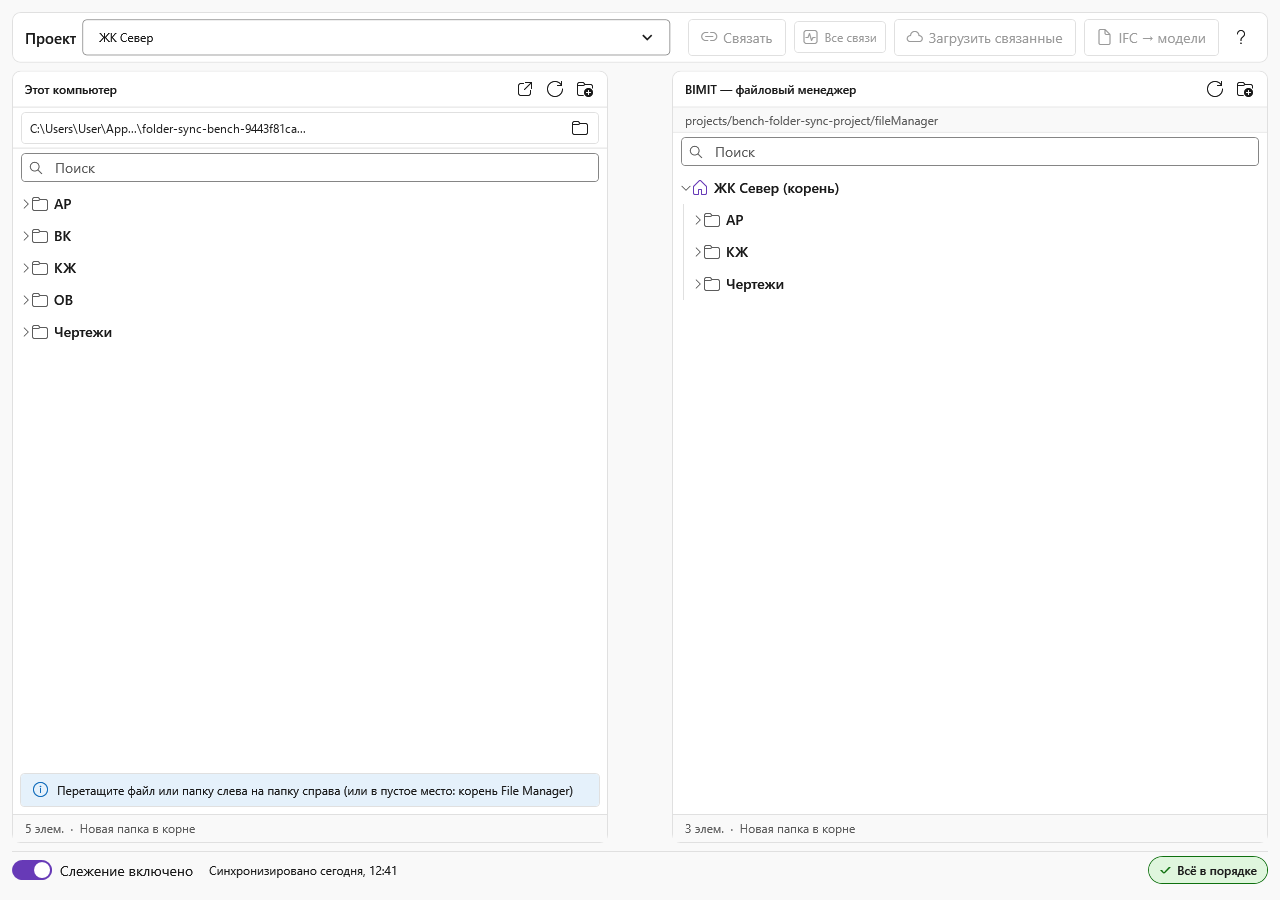
Пока связей нет, внизу левой панели подсказка: Перетащите файл или папку слева на папку справа (или в пустое место: корень File Manager).
Как связать папку или файл
Перетаскиванием. Возьмите файл или папку в левом дереве и бросьте на нужную папку справа. Бросок в пустое место правой панели — в корень файлового менеджера. Связь создаётся, файлы сразу загружаются.
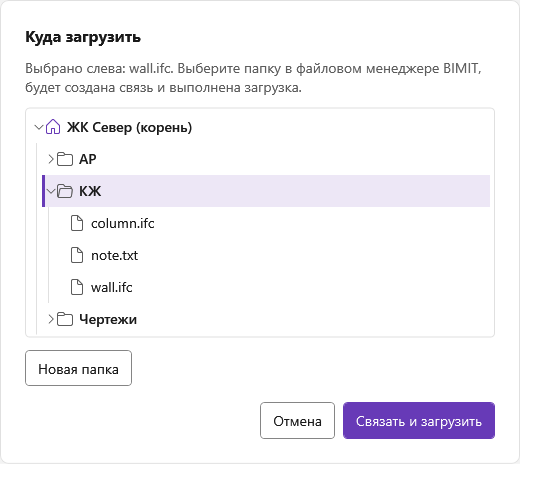
Кнопкой. Выберите файл или папку слева → Связать → в окне Куда загрузить выберите папку BIMIT (при необходимости Новая папка) → Связать и загрузить.
Папка слева, связанная с папкой справа, синхронизируется целиком, включая вложенные. Файл вне связанных папок не загружается, даже если он лежит в корне.
Связи
Выберите связь щелчком по её номеру, дуге или значку на папке. Внизу откроется карточка:
| Поле | Что показывает |
|---|---|
| На компьютере | Путь к папке или файлу слева |
| В BIMIT | Куда он загружается |
| Файлы | Сколько файлов в связи и сколько из них новых, в очереди, загружаются, с ошибкой |
| Последняя загрузка | Когда связь загружали последний раз |
Кнопки карточки: Загрузить сейчас, Показать в дереве, Удалить связь. Те же действия — в контекстном меню связи (Показать связь, Загрузить сейчас, Удалить связь).
Удалить связь — файлы на компьютере и в BIMIT остаются. Если внутри связанной папки были IFC, привязанные к моделям, клиент предупредит, что эти привязки снимутся (при новой связи с той же папкой в этом же сеансе их можно восстановить).
Статусы файлов
Справа от каждого файла слева:
| Статус | Значение |
|---|---|
| Новый | Файл ещё не загружали |
| Изменён | Размер или дата изменения другие, чем при последней загрузке |
| В очереди | Ждёт своей очереди |
| Загружается | Идёт загрузка (процент) |
| Синхронизирован | В BIMIT лежит актуальная копия |
| причина ошибки (например Ошибка сети) | Загрузка не удалась |
Слежение
Тумблер Слежение включено (внизу слева) включает фоновую выгрузку: клиент замечает новый файл в связанной папке или изменение размера и даты уже загруженного файла и загружает его через несколько секунд. Сетевые папки (UNC) проверяются реже, поэтому изменения в них доходят с задержкой до минуты. Подпись рядом показывает Изменения загружаются автоматически или время последней синхронизации.
Слежение работает, только пока клиент запущен и есть хотя бы одна связь. Выключили тумблер — загружать можно вручную: Загрузить связанные или Загрузить сейчас на карточке связи.
IFC → модели
Кнопка IFC → модели открывает окно, где .ifc и .ifczip внутри связанных папок сопоставляются с подмоделями BIMIT: так IFC попадает не только в файловый менеджер, но и в модель. Работает так же, как раздел Загрузка IFC; сопоставленный файл помечается значком связи с моделью. Сопровождающие .zip / .trm не загружаются. Нужна хотя бы одна связанная папка с IFC.
Ошибки
Если файл не загрузился, чип внизу справа показывает N ошибок. Щёлкните по нему: откроется список, у каждой ошибки есть Скрыть, у списка — Повторить все и Скрыть все.
| Ситуация | Что сделать |
|---|---|
| Вместо панелей Вход в BIMIT не выполнен | Нажмите Войти справа вверху |
| Нет проектов с File Manager | У вашей учётной записи нет проектов с файловым менеджером BIMIT. Обратитесь к администратору проекта |
| Файл с ошибкой Ошибка сети | Проверьте соединение и нажмите Повторить все или Загрузить сейчас |
| Файл не загружается | Он лежит вне связанной папки — создайте связь с его папкой |
| Правки не уходят сами | Проверьте тумблер Слежение включено и что клиент запущен |
Узкое окно
На узком окне панели переключаются вкладками Компьютер, BIMIT и Связи: на вкладке Связи — список связей с теми же действиями, что и карточка на широком экране.