

Экспорт
Экспорт — краткое руководство
Раздел Экспорт — список моделей слева и рабочая область справа (виды, настройки, кнопки Сохранить / Экспорт).
См. также: Обзор приложения
Подробная документация
| Тема | Документ | |
|---|---|---|
| Несколько конфигураций на документ, JSON, сброс | Конфигурации экспорта | |
| Revit: central, detached, workshared | 07 Revit detached | |
| Связанные RVT, federated IFC | 06 Связанные RVT | |
| Автоматический экспорт | 03 Планировщик | |
| TRM из папки на диске (без CAD) | Создать TRM из папки |
Как появляются файлы в списке
| Способ | Что сделать | |
|---|---|---|
| Открыть в CAD | См. ниже — клиент в трее и плагин в CAD должны быть запущены (установка). | |
| Сохранить в BimitBridge | Выберите документ → настройте виды → Сохранить. Запись попадает в базу данных BimitBridge и остаётся после перезапуска, даже если модель в CAD закрыта. | |
| Импорт конфигурации | Кнопка Импорт конфигурации (если список пуст) или ⋮ внизу списка → загрузите JSON. Документ создаётся по пути из файла. | |
| Папка с RVT | Иконка папки в шапке списка → укажите любой `.rvt` в каталоге. В список попадут все RVT этой папки (кроме имён с точкой в названии). Только Revit. | |
| Связи Revit | При открытом хосте с подгруженными связями дочерние RVT показываются под основным файлом в дереве (иконка связи). |
Открыть в CAD
- Убедитесь, что BimitBridge запущен (иконка в трее) и плагин подключён в CAD. 2. Откройте модель в Revit или Archicad. 3. Запустите связь с BimitBridge:
| CAD | Где нажать | |
|---|---|---|
| Revit | Вкладка Расширения → Запустить якорь (скриншот) | |
| Archicad | Параметры → Запустить BIMIT мост (скриншот) |
Файл появится в списке слева; у открытой модели — зелёная точка. При первом открытии документа в CAD он регистрируется автоматически после Запустить якорь / Запустить BIMIT мост.
Archicad: после установки плагина в BimitBridge аддон нужно добавить в менеджер дополнений — см. инструкцию. Без этого пункта меню не будет.
Revit: плагин подключается при установке из BimitBridge.
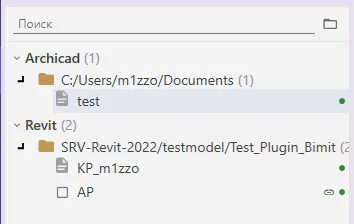
Поиск
В шапке списка — поле Поиск. Фильтрует по:
- названию продукта (Revit, Archicad …); - папкам в пути к файлу; - имени файла / заголовку документа.
Подходящие ветки раскрываются автоматически, остальное скрывается. Кнопка ✕ очищает строку.
Одна CAD-программа и несколько
Если установлен плагин только для одного продукта — обычное дерево папок и файлов.
Если документы есть и в Revit, и в Archicad (или несколько продуктов) — список разбит на группы по продукту:
▼ Revit (3)
    ▼ Projects
        ▼ Building
            model.rvt  ●
▼ Archicad (1)
    ▼ Models
        plan.pln
● — документ открыт в CAD. Число в скобках — количество файлов в группе.
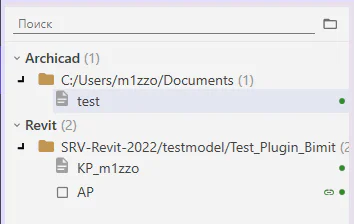
Значки у строки файла
| Значок | Значение | |
|---|---|---|
| Зелёная точка | Открыт в CAD | |
| Иконка связи | Связанная модель Revit (под хостом) | |
| Detached | Workshared-копия, открыта отсоединённо (подсказка — путь central) |
Настройки документа
Выберите файл в списке — справа откроется рабочая область. Здесь задаётся всё, что уйдёт в экспорт для этого документа.
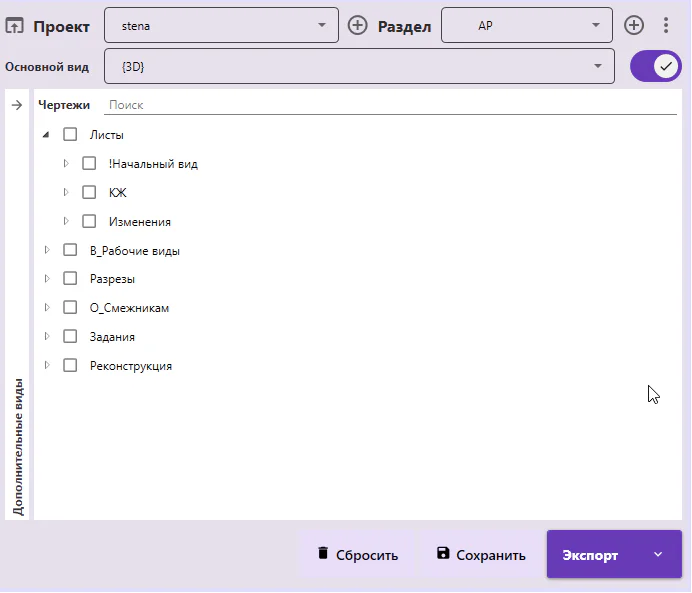
| Зона | Назначение | |
|---|---|---|
| Проект | Проект Bimit, куда попадут выгрузки | |
| Раздел | Модель (раздел) внутри проекта; + — создать раздел | |
| ⋯ | Расширенные опции — см. [меню ⋯](#меню-) ниже | |
| Основной вид | Вид по умолчанию; переключатель справа — выгружать ли его | |
| Дополнительные виды | Дерево 3D-видов — отметьте галочками, что экспортировать | |
| Чертежи | 2D-виды и листы; есть поиск по имени внутри панели | |
| Табы справа | Несколько конфигураций на один файл — только если включено в Настройках → Расширенные |
Табы справа видны только при включённом «Управлении конфигурациями экспорта».
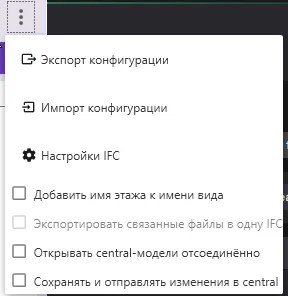
Меню ⋯
Кнопка ⋯ справа вверху — настройки только для выбранного документа:
| Пункт | Назначение | |
|---|---|---|
| Экспорт конфигурации | Сохранить настройки в JSON | |
| Импорт конфигурации | Добавить настройки из JSON в текущий документ | |
| Настройки IFC | Параметры IFC для этого файла (см. скриншот ниже) | |
| Добавить имя этажа к имени вида | Префикс этажа в именах экспортируемых видов | |
| Экспортировать связанные файлы в одну IFC | Federated IFC из хоста Revit (подробнее) | |
| Открывать central-модели отсоединённо | Экспорт закрытого workshared без локальной копии (подробнее) | |
| Сохранять и отправлять изменения в central | После экспорта — sync с central (недоступно вместе с «отсоединённо») |
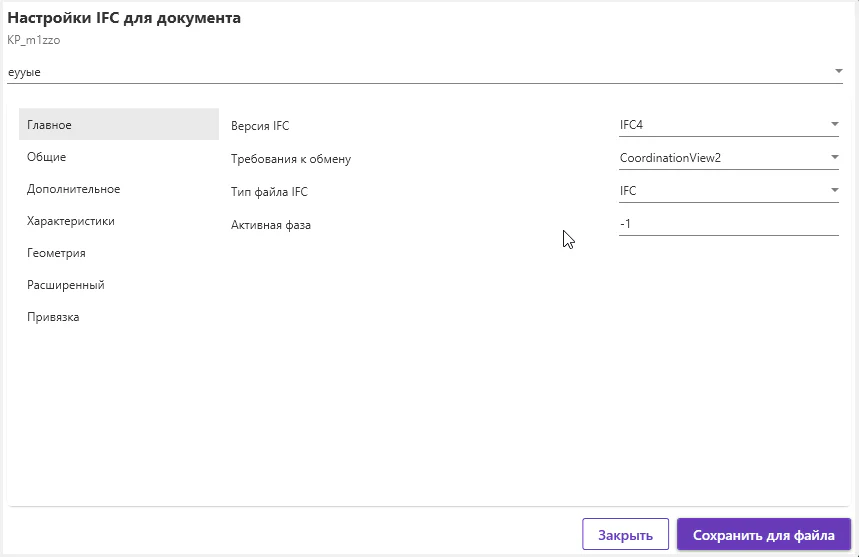
*Диалог Настройки IFC (схема, пресет, опции Revit/Archicad). Глобальные пресеты — в разделе Настройки приложения.*
Меню ⋮ у списка (внизу слева)
Кнопка в правом нижнем углу панели списка — действия на весь список:
| Пункт | Назначение | |
|---|---|---|
| Включить / выключить массовый выбор | Чекбоксы у файлов; для связей Revit включаются автоматически | |
| Пакетный экспорт | Экспорт нескольких отмеченных документов подряд (нужно ≥ 2) | |
| Импорт конфигурации | Создать или дополнить документ из JSON по пути в файле |
Сохранить, сбросить, экспорт
Кнопки внизу рабочей области — Сбросить, Сохранить, Экспорт.
Сохранить
Записывает текущий документ (и активную конфигурацию, если их несколько) в базу данных BimitBridge:
- путь к файлу CAD и метаданные; - выбранные 3D-виды, чертежи и листы, основной вид; - настройки IFC документа; - проект и раздел Bimit; - опции Revit из меню ⋯ (detached, central, federated IFC и т.д.).
Файл .rvt / .pln на диске не меняется — в базу попадают только настройки экспорта. После Сохранить документ остаётся в списке слева даже без открытой модели в CAD.
Без Сохранить изменения живут в сессии; для расписания и повторного экспорта после перезапуска BimitBridge их нужно сохранить.
Сбросить
Сбросить открывает диалог — что очистить или удалить у текущего документа:
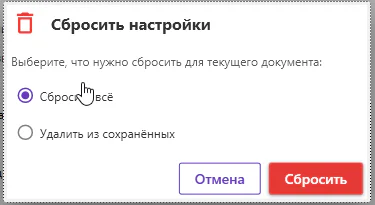
| Пункт | Что делает | |
|---|---|---|
| Сбросить всё | Очищает IFC, выбор видов и привязку Bimit в текущей конфигурации | |
| Сбросить настройки IFC | Только IFC документа *(если IFC заданы)* | |
| Сбросить настройки видов | Снимает выбор 3D, чертежей и листов *(если что-то выбрано)* | |
| Удалить конфигурацию «…» | Удаляет активную конфигурацию из базы *(если конфигураций больше одной)*; записи расписания с ней тоже удаляются | |
| Удалить из сохранённых | Убирает документ и все его конфигурации из базы BimitBridge; файл на диске не удаляется |
Для документа, который уже сохраняли в BimitBridge, пункты сброса настроек сразу обновляют запись в базе (отдельно нажимать Сохранить не нужно).
Подробнее про конфигурации и сброс — Конфигурации экспорта.
Экспорт
Запускает выгрузку по текущим настройкам (IFC, TRM, виды — в зависимости от продукта). Стрелка у кнопки — дополнительные форматы, если доступны.
Если в Revit заданы общие координаты, а вы выгружаете чертежи или листы, перед стартом диалог Экспортировать в общих координатах: первый вариант — в общих координатах, остальные — именованные площадки. Выбор запоминается для этой конфигурации. В расписании без предварительного ответа берётся активная площадка.
Для выгрузки в BIMIT нужны и проект, и раздел. Если проект выбран, а раздел нет — экспорт не стартует, появится подсказка выбрать раздел в верхней панели. Без проекта BIMIT доступен только экспорт в TRM-контейнер.
В TRM-архиве (zip) рядом с info.xml лежит export.log: какие документы выгружались и копии логов клиента и CAD-плагина, если они есть на диске. IFC в архив не входит — он сохраняется рядом с zip.
Чтобы собрать TRM из уже готовых файлов на диске (без CAD) — раздел Инструменты, статья Создать TRM из папки.
Типичный порядок: выбрать виды → проект и раздел Bimit → Сохранить → Экспорт.